
Merci pour votre commentaire.
Application Webex | Planifiez une réunion avec @webex ou @meet
 Un commentaire ?
Avant de commencer
Votre administrateur doit configurer votre compte avec le calendrier hybride afin que vous puissiez planifier des réunions de cette façon.
| 1 |
Accédez à votre application de calendrier professionnel et planifiez un rendez-vous. |
| 2 |
Ajoutez des personnes à votre invitation ou laissez le champ des participants vide pour créer un projet de réunion ou un prochain rendez-vous. |
| 3 |
Dans le champ du lieu de la réunion, saisissez l'une des informations suivantes :
Si vous ajoutez plusieurs mots clés, seul le premier (le plus à gauche) est utilisé. Les mots clés supplémentaires sont ignorés. 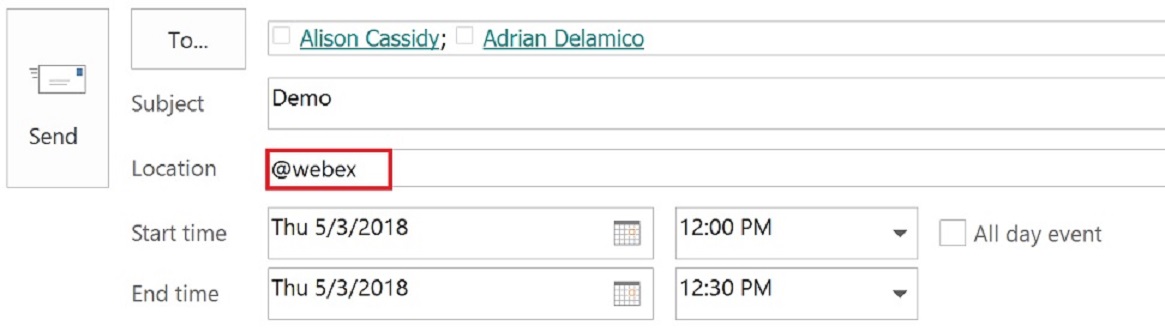 Votre administrateur peut modifier le comportement par défaut de @webex et @meet pour votre organisation. Par exemple, votre administrateur peut personnaliser les mots clés pour que @webex crée une réunion associée à un espace et à un nouvel espace, et @meet crée une réunion personnelle dans le salon. Cependant, quelle que soit la configuration de l'administrateur, ajouter:myroom à l'un ou l'autre des mots clés créera toujours une réunion personnelle dans le salon et ajouter:space à l'un ou l'autre des mots clés créera toujours une réunion associée à un espace et à un nouvel espace. |
| 4 |
Pour permettre aux participants de participer plus facilement depuis une salle Webex ou un appareil de bureau, ajoutez l'appareil en tant que ressource de salle afin qu'un bouton de participation apparaisse sur l'appareil avant le début de la réunion :
|
| 5 |
Définissez toutes les autres options de réunion, puis cliquez sur Envoyer. |
Que faire ensuite
Lorsque vous créez une réunion associée à un espace sans participants, un espace est créé dans l'application Webex. Si vous souhaitez ajouter des participants au rendez-vous du calendrier, vous devez également les ajouter à l'espace de l'application Webex.


