
Ďakujeme za vašu spätnú väzbu.
Webex App | Naplánovanie schôdze pomocou používateľa @webex alebo @meet
 Spätná väzba?
Skôr ako začnete
Váš správca musí nastaviť váš účet pomocou hybridného kalendára, aby ste mohli naplánovať schôdze týmto spôsobom.
| 1 |
Prejdite do aplikácie pracovného kalendára a naplánujte si schôdzu. |
| 2 |
Pridajte ľudí do pozvánky alebo nechajte pole účastníkov prázdne, aby ste vytvorili návrh schôdze alebo pripravovanú schôdzku. |
| 3 |
Do poľa miesta schôdze zadajte jednu z nasledujúcich možností:
Ak pridáte viac ako jedno kľúčové slovo, použije sa iba prvé (úplne vľavo) kľúčové slovo. Ďalšie kľúčové slová sú ignorované. 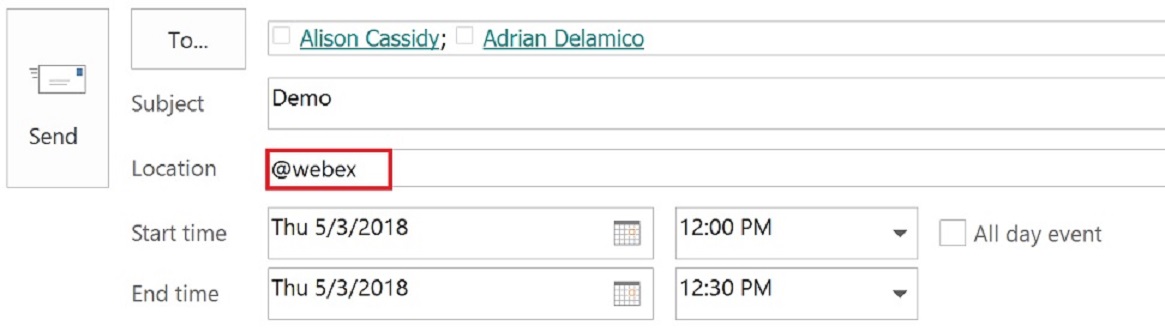 Váš správca môže zmeniť predvolené správanie pre @webex a @meet pre vašu organizáciu. Správca môže napríklad prispôsobiť kľúčové slová tak, aby @webex vytvorila sch ôdzu priradenú k priestoru a novému priestoru a @meet vytvorí schôdzu v osobnej miestnosti. Bez ohľadu na konfiguráciu správcu však pridaním: myroom k ktorémukoľvek kľúčov ému slovu sa vždy vytvorí schôdza v osobnej miestnosti a pridaním: space k ktorémukoľvek kľúčovému slovu sa vždy vytvorí sch ôdza spojená s priestorom a novým priestor om. |
| 4 |
Ak chcete ľuďom uľahčiť pripojenie z miestnosti alebo pracovného zariadenia Webex, pridajte zariadenie ako zdroj miestnosti tak, aby sa na zariadení pred začiatkom schôdze zobrazilo tlačidlo Pripojiť:
|
| 5 |
Nastavte všetky ďalšie možnosti schôdze a potom kliknite na položku Odo slať. |
Čo robiť ďalej
Keď vytvoríte sch ôdzu priradenú k priestoru bez účastníkov, v aplikácii Webex sa vytvorí medzera. Ak chcete pridať účastníkov do schôdzky kalendára, musíte ich pridať aj do priestoru aplikácie Webex.


