
Hartelijk dank voor uw feedback
Webex-app | Een vergadering plannen via @webex of @meet
 Feedback?
Voordat u begint
Uw beheerder moet uw account instellen met de Hybrid Calendar, zodat u op deze manier vergaderingen kunt plannen.
| 1 |
Ga naar de app voor uw werkkalender en plan een vergadering. |
| 2 |
Voeg mensen toe aan uw uitnodiging of laat het deelnemersveld leeg om een conceptvergadering of een aanstaande afspraak te maken. |
| 3 |
Voer in het veld voor de vergaderlocatie een van de volgende opties in:
Als u meer dan één zoekwoord toevoegt, wordt alleen het eerste (meest linkse) trefwoord gebruikt. Bijkomende trefwoorden worden genegeerd. 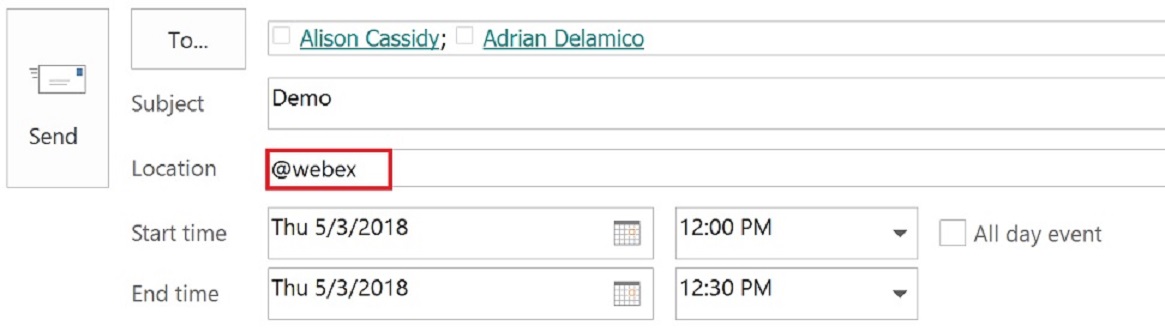 Uw beheerder kan het standaardgedrag voor @webex en @meet voor uw organisatie wijzigen. Uw beheerder kan bijvoorbeeld de trefwoorden aanpassen zodat @webex een vergadering creëert die is gekoppeld aan een ruimte en een nieuwe ruimte, en @meet een vergadering in de persoonlijke ruimte maakt. Maar ongeacht de configuratie van de beheerder leidt het toevoegen van: myroom aan een van beide trefwoorden altijd tot een vergadering in de persoonlijke ruimte en als u aan een van beide trefwoorden toevoegt, wordt er altijd een vergadering gecreëerd die gekoppeld is aan een ruimte en een nieuwe ruimte. |
| 4 |
Om het voor mensen gemakkelijker te maken om deel te nemen vanaf een Webex-ruimte of -bureauapparaat, voegt u het apparaat toe als ruimtebron zodat er een knop Deelnemen op het apparaat verschijnt voordat de vergadering begint:
|
| 5 |
Stel eventuele andere vergaderopties in en klik vervolgens op Verzenden. |
Wat nu te doen
Wanneer u een vergadering maakt die is gekoppeld aan een ruimte zonder deelnemers, wordt er een ruimte gecreëerd in de Webex-app. Als u deelnemers aan de agenda-afspraak wilt toevoegen, moet u de personen ook toevoegen aan de Webex App-ruimte.


