
Hvala za povratne informacije.
Aplikacija Webex | Načrtujte sestanek z uporabo @webex ali @meet
 Povratne informacije?
Preden začnete
Vaš skrbnik mora nastaviti vaš račun s hibridnim koledarjem, da lahko na ta način načrtujete sestanke.
| 1 |
Pojdite v aplikacijo delovnega koledar in načrtujte sestanek. |
| 2 |
Dodajte osebe povabilu ali pustite polje za udeležence prazno, da ustvarite osnutek srečanja ali prihajajoči sestanek. |
| 3 |
V polje za lokacijo srečanja vnesite eno od naslednjega:
Če dodate več ključnih besed, se uporabi samo prva (skrajna leva) ključna beseda. Dodatne ključne besede so prezrte. 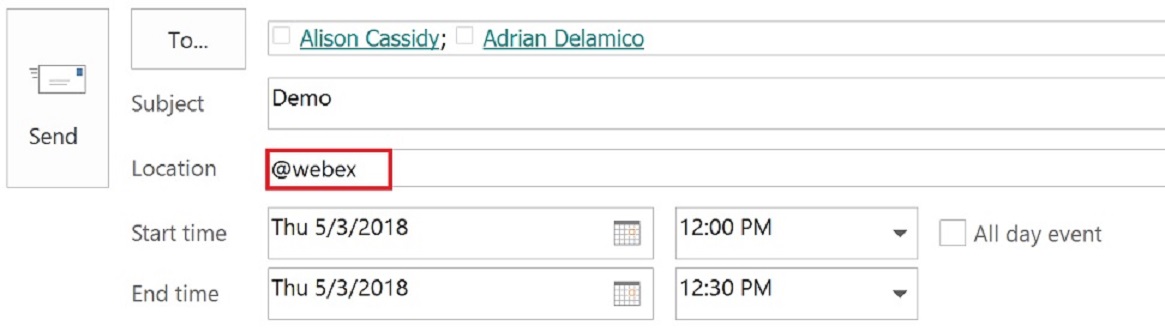 Skrbnik lahko spremeni privzeto vedenje za @webex in @meet za vašo organizacijo. Skrbnik lahko na primer prilagodi ključne besede tako, da @webex ustvari sre čanje, povezano s prostorom in novim prostorom, @meet pa ustvari sestanek v osebni sobi. Ne glede na konfiguracijo skrbnika pa bo dodanje:myroom v katero koli ključno besedo vedno ustvarilo sestanek Osebna soba, dodanje:space v katero koli ključno besedo pa bo vedno ustvar ilo srečanje, povezano s prostorom in novim prostorom. |
| 4 |
Če želite ljudem olajšati pridružitev iz sobe ali namizne naprave Webex, dodajte napravo kot vir prostora, tako da se v napravi pred začetkom srečanja prikaže gumb Pridru ži:
|
| 5 |
Nastavite druge možnosti srečanja in nato kliknite Pošlji. |
Kaj storiti naprej
Ko ustvarite sre čanje, povezano s prostorom brez udeležencev, se v aplikaciji Webex ustvari prostor. Če želite udeležence dodati na sestanek v koledarju, morate osebe dodati tudi v prostor aplikacije Webex.


