- ホーム
- /
- 投稿記事

コメントありがとうございます。


 この記事の内容
 フィードバックがある場合
この記事は、Webex Contact Center で利用できるさまざまなデジタルチャネルを実装および管理する人の参考になります。Webexエコシステム内のデジタル通信を最適化するための洞察を提供します。
デジタルチャネルについて
Webex コンタクトセンターは、Facebook メッセンジャー、ライブチャット、電子メール、SMS、Apple Messages for Business、WhatsAppなど、さまざまなタイプのデジタルチャネルを拡張機能でサポートしています。 デジタルチャネルはあらゆるビジネスのリーチを拡大します。 人口動態や個人の習慣が変化するにつれて、消費者は自分が選んだあらゆるチャネルを通じて企業に連絡することを期待しています。 企業は、すべての一般的なコミュニケーションチャネルを通じて対応できなければなりません。
デジタルチャネルは、管理されたGA(一般提供)でリリースされます。 シスコソリューションアシュアランスチームと協力してオンボーディングを計画したお客様だけが、これらのデジタルチャネルを使用できます。
デジタルチャネルをセットアップします
この記事では、Webex Contact Center でデジタルチャネルを設定するためのエンドツーエンドのプロセスを説明します。 セットアッププロセスは、Control Hub での組織のオンボーディングとプロビジョニングから始まり、や Webex Engage Webex Connect などの複数のアプリケーションにまたがります。
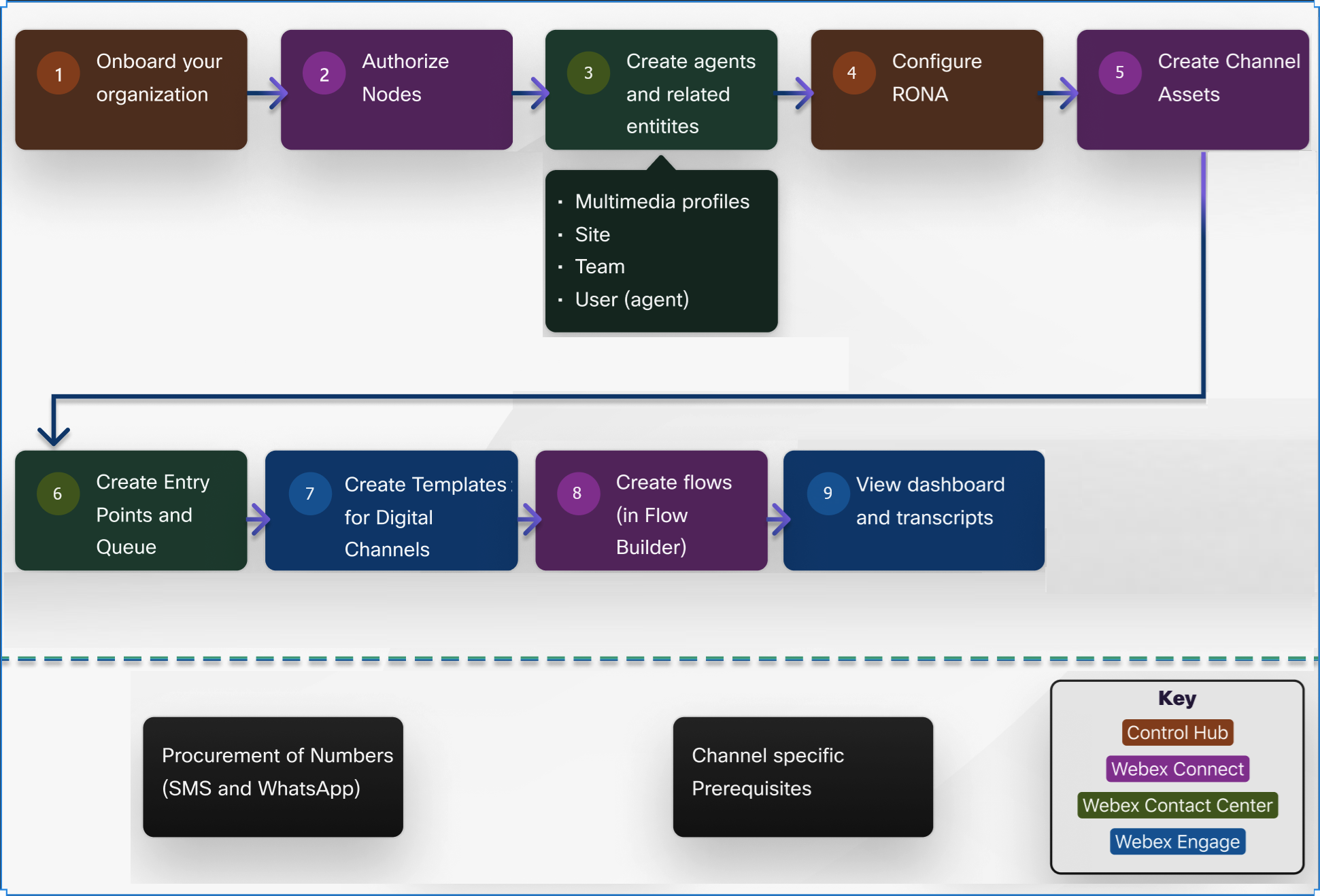
次の図は、デジタルチャネルを設定するために実行しなければならない一連のタスクを示しています。
デジタルチャネルをプロビジョニングします
Webex コンタクトセンターは、Webex Engage などのデジタルサービスを自動的にプロビジョニングします。Webex Connect Webex Connectコンタクトセンターと管理者のユーザー管理を自動的に同期します。 すべてのパートナーと顧客管理者は、Webex Connectすぐに使い始め、サービスを設定できます。
- 顧客管理者を追加する場合、顧客管理者は最初にシスコの電子メールでユーザーアカウントを作成する必要があります。
- 管理者を追加したら、管理者はユーザーアカウントを作成し、Webex Connect 7日以内に登録する必要があります。 そうしないと、Webex Connectアクセスできるようにユーザーアカウントに戻って作り直す必要があります。
管理者のアカウントが正常に作成されるので、これらの手順を完了することは非常に重要です。 次の表は、Webex Connectコントロールハブと次の間の役割のマッピングを示しています。
| パートナーの外部管理者に対するユーザー特権 | のアクセスレベル Webex Connect |
|---|---|
| 外部管理者:フルアドミニストレーター | フルアクセスを接続 |
| 外部管理者:プロビジョニング管理者 | 制限付きアクセスを接続 |
| 外部管理者:読み取り専用 | 接続は読み取り専用です |
| コントロールハブのユーザー特権 | に割り当てられた役割 Webex Connect |
|---|---|
| 顧客管理者:フルアドミニストレーター | テナントオーナーをつなげる |
| カスタマーコンタクトセンターの管理者 | テナントオーナーをつなげる |
| 顧客管理者:読み取り専用 | 接続は読み取り専用です |
| でのユーザーの特権 Webex Connect | コントロールハブに割り当てられた役割 |
|---|---|
| 接続は読み取り専用です | 顧客管理者:読み取り専用 |
| コネクトリミテッド | 顧客管理者:読み取り専用 |
| フルアクセスを接続 | 顧客管理者:フルアドミニストレーター |
| テナントオーナーをつなげる | 顧客管理者:フルアドミニストレーター |
| 制限付きアクセスを接続 | 顧客管理者:読み取り専用 |
パートナー管理者は Webex Engage にアクセスできません。
始める前に
- 次のアプリケーションには、管理者の役割とアクセス資格が必要です。
- コントロールハブ
- Webex コンタクトセンター
- Webex Connect
- Webex Engage
-
チャンネル固有の前提条件をすべて満たしている必要があります。 詳細については、チャンネル固有の前提条件を参照してください。
| 1 |
コンタクトセンターが準備されたら、コントロールハブ > テナント設定 > デジタルに移動して、Webex Engageとを表示して起動してください。Webex Connect これはコントロールハブからのクイックリンクとしても利用できます。 |
| 2 |
Webex Connectでノード認証を完了してください。 デジタルチャネルを設定する前に、Webex CC タスクと Webex CC Engage ノードを承認済み状態に設定してください。 ノード認証により、Webex ConnectノードはWebex コンタクトセンターや Webex Engage などの他のアプリケーションと通信できます。 |
| 3 |
Webex Contact Center Management Portal にエージェントやその他の関連エンティティを次の順序で作成します。 |
| 4 |
使用するデジタルチャネル用のチャネルアセットを作成してください。 SMS、ライブチャット、 Facebook メッセンジャー、WhatsApp の場合は、Webex Webex Connect コンタクトセンターでアセットを作成して登録してください。 メールの場合は、Control Hub でメールアセットを作成します。 Webex Connectチャネルアセットについては、チャネルアセットの設定を参照してください。 Control Hubでのメールアセットの設定については、 この記事の「Control Hubでメールアセットを作成する」タスクを使用してください。 |
| 5 |
Webex Contact Center Management Portal でエントリーポイントとキューを作成して、顧客連絡先の最初のランディング場所を設定します。 チャネルタイプをソーシャルチャネル、 ソーシャルチャネルタイプを目的のデジタルチャネルとしてエントリポイントを作成してください。 アセット名のドロップダウンリストで、 選択したデジタルチャネル用に作成したチャネルアセットをマッピングします。 チャンネルタイプをソーシャルチャネルとしてキューを作成してください。 詳細については、エントリーポイントとキューのサポートを参照してください。 |
| 6 |
Webex Engageでデジタルチャネル用のテンプレートを作成してください。 これらのテンプレートを使用して、Agent Desktop各チャンネルの表示方法をデザインしてください。 また、 各チャンネルで許可される接続タイプを設定することもできます。 詳細については、Webex Engage 管理および設定ガイドの「テンプレート」セクションを参照してください。 |
| 7 |
Webex Connectでフローを作成してください。 Webex Connectでデジタルチャネルアセットを作成し、それらのアセットを Webex Contact Center に登録すると、Flow Builder でこれらのアセットのデジタルコンタクトのライフサイクルに関連するフローを作成できます。 Webex ConnectアプリケーションのFlow Builderには、 利用可能なデジタルチャネルプラットフォームで顧客との対話を成功させるためのフローパスとエラーパスを設定できるさまざまなノードが含まれています。 詳細については、Webex Connectフロービルダーを参照してください。 あらかじめ設定されたフローをにインポートしてアップロードすることもできます。Webex Connect Webex コンタクトセンターには、Cisco Devnetポータルで利用できる定義済みのフローテンプレートのセットが用意されています。 これらのフローテンプレートをインポートしてフローを構成し、 デジタルチャネルのカスタマージャーニーを設定して実行できます。 事前設定されたメディア固有のフローをすべてGitHubからインポートし、これらのフローをにアップロードします。Webex Connect オプションで、この目的のために、 チャネルにとらわれないフローやイベント処理固有のワークフローをGitHubからインポートすることもできます。 最新のフローテンプレートとさまざまなユースケースのサンプルフローの詳細については、CiscoDevNet GitHub の README.TXT を参照するか、カスタマーサクセスマネージャーにお問い合わせください。 |
次にすべきこと
- Webex Webex Engageでダッシュボードを表示し、トランスクリプトにアクセスしてください。 詳細については、Webex Engage 管理者および設定ガイドの Webex Engage カスタマーコンソールのセクションを参照してください。
チャンネル固有の前提条件
SMS
ショートメッセージサービス(SMS)チャネルを使用すると、顧客はどこからでもSMS経由でエージェントに連絡できます。 データ接続は必要ありません。 お客様は、ロングコード、ショートコード、またはフリーダイヤル番号にSMSを送信できます。 アカウントマネージャーと協力してSMS番号を入手してください。
Eメール
メールチャネルを使用すると、エージェントと連絡先は、テーブル、埋め込みリンク、添付ファイルを含むメールメッセージを交換できます。 Control Hub の Webex Contact Center のメールアセットを設定するには、アセットを作成する前にメールボックスと認証情報を準備してください。
メールアセットを作成する前に、次のことを確認してください。
- メールサービスプロバイダーからの有効なメールボックスのメールアドレス。
- メールサービスプロバイダーがメールボックスのトークンを生成するために必要な認証情報。
- コントロールハブの管理者アクセスと Webex コンタクトセンターの管理者アクセス。
- 組織のコントロールハブのメールアセットへのアクセス。
メールアセットを作成したら、割り当てられたサービスとチャネルは変更できません。 アセットを作成する前に、割り当て対象とメールチャネルの選択を確認してください。
ライブチャット
ライブチャットチャネルは、企業がウェブサイトの訪問者や顧客を引き付け、サポートするのに役立ちます。 お客様はLivechatウィジェットスクリプトをウェブページに追加する必要があります。 ウィジェットアイコンはウェブページの右下隅に表示されます。 お客様はアイコンをクリックしてウィジェットを開きます。 その後、顧客はエージェントと会話を始めることができます。
さらに、Webex Engageのライブチャットウィジェットをカスタマイズできます。 詳細については、Webex Engage管理および設定ガイドの 「Livechatウィジェットの設定」セクションを参照してください。
フェイスブックメッセンジャー
Facebookメッセンジャーチャネルでは、顧客はFacebookページのFacebookメッセンジャーを通じてエージェントとコミュニケーションをとることができます。 企業は自社のFacebookアカウントからFacebookページを作成して管理できます。 Facebookページの作成と管理の詳細については、「Facebookページの作成と管理」を参照してください。
アカウントマネージャーと協力してビジネスを確認し、WhatsAppビジネスアカウント(WABA)番号を設定してください。 WABA番号を取得したら、それを使用してWhatsAppの連絡先処理を設定します。
Webex コンタクトセンターは、顧客との対話を改善するためのチャネルとして WhatsApp を統合しています。 この統合により、WhatsAppチャネルは、企業がWhatsAppアプリケーションを通じて顧客と迅速に関わるのを促進します。
現在、この機能は Webex コンタクトセンターで利用できますが、次の制限があります。
- システムは、エージェント側と顧客側の両方でメッセージを作成する際の複数のテキストフォーマットをサポートしていません。
- お客様から送信されたステッカー、写真、GIFなどのすべてのマルチメディアファイルは、に添付ファイルとして表示されます。Agent Desktop
- 顧客が「全員削除」機能を使用してメッセージを削除しても、そのメッセージはから削除されません。Agent Desktop
- このシステムは、WhatsAppチャネルのボイスメッセージをサポートしていません。
- このシステムは、顧客側でのリアルタイムの開封確認をサポートしていません。 エージェントが顧客のメッセージを読んでも、顧客にはそのメッセージの横に青いチェックマーク(開封済み)は表示されません。
- 顧客が会話中にエージェントをブロックした場合、顧客はエージェントからのメッセージを受信できません。
- 会話中に、顧客が返信オプションを使用してメッセージに返信すると、そのメッセージはスタンドアロンメッセージとしてに表示されます。Agent Desktop そのため、エージェントは顧客がどのメッセージに返信したかを知りません。
- お客様は、WhatsAppビジネスアカウントに登録されている電話番号をグループに追加することはできません。
- 顧客が現在地や連絡先を共有しても、上には表示されませんAgent Desktop。
- 顧客はエージェントにWhatsAppの支払いをすることはできません。
- サービスを設定する際、システムはサービスと資産を1対1でマッピングできます。 つまり、1つのサービスに含めることができる資産は1つだけです。
- WhatsAppテンプレートは、WhatsApp作成ボックスにテンプレートオプションが表示されていても、現在サポートされていません。
Appleのビジネス向けメッセージ(AMB)
Apple Business Chatは、Appleビジネス向けメッセージ(AMB)とも呼ばれ、企業がAppleのメッセージアプリを通じて顧客とコミュニケーションをとることができます。 Appleデバイスを使用しているお客様は、iMessageインターフェースを使用して、サポートへの連絡、予約の予約、購入などを行うことができます。 AMBは、iPhone、iPad、Macの使い慣れた便利なメッセージアプリを通じて、企業が顧客と直接つながることを可能にします。
このチャネルは、カスタマーサービスを強化し、リアルタイムサポートを提供し、エンゲージメントを高めるユニークな機会を提供します。 Webex コンタクトセンターで AMB を使用するには、Webex コンタクトセンター環境がこの統合をサポートしていることを確認する必要があります。
Apple Businessの登録簿に登録してビジネス向けメッセージアカウントを作成し、メッセージングサービスプロバイダー(MSP)Webex Connectとして選択してください。 これにより、ビジネス向けメッセージアプリケーションが作成されます。 詳しくは、「ビジネス向けAppleメッセージ」を参照してください。
Appleプラットフォームでは、エージェントと顧客の間でサポートされている豊富なメッセージタイプは次のとおりです。
- リストピッカー-顧客がリスト形式で表示される一連のオプションから選択できるようにします。
- タイムピッカー—顧客が特定の時間を選択できるようにし、スケジューリングプロセスを合理化します。
- フォーム—構造化された入力フィールドを通じて、顧客情報を簡単に収集できます。
- リッチリンク—動画や画像の共有をサポートし、顧客とのやり取りの視覚的要素を強化します。
Bot/FlowとLive Agentの統合の両方の要件など、これらの機能の詳細な仕様については、「Appleの必要な機能」を参照してください。
デジタルチャネルのフローを設定します
Webex Connectでデジタルチャネルアセットを作成し、それらのアセットを Webex Contact Center に登録すると、Flow Builder でこれらのアセットのデジタルコンタクトのライフサイクルに関連するフローを作成できます。 Webex ConnectアプリケーションのFlow Builderには、 利用可能なデジタルチャネルプラットフォームで顧客との対話を成功させるためのフローパスとエラーパスを設定できるさまざまなノードが含まれています。
Webex コンタクトセンターには、Cisco Devnetポータルで利用できる定義済みのフローテンプレートのセットが用意されています。 これらのフローテンプレートをインポートしてフローを構成し、 デジタルチャネルのカスタマージャーニーを設定して実行できます。 ノードとコンポーネントの詳細については、Webex ConnectFlow Builderを参照してください。
既存のお客様は、フローの実行への影響を最小限に抑えながら、既存のフローをインポートして最新のフローテンプレートにアップグレードできます。 最新のフローと移行の詳細とサンプルユースケースについては、アカウントマネージャーに問い合わせるか、README.TXTこのgithubにあるを参照してください。
Webex Connect登録された組織のログイン資格情報を持っているユーザーだけが移行を実行できます。 ユーザーには、組織管理者、Webex Connectまたは組織管理者がアプリケーションへのアクセスを許可した組織の他のユーザー(フロー開発者など)が含まれます。
デジタルチャネルでサポートされている添付ファイルの種類
Webex Contact Center のデジタルチャネルでサポートされている添付ファイルの種類は、特定のチャネルによって異なります。 さまざまなデジタルチャネルでサポートされているファイルタイプのリストについては、Webex Contact Centerの記事の「デジタルチャネルでサポートされている添付ファイルの種類」を参照してください。
セキュリティ強化として、システムはすべてのデジタルチャネルのすべての送受信添付ファイルに対してマルウェアチェックを自動的に実行します。 マルウェアが検出された場合、感染した添付ファイルは両方向にドロップされます。 は、Agent Desktop感染した添付ファイルを不明なファイルとして表示し、ダウンロードするオプションはありません。
デジタルチャンネルの変数サポート
Webex Contact Centerでは、でFlow Builderを使用してデジタルチャネル用のフローを構築する際に、グローバル変数とカスタムフロー変数を使用できます。Webex Connect
グローバル変数はで定義されていますManagement Portal。 フロー内でこれらの変数を使用して、Webex Contact Center で処理されるインタラクションのコンテキストで値を設定したり渡したりすることができます。 これらの変数をエージェントが表示可能および編集可能としてマークすると、エージェントは顧客とのやり取り中にこれらの変数の値を表示および更新できます。Agent Desktop
さらに、グローバル変数をレポート可能としてマークして、値をアナライザーでカスタムレポートに使用できるようにすることができます。
でカスタムフロー変数を作成し、Webex Connectそれらの変数をエージェント表示可能およびエージェント編集可能としてマークできます。
でグローバルフロー変数とカスタムフロー変数を設定する方法の詳細についてはWebex Connect、「変数を設定」を参照してくださいWebex Connect。
メインフローで設定されている変数は、埋め込みJSON形式の共有フロー(ルーティング、変更、クローズ)でも使用できます。
デジタルチャネルにスキルベースのルーティングと連絡先の優先順位を実装してください
スキルベースのルーティングは、コンタクトのニーズを、そのニーズに最適なスキルを持つエージェントとマッチングします。 連絡先が到着すると、それらはサブセットに分類され、流暢な言語や製品の専門知識など、必要なスキルセットを持つエージェントにのみルーティングできます。
スキル要件は、のQueueTaskノードに割り当てられます。Webex Connect 通話はキューに送られ、一致するスキルを持つエージェントに配信されます。 QueueTaskノードで指定された時間内にエージェントが対応できない場合は、QueueTaskノードでスキルの緩和を指定することで、スキル要件を削除または減らすことができます。
連絡先の優先順位は、のQueueTaskノードに割り当てられます。Webex Connect 通話は、「連絡先の優先度」フィールドの値に基づいてエージェントにルーティングされます。 この詳細については、キュータスクセクションを参照してください。
| 1 |
スキルを定義してください。 詳細については、「スキルの定義」を参照してください。 次の種類のスキルを定義できます。
|
| 2 |
スキルプロファイルを定義してください。 スキルプロファイルは、チームまたはエージェントにまとめて割り当てることができるスキルのセットです。 プロファイルの各スキルには特定の値が割り当てられています。 たとえば、あるスキルプロファイルでは英語のスキルに高いレベルの習熟度が割り当てられ、別のプロファイルでは低いレベルが割り当てられる場合があります。 詳細については、スキルプロファイルを参照してください。
現在、Webex コンタクトセンターはチームに割り当てられたスキルプロフィールをサポートしていません。 |
| 3 |
エージェントにスキルプロファイルを割り当てます。 個々のエージェントにはスキルプロファイルが割り当てられます。 詳細については、「ユーザーの詳細を表示する」を参照してください。 |
| 4 |
Management Portalナビゲーションバーから、「 」を選択します。 |
| 5 |
ソーシャルチャネル、メール、チャットなどのチャネルタイプでキューを作成してください。 |
| 6 |
コンタクトルーティング設定セクションで、キュールーティングタイプのドロップダウンリストから「スキルベース」を選択します。 |
| 7 |
Webex Connect連絡先の処理方法を定義するQueueTaskノードを含むフローを作成してください。 |
| 8 |
QueueTaskノードにスキル要件とスキル緩和を追加してください。 スキル要件を選択し、スキル緩和を指定する方法の詳細については、Webex Connectオンラインヘルプドキュメントの QueueTask ノードを参照してください。 Webex Connectアプリケーションで、ヘルプ > ドキュメント > プラットフォームドキュメント > QueueTaskに移動します。
|
デジタルチャネルコンソール
デジタルチャネル管理ポータルは次の分野に分かれています。
-
管理者コンソール — 管理者は、ポリシーやチャネル資産構成など、デジタルチャネルサービスのテナント全体の設定を管理できます。 Management Portalナビゲーションバーの「新しいデジタルチャネル」をクリックして、デフォルトのコンソールを起動します。
-
カスタマーケアコンソール —主に過去の会話記録とエージェント監視機能にアクセスするために使用されます。
詳細については、Webex Engage管理および設定ガイドの管理コンソールとカスタマーケアコンソールのセクションを参照してください。


