- Начало
- /
- Статия

Благодарим за обратната връзка.


 В тази статия
 Обратна връзка?
Тази статия служи като справка за всеки, който прилага и управлява различните цифрови канали, налични в Webex Contact Center. Той предоставя информация за оптимизиране на цифровата комуникация в екосистемата Webex.
За цифровите канали
Кон тактният център Webex поддържа различни видове цифрови канали - а именно Facebook Messenger, Livechat, имейл, SMS, Apple Messages for Business и WhatsApp - с подобрени възможности. Цифровите канали подобряват обхвата на всеки бизнес. С променящите се демографски данни и индивидуални навици потребителите очакват да достигнат до бизнеса чрез всякакви канали по свой избор. Бизнесът трябва да бъде достъпен чрез всички популярни канали за комуникация.
Цифровите канали се освобождават в контролирана GA (General Availability). Само тези клиенти, които са работили с екипа на Cisco Solution Assurance, за да планират внедряването си, могат да използват тези цифрови канали.
Настройване на цифрови канали
Тази статия предоставя процес от край до край за настройка на цифрови канали в Webex Contact Center. Процесът на настройка започва с въвеждане и осигуряване на вашата организация в Control Hub и обхваща множество приложения като Webex Connect Webex Engage.
Следващата диаграма изобразява последователността от задачи, които трябва да изпълните, за да настроите цифрови канали:
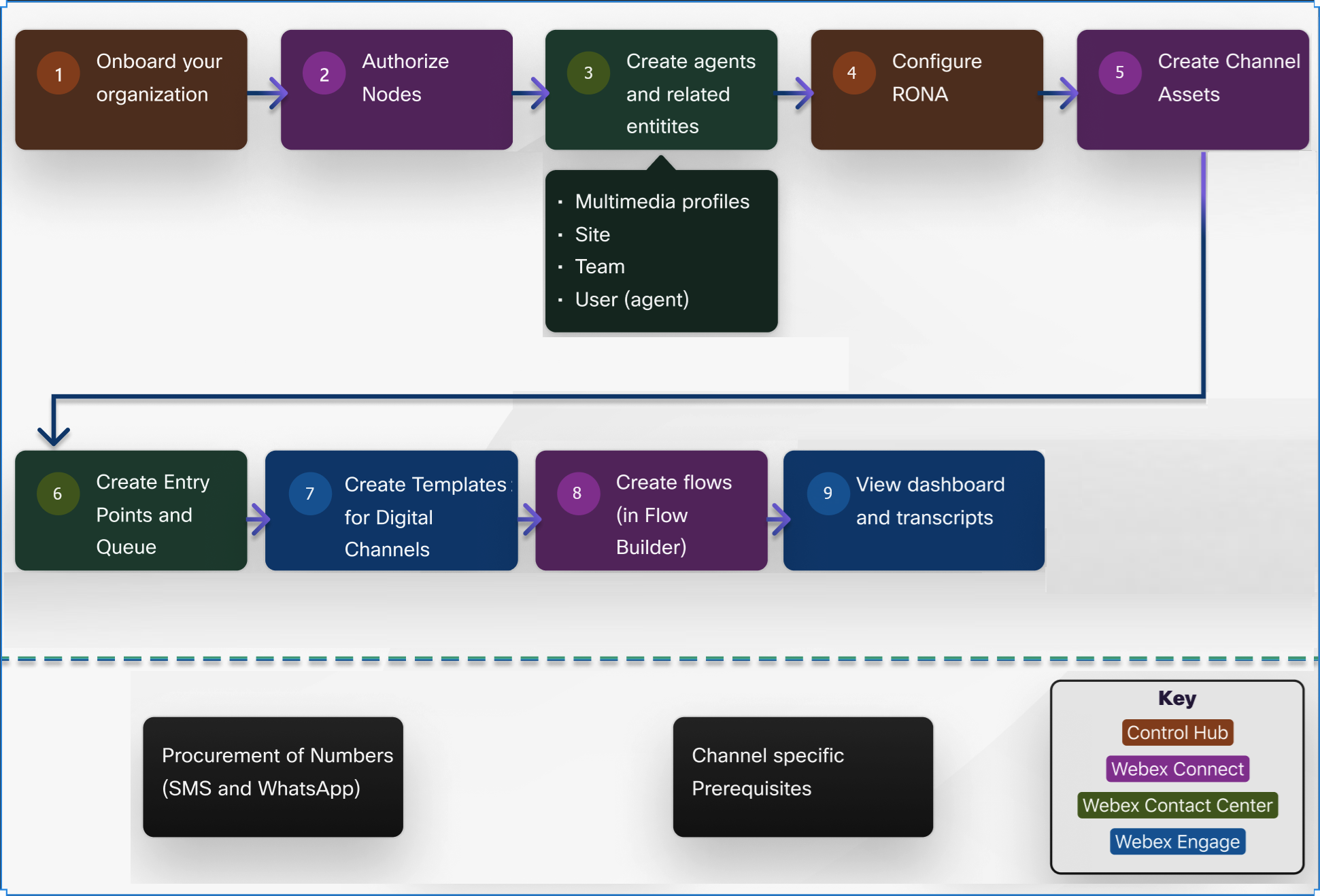
Предоставяне на цифрови канали
Контактният център на Webex автоматично предоставя цифрови услуги като Webex Engage и. Webex Connect Контакт център и Webex Connect автоматично синхронизирайте управлението на потребителите за администраторите. Всички партньори и администратори на клиенти могат да започнат да използват Webex Connect веднага и да настроят услугите.
- Ако добавяте клиент администратор, клиентският администратор трябва първо да създаде потребителския акаунт чрез имейла на Cisco.
- След като добавите администраторите, те трябва да създадат своя потребителски акаунт и да отидат Webex Connect в рамките на 7 дни. В противен случай те ще трябва да се върнат и да пресъздадат потребителския акаунт, за да имат достъпWebex Connect.
Изпълнението на тези стъпки е от решаващо значение, тъй като успешно създава акаунта на администратора. Следните таблици показват картографирането на ролите между Control Hub иWebex Connect:
| Потребителски права за външен администратор за партньори | Нива на достъп в Webex Connect |
|---|---|
| Външен администратор: Пълен администратор | Свържете пълния достъп |
| Външен администратор: Осигуряване на администратор | Свържете ограничен достъп |
| Външен администратор: Само за четене | Свързване само за четене |
| Привилегии на потребителите в Контролния център | Ролята, разпределена в Webex Connect |
|---|---|
| Клиентски администратор: Пълен администратор | Свържете се със собственика на |
| Администратор на център за контакт с клиенти | Свържете се със собственика на |
| Администратор на клиента: Само за четене | Свързване само за четене |
| Привилегиите на потребителите в Webex Connect | Ролята, разпределена в контролния център |
|---|---|
| Свързване само за четене | Администратор на клиента: Само за четене |
| Свържете се ограничено | Администратор на клиента: Само за четене |
| Свържете пълния достъп | Клиентски администратор: Пълен администратор |
| Свържете се със собственика на | Клиентски администратор: Пълен администратор |
| Свързване с ограничен достъп | Администратор на клиента: Само за четене |
Администраторите на партньорите нямат достъп до Webex Engage.
Преди да започнете
- Трябва да имате администраторската роля и идентификационни данни за достъп за следните приложения:
- Контролен център
- Контакт център на Webex
- Webex Connect
- Ангажирайте се на Webex
-
Трябва да отговаряте на всички специфични за канала предпоставки. За повече информация вижте Специф ични за канала предпоставки.
| 1 |
След като Вашият център за контакти е осигурен, отидете на Контролен център > Настрой ки на наем ателя > Digital, за да видите и стартирате Webe x Engage и. Webex Connect Това е достъпно и като бърза връзка от Control Hub. |
| 2 |
Пълно оторизация на възел вWebex Connect. Задайте възлите Webex CC Task и Webex CC Eng age в оторизирано състояние, преди да настроите цифрови канали. Упълномощаването на Webex Connect възли позволява на възлите да комуникират с други приложения като Webex Contact Center и Webex Engage. За повече информация вижте Упълномощаване на възли за включване на възли на Webex Contact Center. |
| 3 |
Създайте агенти и други свързани образувания в Webex Contact Center Management Portal в следната последователност: |
| 4 |
Създайте активи на каналите за цифровите канали, които използвате. За SMS, Livechat, Facebook Messenger и WhatsApp създайте активите и ги регистрирайте в Кон Webex Connect тактния център на Webex. За имейл създайте актива за имейл в Control Hub. За активи на Webex Connect канала вижте Конфигу рация на активи на кан ала. За настройка на имейл активи в Control Hub използвайте задачата Съ здаване на имейл актив в контрол ния център в тази статия. |
| 5 |
Създайте входни точки и опашки в контактния център на Webex, за Management Portal да конфигурирате първоначалното място за кацане за контакт с клиент. Създайте входна точка с ти па канал като социален канал, тип социален канал като желания цифров канал. В падащия списък Име на акти ва картографирайте актива на канала, който сте създали за избрания цифров канал. Създайте опашка с типа канал като социален канал. За повече информация вижте поддръжка за точки за влизане и опашки. |
| 6 |
Създавайте шаблони за цифрови канали в Webex Engage. Използвайте тези шаблони, за да проектирате как се появява всеки каналAgent Desktop. Можете също така да конфигурирате типовете прикачени файлове, разрешени за всеки канал. За повече информация вижте раздела Ша блони на Ръ ководство за администриране и настройка на Webex Eng age. |
| 7 |
Създаване на потоциWebex Connect. След като създадете активи на цифровите си канали Webex Connect и регистрирате тези активи в Webex Contact Center, можете да създадете подходящи потоци за жизнения цикъл на цифров контакт за тези активи в Flow Builder. Flow Builder в Webex Connect приложението съдържа различни възли, които ви позволяват да конфигурирате пътища на потока и пътища за грешки за успешни взаимодействия с клиенти в наличните платформи за цифрови канали. За повече информация вижте Webex ConnectFlow Builder. Можете също така да импортирате и качвате предварително конфигурирани потоциWebex Connect. Webex Contact Center предоставя набор от предварително дефинирани шаблони за поток, които са налични в портала Cisco Devnet. Можете да импортирате тези шаблони за потоци и да конфигурирате потоци, за да настро ите и изпълните пътуването с клиенти в цифровия канал. Импортирайте всички предварително конфигурирани специфични за медиите потоци от GitHub и качете тези потоци. Webex Connect По желание можете също да импортирате агностични потоци на канали и специфични работни потоци за обработка на събития от GitHub за тази цел. За повече информация относно най-новите шаблони за потоци и примерни потоци за различни случаи на употреба вижте README.TXT в CiscoDevNet GitHub или се свържете с вашия мениджър за успех на клиентите. |
Какво да правя по-нататък
- Прегледайте таблото за управление и достъп до преписите в Webex Webex Engage . За повече информация вижте раздела Кон зола за клиенти на Webex Engage в Ръководството за администриране и настройка на Webex Engage.
Специфични за канала предпоставки
SMS
Канал за услуга за кратки съобщения (SMS) позволява на клиентите да се свържат с агентите чрез SMS от всяко място. Няма нужда от свързване на данни. Клиентите могат да изпращат SMS на дълъг код, кратък код или безплатен номер. Работете с мениджъра на акаунта си, за да получите вашия SMS номер.
Имейл
Имейл канал позволява на агентите и контактите да обменят имейл съобщения с таблици, вградени връзки и прикачени файлове. За да конфигурирате актив за имейл за Webex Contact Center в Control Hub, подгответе пощенската кутия и информацията за удостоверяване, преди да създадете актива.
Преди да създадете актив за имейл, уверете се, че имате:
- Валиден имейл адрес на пощенска кутия от вашия доставчик на имейл услуги.
- Подробностите за удостоверяване, които вашият доставчик на имейл услуги изисква за генериране на токени за пощенската кутия.
- Достъп на администратора на контролния център и достъп до администратора на Webex Contact Center.
- Достъп до имейл активи в Контролния център за вашата организация.
След като създадете актив за имейл, зададената услуга и канал не могат да бъдат променени. Проверете целта за присвояване и избора на имейл канал, преди да създадете актива.
Ливчат
Каналът Livechat улеснява бизнеса да ангажира и подкрепя посетителите и клиентите на уебсайта си. Клиентите трябва да добавят скрипта на джаджа Livechat към уеб страница. Иконата на джаджа се появява в долния десен ъгъл на уеб страницата. Клиентът щраква върху иконата, за да отвори приспособлението. След това клиентът може да започне разговор с агент.
Освен това можете да персонализирате джаджа Livechat в Webex Engage. За повече информация вижте раздела Конфигуриране на приспо соблението Livechat в Р ъководството за администриране и настройка на Webex Engage.
Фейсбук месинджър
Каналът Facebook Messenger дава възможност на клиентите да комуникират с агентите чрез Facebook Messenger на страницата във Facebook. Бизнесът може да създава и управлява страница във Facebook от своя акаунт във Facebook. За повече информация относно създаването и управлението на страници във Facebook вижте Създаване и управление на страница във Facebook.
Работете с мениджъра на акаунта си, за да потвърдите бизнеса си и да настроите номера на вашия акаунт в WhatsApp Business (WABA). След като получите номера на WABA, използвайте го, за да конфигурирате обработката на контакти в WhatsApp.
Webex Contact Center интегрира WhatsApp като канал за подобрено взаимодействие с клиентите. С тази интеграция каналът WhatsApp улеснява бизнеса да се ангажира бързо с клиентите чрез приложението WhatsApp.
Понастоящем тази функция е достъпна в Webex Contact Center със следните ограничения:
- Системата не поддържа многократно форматиране на текст, докато създава съобщение както в края на агента, така и в края на клиента.
- Всички мултимедийни файлове, като стикери, снимки и GIF файлове, изпратени от клиенти, се появяват като прикачени файлове вAgent Desktop.
- Ако клиент изтрие съобщение с помощта на функцията Изтриване за всички, съобщението няма да бъде изтрито вAgent Desktop.
- Системата не поддържа гласови съобщения за канала WhatsApp.
- Системата не поддържа разписки за четене в реално време в края на клиента. Когато агент прочете клиентско съобщение, клиентът не вижда сините отметки (прочети разписката) до това съобщение.
- Ако клиент блокира агент по време на разговор, клиентът не може да получава съобщения от агента.
- По време на разговор, когато клиент отговори на съобщение, използвайки опцията за отговор, съобщението се появява като самостоятелно съобщение наAgent Desktop. Следователно агентът не знае на кое съобщение клиентът е отговорил.
- Клиентът не може да добавя телефонни номера, регистрирани към бизнес акаунт в WhatsApp, към група.
- Когато клиент споделя местоположение или контакт на живо, той не се изобразява вAgent Desktop.
- Клиентите не могат да извършват плащания в WhatsApp към агента.
- Докато конфигурира услугите, системата позволява картографиране едно към едно между услуга и актив. Това означава, че една услуга може да има само един актив.
- Понастоящем шаблоните на WhatsApp не се поддържат, дори ако опцията за шаблон се вижда в полето за съставяне на WhatsApp.
Съобщения на Apple за бизнеса (AMB)
Apple Business Chat, известен още като Apple Messages for Business (AMB), позволява на бизнеса да комуникира със своите клиенти чрез приложението Messages на Apple. Клиентите, използващи устройства на Apple, могат да се свържат за поддръжка, да планират срещи, да правят покупки и други, като използват интерфейса iMessage. AMB дава възможност на бизнеса да се свързва директно с клиентите чрез познатото и удобно приложение Messages на iPhone, iPad и Mac.
Този канал предлага уникална възможност за подобряване на обслужването на клиентите, осигуряване на поддръжка в реално време и стимулиране на ангажираността. За да използвате AMB с Webex Contact Center, трябва да се уверите, че вашата среда на Webex Contact Center поддържа тази интеграция.
Регистрирайте се в Apple Business Register, за да създадете акаунт в Messages for Business и изберете Webex Connect като свой доставчик на услуги за съобщения (MSP). Това създава приложение Съобщения за бизнеса. За повече информация вижте Съобщения на Apple за бизнеса.
Богатите типове съобщения, които се поддържат между агенти и клиенти на платформата на Apple, включват следното:
- Избор на списък — Позволява на клиентите да избират от набор от опции, представени във формат на списък.
- Избор на време — Позволява на клиентите да изберат конкретно време, рационализирайки процеса на планиране.
- Форми — Улеснява събирането на информация за клиентите чрез структурирани полета за въвеждане.
- Богати връзки — Поддържа споделянето на видеоклипове и изображения, подобрявайки визуалния компонент на взаимодействията с клиенти.
За подробни спецификации на тези функции, включително изискванията както за интеграциите на Bot/Flow, така и за агенти на живо, вижте Задължителни функции на Apple.
Конфигуриране на потоци за цифрови канали
След като създадете активи на цифровите си канали Webex Connect и регистрирате тези активи в Webex Contact Center, можете да създадете подходящи потоци за жизнения цикъл на цифров контакт за тези активи в Flow Builder. Flow Builder в Webex Connect приложението съдържа различни възли, които ви позволяват да конфигурирате пътища на потока и пътища за грешки за успешни взаимодействия с клиенти в наличните платформи за цифрови канали.
Webex Contact Center предоставя набор от предварително дефинирани шаблони за поток, които са налични в портала Cisco Devnet. Можете да импортирате тези шаблони за потоци и да конфигурирате потоци, за да настро ите и изпълните пътуването с клиенти в цифровия канал. За повече информация относно възлите и компонентите вижте Webex ConnectFlow Builder.
Ако сте съществуващ клиент, можете да импортирате и надстроите съществуващите си потоци до най-новите шаблони за потоци с минимално въздействие върху изпълнението на потока. За повече информация относно последните потоци и миграция с примерни случаи на употреба, свържете се с вашия мениджър на акаунти или се обърнете към README.TXTтова местоположение на github.
Само потребители, които имат идентификацион Webex Connect ните данни за вход за регистрираните организации, могат да извършват миграцията. Потребителите включват администратори на организацията или всеки друг потребител на организацията, на когото администраторът на организацията е дал достъп до Webex Connect приложението, като например разработчици на потоци.
Поддържани типове прикачени файлове за цифрови канали
Поддържаните типове файлове за прикачени файлове за цифрови канали в Webex Contact Center варират в зависимост от конкретния канал. Вижте Поддържани типове прикачени файлове за цифрови канали в статията на Webex Contact Center за списъка с поддържани типове файлове в различни цифрови канали.
Като подобряване на сигурността системата автоматично провежда проверка на зловреден софтуер за всички входящи и изходящи прикачени файлове за всички цифрови канали. Ако бъде открит злонамерен софтуер, заразеният прикачен файл се изпуска в двете посоки. По Agent Desktop казва заразения прикачен файл като Неизвестен файл и не предоставя опция за изтегляне.
Поддръжка на променливи за цифрови канали
Webex Contact Center поддържа използването на глобални променливи и персонализирани променливи на потока, докато изграждате потоци за цифровите канали, като използвате Flow Builder в. Webex Connect
Глобалните променливи са дефинирани вManagement Portal. Можете да използвате тези променливи в рамките на потоците, за да задавате и предавате стойности в контекста на взаимодействия, които се обработват в Webex Contact Center. Ако маркирате тези променливи като видими от агенти и редактируеми от агенти, агентите могат да преглеждат и актуализират стойностите за тези променливи по време на взаимодействието с клиента. Agent Desktop
Освен това можете да маркирате глобалните променливи като подлежащи на отчитане, като стойностите са налични в анализатора за персонализирано отчитане.
Можете да създавате персонализирани променливи на потока Webex Connect и да маркирате тези променливи като видими за агент и редактируеми от агенти.
За повече информация как да зададете глобални и персонализирани променливи на потокаWebex Connect, вижте Зада ване на променлива в Webex Connect.
Променливите, които са зададени в основния поток, са налични и в споделените потоци (насочени, модифицирани и затворени) във вграден JSON формат.
Внедряване на маршрутизиране, основано на умения и приоритет на контактите за цифрови канали
Маршрутизирането, основано на умения, съответства на нуждите на контактите с агенти, които имат уменията, за да отговорят най-добре на тези нужди. Когато контактът пристигне, те се класифицират в подгрупи, които могат да бъдат насочени само към агенти, които притежават необходимия набор от умения, като езиково владеене или опит в продуктите.
Изискванията за умения се възлагат на възела QueueTask в. Webex Connect Обажданията се изпращат на опашка за разпространение на агенти, които имат съвпадащ набор от умения. Ако агент не стане достъпен в рамките на интервал от време, посочен в възела QueueTask, изискванията за умения могат да бъдат премахнати или намалени чрез задаване на отпускане на уменията в възела QueueTask.
Приоритетът на контакта се присвоява на възела QueueTask в. Webex Connect Обажданията се насочват към агенти въз основа на стойността на полето Приор итет за контакт. За повече информация относно това вижте раздела З адача за опа шка.
| 1 |
Определете уменията. За повече информация вижте Определения на уменията. Можете да определите следните видове умения:
|
| 2 |
Определете профили на умения. Профилът на уменията е набор от умения, които могат да бъдат колективно възложени на екип или агент. На всяко умение в профила се присвоява определена стойност. Например, на едно умение по английски език може да бъде присвоено високо ниво на владеене в един профил на умения и по-ниско ниво в друг профил. За повече информация вижте Профили на умения.
Понастоящем Webex Contact Center не поддържа профил на умения, присвоен на екип. |
| 3 |
Присвояване на профили на умения на агенти. На отделен агент се назначава профил на умения. За повече информация вижте Пре глед на подробности за потребител. |
| 4 |
От лентата за Management Portal навигация изберете Осигур |
| 5 |
Създайте опашка с тип канал като социален канал, имейл или чат. |
| 6 |
В секцията На стройки за маршрутизиране на контакти изберете Базирано на умения от падащия списък Тип маршрутизиране на опашката. |
| 7 |
Създайте поток с възел QueueTaskWebex Connect, който определя как да се третира контакта. |
| 8 |
Добавете изискванията за умения и отпускането на уменията във възела QueueTask. За повече информация как да изберете Изисквания за умения и да зададете Отпускане на умения вижте възела QueueTask в Webex Connect онлайн помощната документация. В Webex Connect приложението отидете на Помощ > Докумен тация > Документация на платформата > QueueTask.
|
Конзоли за цифрови канали
Порталът за администриране на цифрови канали е разделен на следните области:
-
Администраторска конзола — Администраторите могат да управляват конфигурации за целия наемател за предложения за цифрови канали, като политики и конфигурации на активи на канала. В лентата за Management Portal навигация щракнете върху Нови цифрови канали, за да стартирате конзолата по подразбиране.
-
Кон@@ зола за обслужване на клиенти — Използва се предимно за достъп до преписи от минали разговори и възможности за наблюдение на агенти.
За повече информация вижте разделите Конзола за администратори и конзола за обслужване на клиенти в Ръководството за администриране и настройка на Webex Eng age.


