- Accueil
- /
- Article

Merci pour votre commentaire.


 Dans cet article
 Un commentaire ?
Cet article sert de référence à tous ceux qui mettent en œuvre et gèrent les différents canaux numériques disponibles dans Webex Contact Center. Il fournit des informations pour optimiser la communication numérique au sein de l'écosystème Webex.
À propos des chaînes numériques
Le centre d' appels Webex prend en charge différents types de canaux numériques, à savoir Facebook Messenger, Livechat, les e-mails, les SMS, Apple Messages for Business et WhatsApp, avec des fonctionnalités améliorées. Les chaînes numériques élargissent la portée de toutes les entreprises. Compte tenu de l'évolution démographique et des habitudes individuelles, les consommateurs s'attendent à contacter une entreprise par les canaux de leur choix. Les entreprises doivent être disponibles via tous les canaux de communication populaires.
Les chaînes numériques sont diffusées en GA contrôlée (disponibilité générale). Seuls les clients qui ont travaillé avec l'équipe Cisco Solution Assurance pour planifier leur intégration peuvent utiliser ces canaux numériques.
Configurer des chaînes numériques
Cet article décrit la procédure de bout en bout pour configurer des chaînes numériques dans Webex Contact Center. Le processus de configuration commence par l'intégration et l'approvisionnement de votre organisation dans Control Hub et s'étend à de nombreuses applications telles que Webex Connect Webex Engage.
Le schéma suivant montre la séquence des tâches que vous devez effectuer pour configurer les chaînes numériques :
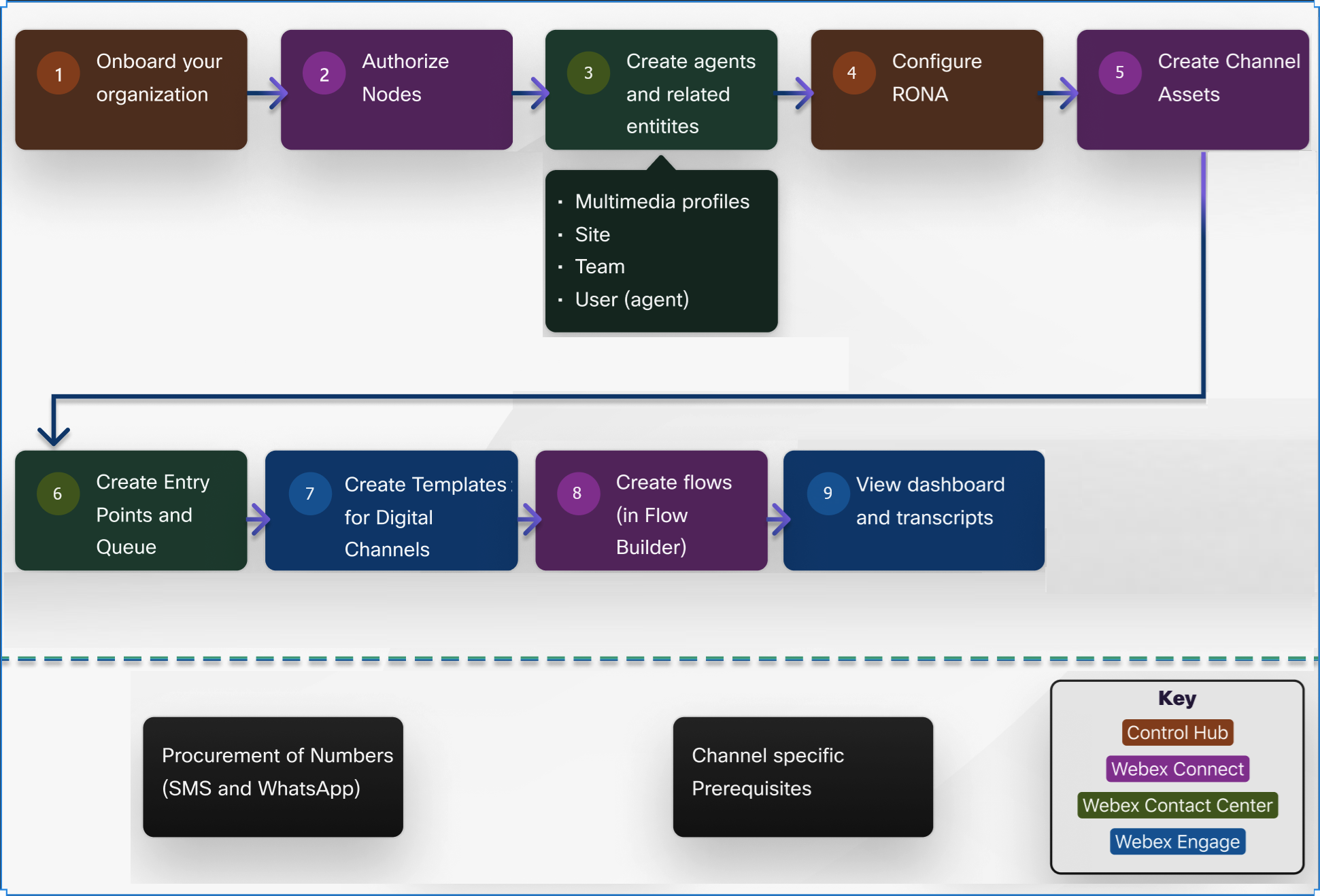
Fourniture de chaînes numériques
Webex Contact Center fournit automatiquement des services numériques tels que Webex Engage et. Webex Connect Centre d'appels et synchronisez Webex Connect automatiquement la gestion des utilisateurs pour les administrateurs. Tous les partenaires et administrateurs clients peuvent commencer à utiliser les services Webex Connect immédiatement et les configurer.
- Si vous ajoutez un administrateur client, celui-ci doit d'abord créer le compte utilisateur via l'adresse e-mail Cisco.
- Une fois que vous avez ajouté les administrateurs, ils doivent créer leur compte utilisateur et y accéder Webex Connect dans les 7 jours. Sinon, ils devront retourner et recréer le compte utilisateur pour pouvoir y accéderWebex Connect.
Il est crucial de suivre ces étapes, car le compte administrateur sera créé avec succès. Les tableaux suivants montrent la correspondance des rôles entre Control Hub et Webex Connect :
| Privilèges réservés aux utilisateurs en tant qu'administrateur externe pour les partenaires | Niveaux d'accès en Webex Connect |
|---|---|
| Administrateur externe : Administrateur complet | Connect Full Access |
| Administrateur externe : Provisioning Admin | Connect, accès limité |
| Administrateur externe : lecture seule | Connect En lecture seule |
| Privilèges des utilisateurs dans Control Hub | Rôle attribué dans Webex Connect |
|---|---|
| Administrateur client : Administrateur complet | Connect Tenant Owner |
| Administrateur du centre d'appels clients | Connect Tenant Owner |
| Administrateur client : lecture seule | Connect En lecture seule |
| Privilèges des utilisateurs dans Webex Connect | Rôle attribué dans Control Hub |
|---|---|
| Connect En lecture seule | Administrateur client : lecture seule |
| Connect Limited | Administrateur client : lecture seule |
| Connect Full Access | Administrateur client : Administrateur complet |
| Connect Tenant Owner | Administrateur client : Administrateur complet |
| Accès restreint Connect | Administrateur client : lecture seule |
Les administrateurs partenaires n'ont pas accès à Webex Engage.
Avant de commencer
- Vous devez avoir le rôle d'administrateur et les informations d'accès pour les applications suivantes :
- Control Hub
- Centre d'appels Webex
- Webex Connect
- Webex Engage
-
Vous devez répondre à tous les prérequis spécifiques à la chaîne. Pour plus d'informations, consultez la section Prérequis spécifiques à la chaîne.
| 1 |
Une fois votre centre d'appels approvisionné, accédez à Control Hub > Paramètres des locataires > Digital pour consulter et lancer Webex Engage et. Webex Connect Il est également disponible sous forme de lien rapide depuis Control Hub. |
| 2 |
Autorisation complète du nœud dansWebex Connect. Réglez les nœuds Webex CC Task et Webex CC Engage sur l'état Autorisé avant de configurer les chaînes numériques. L'autorisation des nœuds permet aux Webex Connect nœuds de communiquer avec d'autres applications telles que Webex Contact Center et Webex Engage. Pour plus d'informations, voir Autorisation des nœuds pour les nœuds Webex Contact Center Engage. |
| 3 |
Créez des agents et d'autres entités connexes dans Webex Contact Center Management Portal dans l'ordre suivant : |
| 4 |
Créez des ressources de chaîne pour les chaînes numériques que vous utilisez. Pour les SMS, Livechat, Facebook Messenger et WhatsApp, créez les ressources Webex Connect et enregistrez-les dans le centre de contact Webex. Pour le courrier électronique, créez-le dans Control Hub. Pour les ressources des Webex Connect chaînes, voir Configuration des ressources des chaînes. Pour configurer une ressource e-mail dans Control Hub, utilisez la tâche Créer une ressource e-mail dans Control Hub de cet article. |
| 5 |
Créez des points d'entrée et des files d'attente dans le centre d'appels Webex Management Portal afin de configurer le point d'arrivée initial d'un contact client. Créez un point d'entrée avec le type de chaîne comme canal social et le type de chaîne sociale comme chaîne numérique souhaitée. Dans la liste déroulante Nom de la ressource, cartographiez la ressource de chaîne que vous avez créée pour la chaîne numérique choisie. Créez une file d'attente avec le type de chaîne Social Channel. Pour plus d'informations, consultez l'assistance concernant les points d'entrée et les files d'attente. |
| 6 |
Créez des modèles pour les chaînes numériques dans Webex Engage. Utilisez ces modèles pour définir la façon dont chaque chaîne apparaît surAgent Desktop. Vous pouvez également configurer les types de pièces jointes autorisés pour chaque chaîne. Pour plus d'informations, consultez la section Modèles du guide d'administration et de configuration de Webex Engage. |
| 7 |
Créez des flux entrantsWebex Connect. Une fois que vous avez créé les actifs de votre chaîne numérique Webex Connect et que vous les avez enregistrés auprès de Webex Contact Center, vous pouvez créer des flux pertinents pour le cycle de vie d'un contact numérique pour ces actifs dans Flow Builder. Flow Builder de l'Webex Connectapplication contient différents nœuds qui vous permettent de configurer les chemins de flux et les chemins d'erreur pour des interactions réussies avec les clients sur les plateformes de canaux numériques disponibles. Pour en savoir plus, consultez Webex ConnectFlow Builder. Vous pouvez également importer et télécharger des flux préconfigurés dansWebex Connect. Le centre d'appels Webex fournit un ensemble de modèles de flux prédéfinis qui sont disponibles sur le portail Cisco Devnet. Vous pouvez importer ces modèles de flux et configurer les flux pour configurer et exécuter le parcours client de votre canal numérique. Importez tous les flux spécifiques aux médias préconfigurés depuis GitHub et importez ces flux dans. Webex Connect En option, vous pouvez également importer des flux indépendants des canaux et des flux de travail spécifiques à la gestion des événements depuis GitHub à cette fin. Pour plus d'informations sur les derniers modèles de flux et des exemples de flux pour différents cas d'utilisation, consultez le fichier README.TXT sur CiscoDevNet GitHub ou contactez votre Customer Success Manager. |
Que faire ensuite
- Consultez le tableau de bord et accédez aux transcriptions dans Webex Webex Engage. Pour plus d'informations, consultez la section Console client Webex Engage du guide d'administration et de configuration de Webex Engage.
Prérequis spécifiques à chaque chaîne
SMS
Un canal de service de messages courts (SMS) permet aux clients de contacter les agents par SMS de n'importe où. La connectivité des données n'est pas nécessaire. Les clients peuvent envoyer des SMS vers un Longcode, un Shortcode ou un numéro gratuit. Contactez votre responsable de compte pour obtenir votre numéro de SMS.
Un canal e-mail permet aux agents et aux contacts d'échanger des e-mails sous forme de tableaux, de liens intégrés et de pièces jointes. Pour configurer une ressource de messagerie pour Webex Contact Center dans Control Hub, préparez la boîte aux lettres et les informations d'authentification avant de créer la ressource.
Avant de créer une ressource e-mail, assurez-vous d'avoir :
- Une adresse e-mail valide de votre fournisseur de messagerie.
- Les informations d'authentification dont votre fournisseur de messagerie a besoin pour générer des jetons pour la boîte aux lettres.
- Accès administrateur du Control Hub et accès administrateur du Webex Contact Center.
- Accès aux e-mails dans Control Hub pour votre organisation.
Une fois que vous avez créé un e-mail, le service et la chaîne attribués ne peuvent pas être modifiés. Vérifiez la cible de l'assignation et le canal d'e-mail sélectionné avant de créer la ressource.
Chat en direct
Une chaîne Livechat permet aux entreprises d'impliquer et de soutenir les visiteurs et les clients de leur site Web. Les clients doivent ajouter le script du widget Livechat à une page Web. L'icône du widget apparaît en bas à droite de la page Web. Le client clique sur l'icône pour ouvrir le widget. Le client peut ensuite engager une conversation avec un agent.
De plus, vous pouvez personnaliser le widget Livechat dans Webex Engage. Pour plus d'informations, consultez la section Configurer le widget Livechat du guide d'administration et de configuration de Webex Engage.
Facebook Messenger
Le canal Facebook Messenger permet aux clients de communiquer avec les agents via Facebook Messenger sur la page Facebook. Une entreprise peut créer et gérer une page Facebook depuis son compte Facebook. Pour plus d'informations sur la création et la gestion de pages Facebook, voir Créer et gérer une page Facebook.
Travaillez avec votre responsable de compte pour vérifier votre activité et configurer votre numéro de compte WhatsApp Business (WABA). Une fois que vous avez obtenu le numéro WABA, utilisez-le pour configurer la gestion des contacts de WhatsApp.
Le centre de contact Webex intègre WhatsApp comme canal pour améliorer l'interaction avec les clients. Grâce à cette intégration, la chaîne WhatsApp permet aux entreprises d'interagir rapidement avec leurs clients via l'application WhatsApp.
Cette fonctionnalité est actuellement disponible sur Webex Contact Center avec les limites suivantes :
- Le système ne prend pas en charge la mise en forme de plusieurs textes lors de la création d'un message à la fois pour l'agent et pour le client.
- Tous les fichiers multimédia, tels que des autocollants, des photos et des GIF, envoyés par les clients apparaissent sous forme de pièces jointes dans leAgent Desktop.
- Si un client supprime un message à l'aide de la fonction Supprimer pour tout le monde, le message ne sera pas supprimé sur leAgent Desktop.
- Le système ne prend pas en charge les messages vocaux sur la chaîne WhatsApp.
- Le système ne prend pas en charge les confirmations de lecture en temps réel du côté du client. Lorsqu'un agent lit le message d'un client, celui-ci ne voit pas les coches bleues (lire le reçu) à côté de ce message.
- Si un client bloque un agent pendant une conversation, le client ne peut pas recevoir de messages de la part de l'agent.
- Au cours d'une conversation, lorsqu'un client répond à un message en utilisant l'option de réponse, le message apparaît en tant que message autonome sur leAgent Desktop. L'agent ne sait donc pas à quel message le client a répondu.
- Le client ne peut pas ajouter de numéros de téléphone enregistrés sur un compte professionnel WhatsApp ou sur un groupe.
- Lorsqu'un client partage sa position ou un contact en direct, cela ne s'affiche pas sur leAgent Desktop.
- Les clients ne peuvent pas effectuer de paiements WhatsApp à l'agent.
- Lors de la configuration des services, le système permet un mappage personnalisé entre un service et un actif. Cela signifie qu'un service ne peut avoir qu'un seul atout.
- Les modèles WhatsApp ne sont pas pris en charge pour le moment, même si l'option de modèle est visible dans la zone de rédaction de WhatsApp.
Apple Messages pour les entreprises (AMB)
Apple Business Chat, également connu sous le nom d'Apple Messages for Business (AMB), permet aux entreprises de communiquer avec leurs clients via l'application Messages d'Apple. Les clients utilisant des appareils Apple peuvent contacter l'assistance, prendre rendez-vous, effectuer des achats, etc., via l'interface iMessage. AMB permet aux entreprises de communiquer directement avec leurs clients via l'application Messages, familière et pratique, sur iPhone, iPad et Mac.
Cette chaîne offre une opportunité unique d'améliorer le service client, de fournir une assistance en temps réel et de stimuler l'engagement. Pour utiliser AMB avec Webex Contact Center, vous devez vous assurer que votre environnement Webex Contact Center prend en charge cette intégration.
Inscrivez-vous à l'Apple Business Register pour créer un compte Messages for Business et choisissez Webex Connect comme fournisseur de services de messagerie (MSP). Cela crée une application Messages for Business. Pour en savoir plus, consultez Apple Messages for Business.
Les types de messages enrichis pris en charge entre les agents et les clients sur la plateforme Apple sont les suivants :
- Sélecteur de listes : permet aux clients de choisir parmi un ensemble d'options présentées sous forme de liste.
- Time Picker : permet aux clients de sélectionner une heure précise, rationalisant ainsi le processus de planification.
- Formulaires : facilite la collecte d'informations sur les clients grâce à des champs de saisie structurés.
- Liens enrichis : permet le partage de vidéos et d'images, améliorant ainsi la composante visuelle des interactions avec les clients.
Pour les spécifications détaillées de ces fonctionnalités, y compris les exigences relatives à l'intégration de Bot/Flow et de Live Agent, voir Fonctionnalités requises par Apple.
Configurer les flux pour les chaînes numériques
Une fois que vous avez créé les actifs de votre chaîne numérique Webex Connect et que vous les avez enregistrés auprès de Webex Contact Center, vous pouvez créer des flux pertinents pour le cycle de vie d'un contact numérique pour ces actifs dans Flow Builder. Flow Builder de l'Webex Connectapplication contient différents nœuds qui vous permettent de configurer les chemins de flux et les chemins d'erreur pour des interactions réussies avec les clients sur les plateformes de canaux numériques disponibles.
Le centre d'appels Webex fournit un ensemble de modèles de flux prédéfinis qui sont disponibles sur le portail Cisco Devnet. Vous pouvez importer ces modèles de flux et configurer les flux pour configurer et exécuter le parcours client de votre canal numérique. Pour plus d'informations sur les nœuds et les composants, consultez Webex ConnectFlow Builder.
Si vous êtes déjà cliente, vous pouvez importer vos flux existants et les mettre à niveau vers les modèles de flux les plus récents avec un impact minimal sur l'exécution des flux. Pour plus d'informations sur les derniers flux et la migration, avec des exemples de cas d'utilisation, contactez votre responsable de README.TXTcompte ou consultez cette page github.
Seuls les utilisateurs possédant les informations de Webex Connect connexion des organisations enregistrées peuvent effectuer la migration. Les utilisateurs incluent les administrateurs de l'organisation ou tout autre utilisateur de l'organisation auquel l'administrateur de l'organisation a donné accès à l'Webex Connectapplication, comme les développeurs de flux.
Types de fichiers joints pris en charge pour les chaînes numériques
Les types de fichiers joints pris en charge pour les chaînes numériques dans Webex Contact Center varient en fonction de la chaîne. Consultez l'article sur les types de pièces jointes pris en charge pour les chaînes numériques dans l'article du centre d'appels Webex pour obtenir la liste des types de fichiers pris en charge sur les différents canaux numériques.
Pour renforcer la sécurité, le système lance automatiquement une détection des logiciels malveillants pour toutes les pièces jointes entrantes et sortantes sur tous les canaux numériques. Si un logiciel malveillant est détecté, la pièce jointe infectée est supprimée dans les deux sens. Il Agent Desktop affiche la pièce jointe infectée sous la forme d'un fichier inconnu et ne propose aucune option de téléchargement.
Prise en charge des variables pour les chaînes numériques
Webex Contact Center prend en charge l'utilisation de variables globales et de variables de flux personnalisées lorsque vous créez des flux pour les canaux numériques à l'aide de Flow Builder dansWebex Connect.
Les variables globales sont définies dans leManagement Portal. Vous pouvez utiliser ces variables dans les flux pour définir et transmettre des valeurs dans le contexte des interactions gérées dans Webex Contact Center. Si vous marquez ces variables comme étant visibles et modifiables par l'agent, les agents peuvent consulter et mettre à jour les valeurs de ces variables lors de l'interaction avec le client. Agent Desktop
De plus, vous pouvez marquer les variables globales comme étant déclarables, les valeurs étant disponibles dans l'Analyseur pour des rapports personnalisés.
Vous pouvez créer des variables de flux personnalisées Webex Connect et les marquer comme consultables par l'agent et modifiables par l'agent.
Pour plus d'informations sur la façon de définir des variables de flux globales et personnalisées dansWebex Connect, voir Définir une variable dans Webex Connect.
Les variables définies dans le flux principal sont également disponibles dans les flux partagés (routés, modifiés et fermés) au format JSON intégré.
Mettez en place un routage en fonction des compétences et une priorité de contact pour les chaînes numériques
Le routage basé sur les compétences répond aux besoins des contacts avec les agents qui possèdent les compétences nécessaires pour répondre au mieux à ces besoins. Lorsque le contact arrive, il est classé en sous-groupes qui ne peuvent être transmis qu'à des agents possédant les compétences requises, telles que la maîtrise de la langue ou l'expertise des produits.
Les compétences requises sont attribuées au nœud QueueTask dans. Webex Connect Les appels sont envoyés dans une file d'attente pour être transmis aux agents possédant les compétences correspondantes. Si un agent n'est pas disponible dans un intervalle de temps spécifié dans le nœud QueueTask, les compétences requises peuvent être supprimées ou réduites en spécifiant des assouplissements de compétences dans le nœud QueueTask.
La priorité de contact est attribuée au nœud QueueTask dans. Webex Connect Les appels sont acheminés vers les agents en fonction de la valeur du champ Priorité des contacts. Pour plus d'informations à ce sujet, consultez la section Tâche en file d'attente.
| 1 |
Définissez les compétences. Pour plus d'informations, consultez la section Définitions des compétences. Vous pouvez définir les types de compétences suivants :
|
| 2 |
Définissez des profils de compétences. Un profil de compétences est un ensemble de compétences qui peuvent être attribuées collectivement à une équipe ou à un agent. Une valeur spécifique est attribuée à chaque compétence du profil. Par exemple, une compétence en anglais peut se voir attribuer un niveau élevé dans un profil de compétence et un niveau inférieur dans un autre profil. Pour plus d'informations, consultez la section Profils de compétences.
Actuellement, Webex Contact Center ne prend pas en charge le profil de compétence attribué à une équipe. |
| 3 |
Attribuez des profils de compétences aux agents. Un profil de compétence est attribué à chaque agent. Pour plus d'informations, voir Afficher les informations d'un utilisateur. |
| 4 |
Dans la barre de Management Portal navigation, choisissez . |
| 5 |
Créez une file d'attente en saisissant les chaînes suivantes : réseau social, e-mail ou chat. |
| 6 |
Dans la section Paramètres de routage des contacts, choisissez Skills Based dans la liste déroulante Type de routage des files d'attente. |
| 7 |
Créez un flux avec le nœud QueueTask Webex Connect qui définit la manière de traiter le contact. |
| 8 |
Ajoutez les compétences requises et les assouplissements de compétences dans le nœud QueueTask. Pour plus d'informations sur la manière de sélectionner les compétences requises et de spécifier les relâchements de compétences, consultez le nœud QueueTask dans la Webex Connect documentation d'aide en ligne. Dans l'Webex Connectapplication, accédez à Aide > Documentation > Documentation de la plateforme > QueueTask.
|
Consoles de chaînes numériques
Le portail d'administration des chaînes numériques est divisé comme suit :
-
Console d'administration : les administrateurs peuvent gérer les configurations à l'échelle des locataires pour les offres de chaînes numériques, telles que les politiques et la configuration des actifs des chaînes. Dans la barre Management Portal de navigation, cliquez sur Nouvelles chaînes numériques pour lancer la console par défaut.
-
Console du service client : principalement utilisée pour accéder aux transcriptions des conversations passées et aux fonctionnalités de surveillance des agents.
Pour plus d'informations, consultez les sections Console d'administration et console du service client du Guide d'administration et de configuration de Webex Engage.


