- Hjem
- /
- Artikkel

Takk for tilbakemeldingen.


 I denne artikkelen
 Tilbakemelding?
Du kan bruke jaktgrupper for å sikre at alle innkommende anrop blir besvart av de riktige personene eller dirigert til telefonsvarer for senere svar.
Jaktgrupper dirigerer innkommende anrop til bestemte ansatte i et forhåndsbestemt mønster. Anropet rutes ved å tilordne et telefonnummer til en gruppe ansatte og deretter definere regler som hvordan du skal svare på samtalen, hvor lenge samtalen forblir på vent, og hvem som skal videresende samtalen.
Det kan være lurt å sette opp jaktgrupper i følgende scenarier:
-
Et salgsteam som ønsker sekvensiell ruting. Et innkommende anrop ringer en telefon, men hvis det ikke er noe svar, går samtalen til neste jaktgruppemedlem i listen.
-
Et supportteam som vil at telefoner skal ringe på en gang, slik at det første tilgjengelige medlemmet kan ta samtalen.
Opprett en jaktgruppe
Når en jaktgruppe mottar et anrop som ankommer og videresender det til en agent, fungerer ikke agentens viderekoblingsfunksjon.
| 1 |
Logg på Control Hub. |
| 2 |
Gå til T . |
| 3 |
Gå til Hunt Group- kortet og klikk Legg til nytt for å opprette en ny jaktgruppe. |
| 4 |
Skriv inn følgende detaljer på Grunnleggende siden, og klikk Neste.
|
| 5 |
Velg ett av følgende alternativer på Anrops rut ing-siden, og klikk Neste.
Du kan aktivere bry teren Avansert etter angitt antall ringer og angi antall ringer som skal gjelde for samtalerutingsvalget ditt, om nødvendig.
|
| 6 |
Aktiver ett eller flere av følgende alternativer om nødvendig på siden Rute innstillinger, og klikk Neste.
|
| 7 |
På Velg agenter- siden søker du og legger til brukere, arbeidsområder eller virtuelle linjer i anropslisten, og klikker Neste. Avhengig av alternativet for samtalerut ing du valgte, legger du til informasjon, for eksempel å legge til prosentvis vekting til brukere, arbeidsområder eller virtuelle linjer. For sirkulær samtaleruting, dra og slipp brukere, arbeidsområder eller virtuelle linjer i rekkefølgen av køposisjonen.
Hvis en agent bare er tildelt en utvidelse, må du kontrollere at plasseringen deres har et hovednummer. Uten et hovednummer blir anrop til jaktgruppen ikke dirigert til agenten som bare er tilknyttet utvidelsesprogrammet. |
| 8 |
Gå gjennom innstillingene for jaktgruppen på gjennomgangssiden for å forsikre deg om at du har angitt de riktige detaljene. |
| 9 |
Klikk på Oppre tt for å opprette jaktgruppen. |
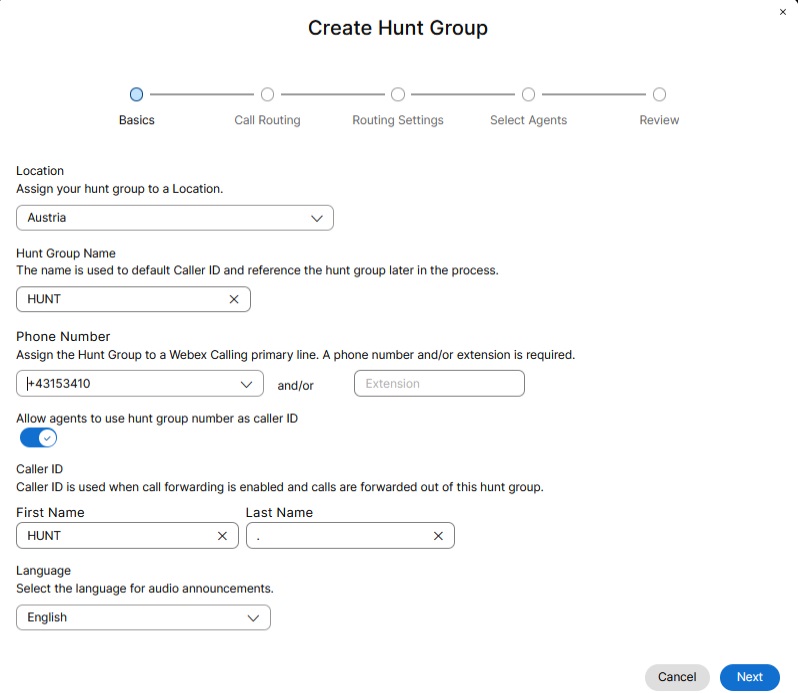
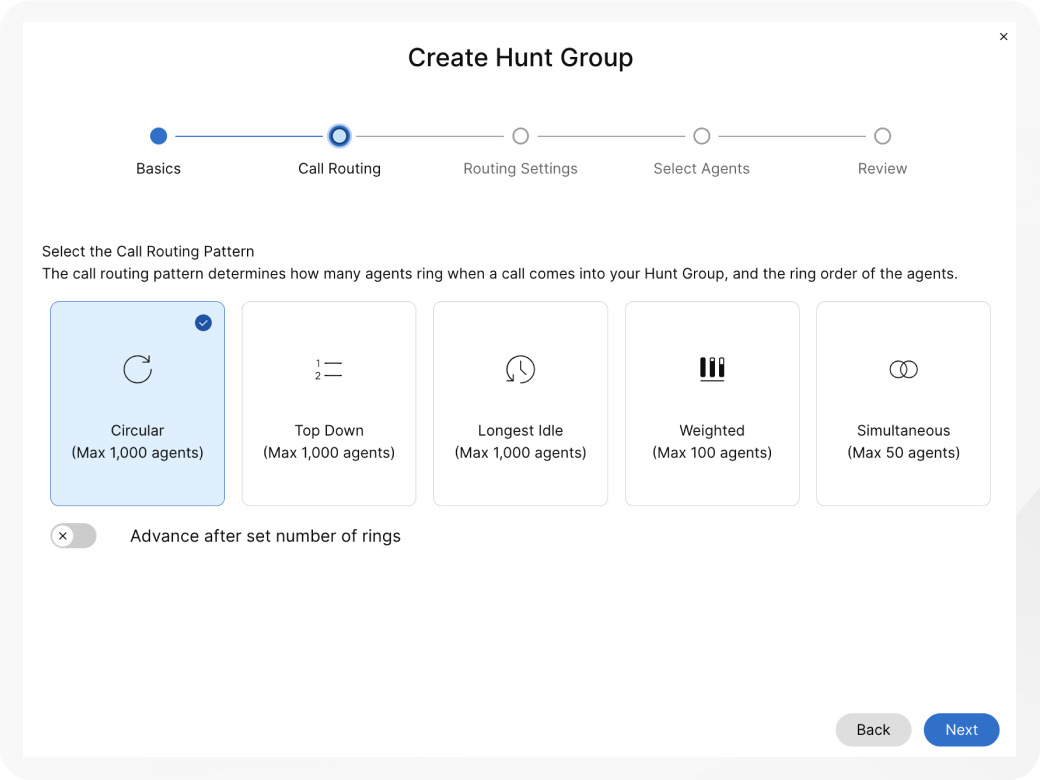
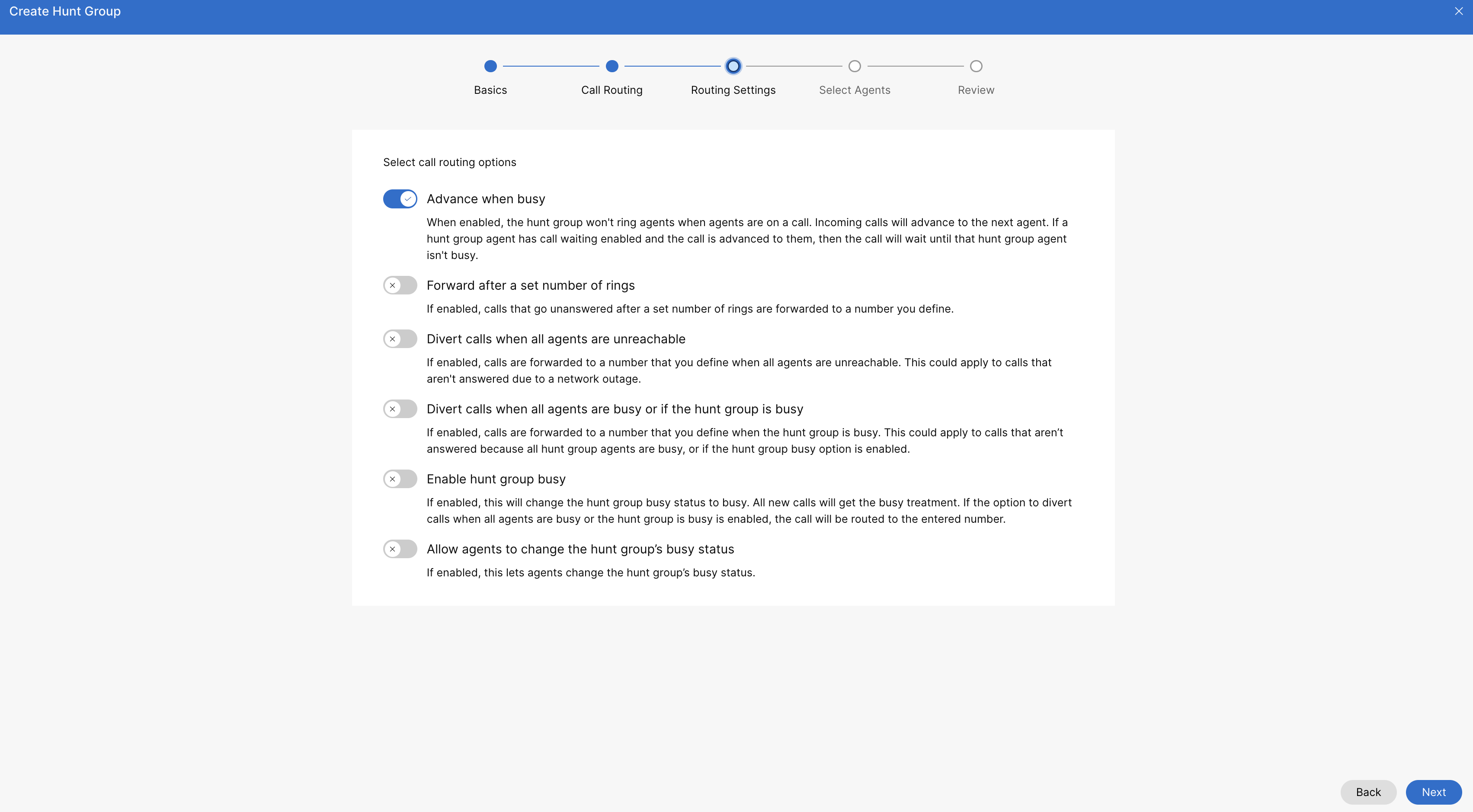
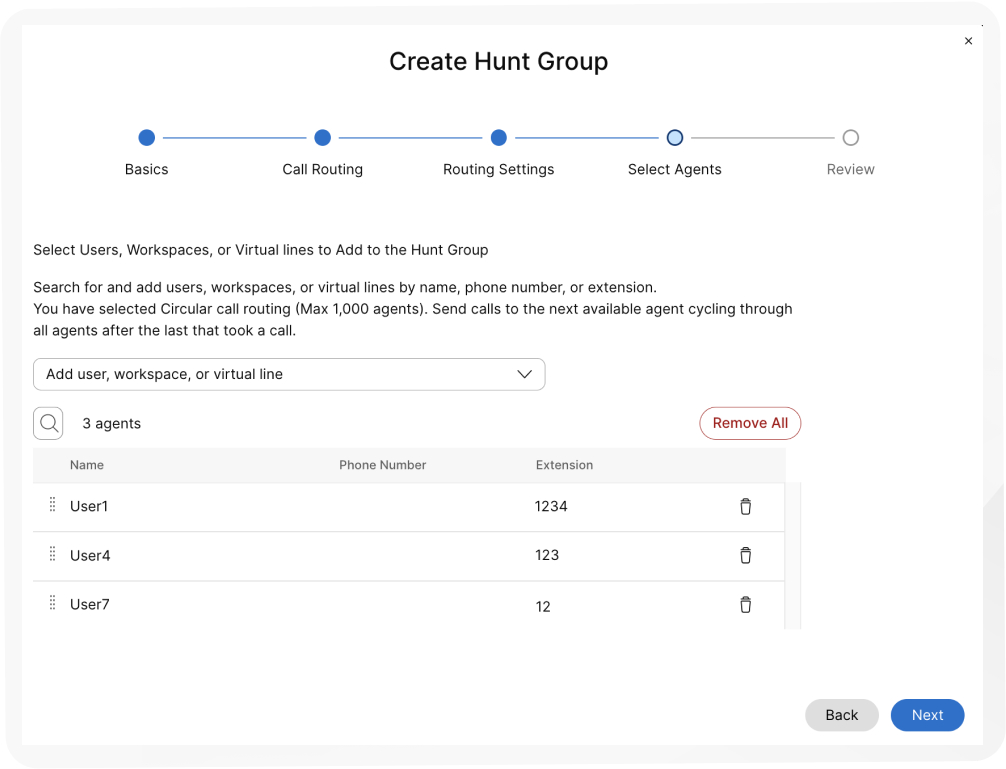
Se denne videodemonstr asjonen om hvordan du oppretter en ny jaktgruppe i Control Hub.
Deaktivere en jaktgruppe
Med denne prosedyren kan du deaktivere en tidligere opprettet jaktgruppe.
| 1 |
Logg på Control Hub. |
| 2 |
Gå til T . |
| 3 |
Gå til Hunt Group- kortet og klikk på Administrer. |
| 4 |
Velg en jaktgruppe du vil deaktivere fra listen. |
| 5 |
Slå av Aktiver jaktgruppe-bry teren for å deaktivere jakt gruppen. |
| 6 |
Klikk på Lagre. |
Rediger generelle innstillinger for jaktgruppen
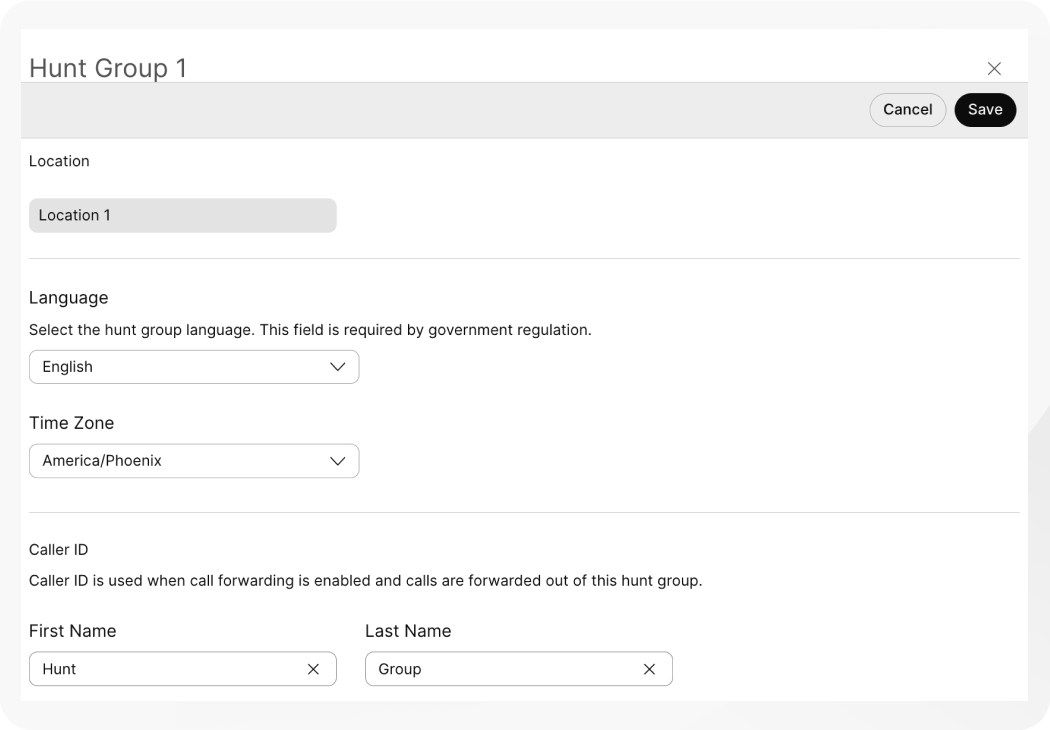
Rediger språket og anrops-ID for hver jaktgruppe.
| 1 |
Logg på Control Hub. |
| 2 |
Gå til T . |
| 3 |
Gå til Hunt Group- kortet og klikk på . |
| 4 |
Velg en jaktgruppe du vil redigere. |
| 5 |
Klikk på Generelle innstillinger. |
| 6 |
Vis eller rediger Språ k fra rullegardin menyen Språ k. |
| 7 |
Vis eller rediger Tidssone fra Tidssone rullegardinmenyen. |
| 8 |
Vis eller rediger anrop s-ID-en. Anrops-ID brukes når viderekobling er aktivert og samtaler videresendes ut av denne jaktgruppen. |
| 9 |
Klikk på Lagre.
|
Rediger telefonnumre for jaktgruppen
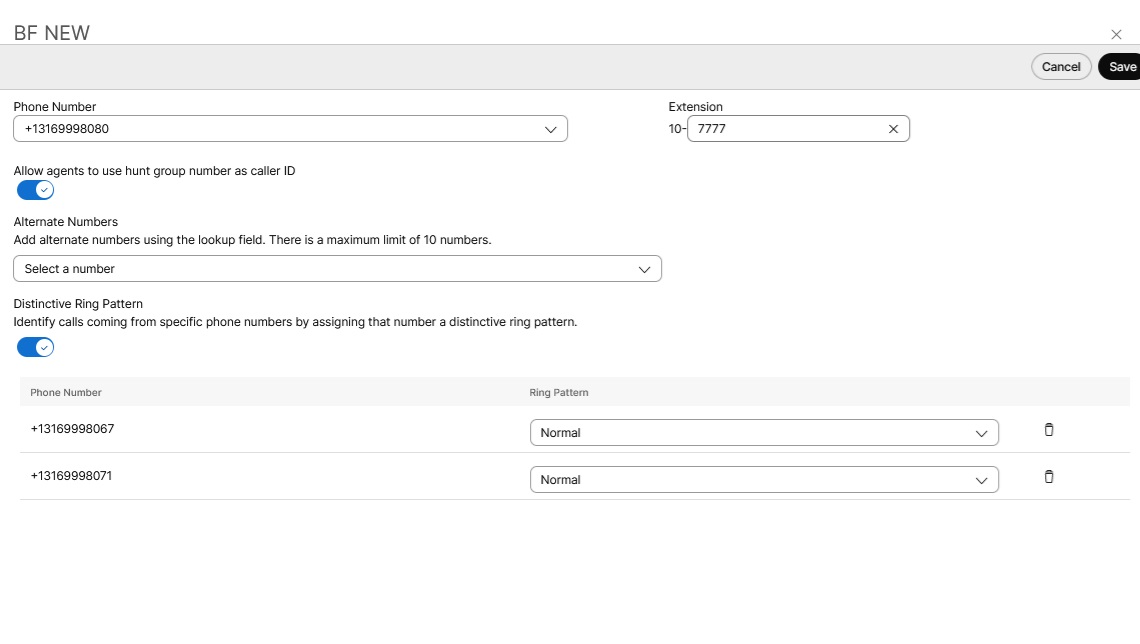
Rediger telefonnumre, alternative numre, og tilordne særegne ringmønstre for jaktgrupper.
| 1 |
Logg på Control Hub. |
| 2 |
Gå til T . |
| 3 |
Gå til Hunt Group- kortet og klikk på Administrer. |
| 4 |
Velg en jaktgruppe du vil redigere. |
| 5 |
Klikk på Telefonnummer. |
| 6 |
Rediger telefonnummeret og utvidelsen. Hvis du har latt utvidelsesfeltet tomt når du oppretter jaktgruppen, tilord ner systemet automatisk de fire siste sifrene i telefonnummeret som en utvidelse for denne jaktgruppen. |
| 7 |
Sett på Tillat agenter å bruke jaktgruppenummer som innringer-ID for å tillate agentene å bruke jaktgruppenummeret som anrops-ID. Det er en begrensning at både jaktgruppens beliggenhet og agentens beliggenhet må ha samme PSTN-leverandør, land og sone (dette gjelder bare steder i India). Hvis det er annerledes, vises ikke anrops-ID-en for jaktgruppen for agenten. Denne begrensningen bidrar til å forhindre anropsfeil, potensielle faktureringsproblemer, og sikrer overholdelse av landsspesifikke telekomforskrifter. Eksempler på ugyldig bruk av tverrlokasjonsnummer:
|
| 8 |
Fra rullegardin menyen Alternative Num bers, søk og legg til de alternative tallene. Du kan legge til opptil 10 alternative tall. |
| 9 |
Aktiver eller deaktiver distinkt ringemønster. |
| 10 |
Klikk på Lagre.
|
Konfigurere en agents anrops-ID for brukeren
For hver samtale som initieres, er agentene utstyrt med en Business Calling Line Identification (CLID). Denne bedrifts-CLID-en kan enten være et køtelefonnummer eller agentens konfigurerte telefonnummer. Agenten kan bestemme seg for å gi denne informasjonen for utgående anrop enten gjennom en vedvarende konfigurasjon eller en midlertidig konfigurasjon.
Før du begynner
-
Administratoren aktiverer telefonnummeret som kan brukes som utgående telefonnummer for agentene i anropskøen eller jaktgruppen.
-
Når du aktiverer telefonnummeret, kan administratoren angi agentens utgående telefonnummer med den spesifikke kø-/jaktgruppen CLID i henhold til vedvarende konfigurasjon.
- Agentene kan også angi en midlertidig CLID-konfigurasjon ved å bruke FAC-koden #80 for å bruke telefonnummeret for samtalekøen/jaktgruppen som CLID som vises for det utgående anropet eller #81 for utgående standardanrops-ID som telefonnummeret som vises som CLID.
| 1 |
Logg på Control Hub. |
| 2 |
Gå til . |
| 3 |
Velg en bruker du vil konfigurere agentinnstillingen for. |
| 4 |
Klikk på Ring og gå til Agentinnstillinger- delen. |
| 5 |
Klikk på Agent-anrops-ID-en. Du kan angi agentanrops-ID-en til enten agentens egen anrops-ID eller en bestemt anropskø eller jaktgruppe. |
| 6 |
Konfigurer agentanropskøen eller jaktgruppe-ID-en fra følgende alternativer:
|
Konfigurere viderekobling av anrop for en jaktgruppe
| 1 |
Logg på Control Hub. |
| 2 |
Gå til T . |
| 3 |
Gå til Hunt Group- kortet og klikk på Administrer. |
| 4 |
Velg en jaktgruppe du vil redigere. |
| 5 |
Klikk Vider esending av anrop. |
| 6 |
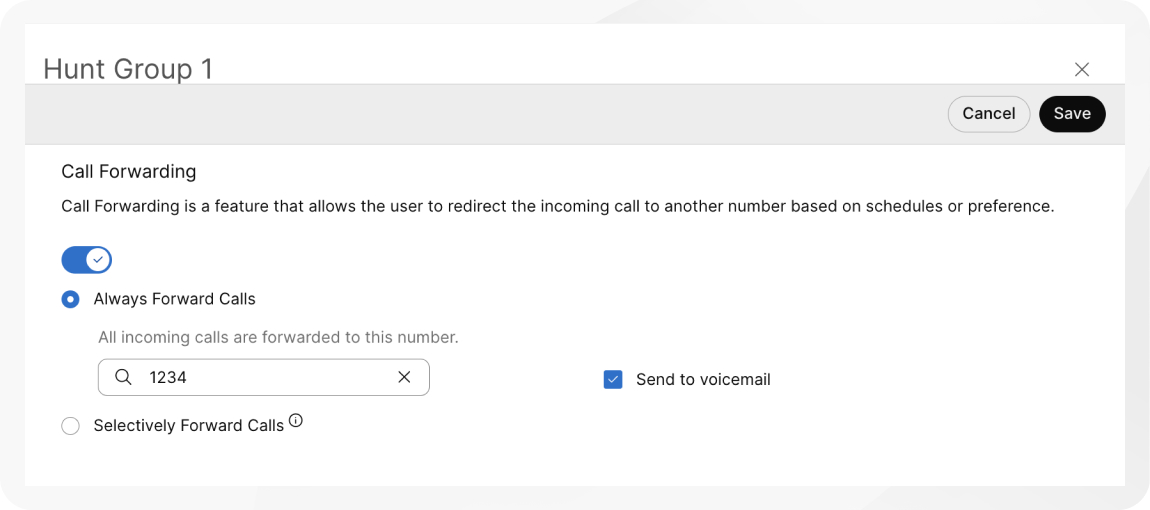
Slå på viderekoblingsbry teren. |
| 7 |
Velg ett av følgende alternativer:
|
| 8 |
For Vid eresend alltid anrop og Videres end anrop selektivt tilordner du nummeret du vil videresende anrop til.
Når du velger Videresend alltid eller Vid eresend selektivt, kan du også velge Send til telefonsvarer for å vider esende alle anrop til en intern telefonsvarer. Av krys ningsruten Send til telefonsvarer er deaktivert når et eksternt nummer angis. For støttede jaktgrupper bruker du integrert talepost når du vil administrere den delte postboksen fra jaktgruppeinnstillingene i stedet for å opprette en egen talemeldingsgruppe. Se integrert telefonsvarer for gruppeanropsfunksjoner. |
| 9 |
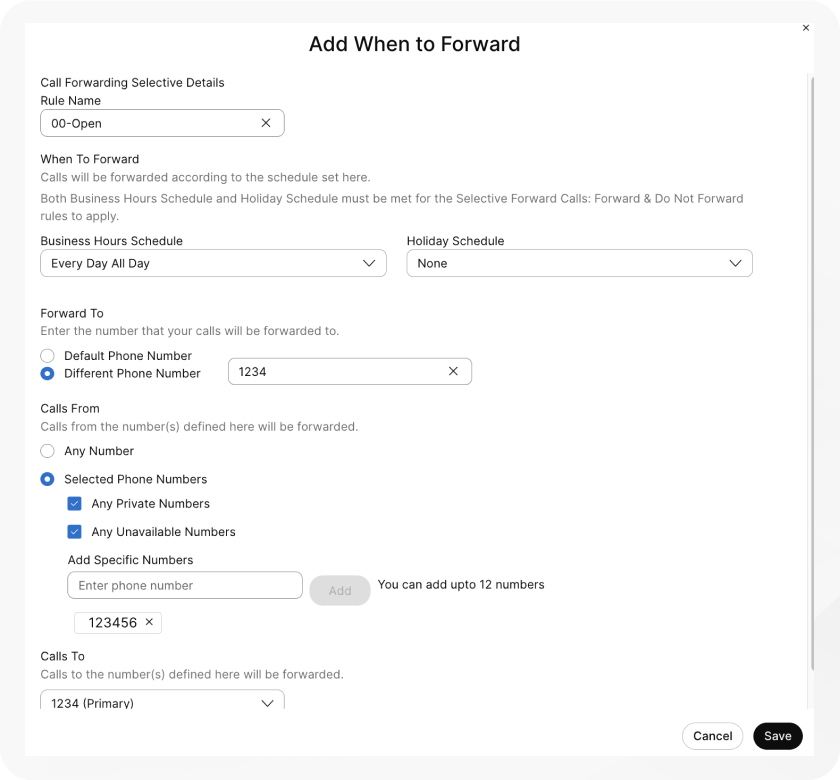
For selektivt videresende anrop oppretter du en regel ved å klikke Legg til når du skal videresende eller Legg til når det ikke skal videresendes.
|
| 10 |
Opprett et regelnavn. |
| 11 |
Velg en forretnings plan og ferieplan fra rullegardinmenyen for Når du skal videresende. Det er obligatorisk å opprette en ny regel som er spesifikk for helligdager. |
| 12 |
For Videresend til velger du minst ett alternativ fra Standard telefonnummer eller legger til et annet telefonnummer. |
| 13 |
For Anrop fra velger du et hvilket som helst nummer eller valgte numre med minst ett alternativ fra følgende:
|
| 14 |
For An rop til velger du et nummer fra rullegardinmenyen for å videres ende anrop mottatt på det nummeret. |
| 15 |
Klikk på Lagre. |
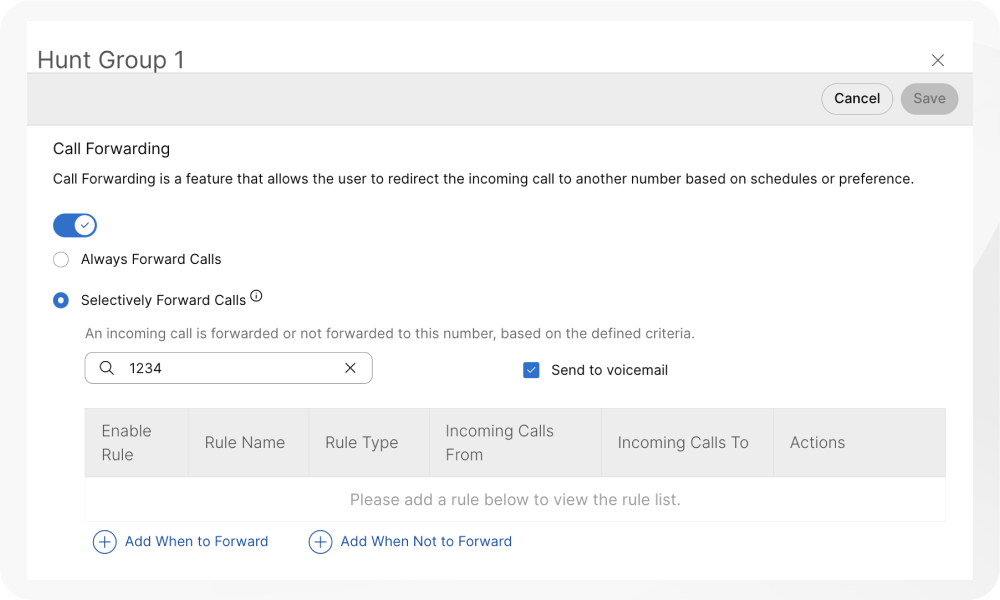
Reglene som opprettes for selektivt videresending av anrop behandles basert på følgende kriterier:
-
Reglene er sortert i tabellen etter regelnavnetegn. Eksempel: 00_rule, 01_rule, og så videre.
-
«Ikke å videresende» -regelen har alltid forrang fremfor «Videresend» -regelen.
-
Reglene behandles basert på rekkefølgen de er oppført i tabellen.
-
Du kan opprette flere regler. Men hvis en regel er oppfylt, kontrollerer systemet ikke lenger neste regel. Hvis du vil at den spesifikke regelen skal sjekkes først, foreslår vi at du oppdaterer regelnavnet med tall. For eksempel: Hvis du vil at ferieregelen skal kontrolleres før regelen for lukkede åpningstider, navngi regelen som 01-ferie og 02-stengt.
Hvis du vil vite mer om den grunnleggende funksjonaliteten og eksemplene på selektivt videresending av anrop, kan du se Konfigurere selektiv viderekobling av anrop for Webex Calling.
Hva du skal gjøre videre
Når en regel er opprettet, kan du aktivere eller deaktivere en regel ved hjelp av bryteren ved siden av regelen
i tabellen. Du kan også endre eller slette en regel når som helst ved å klikke på
Rediger eller  for å slette.

Legge til eller slette brukere, arbeidsområder og virtuelle linjer i en eksisterende jaktgruppe
| 1 |
Logg på Control Hub. |
| 2 |
Gå til T . |
| 3 |
Gå til Hunt Group- kortet og klikk på Administrer. |
| 4 |
Velg en jaktgruppe du vil redigere. |
| 5 |
Klikk på Agenter. |
| 6 |
Fra rullegardin menyen Legg til bruker, arbeidsområde eller virtuell linje velger du brukerne, arbeidsområdene eller virtuelle linjene du vil legge til. Hvis du vil slette medlemmer av jaktgruppen, klikker du |
| 7 |
Klikk på Lagre. |
Rediger rutingsmønster for jaktgruppeanrop
Endre mønsteret til din eksisterende jaktgruppe fra alternativene som er tilgjengelige.
| 1 |
Logg på Control Hub. |
| 2 |
Gå til T . |
| 3 |
Gå til Hunt Group- kortet og klikk på Administrer. |
| 4 |
Velg en jaktgruppe du vil redigere. |
| 5 |
Klikk på An ropsrutingsmønster. |
| 6 |
Rediger følgende alternativer: Hvis du endrer samtalerutingsmønsteret fra et mønster som har plass til 1000 jaktgruppemedlemmer til et mønster som bare har plass til 100 eller 50 medlemmer, beholdes bare de første 100 eller 50 medlemmene. Du blir bedt om å bekrefte dette når du gjør endringen.
|
| 7 |
Klikk Legg til bruker, arbeidsområde eller virtuell linje for å redigere listen over agenter. |
| 8 |
Klikk på Lagre. |
Rediger alternativer for ruting av jaktgruppeanrop
| 1 |
Logg på Control Hub. |
| 2 |
Gå til T . |
| 3 |
Gå til Hunt Group- kortet og klikk på Administrer. |
| 4 |
Velg en jaktgruppe du vil redigere. |
| 5 |
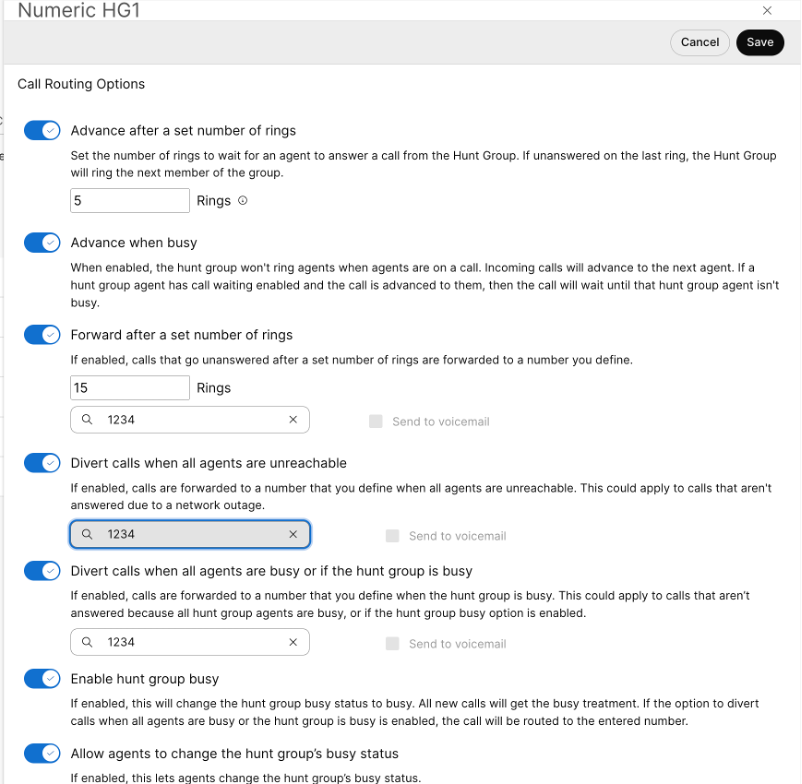
Klikk på Alternati ver for samtaleruting. |
| 6 |
Bruk bryterne til å sette hver av disse funksjonene på eller av.
|
Massadministrasjon av jaktgrupper
Du kan legge til og administrere jaktgrupper i bulk ved hjelp av en CSV for jaktgruppe.
Kjente begrensninger og krav
-
Før du laster opp CSV-en for jaktgruppen, må du lese Masse klarering Webex Calling selementer ved hjelp av CSV for å forstå CSV-konven sjonene.
-
Du kan eksportere gjeldende jaktgrupper for å legge til, slette eller endre eksisterende datasett, eller eksportere et eksempelsett med jaktgrupper. Når du har gjort endringer, kan du laste opp filen gjennom bulkfunksjonene.
-
Eksport av CSV-fil til ZIP-filformat: Når du eksporterer data til en CSV-fil, kan antall poster overstige 1000. I slike tilfeller lastes ZIP-filen ned, der ZIP-filen inneholder hele settet med poster i en enkelt CSV-fil. En egen mappe som inneholder alle dataene er delt inn i flere CSV-filer med mindre enn 1000 poster. Disse filene genereres slik at administratorene raskt kan importere oppdateringer og laste opp.
-
Eksporter en ny CSV for å fange opp den nyeste informasjonen for feltene og unngå feil under import av endringer.
-
-
Det er viktig å kjenne til de obligatoriske og valgfrie kolonnene, og informasjon du må oppgi når du fyller ut CSV-malen. Du finner de spesifikke feltene for jaktgruppen CSV i tabellen nedenfor.
-
Maksimalt antall jaktgrupper for hvert sted er 1000.
-
Maksimalt antall rader er 1000 (ikke inkludert overskriften).
-
Agenter kan være brukere eller arbeidsområder. For brukere skriver du inn brukerens e-postadresse. Angi navnet på arbeidsområdet for arbeidsområder.
-
Hver rad kan inneholde maksimalt 50 agenter. Se Legg til eller rediger mer enn 50 agenter om gangen hvis du vil ha mer informasjon.
Klargjør CSV-filen
Bruk denne tabellen til å se de obligatoriske og valgfrie feltene og finne ut hva du trenger når du legger til eller redigerer jaktgrupper i bulk.
Kolonner er enten obligatoriske eller valgfrie felt. Dette varierer avhengig av om du bruker CSV-filen til å legge til en ny jaktgruppe eller redigere en eksisterende jaktgruppe.
|
Kolonne |
Obligatorisk eller valgfritt (Legg til en jaktgruppe) |
Obligatorisk eller valgfritt (Rediger en jaktgruppe) |
Beskrivelse |
Støttede verdier |
|---|---|---|---|---|
|
Navn |
Obligatorisk |
Obligatorisk |
Skriv inn navnet på jaktgruppen. Jaktgruppenavn på samme sted må være unikt identifiserbare. Hvis jaktgruppene er på et annet sted, kan de ha samme navn. |
Eksempel: San Jose Hunt Group Tegnlengde: 1—30 |
|
Telefonnummer |
Obligatorisk (hvis utvidelsen er tom) |
Valgfritt |
Skriv inn jaktgruppens telefonnummer. Du må ha enten et telefonnummer eller en utvidelse. |
Systemet tillater bare E.164-numre for CSV-import. Eksempel: +12815550100 Telefonnummeret må være på Num mer-fanen i Control Hub. |
|
Utvidelse |
Obligatorisk (hvis telefonnummeret er tomt) |
Valgfritt |
Skriv inn jaktgruppeutvidelsen. Du må ha enten et telefonnummer eller en utvidelse. |
To til ti-sifret forlengelse. 00-999999 |
|
Plassering |
Obligatorisk |
Obligatorisk |
Angi stedet for å tilordne denne anropsjaktgruppen. |
Eksempel: San Jose Plassering må være i kategorien Steder i Control Hub. |
|
Alternativ for direkte linje-ID for anropsnavn |
Valgfritt |
Valgfritt |
Velg om du vil bruke visningsnavn eller et egendefinert navn som anrop s-ID. |
DISPLAY_NAME CUSTOM_NAME Som standard DISPLAY_NAME er valgt. |
|
CUSTOM NAME |
Valgfritt |
Valgfritt |
Skriv inn et egendefinert navn for innringer-ID. Unicode-tegn støttes. |
Streng |
|
Ring etter navn |
Valgfritt |
Valgfritt |
Skriv inn navnet du kan ringe denne Hunt-gruppen med. ASCII-tegn støttes. |
Streng |
|
Språk |
Valgfritt |
Valgfritt |
Skriv inn kunngjøringsspråket for jaktgruppen din. |
Eksempel: en_us |
|
Tidssone |
Valgfritt |
Valgfritt |
Skriv inn tidssonetasten for jaktgruppen. Denne tidssonen gjelder tidsplanene som brukes på denne jaktgruppen. |
Eksempel: Amerika eller Chicago Tegnlengde: 1—127 |
|
Anroprutingsmønster |
Obligatorisk |
Valgfritt |
Skriv inn rutemønsteret for jaktgruppen. Velg en av retningslin jene som støttes. |
CIRCULAR, REGULAR, SIMULTANEOUS, UNIFORM, WEIGHTED |
|
Avansert etter at angitt antall ringer er aktivert |
Valgfritt |
Valgfritt |
Aktiver eller deaktiver samtaler for å gå videre etter et angitt antall ringer. Hvis aktivert, skriv inn antall ringer i neste kolonne. |
TRUE, FALSE |
|
Avansert etter angitt antall ringer |
Valgfritt |
Valgfritt |
Skriv inn antall ringer for å vente på at agenten som er jaktet for øyeblikket, svarer før du jakter på neste tilgjengelige agent. |
Rekkevidde: 1—20 |
|
Avansert når du er opptatt Aktiver |
Valgfritt |
Valgfritt |
Jaktgruppen ringer ikke medlemmer som allerede er på en annen samtale, og videresender samtalen til neste tilgjengelige medlem. Hvis du deaktiverer denne innstillingen og samtalen går videre til et opptatt medlem med ventende anrop aktivert, spiller systemet av en ventetone til medlemmet avslår samtalen eller blir inaktiv. |
TRUE, FALSE |
|
Videresend etter ringer Aktiver |
Valgfritt |
Valgfritt |
Aktiver eller deaktiver ubesvarte anrop som skal videresendes til et angitt telefonnummer etter et angitt antall ringer. |
TRUE, FALSE |
|
Frem etter ringer |
Valgfritt |
Valgfritt |
Skriv inn antall ringer du skal vente før du videresender til det designede nummeret. |
Rekkevidde: 1—99 |
|
Videresendt nummer |
Valgfritt |
Valgfritt |
Skriv inn telefonnummeret der ubesvarte anrop videresendes. |
Systemet tillater bare E.164-numre for CSV-import. Eksempel: +12815550100 Telefonnummeret må være på Num mer-fanen i Control Hub. |
|
Videresend etter ringer Telefonsvarer Aktiver |
Valgfritt |
Valgfritt |
Aktiver eller deaktiver videresending av ubesvarte anrop til en telefonsvarer etter et angitt antall ringer. |
TRUE, FALSE |
|
Aktiver Hunt Group Busy |
Valgfritt |
Valgfritt |
Bruk denne kolonnen til å aktivere eller deaktivere jaktgruppe opptatt. |
TRUE, FALSE |
|
Tillat agenter å endre status for opptatte grupper |
Valgfritt |
Valgfritt |
Aktiver eller deaktiver bryteren for å tillate agenter å endre jaktgruppens opptatte status. |
TRUE, FALSE |
|
Omdiriger når du er opptatt Aktiver |
Valgfritt |
Valgfritt |
Aktiver eller deaktiver de travle samtalene som omdirigeres til et definert telefonnummer. |
TRUE, FALSE |
|
Omdiriger når det er opptatt nummer |
Valgfritt |
Valgfritt |
Skriv inn telefonnummeret du vil omdirigere samtaler til når linjene er opptatt. |
Eksempel: +12815550100 |
|
Omdiriger når opptatt telefonsvarer er aktivert |
Valgfritt |
Valgfritt |
Aktiver eller deaktiver de travle samtalene som omdirigeres til en definert telefonsvarer. |
TRUE, FALSE |
|
Omdiriger når det ikke er tilgjengelig Aktiver |
Valgfritt |
Valgfritt |
Aktiver eller deaktiver uoppnåelige anrop som omdirigerer til et definert telefonnummer. |
TRUE, FALSE |
|
Omdiriger når nummer ikke er tilgjengelig |
Valgfritt |
Valgfritt |
Skriv inn telefonnummeret du vil omdirigere samtaler til når det ikke er tilgjengelig. |
Eksempel: +12815550100 |
|
Omdiriger når talemeldinger som ikke kan nås er aktivert |
Valgfritt |
Valgfritt |
Aktiver eller deaktiver uoppnåelige anrop som omdirigerer til en definert telefonsvarer. |
TRUE, FALSE |
|
Aktiver Hunt Group |
Valgfritt |
Valgfritt |
Bruk denne kolonnen til å aktivere eller deaktivere jaktgruppen. |
AKTIVERT, DEAKTIVERT, aktivert, deaktivert |
|
Alternativ nummerdistinkt ringeaktivering |
Valgfritt |
Valgfritt |
Aktiver eller deaktiver en karakteristisk ringetone for alternative tall. Hvis aktivert, skriver du inn ringmønsteret i kolonnen Alter nate Numbers Ring Pattern. |
TRUE, FALSE |
|
Handling med alternative tall |
Valgfritt |
Valgfritt |
Skriv inn AD D for å legge til de alternative tallene du viser i denne raden. Skriv inn REM OVE for å fjerne de alternative tallene du viser i raden. Hvis du skriver RE PLACE, fjerner du alle tidligere angitte alternative tall og erstatter det med de alternative tallene du bare legger til i denne raden. |
ADD, REMOVE, REPLACE |
|
Agenthandling |
Valgfritt |
Valgfritt |
Skriv ADD for å legge til agentene du viser i denne raden. Skriv inn REM OVE for å fjerne denne agenten du viser i raden. Hvis du skriver RE PLACE, fjerner du alle tidligere angitte agenter og erstatter dem bare med agentene du legger til i denne raden. |
ADD, REMOVE, REPLACE |
|
Tillat agenter å bruke Hunt Group Number som anrops-ID |
Valgfritt | Valgfritt |
Aktiver bryteren for å tillate agentene å bruke jaktgruppenummeret som anrops-ID |
TRUE, FALSE |
|
Alternativt nummer1, Alternativt nummer2... Alternativt nummer10 |
Valgfritt |
Valgfritt |
Skriv inn de alternative tallene som skal tilordnes til jaktgruppen. |
Eksempel: 1112223333 Telefonnummeret må være på Num mer-fanen i Control Hub. Tegnlengde: 1—23 |
|
Alternativt nummer1 ringmønster, Alternativt nummer2 ringmønster... Alternativt nummer10 ringmønster |
Valgfritt |
Valgfritt |
Hvis distinkt ringemønster er aktivert for alternative tall, velger du det karakteristiske ringemønsteret. Velg mellom et av de støttede alternativene. |
NORMAL, LONG_LONG, SHORT_SHORT_LONG, SHORT_LONG_SHORT |
|
Agent1-ID, Agent2-ID... Agent50 ID |
Valgfritt |
Valgfritt |
Angi agentene du vil tilordne til jaktgruppen. Agenter kan være brukere eller arbeidsområder. For brukere skriver du inn brukerens e-postadresse. Angi navnet på arbeidsområdet for arbeidsområder.
I CSV-eksport eksporteres tomme Agent1 ID—Agent50 ID-verdier som tomme celler. CSV-filen bruker ikke lenger en enkelt periode eller bindestrek som plassholder for tomme navneverdier. |
Eksempel: test@example.com Tegnlengde: 1—161 |
|
Agent1 Vekt, Agent2 Vekt... Agent50 Vekt |
Valgfritt |
Valgfritt |
Hvis retningslinjene for samtaleruting for jaktgruppen er vektet, angir du agentens prosentvekting. |
Rekkevidde: 0-100 |
Legg til eller rediger mer enn 50 agenter om gangen
Hver rad kan inneholde maksimalt 50 agenter og deres tilknyttede vektprosent for samtalerut ing (hvis aktuelt). En jaktgruppe kan maksimalt ha 1000 agenter tildelt. Hvis du vil legge til eller redigere mer enn 50 agenter ved hjelp av CSV-filen, følger du disse trinnene.
| 1 |
Angi de 50 agentene, og deres tilknyttede vektprosent for samtaleruting (hvis aktuelt), som du vil legge til eller redigere på den første raden for jaktgruppen du legger til eller redigerer. |
| 2 |
På neste rad trenger du bare å skrive inn informasjon i følgende kolonner for å legge til eller redigere flere agenter:
Du kan la alle andre kolonner være tomme. |
| 3 |
Fortsett å gjøre dette til du har lagt til alle agentene du trenger å legge til eller redigere. En jaktgruppe kan ha maksimalt 1000 agenter. |
Legg til jaktgrupper i bulk
For å legge til jaktgrupper i bulk, last ned og fyll ut en tom CSV-mal.
Du kan ikke endre innstillingene for viderekobling av anrop for en jaktgruppe i bulk. Hvis du vil redigere viderekobling av anrop for en jaktgruppe, kan du se Konfigurere viderekobling av anrop for en jaktgruppe.
| 1 |
Logg på Control Hub. |
| 2 |
Gå til T . |
| 3 |
Gå til H unt Group- kortet. Klikk Åpne masseredigeringsprogrammet i Foretrekker å opprette Hunt-gruppen i bulkmelding. |
| 4 |
Gruppevinduet Administrer jakt vises. Velg et sted for gruppen for henting av anrop du vil legge til. |
| 5 |
Klikk Last ned data eller Last ned.csv-mal for å bekrefte at CSV-filen er riktig formatert, og sørg for å fylle ut nødvendig informasjon. |
| 6 |
Last opp CSV-filen ved å dra og slippe eller klikke Velg en fil. |
| 7 |
Klikk på Vis importhistorikk/oppgaver for å vise statusen for CSV-importen og se om du har opplevd feil. Når du har lastet opp, kan du klikke på Se oppgavesiden for detaljer for å se statusen for endringene. |
Masseredigering av jaktgrupper
Hvis du vil endre jaktgrupper i bulk, laster du ned gjeldende CSV-data og gjør de nødvendige endringene i regnearket.
Du kan ikke endre innstillingene for viderekobling av anrop for en jaktgruppe i bulk. Hvis du vil redigere viderekobling av anrop for en jaktgruppe, kan du se Konfigurere viderekobling av anrop for en jaktgruppe.
| 1 |
Logg på Control Hub. |
| 2 |
Gå til T . |
| 3 |
Gå til Hunt Group- kortet og Klikk Åpne masseredigeringsprogrammet på Foretrekker å opprette Hunt-gruppe i bulkmelding. |
| 4 |
Velg et sted for jaktgruppen du vil endre. |
| 5 |
Klikk Last ned data eller Last ned.csv-mal for å bekrefte at CSV-filen er riktig formatert, og sørg for å fylle ut nødvendig informasjon. Hvis dataene for jaktgruppen du har valgt overskrider maksimumet (mer enn 10 000 rader for hver CSV), mottar du en zippet fil med flere CSV-filer inkludert. |
| 6 |
Gjør de nødvendige endringene i regnearket. |
| 7 |
Last opp den endrede CSV-filen ved å dra og slippe eller klikke Velg en fil. |
| 8 |
Klikk på Vis importhistorikk/oppgaver for å vise statusen for CSV-importen og se om du har opplevd feil. Når du har lastet opp, kan du klikke på Se oppgavesiden for detaljer for å se statusen for endringene. |


