- Hjem
- /
- Artikkel

Takk for tilbakemeldingen.


 I denne artikkelen
 Tilbakemelding?
Anropsruting basert på driftsmoduser gjør det mulig for bedrifter å effektivt dirigere samtaler til forskjellige destinasjoner, brukere og avdelinger i en organisasjon, samtidig som det gir autoriserte brukere muligheten til å administrere rutingsprosessen.
Det er viktig for bedrifter å effektivt dirigere innkommende anrop til forskjellige brukere eller grupper av brukere basert på tidspunktet på dagen og ukedagen. For eksempel, i arbeid stiden, samtaler kan bli dirigert til en resepsjonist, utenfor arbeidstiden; helge- og høytidssamtaler kan rutes til en automatisk ledsager eller en telefonsvarer. Ved å bruke ruting på tid på dagen kan bedrifter sikre effektiv styring av samtaler og ressurser i forskjellige timer på dagen.
Anropsruting basert på driftsmoduser gjør det mulig for bedrifter å:
-
Direkte automatisk innkommende anrop til riktig destinasjon.
-
Administrer samtaleflyt effektivt basert på tid, dag og forretningsbehov.
-
Gir fleksibilitet i håndtering av forskjellige samtalescenarier ved å gjøre det mulig for en autorisert bruker å endre modus fra bordtelefon og brukerhub.
Driftsmodus
En driftsmodus er en fleksibel konfigurasjon for samtaleruting som bestemmer hvordan samtaler håndteres i forskjellige tider og scenarier. For eksempel:
-
Dagmodus - Normal arbeidstidsruting
-
Nattmodus - Håndtering av samtaler etter arbeidstid
-
Ferie/Spesiell stengemodus - R ute i helger eller høytider
Driftsmodustyper:
Følgende driftsmoduser er utformet for å imøtekomme spesifikke planleggings- og drift skrav:
-
Planlagt modus:
-
Samme timer hver dag
-
Ulike timer hver dag
-
Feriespesifikk ruting
-
-
Ikke-planlagt modus— Standard drift uten spesifikke tidsbegrensninger. Hvis en tidsplan er definert for kunden, blir den ikke-planlagte modusen aktiv utenfor de planlagte timene.
Fordeler
Anropsruting basert på moduser gir følgende funksjoner for å forbedre effektiviteten i samtalestyringen og sikre en sømløs kundeopplevelse:
-
Fleksibilitet: Tilpass samtaleruting for å matche bedriftens behov.
-
Effektivitet: Rute samtaler automatisk til riktig avdeling.
-
Profesjonalitet: Sørg for at samtaler alltid håndteres riktig.
Sette opp driftsmoduser
Slik oppretter du en driftsmodus:
-
Logg på Control Hub.
-
Gå til An rop > Funksjoner > Driftsmodus.
-
Klikk på Legg til nytt.
-
Velg Organisasj ons- eller St eds nivå for å opprette en modus.
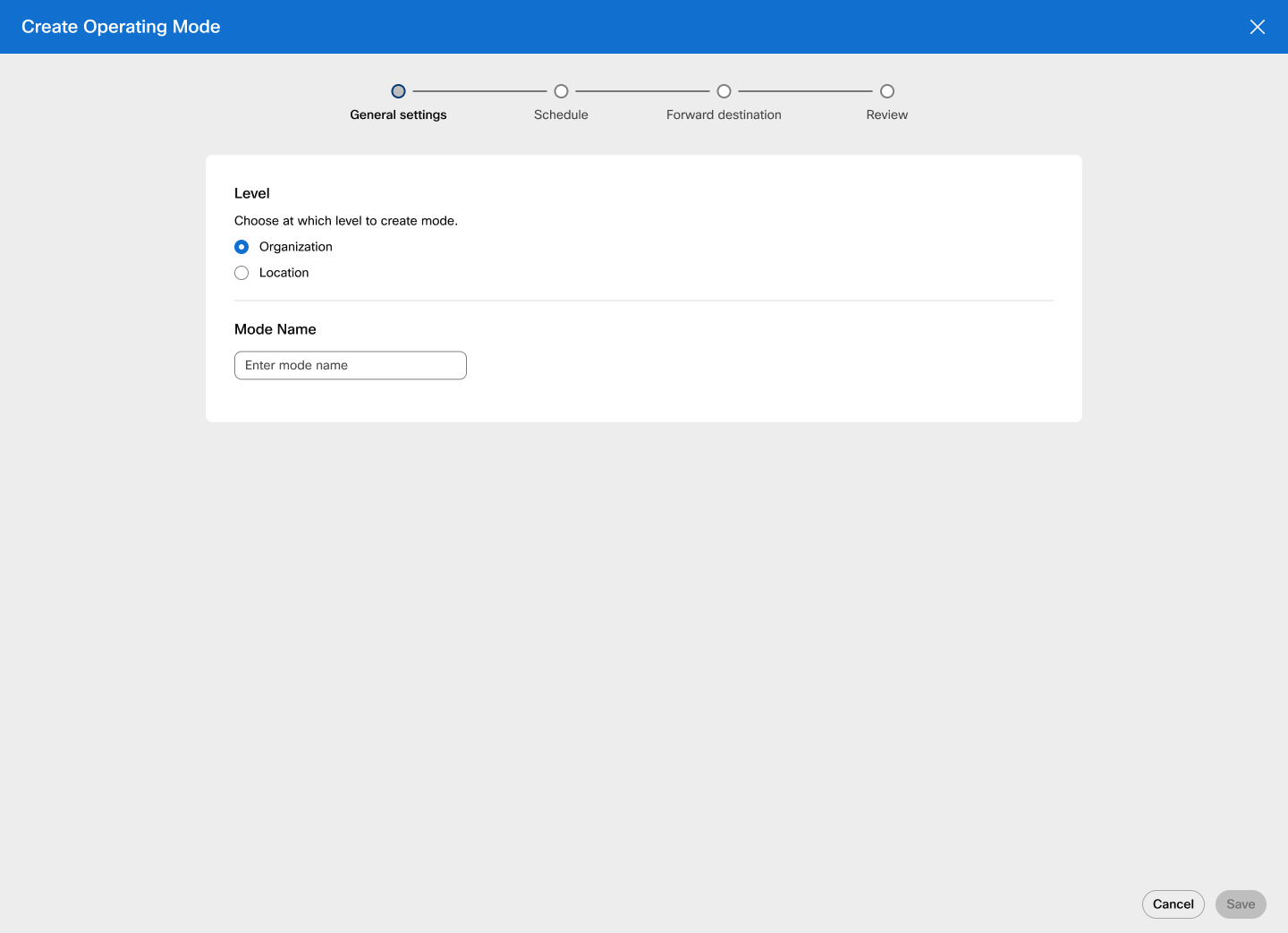
Hvis du velger Plas sering, søker du etter eller velger plasseringen fra listen.
-
Skriv inn modusnavnet og klikk Neste.
-
Hvis driftsmodusen inneholder en tidsplan, slår du på Defin er tidsplan og velger en plantype fra listen.
-
Planlegg som samme timer hver dag - Velg dette alternativet fra rullegardin listen og merk av i ruten ved siden av mandag-fredag eller lør og søndag. Angi tidsintervallet, og velg Hele dagen hvis aktuelt.
-
Planlegg som forskjellige timer hver dag - Velg dette alternativet fra rullegardinlisten og merk av i boksen ved siden av ukedagene. Angi tidsintervallet, og velg Hele dagen hvis aktuelt.
-
Planlegg som ferie - Velg dette alternativet fra rullegardin listen, og skriv inn ferienavn, gjentakelse og varighet. Velg Hele dagen hvis aktuelt.
Når du bytter til gjentakelse År lig, er start- og sluttdatoen for varigheten den samme, og hele dag -bryteren er på som standard.
Velg Neste. Den nye ferien er lagret på bordet. Du kan legge til flere ferieoppføringer ved å klikke Legg til ny ferie. Hold markøren over ferien og klikk
 for å redigere ferien, eller
  for å slette den.
 -
-
Klikk på Neste. Målsiden Videresend vises. Skriv inn destinasjonen, og merk av i boksen send til telefonsvarer hvis aktuelt. Eller velg Ikke videresend og klikk Neste.
-
Gå gjennom innstillingene for den nye driftsmodusen.
Driftsmodus for tidsplantype kan ikke endres når modusen er opprettet.
-
Klikk på Opprett.
Begrensninger for stedsadministrator
Administratorer på stedsnivå kan opprette, oppdatere og slette moduser for sin plassering.
Driftsmoduser kan konfigureres i bulk ved hjelp av rullegardinlisten Bulk Manage i Administer- knappen.
Funksjon for klargjøring av viderekoblingsmoduser
Et alternativ for videresending av anrop etter modus legges til i viderekoblingskonfigurasjonen for Customer Experience Essentials Call Queue, Auto Attendant, Call Queue og Hunt Group. Moduser og moduser på organisasjonsnivå fra funksjonens plassering kan tilordnes til Videresending av anrop etter modus.
Den normale driftsplan for en funksjon består av en eller flere moduser som er aktivert for normal drift gjennom hvilke anrop rutes basert på rekkefølgen av disse modusene og deres tidsplaner.
Den normale driftsplanen inkluderer også perioder som ikke dekkes av modusene som er aktivert for normal drift. I løpet av disse tider anses funksjonen fortsatt å være i «normal drift», men uten gjeldende modus.
En modus anses å være i unntaksmodus når den normale driften overstyres manuelt. For eksempel, hvis en autorisert bruker, for eksempel en kontorsjef, utvider arbeid stiden utover kl. 16.00, går arbeidstimemodusen til unntaksmodus. En unntaksmodus kan enten automatisk gå tilbake til normal driftsmodus eller manuelt byttes tilbake til normal driftsmodus.
Hver tildelte modus kan konfigureres til å bruke modusens standard videresendingskonfigurasjon eller spesifisere sin egen tilpassede videresending (et annet videresendingsmål eller ikke videresende).
Rekkefølgen på de tildelte modusene styrer prioritetsrekkefølgen for funksjonens normale drift, og en administrator kan omorganisere listen ved å dra og slipp fra Control Hub.
-
Funksjonen må ha tilordnet minst én modus for å aktivere modusbasert videresending.
-
Datoer/klokkeslett for en planlagt/feriemodus brukes i henhold til funksjonens tidssone.
Funksjon betyr at en Webex Callingkunde bistår an ropskø, an rop skø, automatisk svartjeneste eller jaktgruppe modusen er tilordnet.
Funksjonens nåværende modus (hvis noen) er merket i listen med en farget prikk som indikerer modusens status:
-
Green = normal operation.
-
Amber = automatic switch back (early start or extension) exception.
-
Red = manual switch back exception.
Når statusen til gjeldende modus ikke er normal drift, kan administratoren bytte funksjonen tilbake til normal drift.
Tilordne modusbasert videresending til funksjoner
Anropsruting basert på moduser aktiveres ved å tilordne moduser til en funksjon som Call Queue, som har det tilknyttede nummeret som samtalerutingen må endres for.
Slik tilordner du funksjoner i modusbasert ruting:
-
Logg på Control Hub.
-
Gå til An rop > An rop skøer.
-
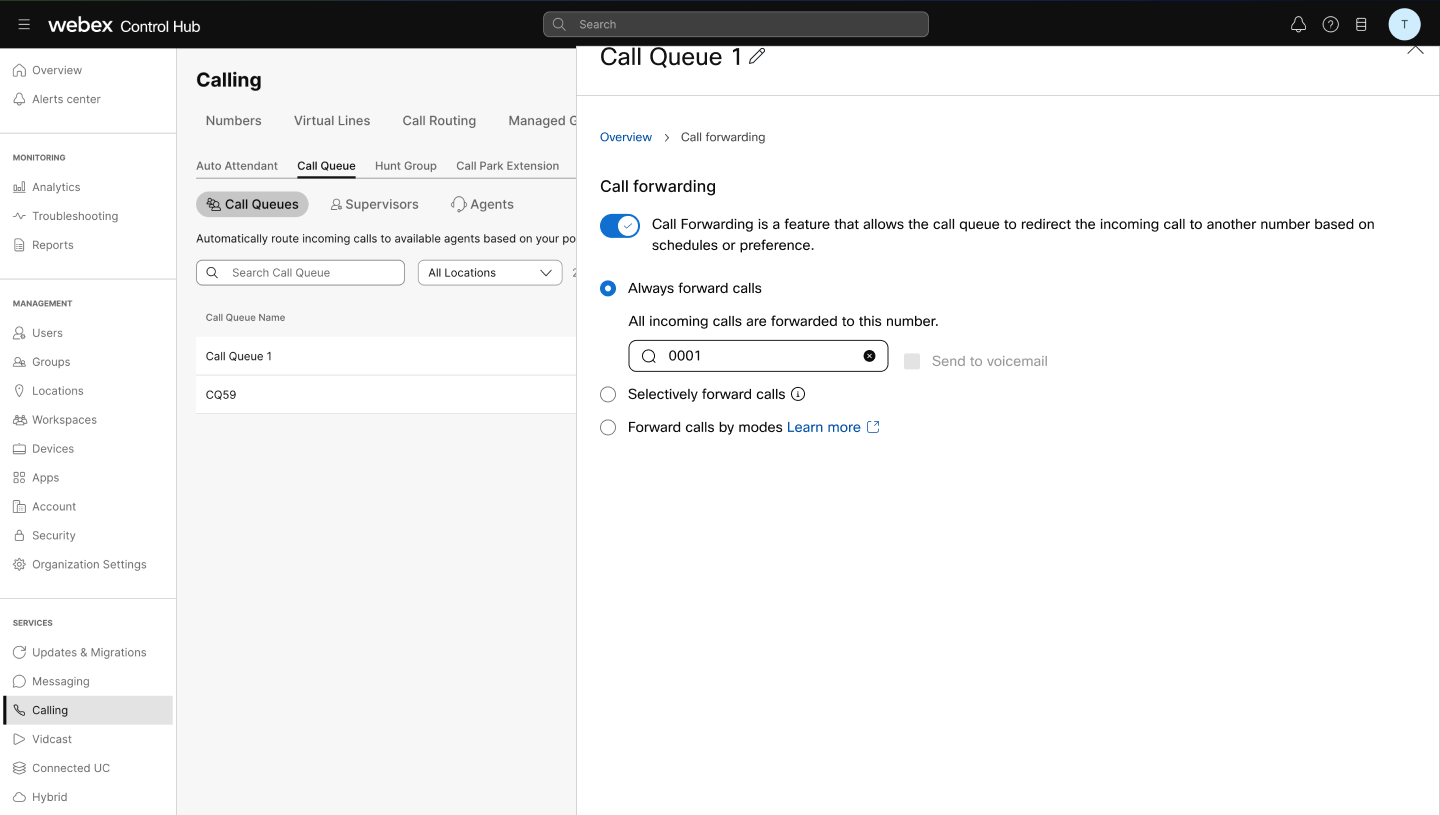
Velg en anropskø fra listen, og klikk Videresending av an rop.
-
Slå på viderekobling av anrop og velg Videres end samtaler etter modus.
-
Velg en eksisterende modus.
-
Hvis modusen er planlagt, er alternativet Normal drift valgt som standard.
-
Velg et alternativ: standard telefonnummer, annet telefonnummer eller ikke videresend. Angi et mål hvis du velger et annet alternativ enn ikke videresend. Slå på send til telefonsvarer hvis aktuelt.
Klikk på Lagre. Den nye modusen vises i vider ekoblingslisten.
Velg bryteren for normal drift.-
Klikk på Legg til driftsmodus for å legge til flere moduser.
-
Velg
 for å redigere modusen eller
  slette den.
Begrensninger for stedsadministrator
Følgende begrensninger gjelder for stedsadministratorer:
-
En stedsadministrator kan administrere moduser for funksjoner på sin plassering, inkludert visning, tildeling, redigering og fjerning av tildeling.
-
Den eksisterende masseadministrasjonen for Customer Experience Essentials, Auto Attendants, Call Queues og Hunt Groups støtter ikke viderekobling av anrop.
Gi en bruker tillatelse til å administrere moduser
Administratorer kan gi brukere, for eksempel en kontorsjef eller resepsjonist, myndighet til å administrere moduser for bestemte funksjoner. Brukere kan velge funksjoner individuelt, enten innenfor et bestemt kontorsted eller på tvers av hele organisasjonen.
Tilordne funksjoner for modusadministrasjon til en bruker
-
En autorisert bruker kan administrere samtaleruting av numre som er tilordnet til en administrert funksjon som Anropskø, hvis alternativet Videresend anrop etter modus er aktivert for funksjonen.
-
Hvis en administrator senere deaktiverer videresending av anrop etter moduser på en administrert funksjon, enten ved å deaktivere viderekobling helt eller bytte til en annen viderekoblingsmodus, for eksempel selektiv viderekobling, forblir funksjonen i listen, men flag ges som å ha modusbasert viderekobling deaktivert.
-
Funksjonene presenteres for brukeren for modusadministrasjon i User Hub og på støttede MPP- og PhoneOS-enheter i samme rekkefølge som tilordnet.
Brukere må endre rekkefølgen på de administrerte funksjonene manuelt ved å slette og lese funksjoner gjennom Kontrollhuben eller erstatte listen over administrerte funksjoner ved hjelp av masse administrasjon.
-
Bare opptil de fem første funksjonene i listen er tilgjengelige for brukeradministrasjon på MPP- og PhoneOS-enheter, mens alle er tilgjengelige for brukeradministrasjon i User Hub.
Slik angir du en brukers modusbrytertillatelser:
-
Logg på Control Hub.
-
Gå til Bru kere og velg en bruker.
-
Klikk på An rop og velg Modus administrasjon under Samtalehåndtering.
-
Søk etter funksjoner etter navn, nummer eller utvidelse for å legge dem til og la brukeren administrere modusbasert videresending av de angitte funksjonene.
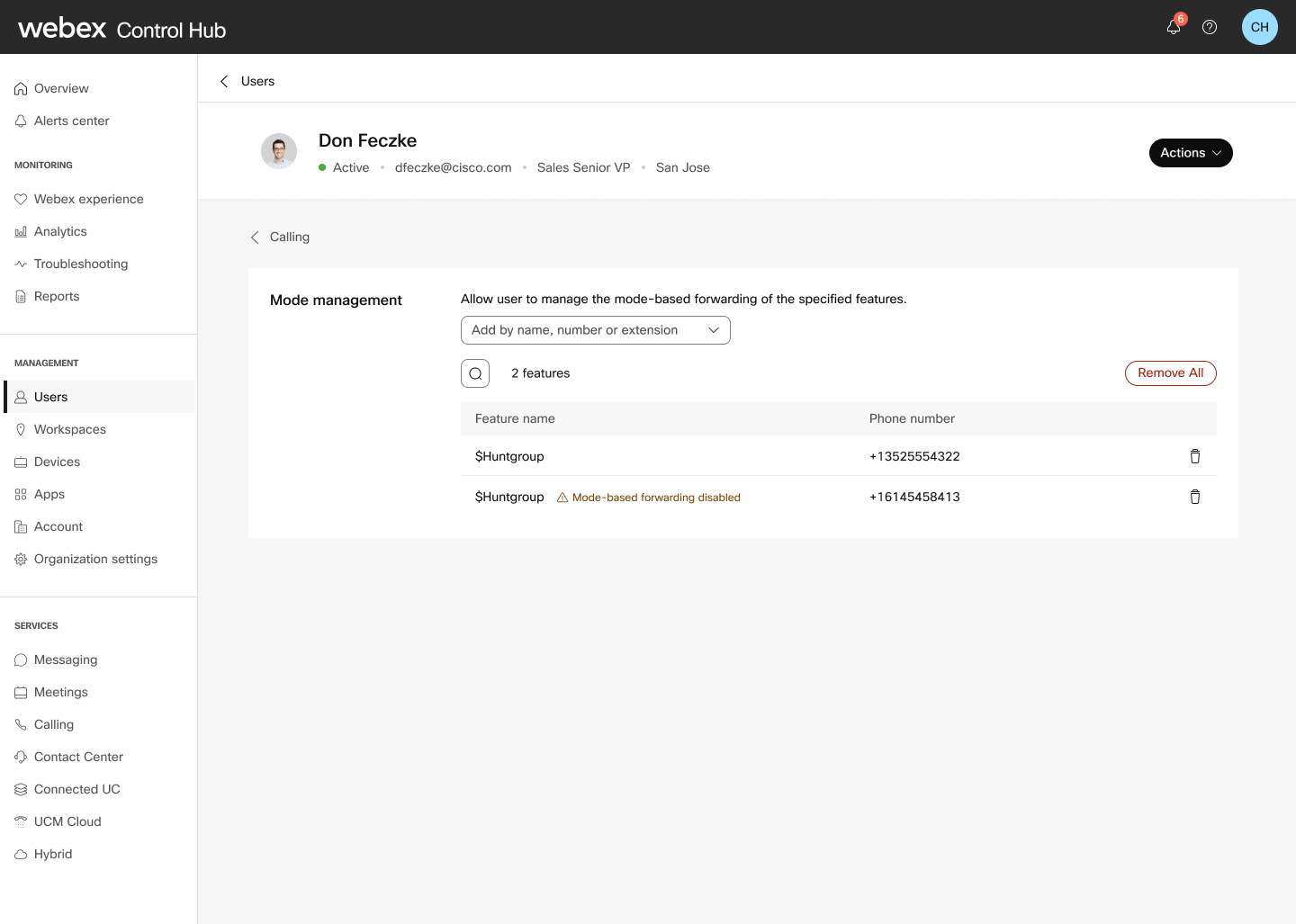
- Klikk for å slette en funksjon, eller klikk Fjern
alle for å fjerne alle funksjonene for den angitte brukeren.
- De nye funksjonene vises i listen. Bruk
 for å filtrere funksjonene.
Administrer moduser i User Hub
En administrator eller kontorsjef kan administrere moduser gjennom User Hub og administrere innstillingene for viderekobling av anrop for funksjoner med den planlagte driftsmodusen.
- Logg på User Hub.
- Klikk
 > > .
> > . Funksjonsnavnene, telefonnumrene, utvidelsen, videresendingsdestinasjonene og gjeldende moduser vises i tabellen.
- Velg en funksjon for å se detaljene og administrere modusene.
Bruk chevron-knappene til å utvide plannavnet (modus) og vise tidsplaninformasjonen.
- Klikk Rediger modus for å bytte modus eller utvide modusen.
Hvis du vil ha mer informasjon, kan du se seksjonen Eksempler.
Utfør en bulkmodusbryter
En administrator eller kontorsjef kan velge flere funksjoner eller avdelinger for å utføre en bulk- eller batchmodusbryter. Dette gjelder samme gjeldende modus for alle valgte funksjoner.
Hvis du velger funksjoner som ikke inkluderer en universelt anvendelig modus, justerer du valgene basert på plasseringen for å fortsette med bulkmodusbryteren.
- Klikk > > .
- Velg funksjonene og klikk på By tt modus.
- Velg den vanlige modusen du vil bytte for de valgte funksjonene.
I batchbrytermodus kan du bare gå tilbake til normal manuelt.
- Klikk på Bytt modus.
Enhetsstøtte
Brukere som er autorisert til å administrere moduser, kan vise og manuelt overstyre den administratordefinerte tidsplanen fra sine tildelte 98xx- og 88xx-enheter (unntatt 8831, 8832). Opptil 5 modus styringslinjetaster per enhet støttes.
Den autoriserte brukeren trenger ikke å være en del av funksjonen for å administrere modusen. Brukeren trenger for eksempel ikke å tilordnes som agent i anropskøen.
Enhetslinjenøkkeloppsettet og linjenøkkelmalene i Control Hub er forbedret for å støtte tildelingsverdien for modusstyringslinjenøkkelen.
-
Modusadministrerte funksjoner vises bare på linjetaster med tilordnet modusadministras jonsverdi.
-
Modusadministrerte funksjoner vises ikke på linjetaster som er tilordnet med den åpne verdien som er tilordnet.
-
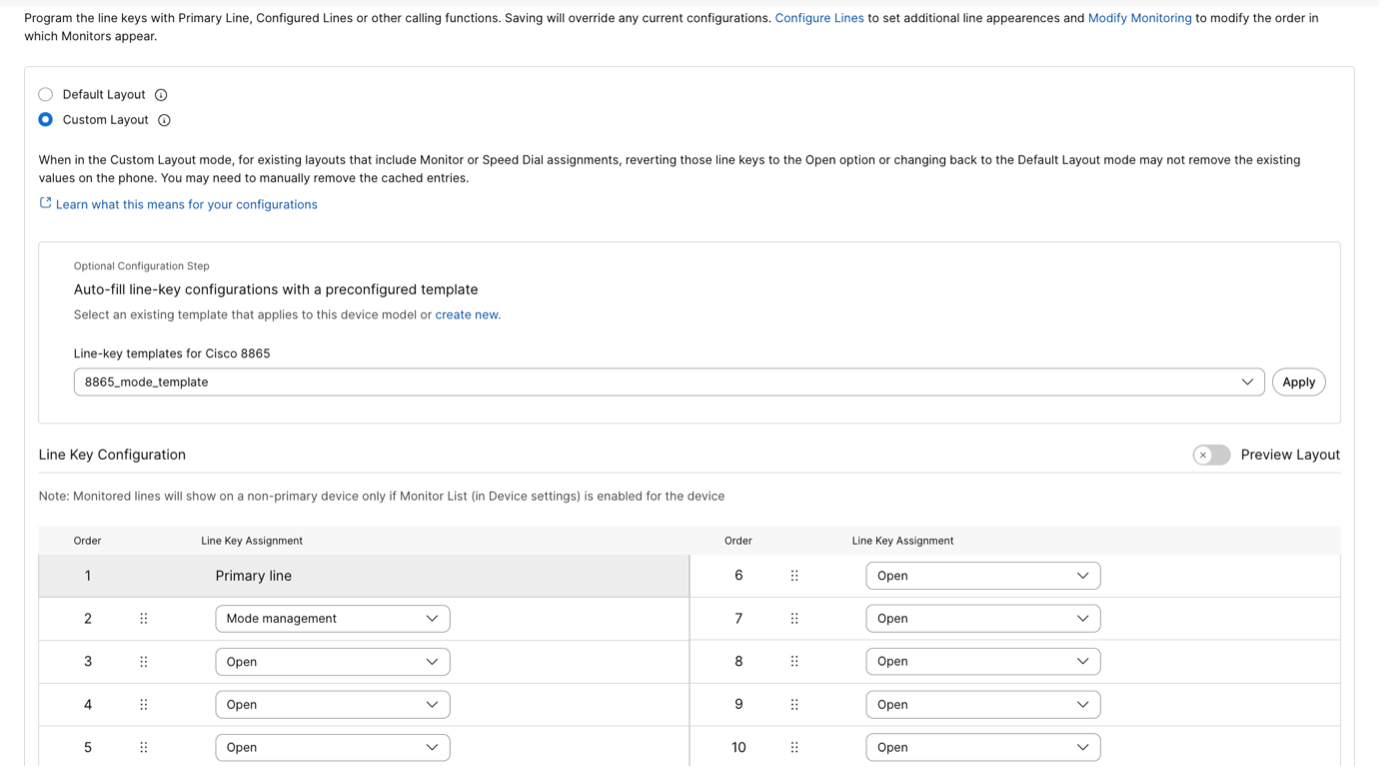
En enhet må bruke en egendefinert layout for at linjetastene for modusadministrasjon skal vises.
-
Linjetaster for modusadministrasjon støttes ikke på arbeidsområdenheter. API-forespørsler om å angi en linjenøkkel for modusadministrasjon på en arbeidsområdeenhet avvises. Hvis en enhetsmal som inneholder linjenøkler for modusadministrasjon brukes på en arbeidsområdeenhet, behandles linjetastene for modusadministrasjon som åpne linjetaster i stedet.
-
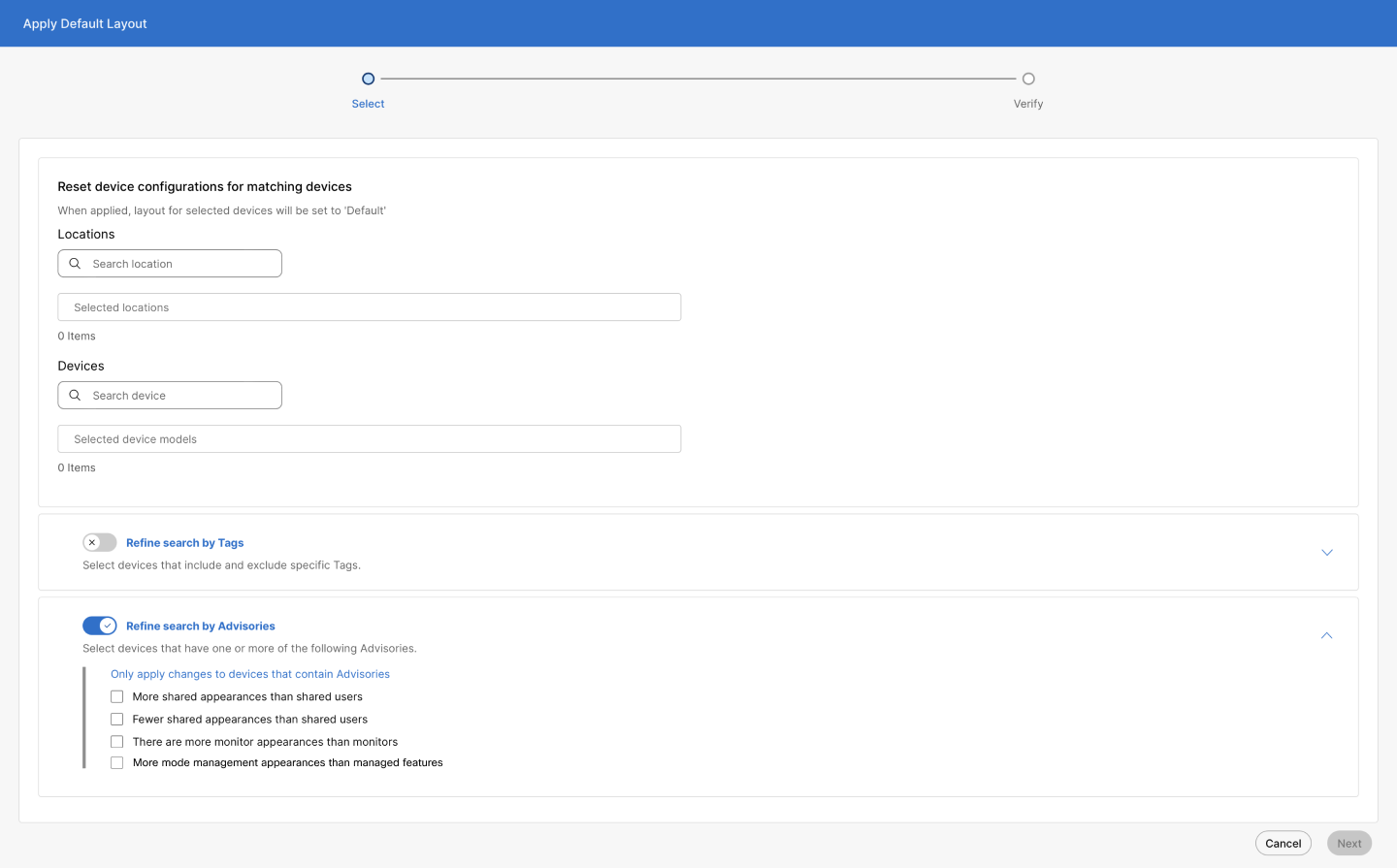
En advarsel vises hvis flere modusadministrasjonsutseende er konfigurert for en enhet enn det er funksjoner som er tilordnet enhetens eier for modusadministrasjon. En advarsel vises ikke hvis færre modusadministrasjonsuttredener er konfigurert for en enhet enn det er funksjoner som er tilordnet enhetens eier for modusadministrasjon.
Klargjøringsmodusadministrasjon på brukertildelte enheter
Slik bruker du standardoppsettet:
-
Logg på Control Hub.
-
Gå til An > > .
-
Velg Tilbakestill linjenøkkelmal for å tilbakestille konfigurasjoner for samsvarende enheter til standardmalene. Dette vil også overstyre eventuelle tilpassede linjetastinn stillinger.
-
Skriv inn plasseringene og enhetene. Velg Avgrens søk etter koder eller Avgrens søk etter råd for å søke etter disse metodene. Merk av i boksene etter behov.
-
Klikk på Neste. Konfigurasjonsoppsettet til de valgte enhetene vil bli satt til standar doppsett når det er brukt. Endringer trer i kraft når enhetene er synkronisert.
-
Velg Tilbakestill til standard.
Slik bruker du en egendefinert layout:
-
Velg ikonet Bruk tilpasset layout for å finne og bruke en mal på alle samsvarende enheter.
-
Skriv inn plasseringene og enhetene. Velg Avgrens søk etter koder eller avgrens søk etter råd for å søke etter disse metodene. Merk av i boksene etter behov.
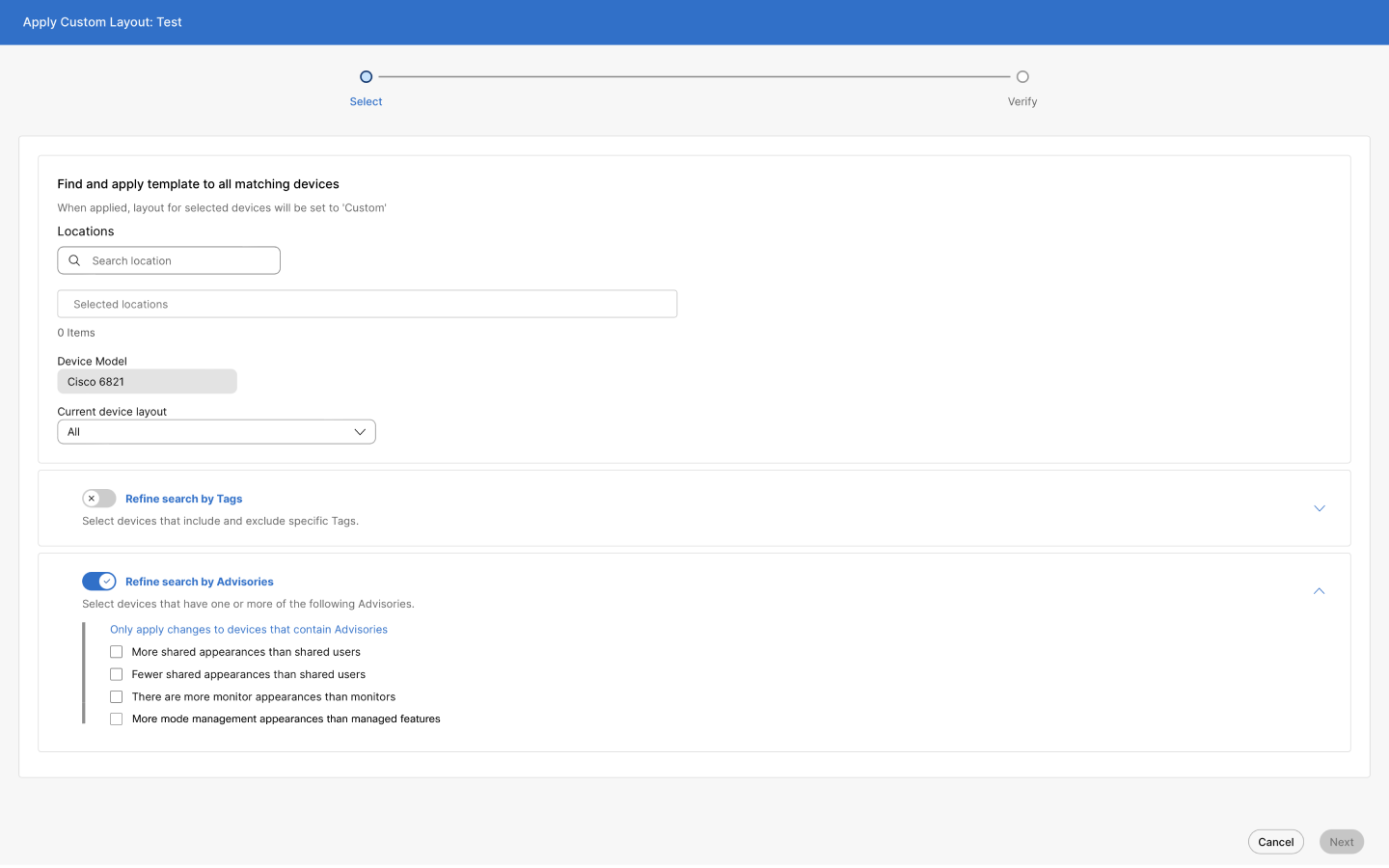
Hvis standardoppsettet fra gjeldende enhetslayout er valgt, er av merkingsboksen Modusadministrasjon deaktivert. Hvis Alle er merket av, er av merkingsboksen for modusadministrasjon aktivert.
-
Klikk på Neste. Konfigurasjonsoppsettet til de valgte enhetene vil bli satt til tilpasset layout når det er brukt. Endringer trer i kraft når enhetene er synkronisert.
-
Velg Bruk egendefinert layout.
Slik redigerer du en mal:
-
Klikk
. -
Linjetasttildelingene og rekkefølgen vises. Utvid hver rullegardinmeny for å velge linjetasttildelingene.
-
Velg Modusadministrasjon og klikk Lagre.
Slik tilordner du modusadministrasjon til enheter individuelt:
-
Gå til Enh eter og velg en enhet.
-
Klikk Administrer ved siden av Konfigurer layout.
-
Programmer linjetastene med primære, delte linjer eller ringefunksjoner, og lagre endringene for å overstyre gjeldende konfigurasjoner. Velg Egendefinert layout. Bruk rullegardinlisten til å velge Modusadministrasjon for linjetastene.
-
Merk av i boksen Forhåndsvisning av layout for å vise linjekon figurasjonene i forhåndsvisningsmodus. Slik vises de på enheten når de er klar gjort.
-
Klikk på Lagre.
Begrensninger
-
Maksimalt 100 driftsmoduser på organisasjonsnivå kan konfigureres.
-
Maksimalt 100 driftsmoduser på stedsnivå per lokasjon kan konfigureres.
-
Opptil 150 feriekonfigurasjoner støttes.
-
8831- og 8832-enhetsmodeller støttes ikke.
-
Nøkkelutvidelsesmodulen støttes ikke.
-
Linjetaster for modusadministrasjon støttes ikke på arbeidsområdenheter.
Eksempel fra den virkelige verden: Elektrikerens kontorsamtaleruting
Et elektrikerkontor demonstrerer hvordan driftsmoduser gir fleksibel samtalehåndtering:
Standard operasjoner
|
Modus |
Tidsplan |
Anropsruting |
|
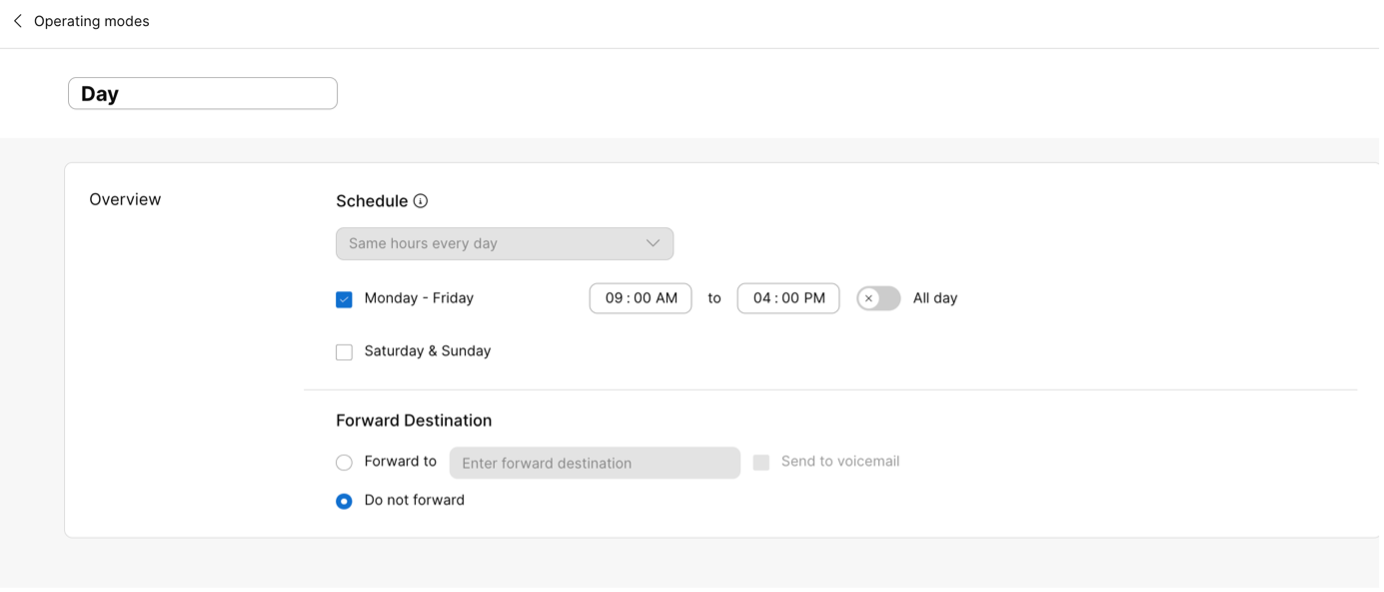
Dag |
9 AM – 4 PM (M-F) |
Agenter i kø |
|
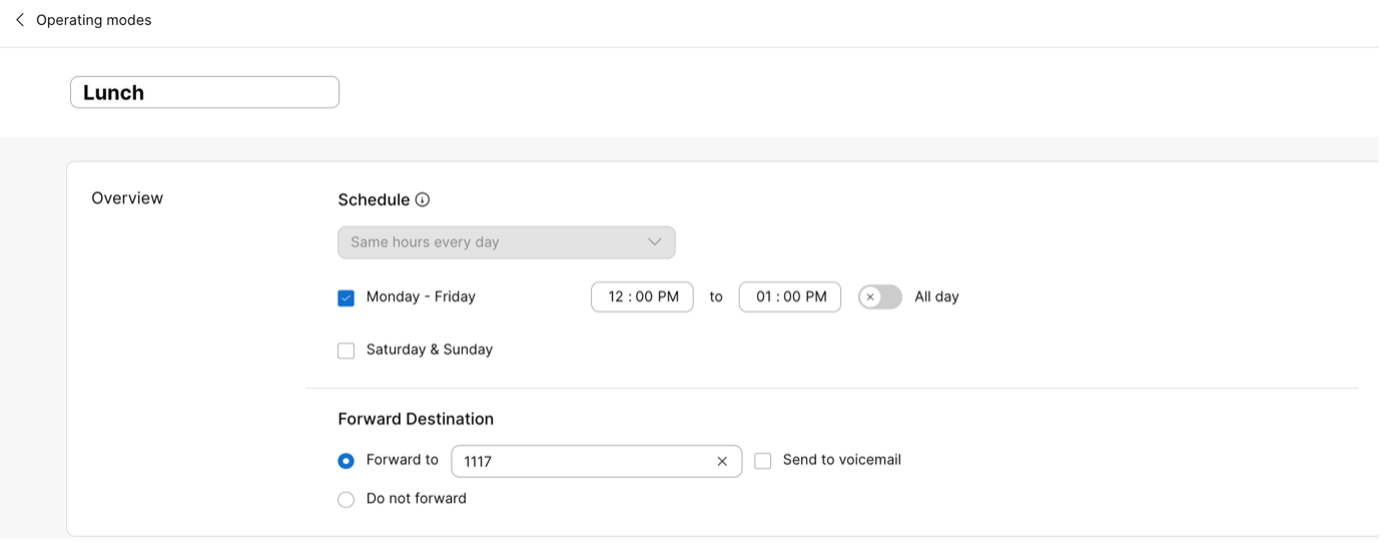
Lunsj |
12 PM – 1 PM (M-F) |
Resepsjonist |
|
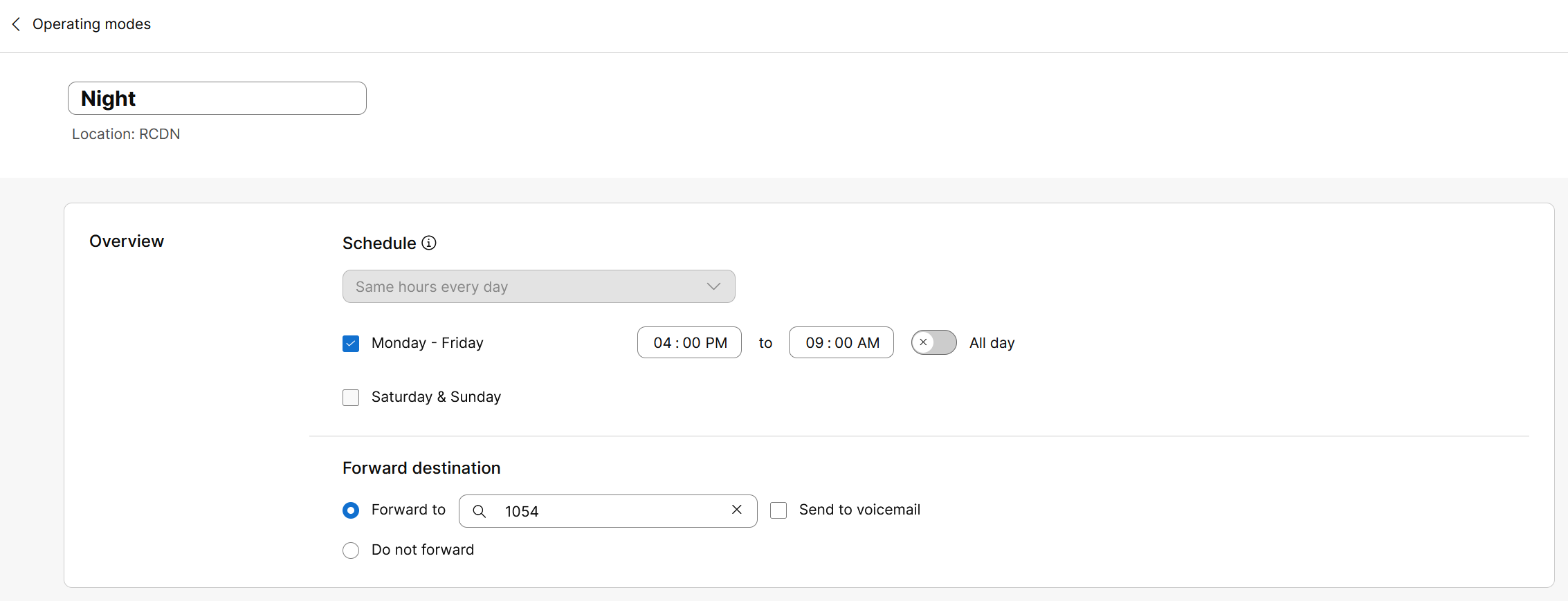
Natt |
16.00 — 09.00 neste morgen (M-F) |
Nattsjef |
|
Ferie og helg |
Ad hoc |
Talepost |
Overvåke og endre samtaler
Office Manager kan administrere samtaleruting gjennom:
-
Tilordnet skrivebordstelefon
-
Brukerhub
Oppsett
Opprett fire driftsmoduser — Dag, Lunsj, Natt og Ferie og Helg. Dag-, Lunsj- og Natt modus er planlagte moduser. Ferie og helg er ikke-planlagte moduser.
-
Dagmodus
-
Lunsjmodus
-
Nattmodus
-
Ferie og helg
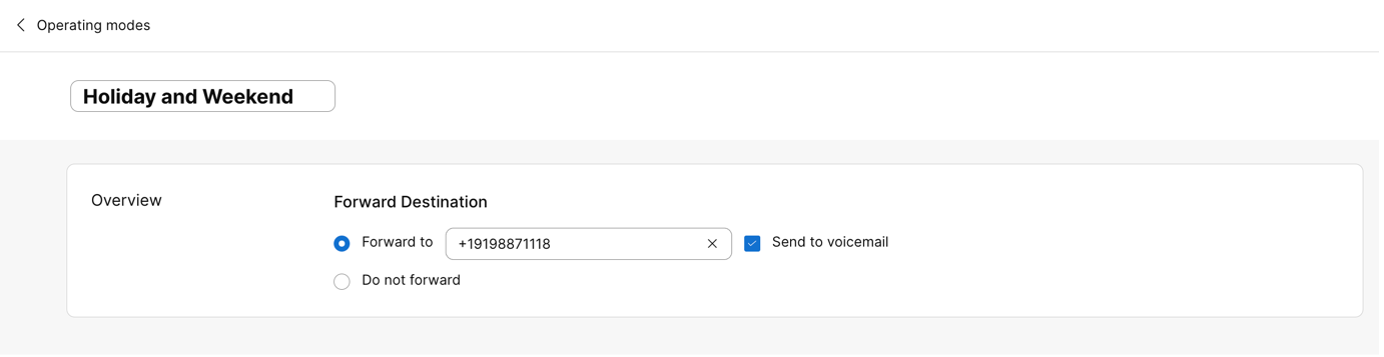
Konfigurer en modusbasert videresending på elektrikerkontorets hovedlinje
Elektrikerens hovedlinje er tilordnet en anropsk ø med mod usbasert viderekobling konfigurert.
-
Gå til T og velg An ropskø.
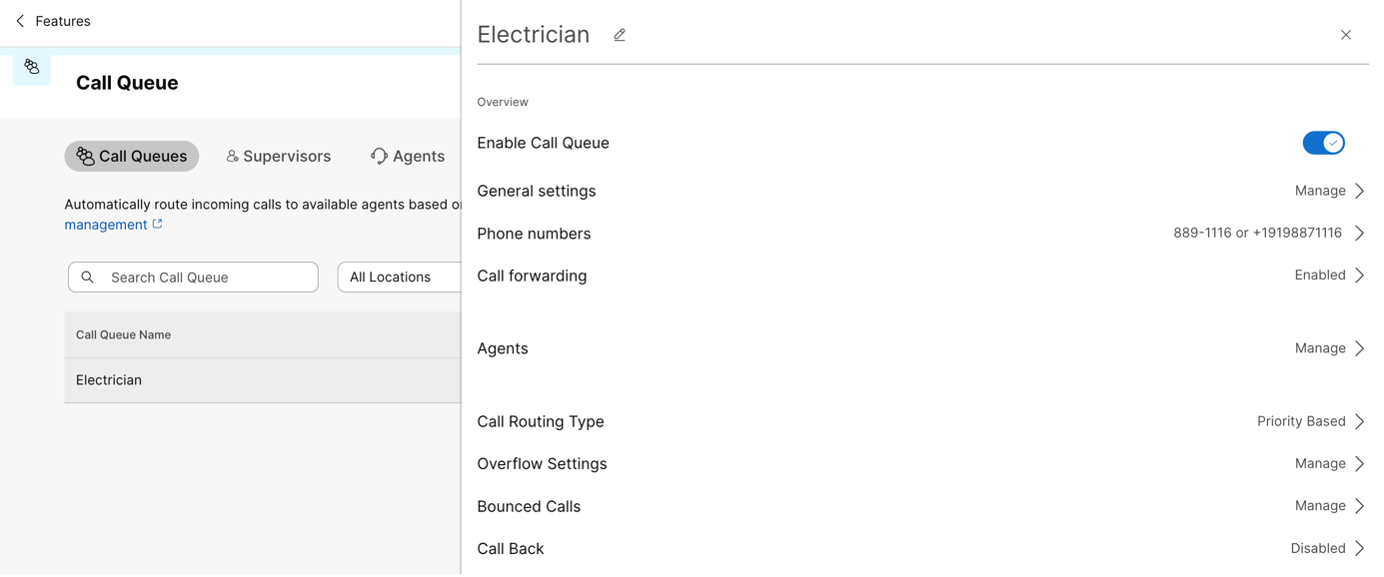
-
Under Videresending av anrop aktiverer du Videresend anrop etter modus.
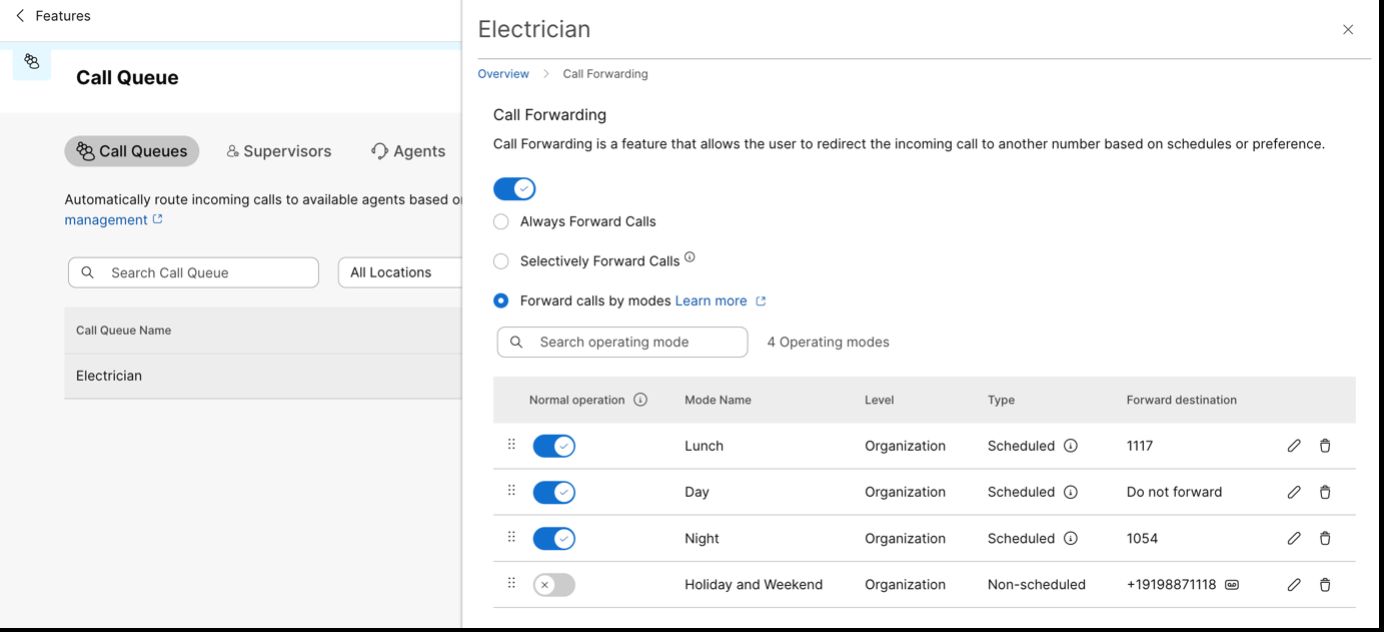
Dag-, Lunsj-, Natt-, Ferie- og Helgmodusene legges til i rekkefølge. Siden dagmodus og lunsjmodus har overlappende tidsplaner, prioriteres lunsjmodus høyere enn dag modus.
Dagmodus har ingen videresendingsdestinasjon definert, så samtaler vil bli dirigert til agentene i anropskøen
-
Tilordne en modusbehandler.
Gå til An og velg Modusadministrasjon. Finn og velg anropskøen (eller funksjonene som nummeret som samtalerutingen må endres for), og klikk deretter Lagre.
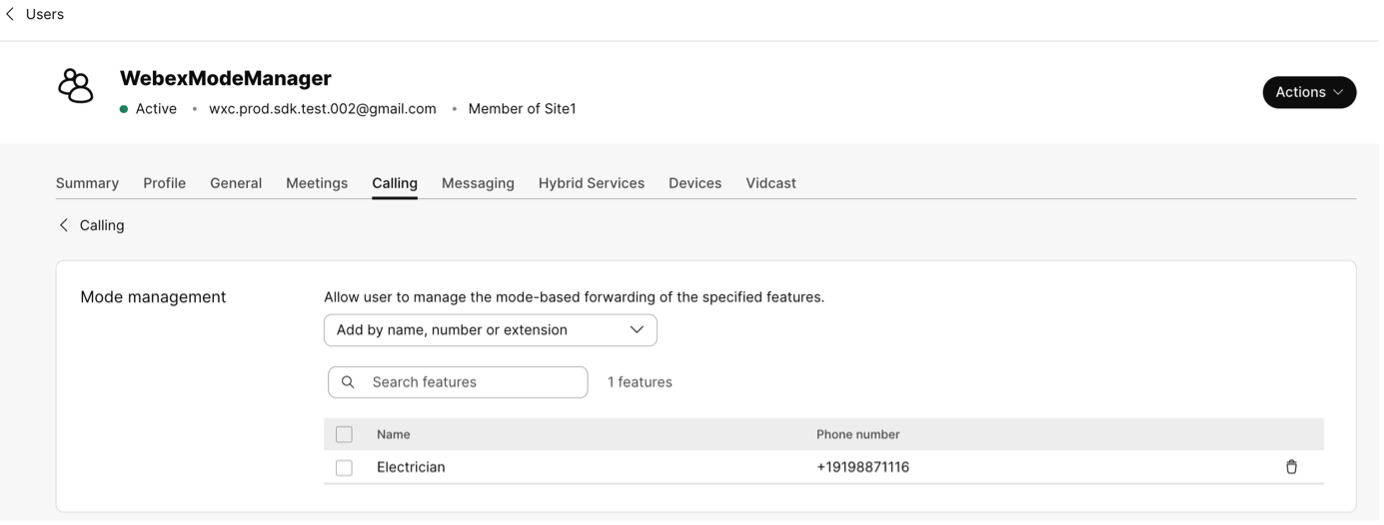
-
Endre enhetens linjenøkkelmal.
Hvis en enhet er tilordnet Modusbehandling, oppdaterer du linjetastmalen og tilordner Modusadministrasjon til den aktuelle ikke-primære linjetasten.
Hvis du vil utføre dette, åpner du den tilknyttede enheten, velger Konfigurer layout og velger alternativet Egendefinert layout. Velg den egendefinerte malen du tidligere opprettet med Modusadministrasjon, og klikk Bruk.
Alternativt kan du velge Modusadministrasjon fra rullegardinlisten. Klikk Lagre og bruk konfigurasjon for at endringene skal tre i kraft.
Endre driftsmoduser fra skrivebordstelefonen
Scenario 1
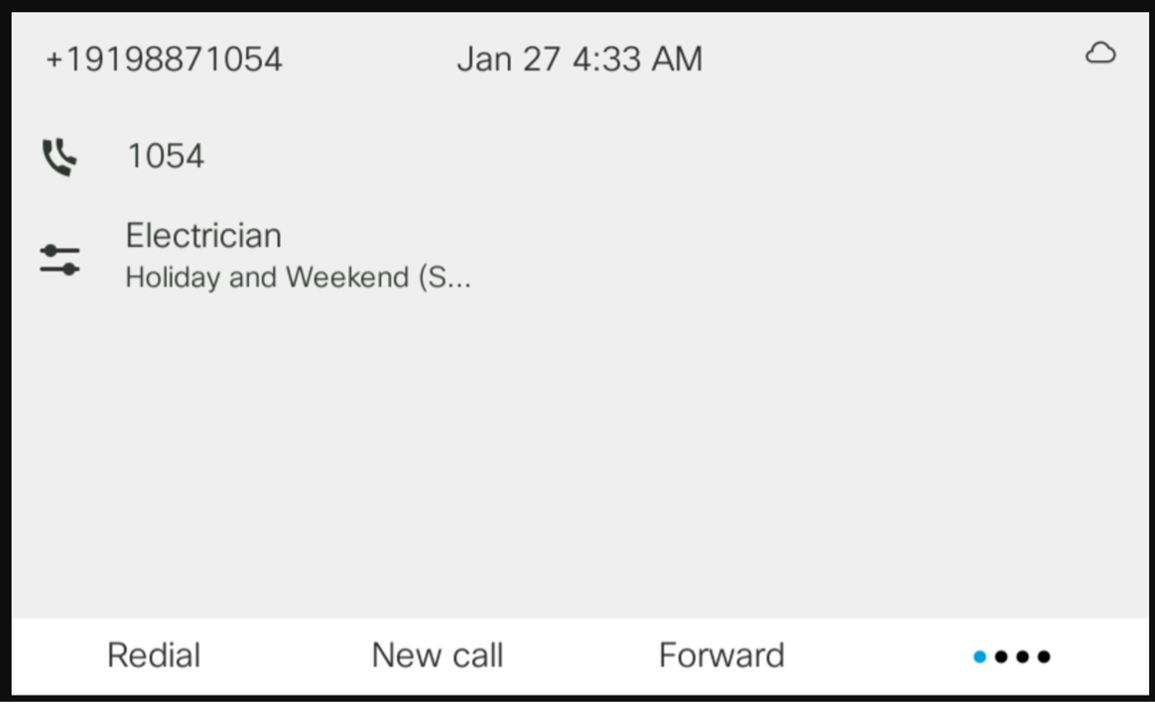
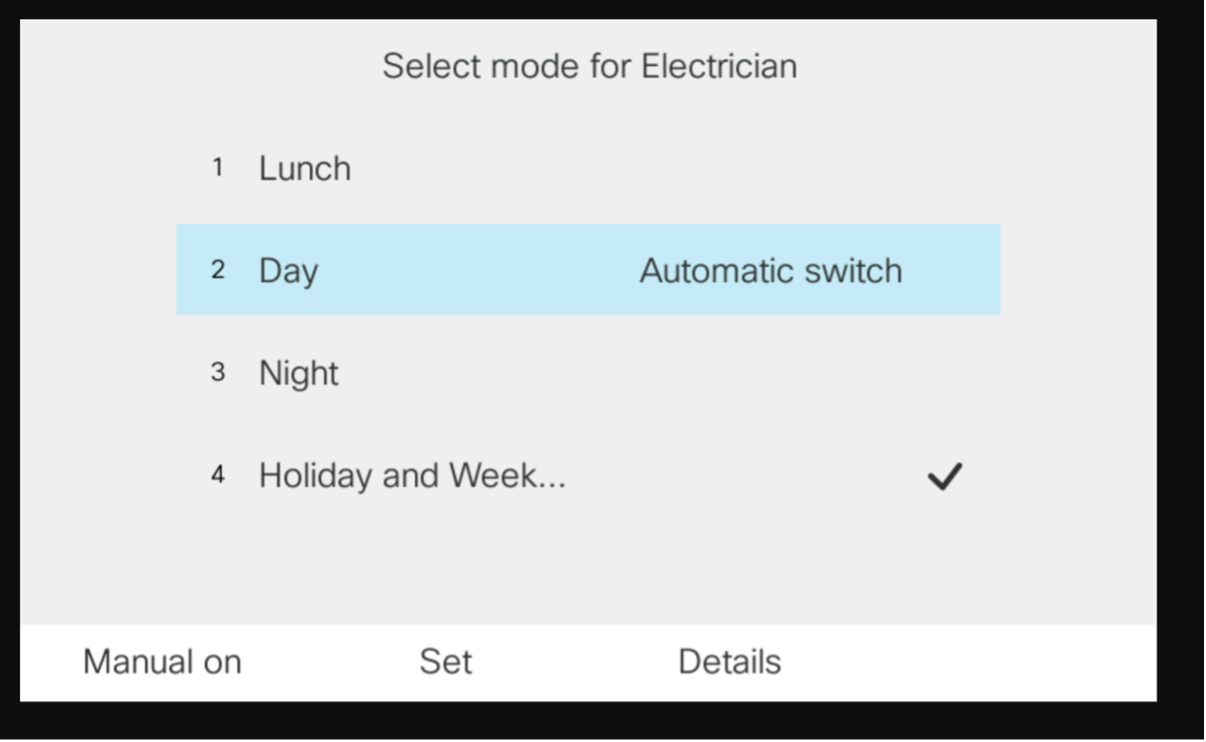
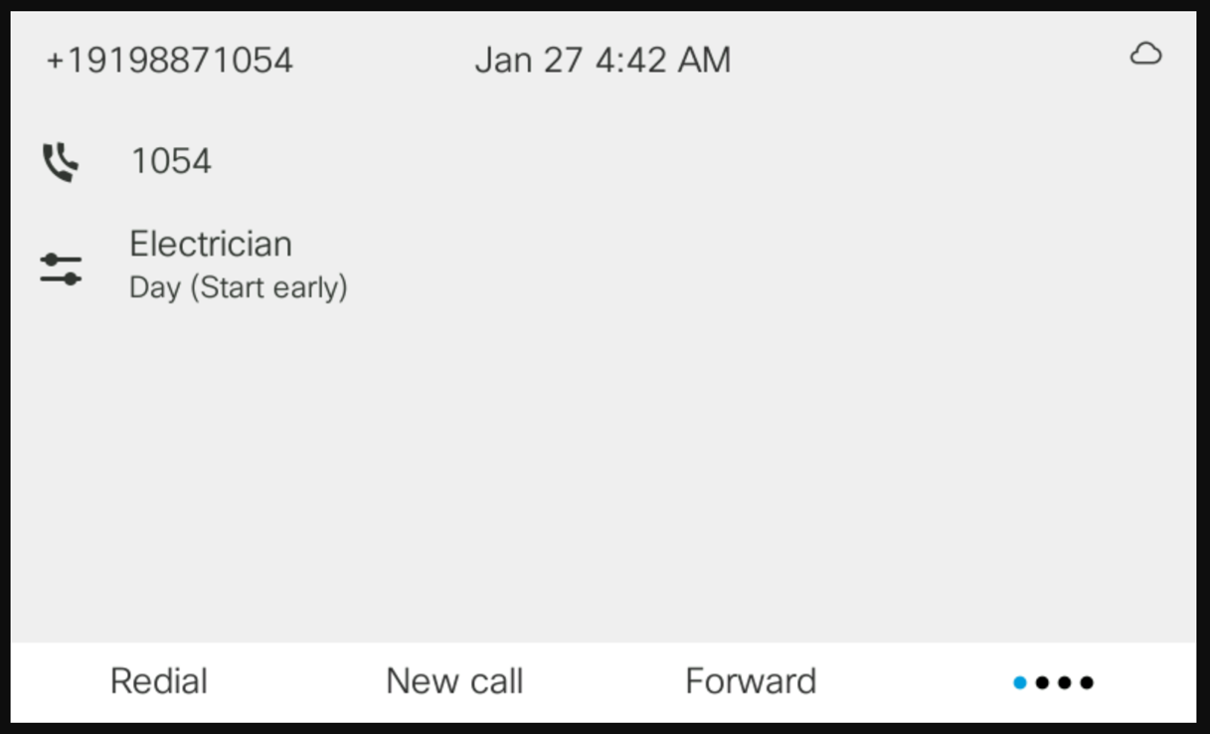
Gjeldende driftsmodus er satt til ferie og helg. På grunn av stor arbeidsbelastning har imidlertid elektrikerkontoret kommet tilbake tidlig fra helgen. Som et resultat har kontorsjefen satt modusen til dag modus.
Scenario 2
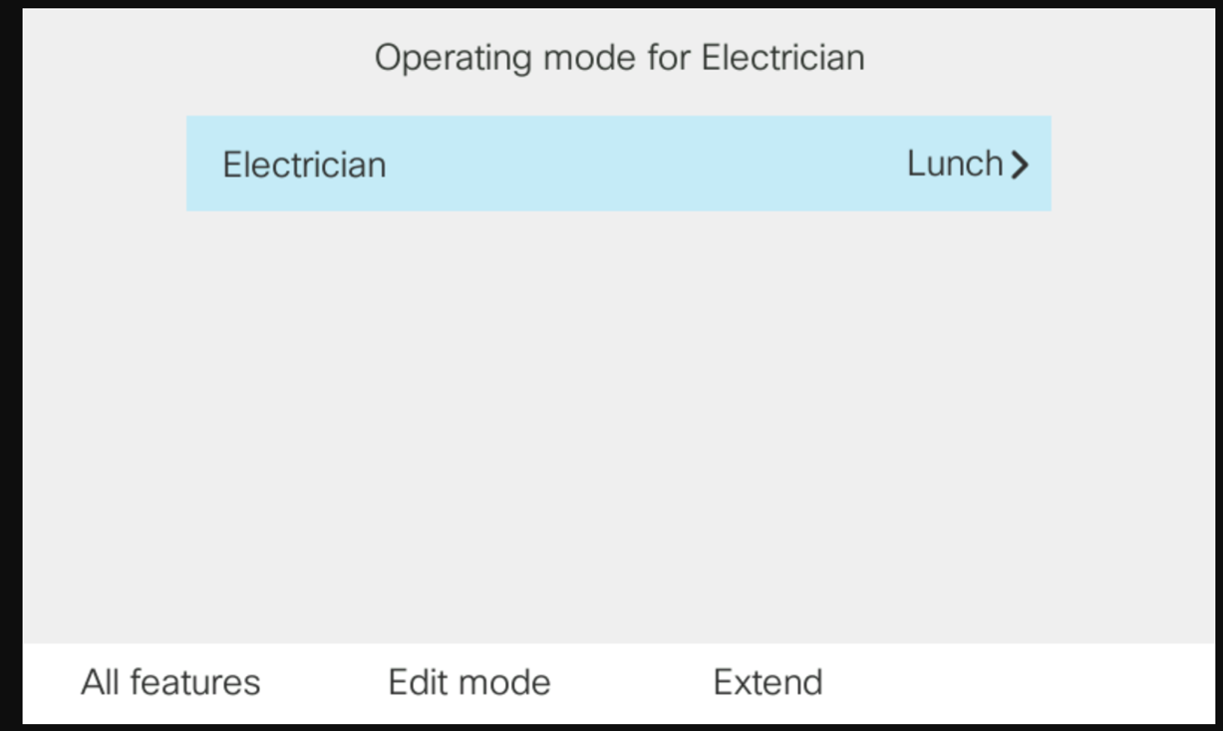
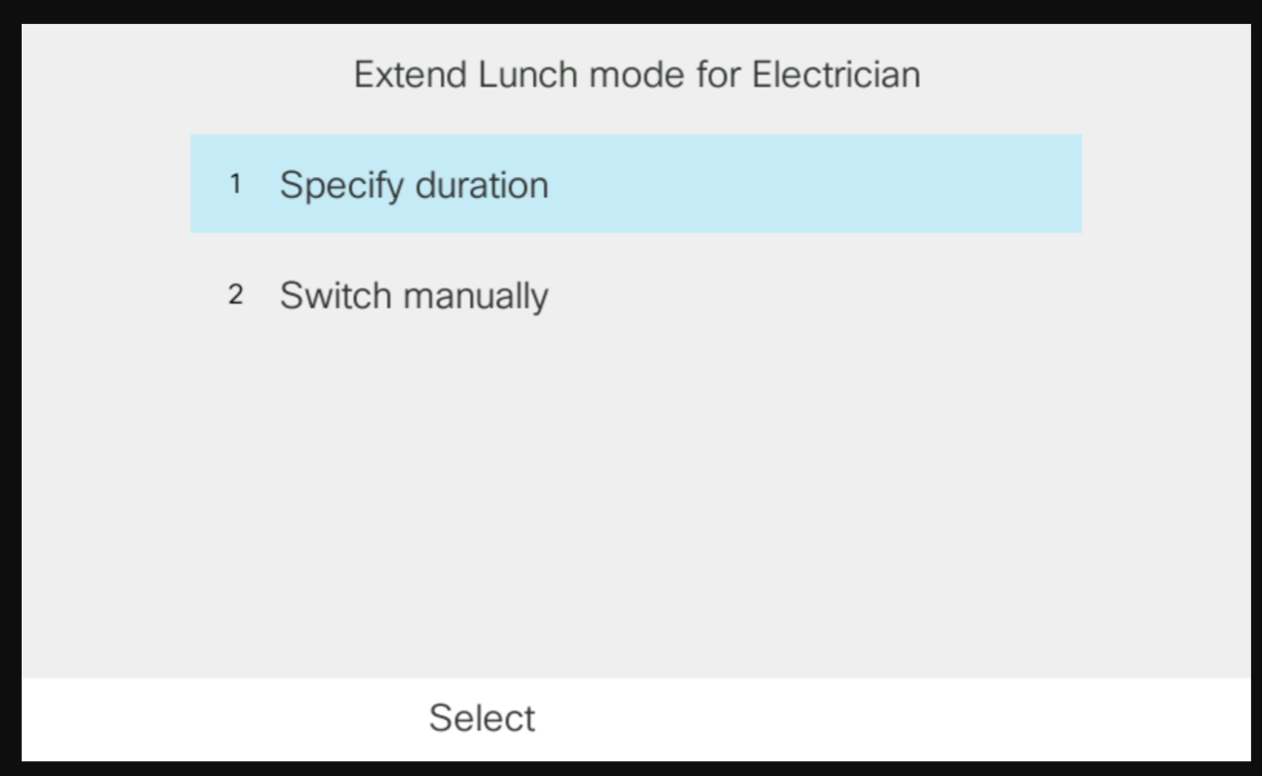
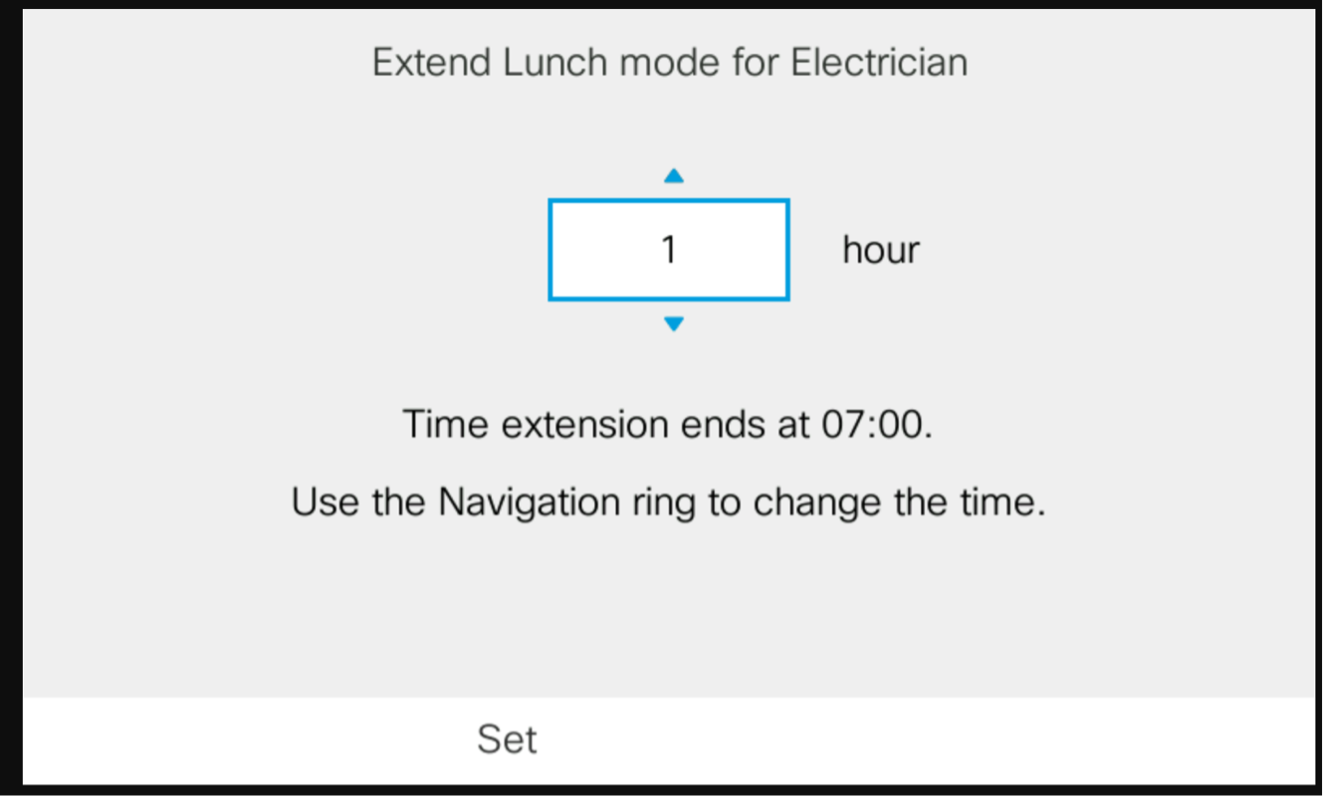
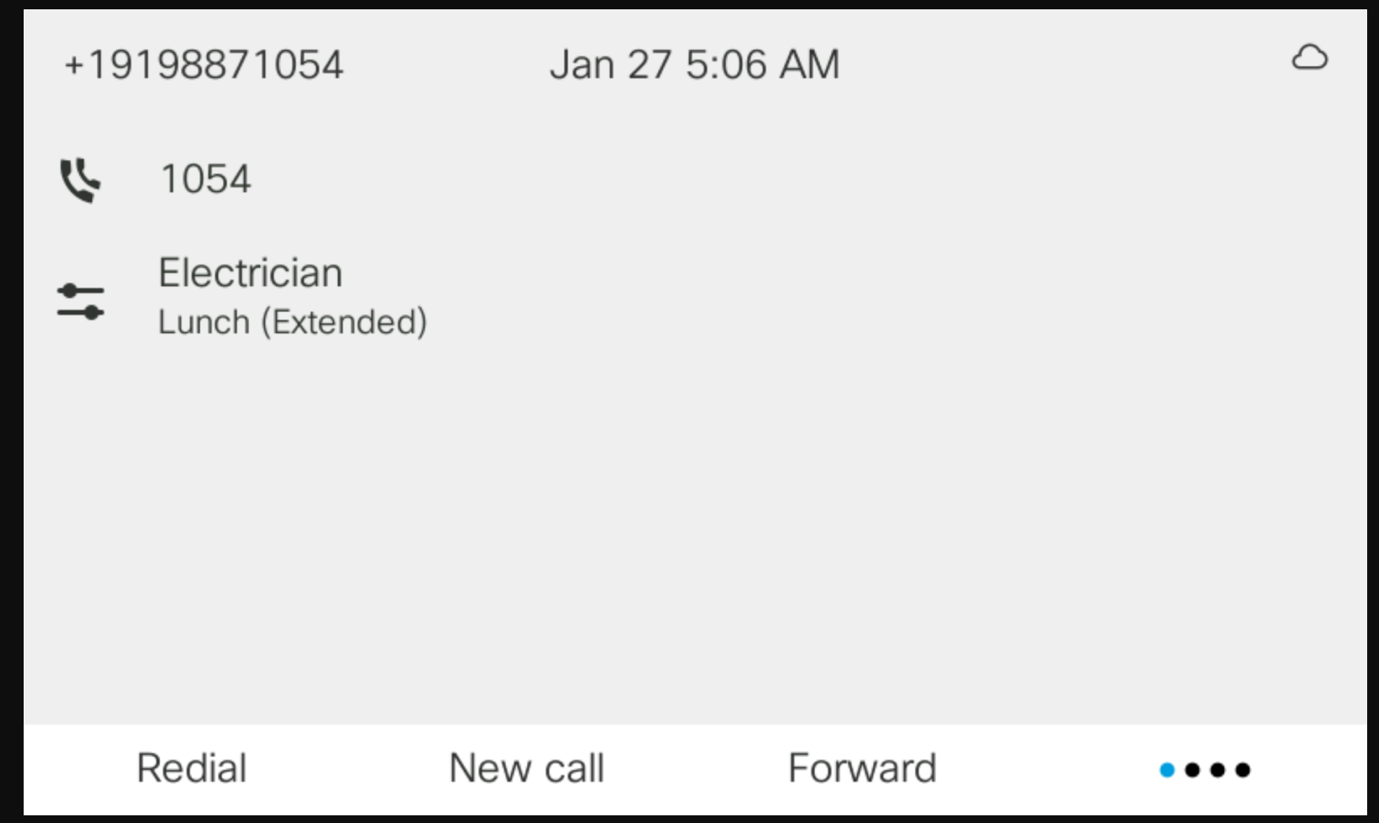
De ansatte på elektrikerkontoret er fortsatt på lunsjpause, da det tar lengre tid enn forventet. Derfor ønsker de å forlenge det med en time. Kontorsjefen utvider den eksisterende lunsjpausen med en time.