- Strona główna
- /
- Artykuł

Dziękujemy za opinię.

 W tym artykule
 Opinia?
Przekazywanie połączeń umożliwia przesyłanie lub przekazywanie połączeń na inny numer telefonu lub bezpośrednio do poczty głosowej.
Po włączeniu przekierowywania połączeń możesz wybrać, kiedy i do kogo przekier ować połączenia. Ustawienia wybrane dla przekierowywania połączeń zastępują bieżące konfiguracje. Możesz aktywować lub zmodyfikować następujące ustawienia przekierowywania połączeń dla Webex Calling użytkowników i obszarów roboczych.
-
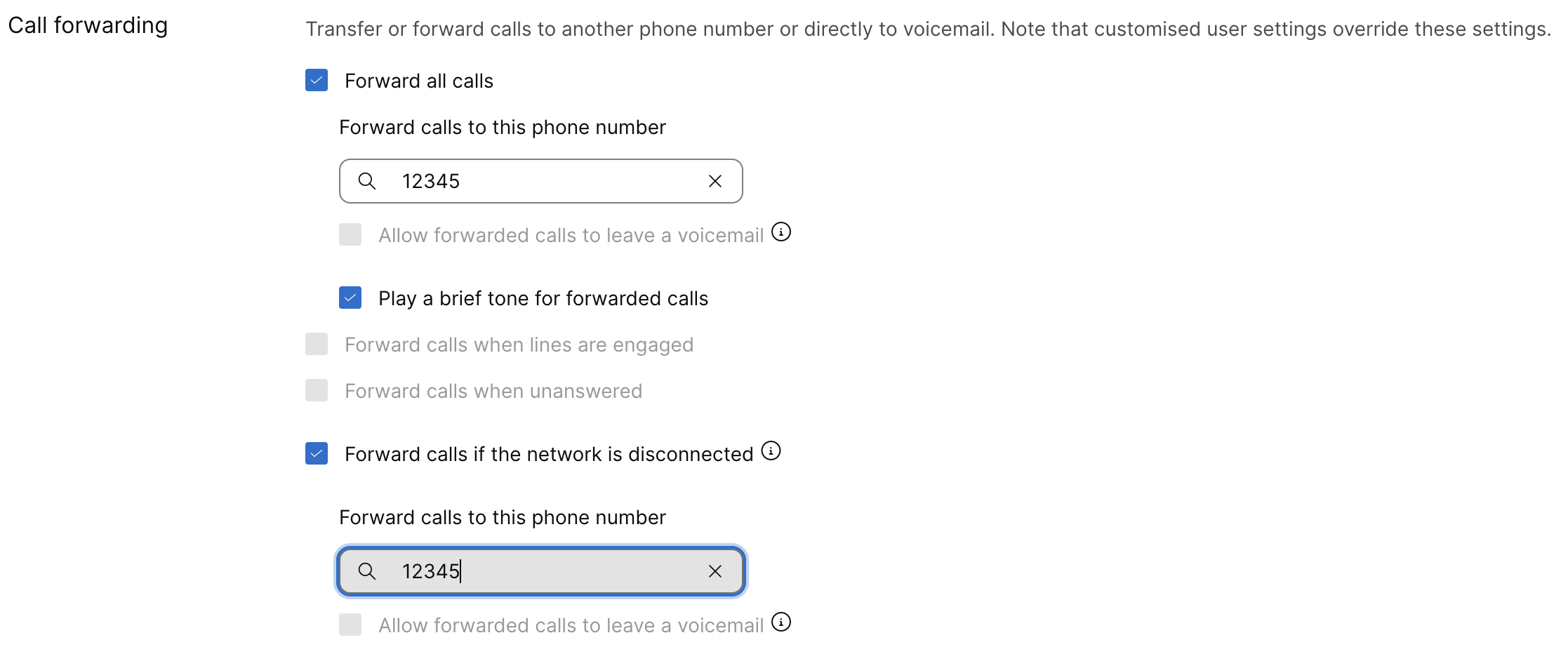
Przekazywanie wszystkich połączeń — wybierz tę opcję, aby przekierować wszystkie połączenia na określony numer telefonu. Możesz:
-
Wprowadź określony wewnętrzny lub zewnętrzny numer telefonu, aby przekazać połączenia.
-
Wybierz opcję Z ezwalaj na przekierowane połączenia, aby opuścić pocztę głosową. Ta opcja jest dostępna tylko po wprowadzeniu prawidłowego wewnętrznego numeru telefonu z usługą poczty głosowej. Wysyła przekierowane połączenia bezpośrednio do poczty głosowej za pomocą bezpośredniego transferu poczty głosowej z kodem dostępu funkcji*55, zamiast najpierw dzwonić do miejsca docelowego przekazywania.
-
Wybierz opcję Odtwórz krótki dźwięk dla przekazanych połączeń, aby odtworzyć krótki dźwięk podczas przekierowywania połączenia.
-
-
Przekazywanie połączeń podczas zajętych linii — wybierz tę opcję, aby przekazywać połączenia, gdy linia jest zajęta. Możesz:
-
Wprowadź określony wewnętrzny lub zewnętrzny numer telefonu, na który chcesz przekierować połączenia.
-
Wybierz opcję Z ezwalaj na przekierowane połączenia, aby opuścić pocztę głosową. Ta opcja jest dostępna tylko w przypadku wprowadzenia prawidłowego wewnętrznego numeru telefonu w usłudze poczty głosowej.
Jeśli włączone jest oczeki wanie na połączenie, nie można włączyć opcji Przekazywanie połączeń.
-
-
Przekazywanie połączeń bez odpowiedzi — wybierz tę opcję, aby przekierować połączenia, gdy nie ma odpowiedzi lub przekroczy określoną liczbę dzwonków. Możesz:
-
Wprowadź określony wewnętrzny lub zewnętrzny numer telefonu, na który chcesz przekierować połączenia.
-
Ustaw liczbę pierścieni przed przekazaniem. Gdy połączenie przekroczy liczbę dzwonków, połączenie jest przekierowane na określony numer telefonu.
-
Wybierz opcję Z ezwalaj na przekierowane połączenia, aby opuścić pocztę głosową. Ta opcja jest dostępna tylko w przypadku wprowadzenia prawidłowego wewnętrznego numeru telefonu w usłudze poczty głosowej.
-
-
Przekazywanie połączeń, jeśli sieć jest odłącz ona — wybierz tę opcję, aby przekazywać połączenia, gdy użytkownik jest niedostępny lub gdy biuro traci łączność. Możesz:
-
Wprowadź określony wewnętrzny lub zewnętrzny numer telefonu, na który chcesz przekierować połączenia.
-
Wybierz opcję Z ezwalaj na przekierowane połączenia, aby opuścić pocztę głosową. Ta opcja jest dostępna tylko w przypadku wprowadzenia prawidłowego wewnętrznego numeru telefonu w usłudze poczty głosowej.
-
Po przekierowaniu połączenia numer początkowy pozostaje taki sam i nie wyświet la ostatniego numeru przekier owaniaWebex Calling.
-
Jeśli korzystasz z aplikacji Webex na urządzenia mobilne, ta funkcja nie ma zastosowania.
-
Skonfiguruj przekierowywanie połączeń dla użytkowników Webex Calling
| 1 |
Zaloguj się do Control Hub. |
| 2 |
Przejdź do menu . |
| 3 |
Wybierz użytkownika i kliknij kartę Po łącz enie. |
| 4 |
Przejdź do sekcji Obsługa połączeń i wybierz Przek azywanie połączeń. |
| 5 |
Wybierz ustawienia, które chcesz włączyć.
Niestandardowe ustawienia użytkownika zastępują te ustawienia. |
| 6 |
Kliknij przycisk Zapisz.
Użytkownik może również samodzielnie skonfigurować przekierowywanie połączeń w portalu użytkownika. Aby uzyskać więcej informacji, zobacz Konfigurowanie przekierowywania połączeń. Jeśli użytkownik zmieni te ustawienia, zmiany zostaną odzwierciedlone zarówno w portalu użytkownika, jak i w centrum sterowania. |
Konfigurowanie przekierowywania połączeń dla obszarów roboczych
| 1 |
Zaloguj się do Control Hub. |
| 2 |
Przejdź do menu |
| 3 |
Wybierz obszar roboczy i kliknij kartę Po łączenie. |
| 4 |
Przejdź do sekcji Obsługa połączeń i wybierz Przek azywanie połączeń. |
| 5 |
Wybierz ustawienia, które chcesz włączyć.
Ustawienia niestandardowe zastosowane do obszaru roboczego zastępują te ustawienia. |
| 6 |
Kliknij przycisk Zapisz. |


