
Obrigado pelos seus comentários.
Diagnóstico avançado e solução de problemas para suas reuniões do Webex for Government no Control Hub
 Comentários?
Se você for administrador completo, administrador somente para leitura ou administrador de suporte, poderá usar as informações de solução de problemas apresentadas no Control Hub para ajudá-lo a determinar a causa raiz dos problemas relacionados a reuniões enfrentados por seus usuários. Também incluímos uma poderosa seção de diagnóstico, na qual você pode se aprofundar ainda mais em reuniões específicas que estão em andamento ou que ocorreram nos últimos 21 dias. Pesquise reuniões pelo número da reunião, endereço de e-mail do organizador ou dos participantes, ID da conferência ou nome dos dispositivos registrados na nuvem . Em seguida, você pode detalhar os detalhes dos participantes, a qualidade do vídeo, a qualidade do áudio e muito mais.
As reuniões em andamento aparecem no topo da lista com o status Em andamento.
Dados avançados de solução de problemas para Webex Events estão disponíveis para participantes que ingressam por meio do aplicativo de desktop; caso contrário, somente dados de perda e latência de pacotes estão disponíveis.
Somente dados de perda e latência de pacotes estão disponíveis para sessões de treinamento Webex.
Exibir dados de solução de problemas
| 1 |
Na visualização do cliente em https://admin-usgov.webex.com, clique em Solução de problemas. |
| 2 |
Use a barra de pesquisa para pesquisar uma reunião por e-mail do anfitrião, e-mail do participante, número da reunião ou ID da conferência. Por padrão, você pode ver os relatórios dos últimos 7 dias, mas pode clicar no ícone do
calendário O fuso horário é definido de acordo com seu perfil no canto superior direito, mas você pode alterar o fuso horário a qualquer momento no menu suspenso. Por exemplo, se um organizador de reunião chegar até você com um problema de uma reunião que ocorreu em um fuso horário diferente, você pode mudar para esse fuso horário para não precisar fazer a conversão de horário. 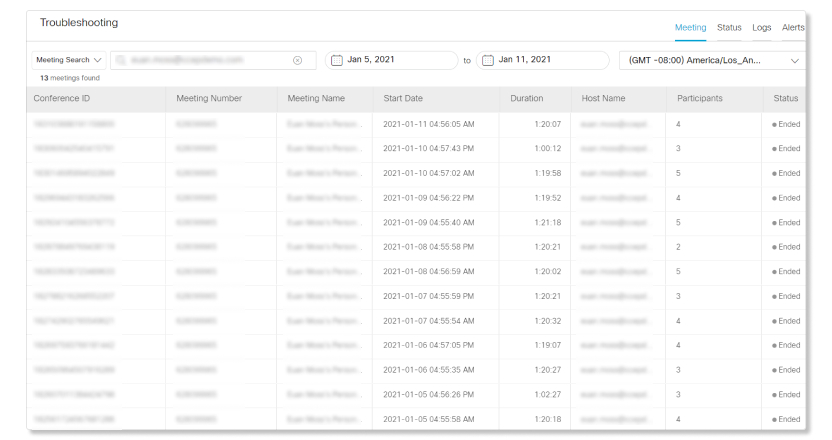 |
| 3 |
Nos resultados da pesquisa, selecione a reunião sobre a qual você deseja obter mais informações. |
 para especificar uma data específica para o relatório. Você
pode pesquisar reuniões que aconteceram até 21 dias atrás.
para especificar uma data específica para o relatório. Você
pode pesquisar reuniões que aconteceram até 21 dias atrás.Se alguém relatar um problema com uma reunião, você poderá pesquisar o e-mail do organizador ou dos participantes, o número da reunião de 9 dígitos (também conhecido como código de acesso à reunião) ou o ID da conferência. Você tem acesso a informações como o que as pessoas estavam fazendo durante a reunião (como hospedar ou compartilhar), quando as pessoas entraram em áudio e vídeo e quanto tempo durou a reunião. A solução de problemas relacionados a reuniões ficou mais fácil com esse tipo de informação na ponta dos dedos.
Se você clicar em uma reunião e usar o botão Voltar para voltar à exibição de pesquisa, a última reunião visualizada será destacada em amarelo.
O fuso horário é definido de acordo com a configuração do seu perfil, mas você pode alterá-lo no canto superior direito.
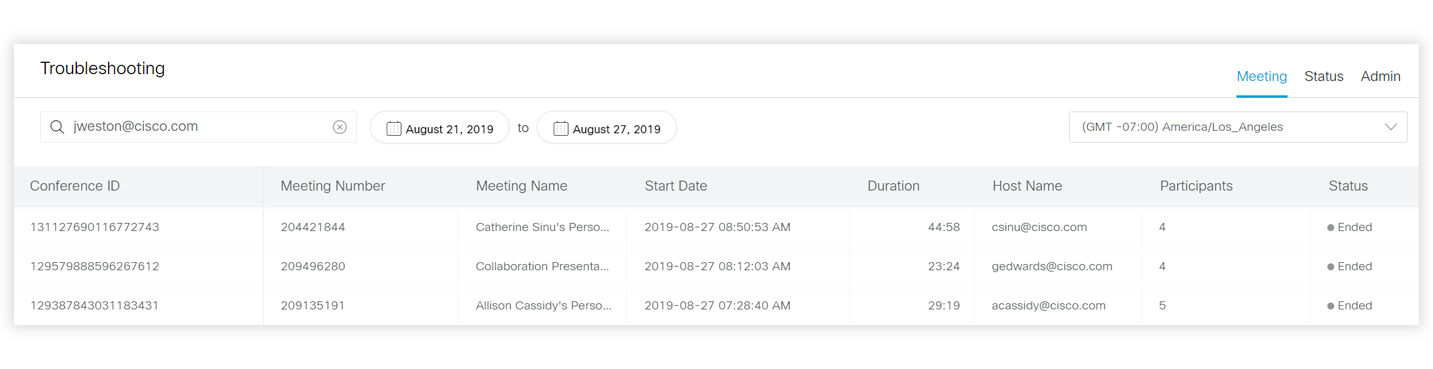
Pesquisar por e-mail
Insira o endereço de e-mail de alguém, incluindo o domínio, para saber mais sobre as reuniões em que ele participou. Veja se eles organizaram reuniões ou quem participou das reuniões em que participaram. Você também pode ver informações sobre reuniões ao vivo que ainda estão em andamento.
É exibida uma lista de reuniões que foram organizadas ou assistidas por uma pessoa específica. Um resumo da reunião é exibido por entrada. As reuniões em andamento aparecem no topo da lista e são indicadas com o status Em andamento. As reuniões contínuas iniciadas nos últimos 10 minutos são consideradas em andamento.
Pesquisar por número de reunião
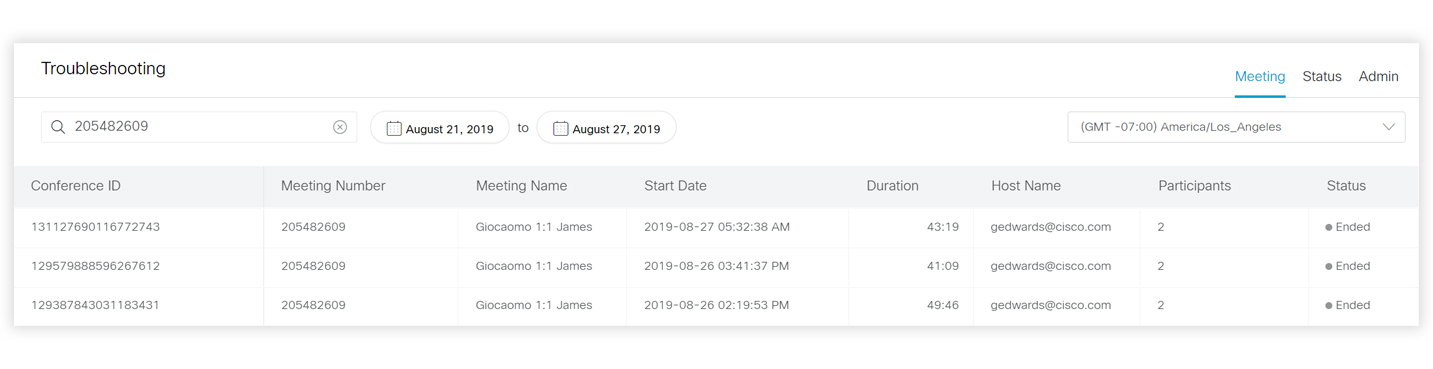
Os números das reuniões também são conhecidos como código de acesso de 9 dígitos. Esse número pode não ser exclusivo em todas as reuniões. Por exemplo, o código de acesso à Sala Cisco Webex Pessoal de uma pessoa não muda de reunião para reunião.
Insira o número de 9 dígitos sem espaços ou traços. É exibida uma lista de reuniões que correspondem aos seus critérios de pesquisa.
Pesquisar por nome do dispositivo registrado na nuvem
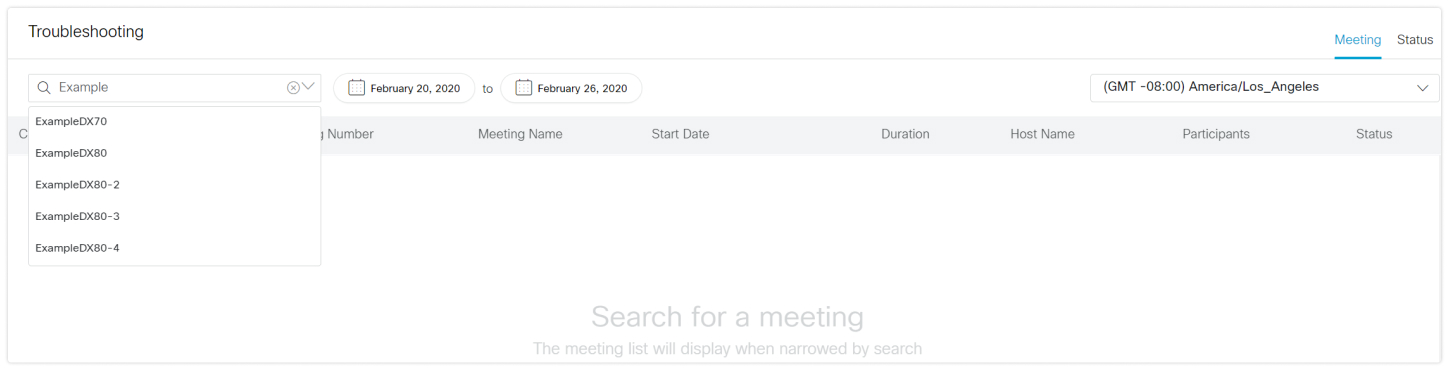
Insira o nome de um dispositivo registrado na nuvem para saber mais sobre reuniões realizadas a partir de um dispositivo específico. Se você pesquisar um nome de dispositivo parcial, como Exemplo, uma lista suspensa mostrará a correspondência mais próxima que você pode selecionar. Se você pesquisar o nome completo do dispositivo, a lista de reuniões mostrará todas as reuniões ingressadas a partir do dispositivo.
Pesquisar por ID de conferência
Cada reunião tem um ID de conferência exclusivo por reunião. O ID da conferência é um ID interno que normalmente não está disponível para os usuários. Você pode localizar esse ID por meio do Analytics.
Digite o ID da conferência no campo de pesquisa. Os IDs de conferência têm de 9 a 18 caracteres e podem ser alfanuméricos. Os detalhes da reunião para o ID da conferência que você está procurando exibir.
Limitações
Pesquisas com caracteres curinga, como pesquisas que usam caracteres especiais, não são suportadas.
Os dados não estão disponíveis para reuniões somente de áudio, nas quais todos os participantes da reunião (incluindo o organizador) entraram na reunião e ninguém entrou por meio de um cliente ou dispositivo.
Os dados podem não estar disponíveis para reuniões individuais no aplicativo Webex App.
Se a reunião foi agendada em um espaço, use o número da reunião para encontrar a
reunião se você não conseguir encontrar a reunião usando o endereço de e-mail do organizador. Você pode encontrar
o número da reunião indo até o espaço, selecionando o menu de atividades e escolhendo
Reuniões e, em seguida
 ,
Informações da reunião do Espaço.
,
Informações da reunião do Espaço.
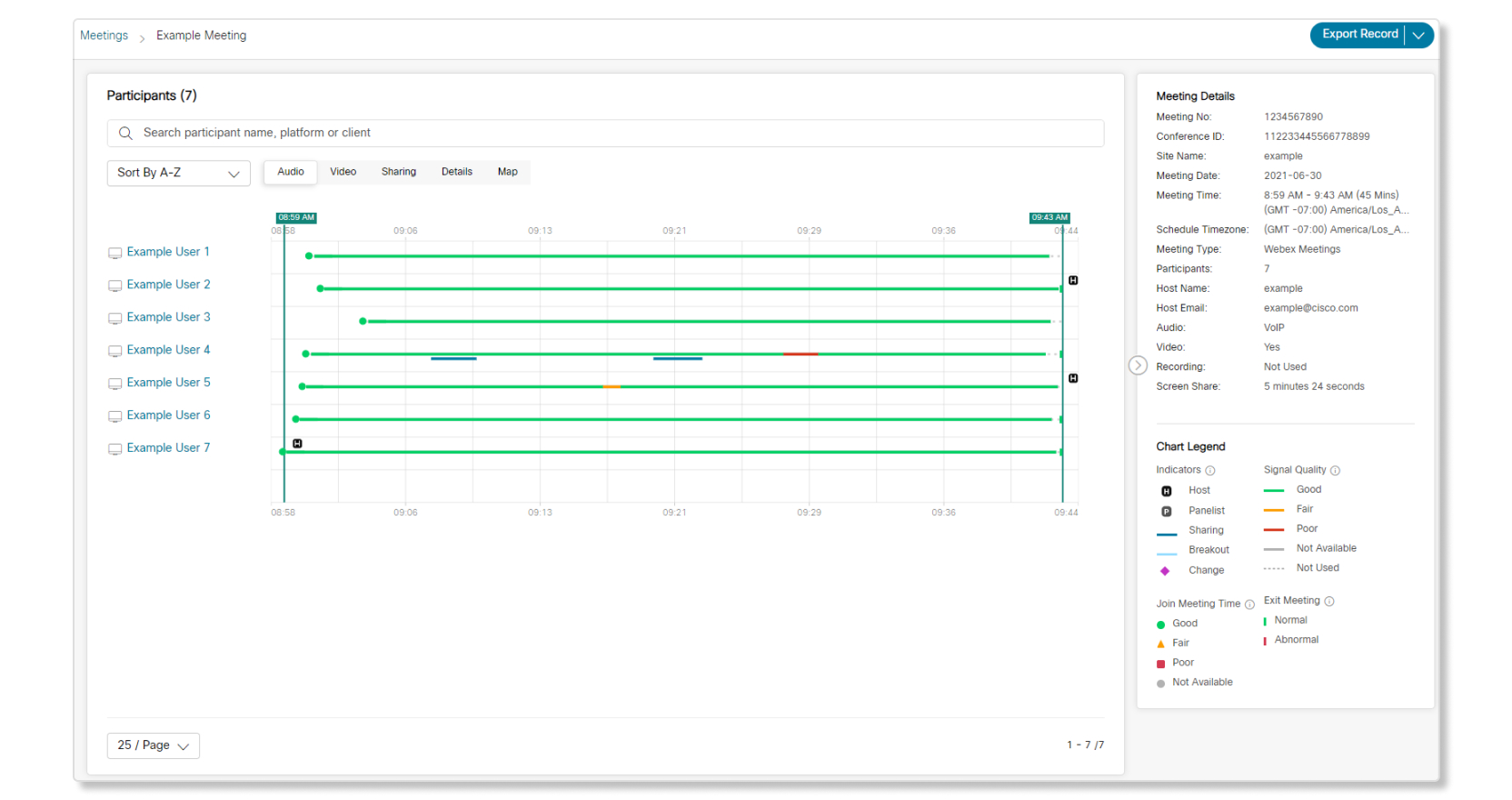
Depois de selecionar uma reunião na visualização de pesquisa, você verá a visualização da reunião.
A visualização de detalhes da reunião lista todos os participantes no lado esquerdo, as informações de uso e qualidade dos participantes no meio e um painel deslizante à direita com detalhes específicos da reunião.
As reuniões em andamento são mostradas com um  ícone. As reuniões em andamento não são
atualizadas automaticamente. Clique no
ícone. As reuniões em andamento não são
atualizadas automaticamente. Clique no  ícone de atualização para atualizar as informações da reunião que são mostradas
na página.
ícone de atualização para atualizar as informações da reunião que são mostradas
na página.
Lista de participantes
O nome do participante ou dispositivo e o ícone do dispositivo usado para entrar na reunião aparecem à esquerda. Se alguém entrar em uma reunião usando seu cliente Webex e conectar o áudio à chamada de retorno via PSTN, duas entradas serão mostradas. Por exemplo, quando você liga para uma reunião e seu aplicativo Webex App está emparelhado com um dispositivo de Cisco Webex sala, há duas entradas: aplicativo Webex App e dispositivo de sala.
Passe o mouse sobre um participante para ver um breve resumo sobre o participante, como o tipo de cliente usado para entrar na reunião. Quando alguém liga para uma reunião, você pode ver o tempo de adesão e a quantidade de tempo em que esteve na reunião.

Horário de ingresso na reunião (JMT)
O JMT de cada cliente é capturado, com exceção das chamadas usando PSTN. O JMT é calculado em segundos como (o tempo entre clicar no link da reunião e carregar a janela de visualização) + (o tempo entre clicar no botão Entrar agora na janela de visualização e conectar-se à reunião).
O JMT não conta o tempo que o usuário passa navegando nos menus, fazendo seleções na janela de visualização ou esperando no lobby.
Um JMT de menos de 10 segundos é mostrado em verde, entre 10 e 20 segundos é mostrado em amarelo e mais de 20 segundos é mostrado em vermelho. Passe o mouse sobre o ponto colorido para ver o JMT de um participante.
O horário de entrada de um participante na reunião sempre mostrará a primeira vez que o participante ingressou na reunião, mesmo que o participante saia e entre novamente na reunião várias vezes.

Detalhes da reunião
Os detalhes da reunião são mostrados no painel deslizante do lado direito e podem ser reduzidos com
o ícone. 

Os detalhes da reunião incluem um resumo da reunião, como o número da reunião, o ID da conferência, o nome do site Webex, a data e a hora em que a reunião ocorreu, o tipo de reunião realizada, o número de participantes e o nome e endereço de e-mail do anfitrião. Os detalhes da reunião também indicam se áudio, vídeo e gravação foram usados e, se uma tela foi compartilhada, quanto tempo durou o compartilhamento de tela.
O nome do anfitrião e o e-mail indicam o usuário que agendou a reunião Webex ou a pessoa que criou a reunião no aplicativo Webex.
Uma legenda é fornecida sob o painel. Passe o mouse sobre o  ícone de informações para ver como os limites são definidos.

Aba Áudio, Vídeo e Compartilhamento
Você pode alternar entre as guias Áudio, Vídeo e Compartilhamento para ver as visualizações detalhadas de uma reunião, que incluem JMT, uso e métricas de qualidade.
Os dados de qualidade são atualizados a cada minuto. A qualidade da rede é visualizada usando verde (boa), amarela (razoável) ou vermelha (ruim). Se você ver uma linha cinza pontilhada, significa que o áudio, o vídeo ou o compartilhamento do dispositivo estão desativados. Se você ver uma linha cinza sólida, isso indica que apenas dados mínimos estão disponíveis, como uso e JMT. Linhas cinza sólidas significam que o usuário entrou na reunião com um aplicativo ou dispositivo mais antigo do que a versão mínima suportada ou com um dispositivo local da Cisco.
Você pode passar o mouse sobre uma linha para ver um resumo da métrica de qualidade em um pop-up.

Indicador de hospedagem e compartilhamento
Um  ícone H indica quando um participante se torna o anfitrião
da reunião e uma linha azul mostra quem está compartilhando sua tela.
ícone H indica quando um participante se torna o anfitrião
da reunião e uma linha azul mostra quem está compartilhando sua tela.
Indicador de alteração de hardware
Um  ícone de diamante roxo indica quando um participante muda sua
conexão de rede, fone de ouvido, microfone ou câmera durante uma reunião. Passe o mouse sobre o ícone para
ver os detalhes da alteração.
ícone de diamante roxo indica quando um participante muda sua
conexão de rede, fone de ouvido, microfone ou câmera durante uma reunião. Passe o mouse sobre o ícone para
ver os detalhes da alteração.
A linha pontilhada mostra por quanto tempo um participante ficou sem som, e você pode passar o mouse sobre o ícone para ver se o participante silenciou e desativou o som várias vezes durante esse período.
Indicador de fim de reunião
Se um participante ingressou em uma reunião usando VoIP com o Webex Meetings aplicativo, o aplicativo Webex App ou um dispositivo, você poderá ver como a reunião terminou para esse participante. Um  ícone de linha
verde indica quando um participante saiu de uma reunião
normalmente, enquanto um
ícone de linha
verde indica quando um participante saiu de uma reunião
normalmente, enquanto um  ícone de linha vermelha indica quando um participante saiu de uma reunião
inesperadamente, como quando foi retirado de uma reunião devido a um problema no sistema ou na rede
.
ícone de linha vermelha indica quando um participante saiu de uma reunião
inesperadamente, como quando foi retirado de uma reunião devido a um problema no sistema ou na rede
.
Aba Detalhes
A guia Detalhes fornece uma visualização em tabela dos participantes. Você pode ver por quanto tempo eles ficaram na reunião, o cliente e a plataforma que usaram para participar de uma reunião, seus endereços IP, suas informações de hardware, como encerraram uma reunião, o local de onde entraram e se foram os anfitriões. Você pode usar a barra de rolagem para ver informações adicionais, como número discado do participante, áudio, vídeo e codec de transporte e compartilhamento, microfone, alto-falante e câmera. Essa tabela pode ser exportada para um arquivo CSV usando o botão Exportar registro no canto superior direito.

Os detalhes da reunião mostram valores que são relevantes para a reunião. Se um recurso ou função não foi usado, como se ninguém compartilhasse sua tela durante a reunião , o valor será deixado em branco.
Aqui estão os dados de detalhes que estão disponíveis.
|
Título |
Descrição |
|---|---|
|
Hora de ingressar |
Quando o participante ingressou na reunião mostrada no fuso horário selecionado. |
|
Duração |
Duração da reunião. |
|
Atividade |
Se o participante foi o anfitrião, foi transferido para a função de anfitrião ou compartilhou o conteúdo durante a reunião. |
|
Cliente |
O tipo e a versão do aplicativo usado para participar da reunião. |
|
Plataforma |
O sistema operacional e a versão do dispositivo usados para entrar na reunião. Os valores possíveis podem ser “windows”, “mac”, “android”, “ios” e “linux” |
|
Junte-se a partir de |
Se o participante ingressou na reunião pelo navegador, isso mostra o tipo e a versão do navegador usados para entrar na reunião. |
|
Hardware |
Essa marca e modelo de hardware do dispositivo usado para entrar em uma reunião. Para computadores, isso pode ser “Lenovo Thinkpad p60". Para telefones, isso pode ser “Samsung Galaxy S7". Para dispositivos de sala, isso pode ser “Kit de Cisco Webex sala”. |
|
Conexão |
O tipo de conexão de rede que o cliente usou para trocar mídia. Os valores possíveis podem ser “wifi”, “ethernet”, “celular” ou “desconhecido”. Isso não é rastreado por tipo de mídia. É possível (e relativamente comum) que isso mude ao longo de uma reunião. |
|
IP local |
O endereço IP local do cliente para a interface de rede que ele está usando para transmitir mídia. |
|
IP público |
Esse é o endereço IP público do cliente, conforme visto pelos servidores de mídia. |
|
Localização |
Pesquisa geográfica do endereço IP público. |
|
Nodo de mídia |
O datacenter ou a região do nó de mídia ao qual o cliente está conectado. Para nós de mídia baseados em nuvem, esse será um nome geral de região, como “San Jose, EUA”. Para nós de mídia baseados em malha de vídeo, eles terão um nome mais específico que corresponda ao nome do cluster de malha de vídeo fornecido pelo cliente. |
|
Código do sistema |
O que aconteceu com o participante durante uma reunião. Os códigos de sistema disponíveis são:
|
|
Telefone |
O número de telefone do participante. |
|
Discou # |
O número PSTN da ponte de conferência. |
|
Transporte de áudio |
O tipo de rede usado para transportar áudio. Os valores válidos podem ser “UDP”, “TCP”, “xTLs”. Isso pode mudar ao longo de uma reunião, no entanto, somente o transporte inicial usado é relatado. |
|
Transporte de vídeo |
O tipo de rede usado para transportar vídeo. Os valores válidos podem ser “UDP”, “TCP”, “xTLs”. Isso pode mudar ao longo de uma reunião, no entanto, somente o transporte inicial usado é relatado. |
|
Compartilhar transporte |
O tipo de rede usado para transportar um compartilhamento de tela ou aplicativo. Os valores válidos podem ser “UDP”, “TCP”, “xTLs”. Isso pode mudar ao longo de uma reunião, no entanto, somente o transporte inicial usado é relatado. |
|
Codec de áudio |
(Enviar) O formato de codificação e decodificação de mídia em uso para a mídia transmitida por um cliente. Observe que isso pode mudar com o tempo durante uma chamada. (Receber) O formato de codificação e decodificação de mídia em uso para a mídia recebida por um cliente. Isso pode mudar ao longo de uma reunião, no entanto, somente o codec inicial usado é relatado. |
|
Codec de vídeo |
(Enviar) O formato de codificação e decodificação de mídia em uso para a mídia transmitida por um cliente. Observe que isso pode mudar com o tempo durante uma chamada. (Receber) O formato de codificação e decodificação de mídia em uso para a mídia recebida por um cliente. Isso pode mudar ao longo de uma reunião, no entanto, somente o codec inicial usado é relatado. |
|
Compartilhar codec |
(Receber) O formato de codificação e decodificação de mídia em uso para a mídia recebida por um cliente. Isso pode mudar ao longo de uma reunião, no entanto, somente o codec inicial usado é relatado. |
|
Microfone |
O nome da marca e as informações do modelo do microfone que foi usado durante a reunião. Isso pode mudar ao longo de uma reunião, no entanto, somente o microfone inicial usado é relatado. |
|
Alto-falante |
O nome da marca e as informações do modelo do palestrante que foram usadas durante a reunião. Isso pode mudar ao longo de uma reunião, no entanto, somente o orador inicial usado é denunciado. |
|
Câmera |
O nome da marca e as informações do modelo da câmera que foi usada durante a reunião. Isso pode mudar ao longo de uma reunião, no entanto, somente a câmera inicial usada é reportada. |
Exportar
Na visualização da reunião ou do participante, você pode exportar as informações da reunião em um arquivo JSON. Você também pode exportar a lista de participantes e os detalhes para um arquivo CSV.
As informações do apresentador e do host na guia de dados não estão incluídas no arquivo JSON .
Clique no nome de um participante para ver as métricas detalhadas do cliente e do dispositivo. Todas as informações são atualizadas a cada minuto. Informações adicionais sobre o equipamento e a rede de um participante podem ser encontradas no lado direito.
Detalhes do participante

Você pode clicar na seta para baixo em qualquer um dos gráficos para reduzi-los. Você também pode alternar entre mostrar os detalhes de envio e recebimento, envio ou recebimento com o menu suspenso ao lado de Signal.
Os dados de qualidade de áudio, qualidade de vídeo, qualidade de compartilhamento, uso da CPU e uso de memória são atualizados a cada minuto para reuniões que estão em andamento.
Você pode clicar nos segmentos de linha vermelhos ou amarelos para destacar a seleção com uma barra vertical. Em seguida, passe o mouse sobre cada linha para mostrar o pop-up com o valor real e a data e hora de cada gráfico.
-
Qualidade de áudio — A qualidade do áudio experimentado por esse participante durante a reunião.
-
Qualidade do vídeo — A qualidade do vídeo experimentado por esse participante durante a reunião.
-
Qualidade do compartilhamento — A qualidade de qualquer conteúdo compartilhado durante a reunião. A qualidade do compartilhamento inclui informações sobre como o conteúdo foi enviado e recebido.
-
Uso da CPU — A porcentagem da CPU usada pela máquina com a qual o participante ingressou na reunião.
-
Uso de memória — A porcentagem de memória usada pela máquina do participante durante a reunião.
Indicador de mudo
Um  ícone mudo indica quando um participante foi silenciado durante uma
reunião. O indicador de mudo é exibido para os participantes que clicaram no botão silenciar no aplicativo para Webex Meetings desktop e móvel,
no aplicativo móvel e para desktop Webex App e nos dispositivos de sala registrados na nuvem. Se um participante foi
silenciado por meio de um hardware externo, como um microfone, o indicador de mudo
não será exibido.
ícone mudo indica quando um participante foi silenciado durante uma
reunião. O indicador de mudo é exibido para os participantes que clicaram no botão silenciar no aplicativo para Webex Meetings desktop e móvel,
no aplicativo móvel e para desktop Webex App e nos dispositivos de sala registrados na nuvem. Se um participante foi
silenciado por meio de um hardware externo, como um microfone, o indicador de mudo
não será exibido.
Silenciar na entrada é exibido apenas para participantes que ingressam a partir do aplicativo Webex para desktop e celular.
Aqui estão as métricas de qualidade que estão disponíveis.
|
Título |
Descrição |
|---|---|
|
Latência (ms) |
A latência é um atraso na entrega de áudio ou vídeo durante uma reunião. |
|
Perda de pacotes (%) |
A perda de pacotes ocorre quando há um problema na transmissão de pacotes de dados e alguns pacotes são descartados antes de serem recebidos pelo destinatário. |
|
Tremulação (ms) |
O jitter é uma variação no atraso dos pacotes recebidos. |
|
Taxa de bits de mídia (kbps) |
A taxa de bits é o número de bits processados por segundo. |
|
Taxa de quadros (fps) |
A taxa de quadros é o número de quadros que são mostrados a cada segundo de uma reunião. |
|
Resolução (p) |
Resolução é o número de pixels mostrados na tela do usuário durante um determinado período de tempo. |
|
CPU do sistema (%) |
A porcentagem total de CPU usada por todos os aplicativos. Em um sistema com vários núcleos, o uso da CPU é medido em todos os núcleos. |
|
CPU do aplicativo Webex (%) |
A porcentagem de CPU usada pelo Webex Meetings aplicativo Webex App durante a reunião. Em um sistema com vários núcleos, o uso da CPU é medido em todos os núcleos. |
|
Memória do sistema (%) |
A porcentagem total de memória usada por todos os aplicativos. |
|
Memória do aplicativo Webex (%) |
A porcentagem total de memória usada pelo Webex Meetings aplicativo Webex App durante a reunião. |
Detalhes de equipamentos e redes
O painel Equipamentos e redes mostra informações sobre a
configuração de um participante. Você pode fechar o painel com o ícone.
Informações semelhantes estão disponíveis para o aplicativo Webex Meeting Desktop, o aplicativo Webex App Desktop, o aplicativo Webex para Android, o aplicativo Webex para iPhone e iPad e dispositivos habilitados para nuvem. Webex Meetingspara dispositivos móveis, locais e dispositivos SIP de terceiros serão suportados em um futuro próximo .
Os detalhes da plataforma, do microfone, do alto-falante e da câmera não estão disponíveis para dispositivos habilitados para nuvem.
Somente informações sobre números de telefone e pontes de conferência estão disponíveis para usuários de chamadas e retornos de chamada.
Para PSTN: Call In and Call Back, somente números de telefone ou informações sobre pontes de conferência estão disponíveis.

Aqui estão os dados do equipamento e da rede que estão disponíveis.
|
Título |
Descrição |
|---|---|
|
Cliente |
O tipo e a versão do aplicativo usado para participar da reunião. |
|
Plataforma |
O sistema operacional e a versão do dispositivo usados para entrar na reunião. Os valores possíveis podem ser “windows”, “mac”, “android”, “ios” e “linux” |
|
Junte-se a partir de |
Se o usuário ingressou na reunião pelo navegador, isso mostra o tipo e a versão do navegador usados para entrar na reunião. |
|
Hardware |
Essa marca e modelo de hardware do dispositivo usado para entrar em uma reunião. Para computadores, isso pode ser “Lenovo Thinkpad p60". Para telefones, isso pode ser “Samsung Galaxy S7". Para dispositivos de sala, isso pode ser “Kit de Cisco Webex sala”. |
|
Conexão |
O tipo de conexão de rede que o cliente usou para trocar mídia. Os valores possíveis podem ser “wifi”, “ethernet”, “celular” ou “desconhecido”. Isso não é rastreado por tipo de mídia. É possível (e relativamente comum) que isso mude ao longo de uma reunião. |
|
IP local |
O endereço IP local do cliente para a interface de rede que ele está usando para transmitir mídia. |
|
IP público |
Esse é o endereço IP público do cliente, conforme visto pelos servidores de mídia. |
|
Localização |
Pesquisa geográfica do endereço IP público. |
|
Nodo de mídia |
O datacenter ou a região do nó de mídia ao qual o cliente está conectado. Para nós de mídia baseados em nuvem, esse será um nome geral de região, como “San Jose, EUA”. Para nós de mídia baseados em malha de vídeo, eles terão um nome mais específico que corresponda ao nome do cluster de malha de vídeo fornecido pelo cliente. |
|
Transporte de áudio |
O tipo de rede usado para transportar áudio. Os valores válidos podem ser “UDP”, “TCP”, “xTLs”. Isso pode mudar ao longo de uma reunião, no entanto, somente o transporte inicial usado é relatado. |
|
Transporte de vídeo |
O tipo de rede usado para transportar vídeo. Os valores válidos podem ser “UDP”, “TCP”, “xTLs”. Isso pode mudar ao longo de uma reunião, no entanto, somente o transporte inicial usado é relatado. |
|
Compartilhar transporte |
O tipo de rede usado para transportar um compartilhamento de tela ou aplicativo. Os valores válidos podem ser “UDP”, “TCP”, “xTLs”. Isso pode mudar ao longo de uma reunião, no entanto, somente o transporte inicial usado é relatado. |
|
Codec de áudio |
(Enviar) O formato de codificação e decodificação de mídia em uso para a mídia transmitida por um cliente. Observe que isso pode mudar com o tempo durante uma chamada. (Receber) O formato de codificação e decodificação de mídia em uso para a mídia recebida por um cliente. Isso pode mudar ao longo de uma reunião, no entanto, somente o codec inicial usado é relatado. |
|
Codec de vídeo |
(Enviar) O formato de codificação e decodificação de mídia em uso para a mídia transmitida por um cliente. Observe que isso pode mudar com o tempo durante uma chamada. (Receber) O formato de codificação e decodificação de mídia em uso para a mídia recebida por um cliente. Isso pode mudar ao longo de uma reunião, no entanto, somente o codec inicial usado é relatado. |
|
Compartilhar codec |
(Receber) O formato de codificação e decodificação de mídia em uso para a mídia recebida por um cliente. Isso pode mudar ao longo de uma reunião, no entanto, somente o codec inicial usado é relatado. |
|
Microfone |
O nome da marca e as informações do modelo do microfone que foi usado durante a reunião. Isso pode mudar ao longo de uma reunião, no entanto, somente o microfone inicial usado é relatado. |
|
Alto-falante |
O nome da marca e as informações do modelo do palestrante que foram usadas durante a reunião. Isso pode mudar ao longo de uma reunião, no entanto, somente o orador inicial usado é denunciado. |
|
Câmera |
O nome da marca e as informações do modelo da câmera que foi usada durante a reunião. Isso pode mudar ao longo de uma reunião, no entanto, somente a câmera inicial usada é reportada. |
|
Tipo |
O tipo de chamada feita. Os valores podem ser Edge Audio, número de ligação ou número gratuito |
|
Telefone |
O número de telefone do participante. |
|
Discou # |
O número PSTN da ponte de conferência. |
|
Hora de ingressar |
Quando o participante ingressou na reunião mostrada no fuso horário selecionado. |
|
Duração |
Duração da reunião. |
A guia Reuniões ao vivo mostra todas as reuniões que estão em andamento na sua organização. Você pode usar as informações aqui para detectar proativamente os problemas de rede antes que eles se espalhem ou para ajudar a diagnosticar a causa de qualquer problema de rede. Os dados são atualizados automaticamente a cada 10 minutos. Você pode ver quando foi a última vez que os dados foram atualizados ao lado do botão Exportar como JSON.
Por padrão, a página mostra as reuniões ao vivo de todos os sites da sua organização do Control Hub. Se você tiver vários sites, poderá usar o menu suspenso para selecionar um site específico.

Indicadores-chave de desempenho (KPIs)
Os KPIs estão disponíveis na parte superior da página para mostrar o número de reuniões ao vivo e quantas reuniões e participantes estão tendo uma boa rede de contatos. Você pode usar esses KPIs como dados mensuráveis para ver se algum problema de rede está acontecendo recentemente. Os KPIs disponíveis são:
-
Total de reuniões ao vivo — O número de reuniões que estão em andamento.
-
Total de participantes ao vivo — O número de participantes que estão atualmente em reuniões.
-
Reuniões com uma boa rede — O número de reuniões que estão no limite de boa qualidade de rede ou acima dele. A qualidade é considerada boa se a perda de pacotes for menor ou igual a 5% e a latência for menor ou igual a 400 ms. As reuniões são consideradas de baixa qualidade se pelo menos um participante teve baixa qualidade de áudio ou vídeo nos últimos 15 minutos.
-
Participantes com boa rede — O número de participantes que estão no limite de boa qualidade de rede ou acima dele. A qualidade é considerada boa se a perda de pacotes for menor ou igual a 5% e a latência for menor ou igual a 400 ms. Os participantes são considerados de baixa qualidade se tiverem três minutos consecutivos ou cinco minutos acumulados de baixa qualidade de áudio ou vídeo durante uma reunião.

Mapa de reuniões ao vivo
Esse mapa mostra a distribuição geográfica geral das reuniões ao vivo. Você pode passar o mouse sobre cada círculo para ver mais dados sobre um local, como o número de participantes, reuniões e reuniões de baixa qualidade. Você também pode selecionar os data centers aos quais os participantes de um local estão conectados. Os nomes dos data centers são abreviados. O tamanho do círculo é baseado no número de participantes, e a cor se baseia na quantidade de reuniões de baixa qualidade que um local está vivenciando.
Se você tiver a função Solução de problemas avançada, poderá clicar no número ao lado de reuniões de baixa qualidade ao passar o mouse sobre um local para filtrar a tabela de reuniões ao vivo por reuniões de baixa qualidade desse local.

Desempenho da rede
Este gráfico mostra uma tendência da latência e da perda de pacotes sofrida pelos participantes durante as reuniões que estão em andamento. Você pode alternar entre dados de áudio e vídeo. Você também pode ajustar a barra deslizante para ver qual era o percentil 95 entre um período de 24 horas.

IP por desempenho de rede
Este gráfico mostra um detalhamento dos endereços IP e a qualidade da rede dos participantes que se conectaram a esses endereços IP. Os endereços IP são parcialmente mascarados para preservar a identidade pessoal dos usuários. Você pode usar esse gráfico para ver se um determinado local ou provedor de serviços tem um número maior de reuniões de baixa qualidade do que a média e começar a solucionar problemas a partir daí.
Passe o mouse sobre a barra vermelha para ver o número, a porcentagem e o local de reuniões de baixa qualidade a partir desse endereço IP. Passe o mouse sobre a barra verde para ver o mesmo detalhamento de reuniões de boa qualidade a partir desse endereço IP.

Tabela de pesquisa de reuniões ao vivo
Se você for administrador completo, administrador somente para leitura ou administrador de suporte com a função Acesso Avançado para Solução de Problemas, terá acesso a uma tabela que mostra todas as reuniões em andamento. Use a barra de pesquisa para pesquisar reuniões específicas ou filtrar rapidamente os participantes interagindo com os outros gráficos.
Por exemplo, se você notar um local com muitas reuniões de baixa qualidade no Mapa de Reuniões ao Vivo, você pode passar o mouse sobre esse local e clicar no número ao lado de Nº de reuniões de baixa qualidade. Isso filtrará a tabela para mostrar apenas as reuniões em que esses participantes estão.
Outro exemplo está no gráfico IP por desempenho de rede. Se você passar o mouse sobre uma barra vermelha e clicar no número de conexões ruins, isso filtrará a tabela para mostrar apenas as reuniões em que os participantes se conectaram a esse endereço IP.
Os filtros selecionados são exibidos antes da caixa de pesquisa, que você pode remover clicando no X.



