- Página inicial
- /
- Artigo

Obrigado pelos seus comentários.

 Neste artigo
 Comentários?
Use a configuração de chamada recebida (chamada em chamada) para ativar os recursos disponíveis ao entrar em uma chamada webex.
Os administradores podem usar a configuração de experiência de chamada do Control Hub para gerenciar a capacidade de chamada ou usar os controles administrativos dos principais recursos do aplicativo Webex para um usuário individual, um grupo de usuários e no nível organizacional. Todos os Webex Calling administradores com privilégios de administradores parceiros, administradores de clientes ou administrador de vendas podem definir essas configurações.
Você pode monitorar a capacidade de compartilhamento de tela com as configurações de chamada dos usuários selecionados, fornecer acesso ao controle remoto e provisionar vídeos em computadores e dispositivos móveis. Você também pode acessar controles administrativos no aplicativo Webex, como configurar a transferência de chamadas para reuniões por meio do Control Hub.
As configurações definidas para o nível da organização são definidas automaticamente para os usuários. Se o usuário tiver habilitado a configuração no nível do usuário, as configurações do usuário substituirão as configurações no nível da organização.
| 1 |
Faça login no Control Hub. |
| 2 |
Vá para . |
| 3 |
Vá para a seção de acesso ao recurso de chamada. |
| 4 |
Selecione o botão para ativar ou desativar as seguintes opções: 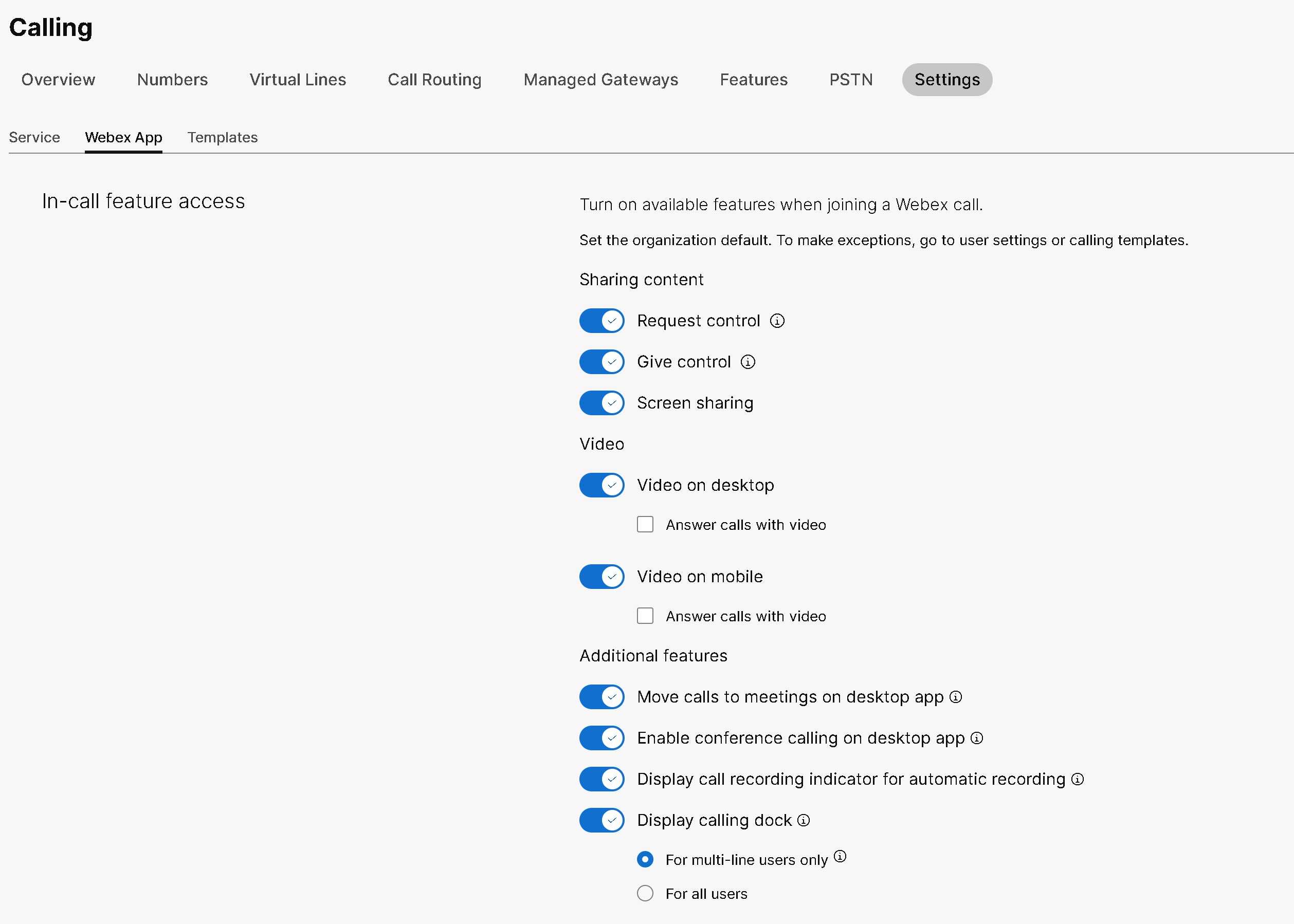
Ao definir essas configurações para um usuário, você pode fazer outras modificações no nível do usuário. As configurações do usuário não retornarão automaticamente à configuração padrão da organização. Você pode definir as configurações do grupo de usuários para uma organização inteira por meio de um modelo de chamada. Você pode criar um modelo e atribuí-lo a um grupo de usuários. A configuração no modelo se aplica a todos os usuários do grupo. Consulte Modelos de chamadas para obter detalhes. |
Ative ou desative o Controle de Área de Trabalho Remota para sua organização
Antes de começar
-
As configurações definidas no nível da organização se aplicam automaticamente aos usuários quando você os cria.
-
No Control Hub, você pode definir o padrão da organização para o Controle de Área de Trabalho Remota (RDC). Para fazer exceções para os usuários, acesse Configurações do usuário.
-
Depois de definir a configuração de RDC no nível do usuário, ela não retorna à configuração padrão da organização.
| 1 |
Faça login no Control Hub. |
| 2 |
Vá para . |
| 3 |
Vá para a seção de acesso ao recurso de chamada. |
| 4 |
Selecione as seguintes opções para ativar ou desativar as configurações padrão do RDC:
|
Ativar ou desativar o Controle de Área de Trabalho Remota para um usuário
| 1 |
Faça login no Control Hub. |
| 2 |
Vá para . |
| 3 |
Selecione um usuário que você gostaria de modificar e clique na guia Chamadas. |
| 4 |
Vá para a seção Experiência de chamada do usuário e clique em Acesso ao recurso de chamada. |
| 5 |
Na seção Compartilhamento de conteúdo, selecione as seguintes opções para ativar ou desativar as opções de RDC:
|
Ativar ou desativar o compartilhamento de tela para uma organização
O Webex Calling administrador pode ativar configurações no nível da organização, como compartilhamento de tela, vídeo no celular ou desktop e acesso para controle remoto. A ativação e a desativação do compartilhamento de tela estão disponíveis para todas as licenças do Calling e são configuradas no nível da organização, usuário ou grupo de usuários no Control Hub.
Por padrão, a opção de compartilhamento de tela está ativada e se aplica a toda a organização. Se o compartilhamento de tela for modificado no nível da organização, essas configurações se aplicarão a todos os usuários da organização.
Para ativar o recurso de compartilhamento de tela para o nível organizacional, conclua as seguintes etapas:
| 1 |
Faça login no Control Hub. |
| 2 |
Vá para . |
| 3 |
Vá para a seção de acesso ao recurso de chamada. |
| 4 |
Selecione o botão Compartilhamento de tela para compartilhar a tela no nível da organização. |
Ativar ou desativar o compartilhamento de tela para um usuário
O Webex Calling administrador pode ativar o compartilhamento de tela para o usuário selecionado. Esse valor tem precedência sobre as configurações no nível da organização e do grupo de usuários.
| 1 |
Faça login no Control Hub. |
| 2 |
Vá para . |
| 3 |
Selecione o usuário que você gostaria de modificar. |
| 4 |
Vá para . |
| 5 |
Selecione o botão Compartilhamento de tela na seção Compartilhamento de conteúdo para ativar ou desativar o compartilhamento da tela para o usuário. Depois que essa configuração é definida para um usuário, outras modificações são feitas no nível do usuário. As configurações do usuário não retornarão automaticamente à configuração padrão da organização. |
Ativar ou desativar o compartilhamento de tela para um grupo de usuários
O administrador pode ativar o compartilhamento de tela para um grupo de usuários por meio de um modelo de chamada. Os valores configurados no modelo de Chamada se aplicam a todos os usuários do grupo.
Você pode usar os modelos de chamadas para aplicar as configurações a um grupo inteiro. O Control Hub facilita a pesquisa de um modelo existente, a visualização das configurações aplicadas, a duplicação do modelo e a atribuição do modelo a um grupo de usuários. Consulte a seção Gerenciar modelos de chamadas no artigo Configurar modelos de configuração para obter detalhes.
Para ativar e desativar o compartilhamento de tela para o grupo de usuários, identifique um modelo de chamada com a opção de compartilhamento de tela ativada. Para monitorar o recurso de compartilhamento de tela no nível do grupo de usuários, conclua as seguintes etapas:
Antes de começar
Algumas dicas a serem consideradas ao aplicar os modelos de Chamada a um grupo de usuários:
-
Quando um usuário é integrado a uma organização, ele herda as configurações do nível da organização.
-
Se o usuário for adicionado a um grupo de usuários, as configurações do modelo de Chamada serão aplicadas.
-
Se um usuário pertencer a vários grupos de usuários, o modelo com a classificação mais baixa terá a maior precedência e as configurações do modelo serão aplicadas.
-
Se o usuário tiver configurações de usuário individuais, essas configurações terão precedência sobre as configurações em nível de grupo de usuários ou organização.
| 1 |
Faça login no Control Hub. |
| 2 |
Vá até . |
| 3 |
Selecione o grupo de usuários que você gostaria de modificar e navegue até a guia Atribuições. |
| 4 |
Na seção Modelos de configurações, clique no ícone ao lado do serviço de chamadas ao qual você deseja aplicar um modelo e, em seguida, clique em Editar. |
| 5 |
Na lista, selecione o modelo que você deseja atribuir e clique em Salvar. |


