- Pagină de pornire
- /
- Articol

Mulțumim pentru feedback.

Furnizarea Webex Go
 În acest articol
 Feedback?
Webex Go transformă propriul dispozitiv mobil al unui utilizator într-un dispozitiv Webex Calling. Activați Webex Go adăugând și atribuind un număr de telefon unui utilizator.
Furnizați Webex Go adăugând un număr de telefon într-o locație ca tip de număr mobil, apoi atribuiți numărul unui utilizator pentru a activa serviciul.
Asigurați-vă că îndepliniți toate condițiile prealabile înainte de a furniza Webex Go. Pentru detalii, consultați Cerințe preliminare pentru Webex Go.
Utilizatorii trebuie să achiziționeze un Webex Calling număr de telefon activat și un abonament mobil de la un furnizor de telefonie mobilă certificat. Fur nizorii certificați sunt listați pe pagina Tip conexiune din Control Hub.
Pentru a activa Webex Go pentru un utilizator în Control Hub, urmați acești pași:
- Identificați furnizorii Webex Go acceptați pentru organizația dvs.
- Adăugați un număr de telefon mobil de la un furnizor acceptat în locația corespunzătoare.
- Alocați numărul de telefon mobil utilizatorului.
Pentru detalii suplimentare despre Webex Go, consultați Ce este Webex Go.
Determinați furnizorul
Puteți găsi furnizorii Webex Go acceptați la: https://admin.webex.com/calling/pstn/providers.
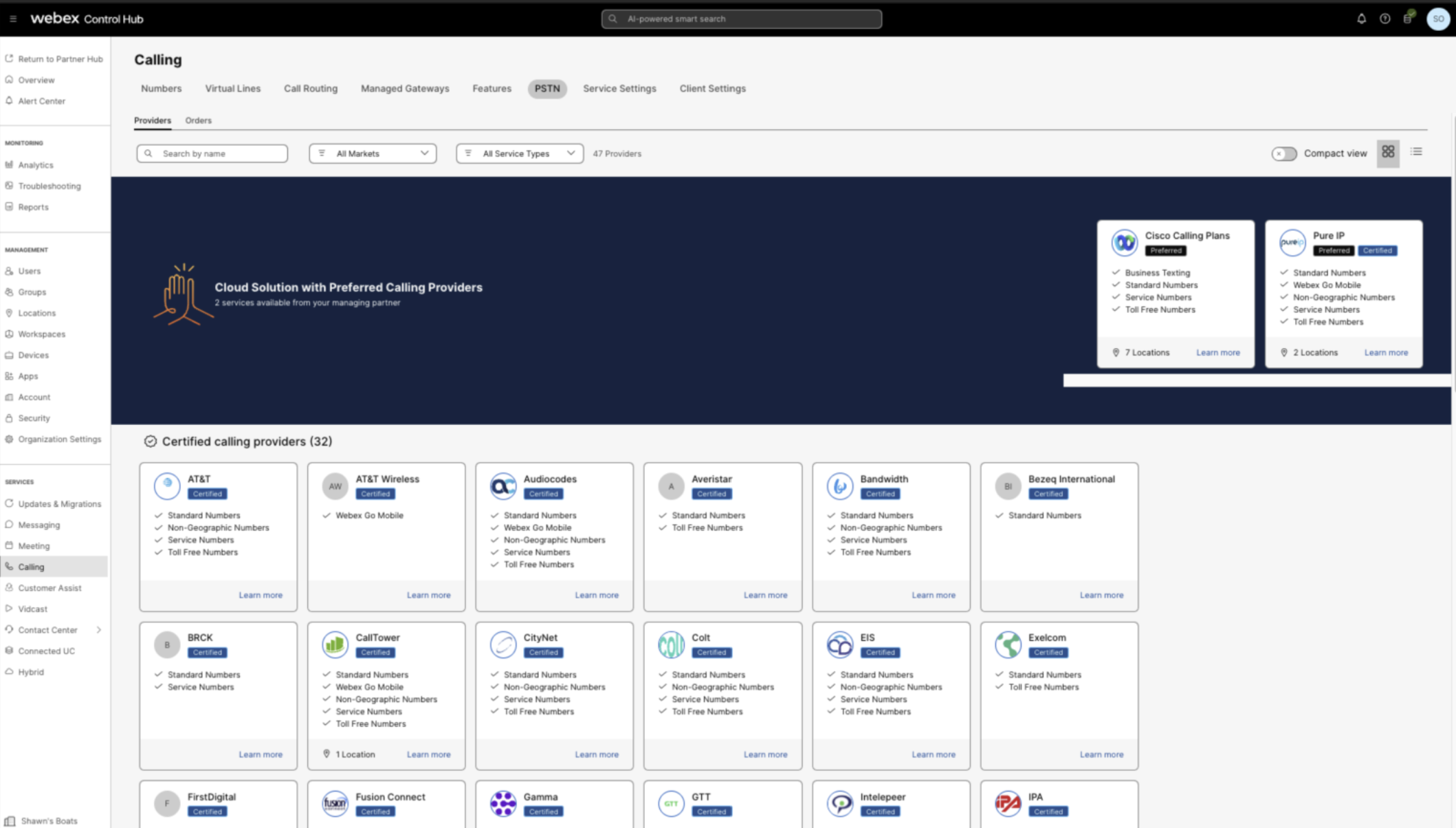
Ecranul furnizorului afișează diferite carduri de furnizor cu tipurile de servicii acceptate. Secțiunea Furniz ori include:
- Furnizorii de apeluri preferați
- Furnizori de apeluri certificați
- Furnizori de apelare
Vizualizarea cardului afișează lista furnizorilor PSTN disponibili Webex Calling clienților înainte de a configura locația PSTN. Vizualizarea PSTN afișează atât furnizorii, cât și comenzile.
Puteți aplica filtrul de căutare pentru a restrânge conținutul în funcție de tipul de serviciu și piață. Utilizați opțiunea de comutare pentru a comuta vizualizarea de la Compact la Tabel. În vizu alizarea Compact, cardul se redimensionează pentru a afișa detaliile furnizorului fără informațiile despre serviciu.
Faceți clic pe Aflați mai multe pe card pentru a vedea detaliile furnizorului. Utilizaţi câmpul de căutare pentru a selecta furnizorul de servicii PSTN în funcţie de preferinţele Cisco privind relaţiile de afaceri, cum ar fi Furniz orul certificat şi Furnizorul de apel are.
Detaliile furnizorului includ următoarele:
- Rezumatul furnizorului
- Lista locațiilor configurate cu acest furnizor
- Lista piețelor în care furnizorul este disponibil pentru serviciile acceptate
Dacă clientul are locații PSTN în care serviciile de apelare nu sunt configurate, se afișează bara de acțiuni Selectați acest furnizor. Selectaţi această opţiune pentru a configura serviciile pentru locaţia PSTN.
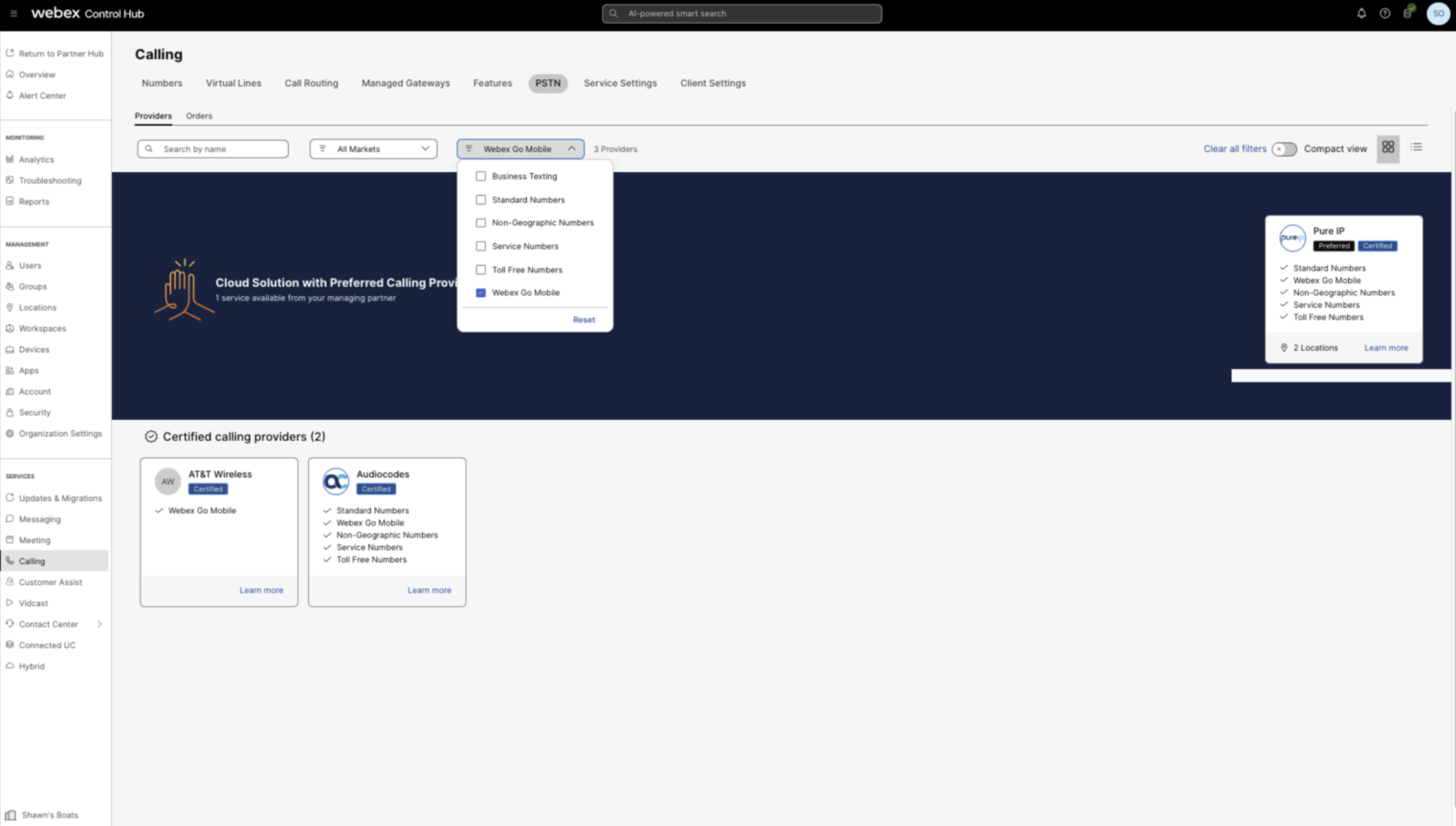
Pentru a vizualiza furnizorii, filtrați lista după tipul de serviciu, așa cum se arată mai jos:
Filtrați lista după tipul de serviciu Webex Go pentru a vizualiza furnizorii Webex Go, după cum se arată mai jos:
Adăugați numere de telefon mobil
Pași pentru a adăuga numere de operator de telefonie mobilă Webex Go în Control Hub.
| 1 |
Conectați-vă la Control Hub, accesați Numbers. |
| 2 |
Faceți clic pe .
|
| 3 |
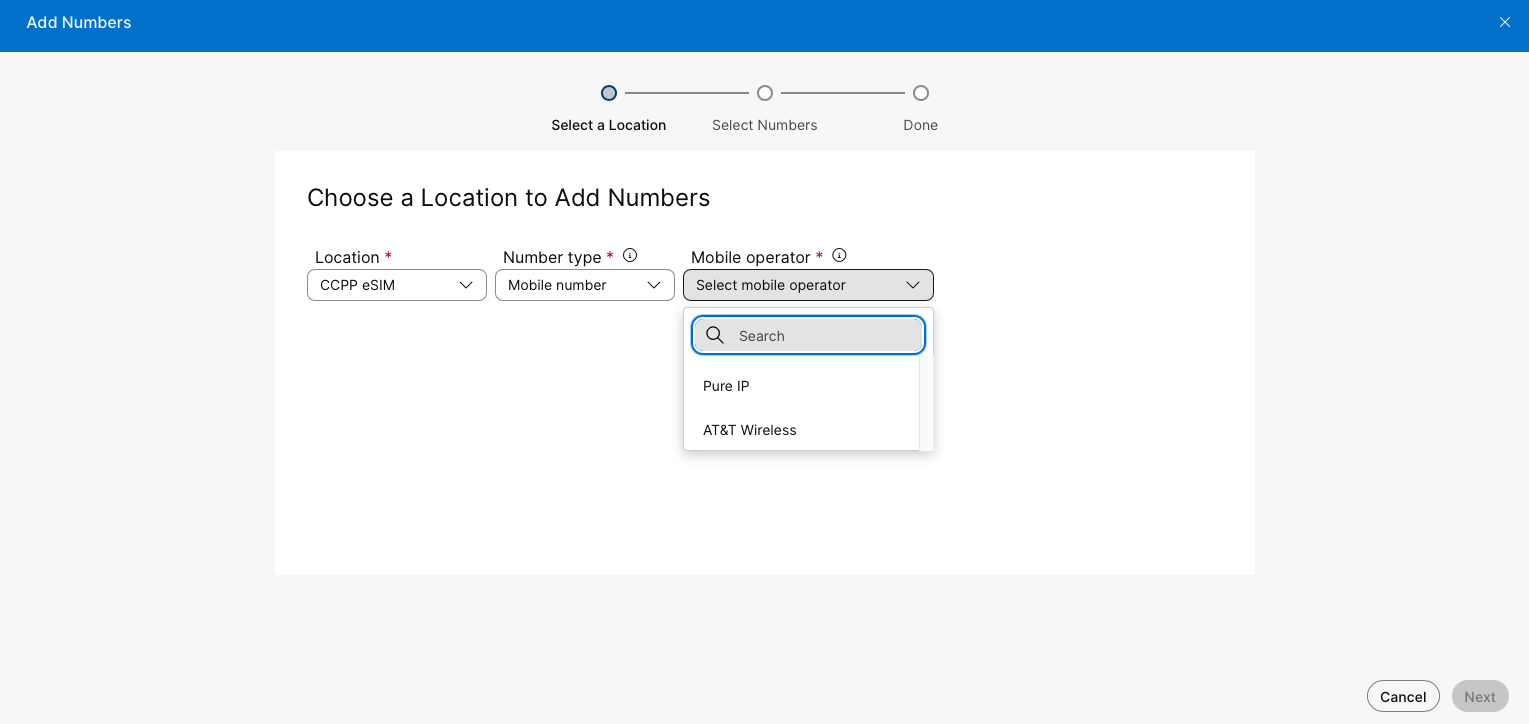
Alegeți o locație din meniul derulant Locație.
Numărul de telefon mobil trebuie adăugat la locația corectă a Webex Calling abonatului dorit pentru a fi atribuit în mod corespunzător. |
| 4 |
Sub Tip număr, selectați Număr mobil. Pentru mai multe informații, consultați Gestionarea numerelor de telefon în Control Hub.
|
| 5 |
Alegeți un operator de telefonie mobilă din meniul derulant Operator mobil.
Dacă selectați AT&T, consultați Webex Go with AT&T. |
| 6 |
Faceți clic pe Urmă torul. |
| 7 |
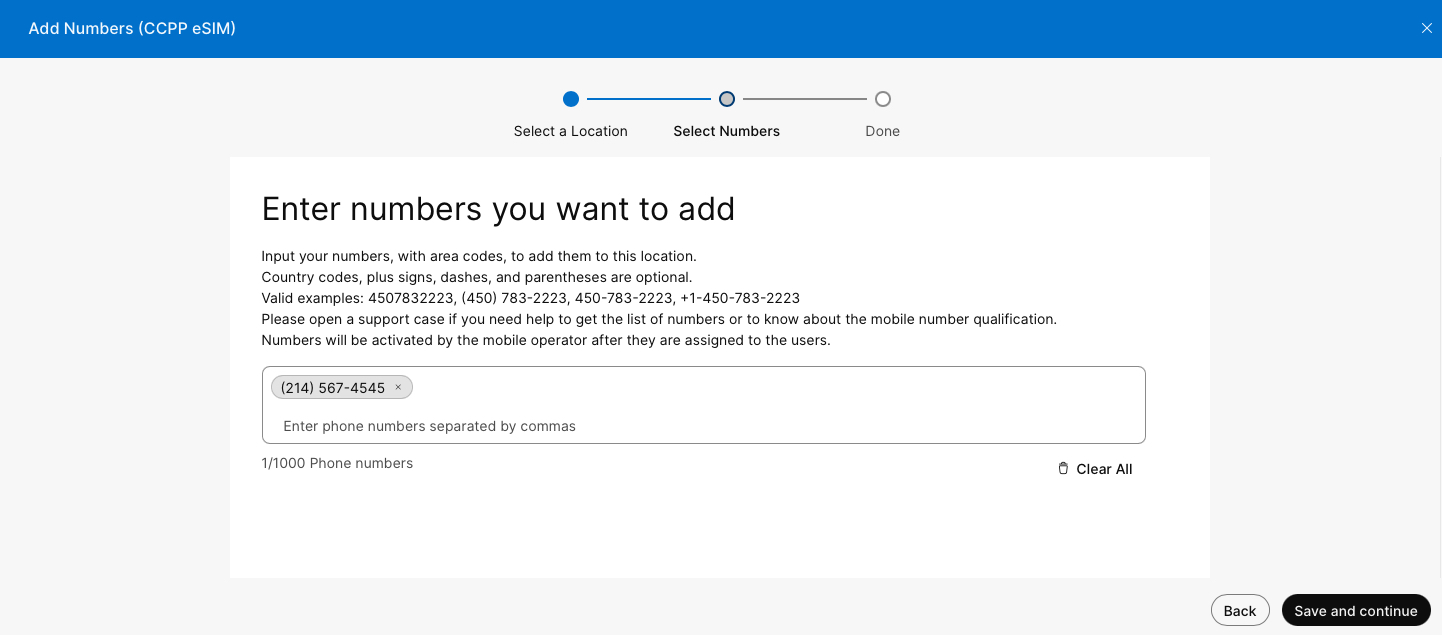
Introduceți numărul de telefon mobil pe care doriți să îl adăugați, separat printr-o virgulă.
|
| 8 |
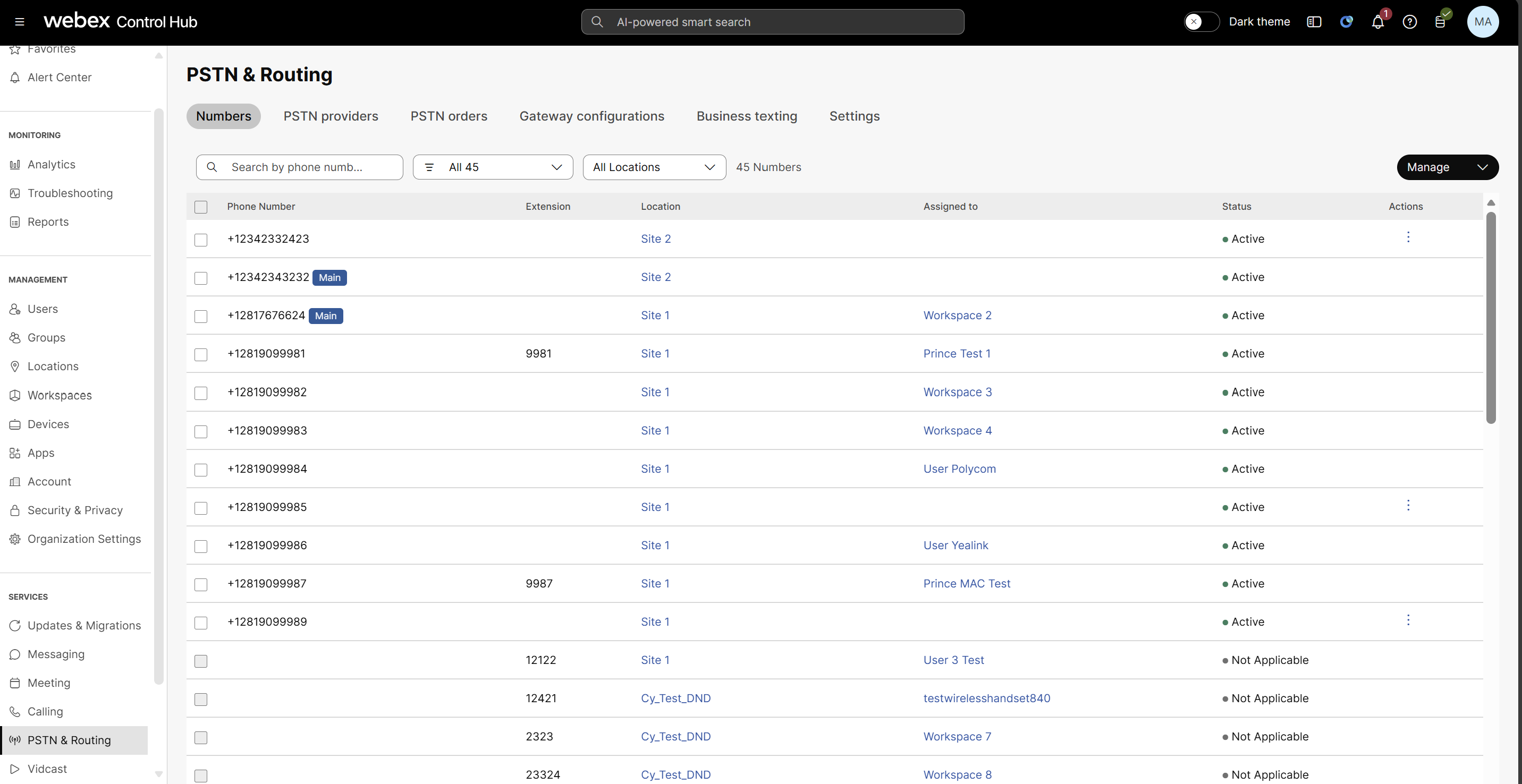
Faceți clic pe Salvare și continuați. După ce numerele sunt furnizate cu succes, veți vedea că numerele de telefon mobil apar în lista de numere. Veți vedea, de asemenea, o insignă lângă fiecare număr care indică faptul că este un număr de telefon mobil Webex.
Numerele mobile care apar într-o stare inactivă sunt activate automat după ce le atribu iți unui utilizator. |
Atribuiți numărul de telefon mobil unui utilizator
După ce adăugați numere de operator de telefonie mobilă Webex Go la inventarul de gestionare a numerelor din Control Hub, atribuiți-le utilizatorilor.
Pași pentru atribuirea unui număr de telefon mobil Webex Go unui utilizator
| 1 |
Conectați-vă la Control Hub, apoi accesați Utilizatori. |
| 2 |
Selectați utilizatorul căruia doriți să atribuiți numărul de telefon mobil. |
| 3 |
Selectați Apel are. |
| 4 |
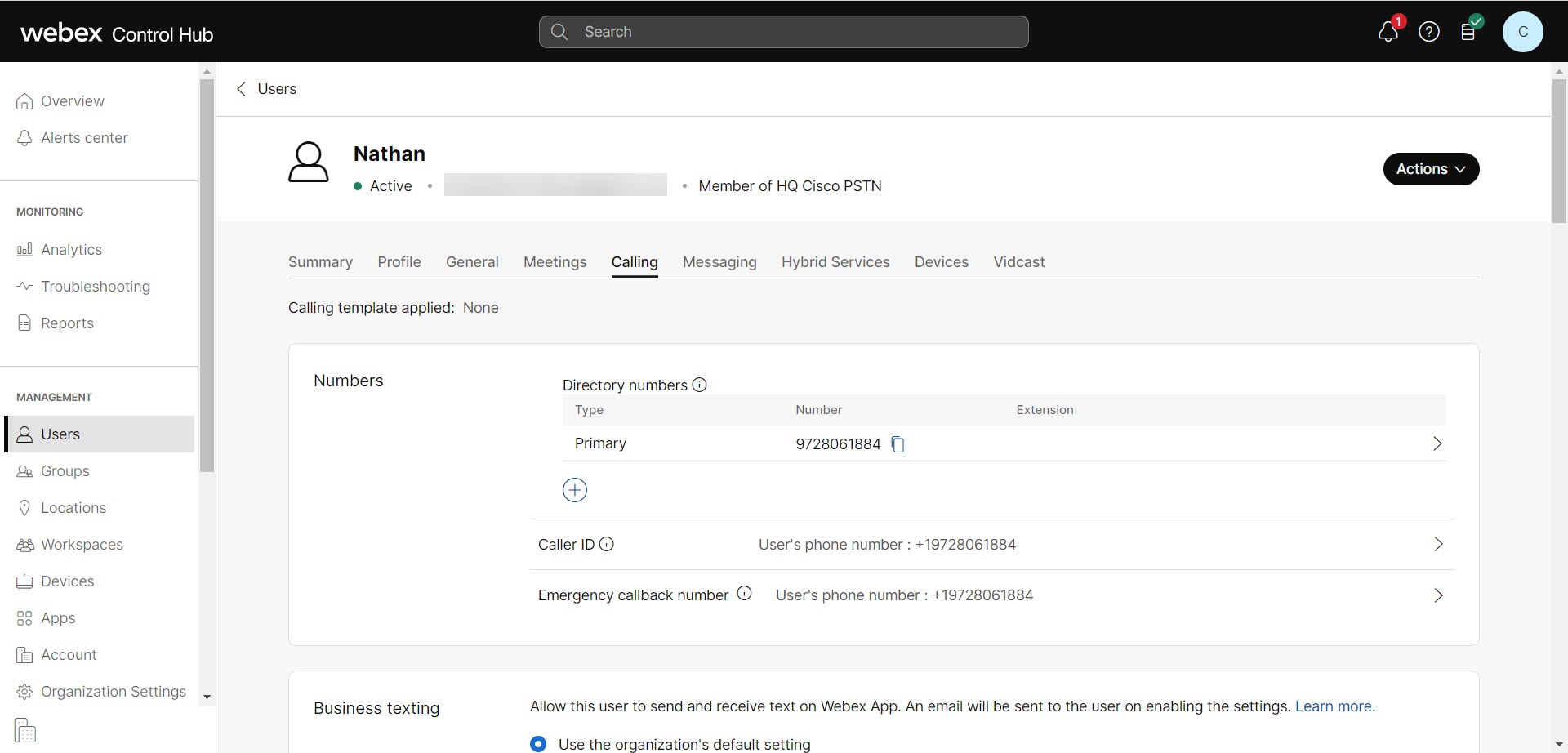
Sub Numere de director, faceți clic pe Adăug are număr. Dacă un număr primar este deja atribuit, faceți clic pe Primar pentru a-l înlocui cu numărul de telefon mobil Webex.
|
| 5 |
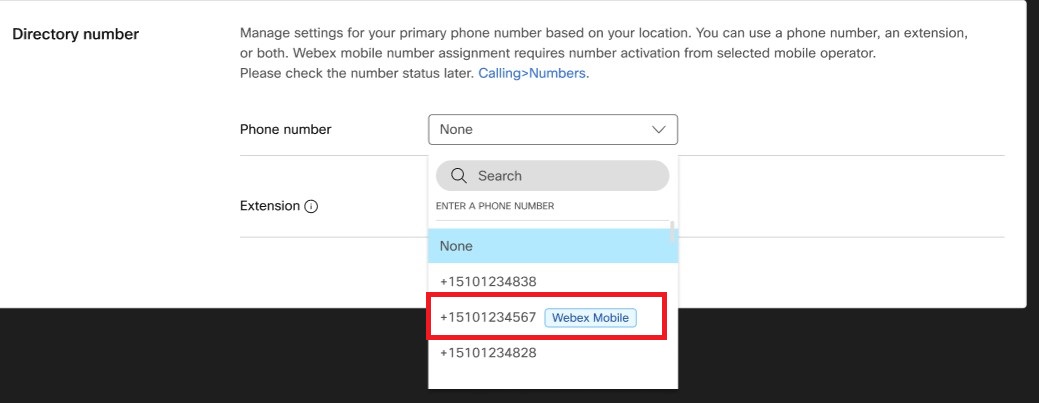
Din lista derul antă Număr de telefon, selectați numărul de telefon mobil de atribuit. Lista derulantă include toate numerele disponibile. Utilizați eticheta mobilă Webex pentru a filtra și a vedea ce numere de telefon mobil sunt disponibile pentru a atribui utilizatorilor.
|
| 6 |
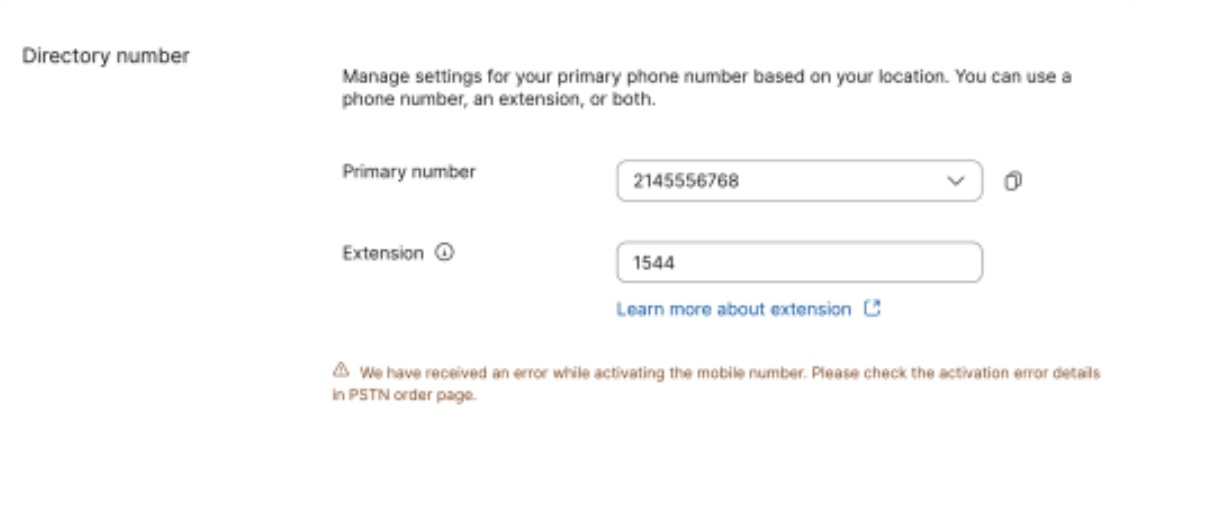
Faceți clic pe Sal vare. Dispozitivul mobil Webex Go este atribuit automat utilizatorului și este disponibil în fila Dis
pozitive a utilizatorului.
|
Furnizarea identității alternative Webex Go
În unele cazuri, este posibil ca numărul de telefon mobil atribuit unui dispozitiv să nu se potrivească cu Webex Calling identitatea preferată a utilizatorului. De exemplu, un utilizator poate dori să păstreze un număr de companie publicat, dar nu poate sau nu dorește să îl porteze către un furnizor certificat Webex. Pentru a sprijini acest scenariu, atribu iți o identitate alternativă utilizatorului Webex Go.
Utilizatorii Webex Calling pot avea mai multe numere. Administratorii pot atribui numărul companiei publicat existent (din exemplul de mai sus) ca număr secundar. Când cineva apelează acel număr, sună toate dispozitivele utilizatorului, inclusiv dispozitivul Webex Godevice. Webex Callingacceptă acest apel simultan pe dispozitivele atribuite. Pentru instrucțiuni privind atribuirea numerelor utilizatorilor, consultați Atribuirea numărului de telefon unui utilizator și unui spațiu de lucru.
Puteţi utiliza politica Identitate linie de apelare externă pentru a prezenta oricare dintre numerele utilizatorului ca CLID pentru apeluri. În exemplul de mai sus, numărul de afaceri publicat atribuit ca număr secundar poate fi configurat în politică.
Utilizați politica Identitate linie de apelare Webex Calling externă pentru a prezenta oricare dintre numerele utilizatorului ca CLID pentru apelurile efectuate. De exemplu, puteţi configura un număr de întreprindere publicat care este atribuit ca număr secundar ca număr utilizat în politica CLID extern. Pentru instrucțiuni, consultați Specificarea opțiunilor ID apelant pentru utilizatori și spații de lucru.
Furnizorul PSTN de locație al utilizatorului direcționează apelul către destinație. Atât operatorul de telefonie mobilă, cât și furnizorul PSTN pot înregistra utilizarea sau pot aplica contorizarea.


