
Mulțumim pentru feedback.
Programați și alăturați-vă întâlnirilor cu Webex Scheduler pentru Microsoft Outlook
 Feedback?
Dacă aveți un cont Microsoft 365 și administratorul dvs. nu a instalat programul de completare Webex Scheduler, puteți instala singur aplicația.
| 1 |
Accesați Microsoft AppSource. |
| 2 |
Căutați programul de completare |
| 3 |
Selec tați Obțineți acum și urmați instrucțiunile de pe ecran. După ce ați adăugat aplicația, urmați instrucțiunile din Setarea site-ului dvs. Webex în Outlook. |
Înainte de a putea programa o întâlnire utilizând Webex Scheduler, trebuie să specificați site-ul Webex de utilizat cu contul dvs.
| 1 |
Dacă utilizați Outlook pentru desktop, în Cisco Webexgrupul de pe panglică, selectați Adăugați o întâlnire Webex. 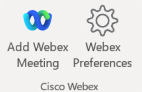 Dacă utilizați Outlook pe web, selectați Eveniment nou > Plan ific Cisco Webex ator Pentru a vedea această opțiune, dvs. sau administratorul dvs. trebuie să fi adăugat programul de completare Webex Scheduler, iar administratorul site-ului Webex trebuie să fi configurat Webex Scheduler pentru Microsoft 365. Apare ecranul de întâmp inare. 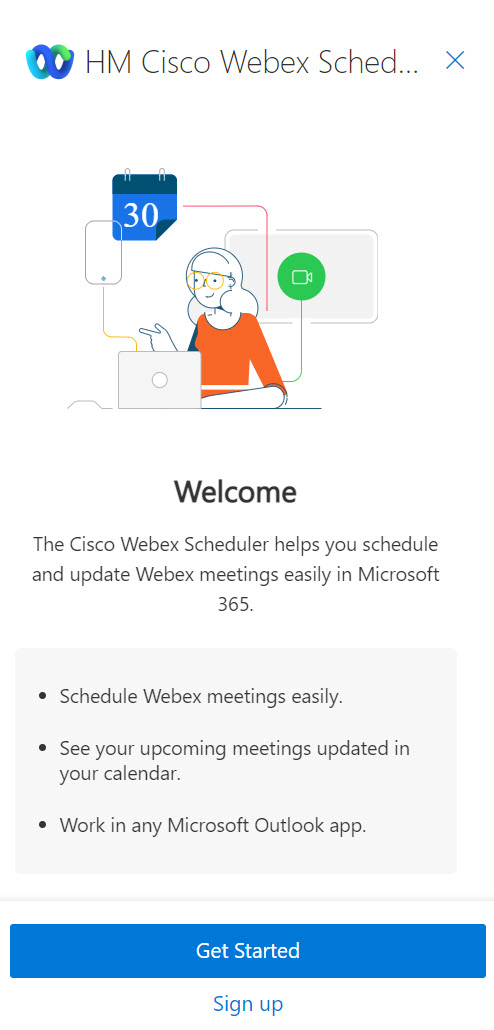 |
| 2 |
Selec tați Începeți. |
| 3 |
Selectați sau introduceți adresa URL a site-ului Webex pe care doriți să o utilizați, în formatul 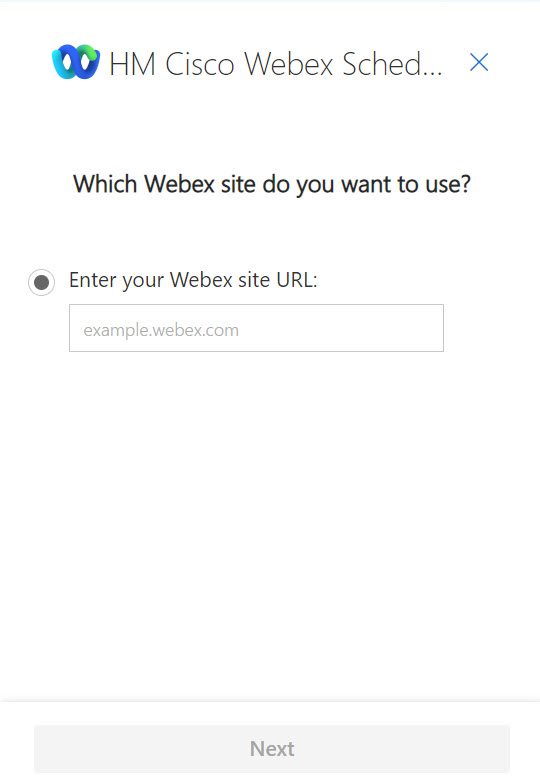 Dacă vedeți un mesaj pe care Preferințele Webex dorește să îl afișeze într-o fereastră nouă, selectați Per mite. |
| 4 |
Ecran ul de conectare se deschide într-o fereastră nouă a browserului. Introduceți adresa de e-mail Microsoft 365, apoi selectați Următorul. 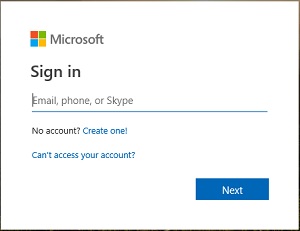 |
| 5 |
Introduceți parola Microsoft 365, apoi selectați Conectați-vă. 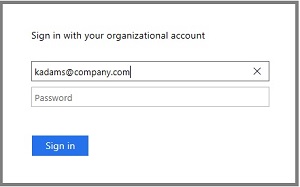 Dacă vedeți un Stay logat? mesaj, selectați Da pentru a reduce numărul de conectări. |

După ce ați setat site-ul Webex, puteți adăuga o întâlnire Webex la orice întâlnire pe care o creați în Outlook.
| 1 |
Creați o întâlnire în Outlook. |
| 2 |
Introduceți numele întâlnirii, nivelul de clasificare a întâlnirilor, locația și orele de început și de sfârșit. |
| 3 |
Dacă doriți ca programarea să se repete, efectuați una dintre următoarele acțiuni:
|
| 4 |
Pentru a invita alte persoane, efectuaţi una dintre următoarele acţiuni:
|
| 5 |
Dacă utilizați Outlook pentru desktop, în Cisco Webexgrupul de pe panglică din Outlook, selectați Adăugați o întâlnire Webex. Dacă utilizați Outlook pe web, selectați Planific Cisco Webex
atorul
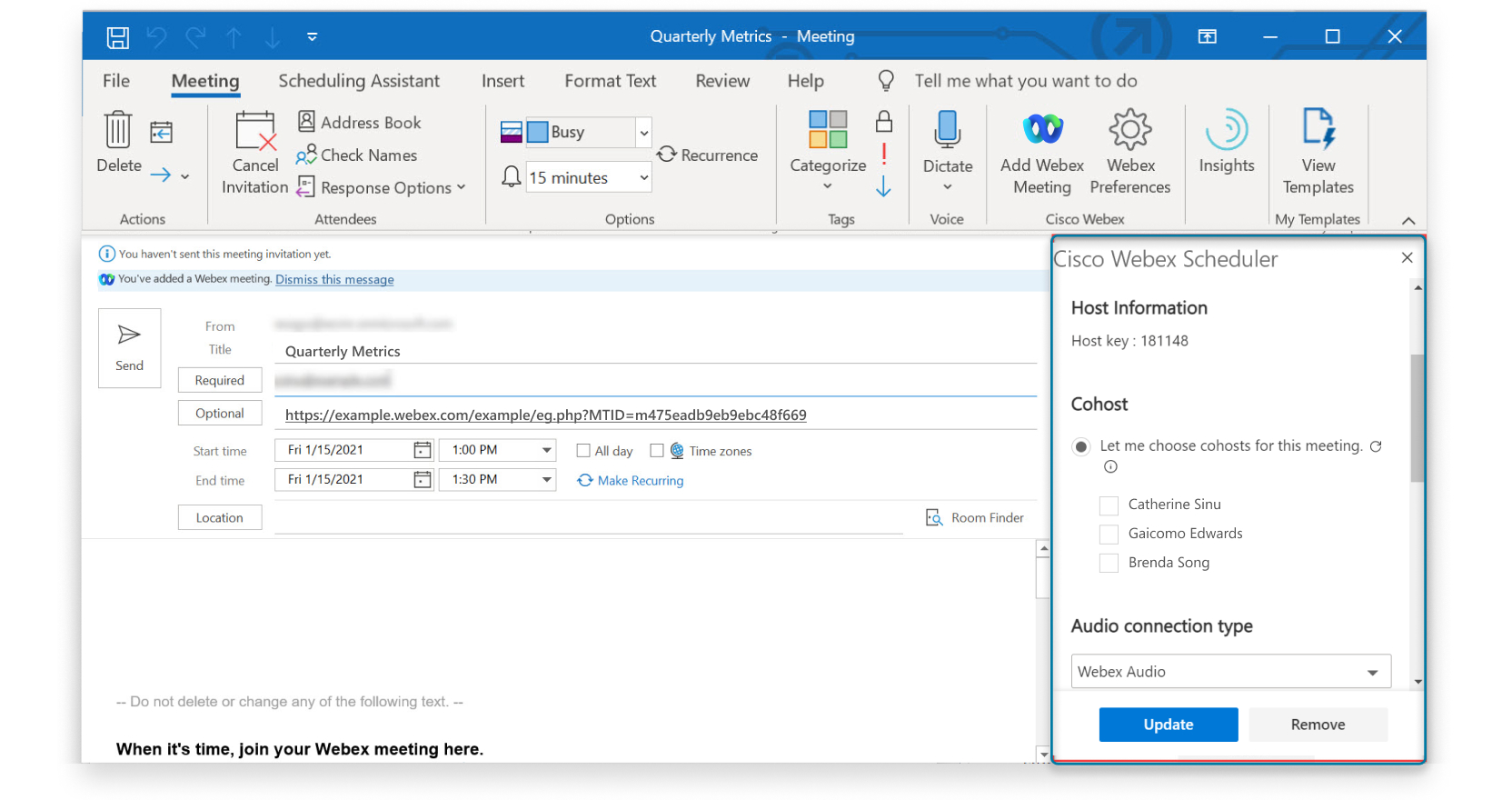
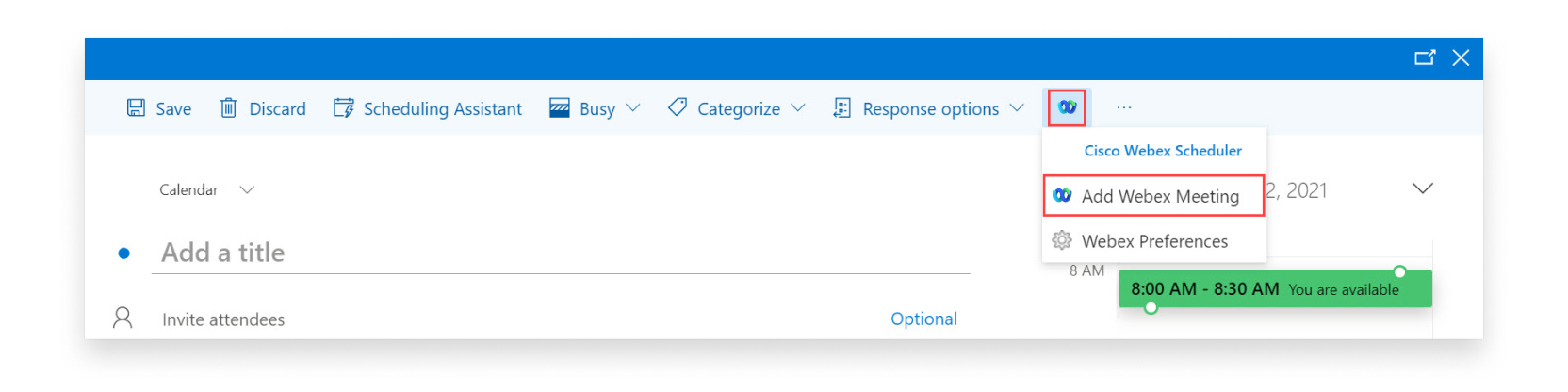 După câteva momente, un link către întâlnire este adăugat în câmpul de locație, iar detaliile întâlnirii sunt adăugate în corpul întâlnirii. Dacă întâmpinați o eroare după ce încercați să adăugați o întâlnireWebex Meetings, puteți vedea detaliile erorii deasupra corpului întâlnirii. |
| 6 |
(Opțional) Editați opțiunile întâlnirii, cum ar fi adăugarea unei gazde alternative sau a unei co-gazde. De asemenea, puteți seta tonul de intrare și ieșire, puteți modifica parola întâlnirii sau puteți adăuga un cod de urmărire.
Selectați Actualizare întâlnire după ce ați terminat de editat opțiunile de întâlnire. |
| 7 |
Selectați Trimit eți. Programarea arată detaliile întâlnirii, inclusiv un link pentru a vă alătura întâlnirii. Puteți copia linkul și îl puteți partaja
cu alții.
|
Ce să faci în continuare
Este convenabil să începeți sau să vă alăturați unei întâlniri care a fost programată utilizând Webex Scheduler în. Microsoft Outlook
|
Pentru a începe sau a vă alătura unei întâlniri, efectuați una dintre următoarele acțiuni:
|


După ce programați o întâlnire, utilizați Outlook pentru a o edita în orice moment. Modificați participanții și informațiile întâlnirii, cum ar fi data și ora, sau modificați opțiunile întâlnirii, cum ar fi tipul sau șablonul întâlnirii.
Când editați o întâlnire programată, o invitație de e-mail actualizată este trimisă participanților, iar informațiile despre întâlnire de pe site-ul dvs. Webex sunt actualizate.
| 1 |
În calendarul Outlook, editați întâlnirea programată. |
| 2 |
Modificați oricare dintre următoarele:
Detaliile întâlnirii Webex arată similar cu următoarele: 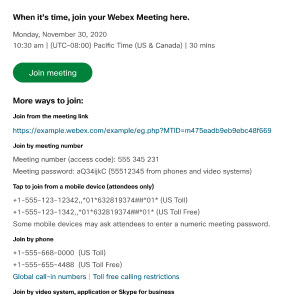 |
| 3 |
Modificați opțiunile întâlnirii Webex.
|
| 4 |
Selectați Actu alizare după ce ați terminat de editat opțiunile întâlnirii, apoi selectați Trimitere actualizare. Dacă utilizați Outlook pentruMicrosoft Exchange, nu trebuie
să selectați Actualizare. Întâlnirile dvs. se actualizează automat atunci când
modificați detaliile întâlnirii. |
Eliminați întâlnirile Webex din întâlnirile Outlook care nu mai au nevoie de ele sau dacă doriți să modificați tipul de întâlnire Webex.
| 1 |
În calendarul Outlook, deschideți o întâlnire care conține o întâlnire Webex. |
| 2 |
Deschideți Preferințele Webex:
|
| 3 |
Selectați Eliminați sau Eliminați întâlnirea. |
-
Generați un link unic de întâlnire — Fiecare întâlnire are un link unic de întâlnire și o adresă video.
-
Utilizați linkul Sala mea personală — Toate întâlnirile utilizează linkul Sala personală ca link pentru întâlnire și adresa video Camera personală ca adresă video.
| 1 |
Dacă utilizați Outlook pentru desktop, în Cisco Webexgrupul de pe panglică din Outlook, selectați Preferințe Webex. Dacă utilizați Outlook pe web, selectați Eveniment nou > Plan ific Cisco Webex ator |
| 2 |
Selectați tipul de întâlnire implicit sub Webex Meeting Link și selectați Salvare. Modificarea se aplică tuturor întâlnirilor Webex viitoare pe care le adăugați la întâlniri.
|
Dacă există mai multe site-uri Webex pe care le utilizați pentru întâlniri, puteți specifica ce site preferați să utilizați atunci când adăugați o întâlnire Webex la o întâlnire în Outlook.
| 1 |
Dacă utilizați Outlook pentru desktop, în Cisco Webexgrupul de pe panglică din Outlook, selectați Preferințe Webex. Dacă utilizați Outlook pe web, selectați Eveniment nou > Plan ific Cisco Webex ator |
| 2 |
Selectați Schimbați site-ul Webex. |
| 3 |
Selectați sau introduceți adresa URL a site-ului Webex pe care doriți să o utilizați și selectați Urmă torul. |
| 4 |
Selectați tipul de întâlnire implicit și selectați Sal vare. |
Dacă ați instalat singur aplicația și nu mai doriți să programați întâlniri utilizând Webex Scheduler, puteți elimina aplicația. Dacă administratorul a instalat aplicația, contactați administratorul pentru a o elimina.
| 1 |
Dacă utilizați Outlook pentru desktop, selectați Obțineți programe de completare în grupul Pro grame de completare din panglica Outlook. Dacă utilizați Outlook pe web, selectați Mai multe opțiuni |
| 2 |
Selectați programele mele de completare în fereastra Programe de completare Microsoft 365. |
| 3 |
Localizați Cisco WebexScheduler și selectați  |
 > Ob
> Ob  >
> 


