
Takk for tilbakemeldingen.
Planlegg og bli med på møter med Webex Scheduler for Microsoft Outlook
 Tilbakemelding?
Hvis du har en Microsoft 365-konto og administratoren ikke har installert Webex Scheduler-tillegget, kan du installere appen selv.
| 1 |
Gå til Microsoft AppSource. |
| 2 |
Søk etter |
| 3 |
Velg Få det nå og følg instruksjonene på skjermen. Når du har lagt til appen, følger du instruksjonene i Angi Webex-området ditt i Outlook. |
Før du kan planlegge et møte ved hjelp av Webex Scheduler, må du angi Webex-området som skal brukes med kontoen din.
| 1 |
Hvis du bruker Outlook for skrivebord, velger du Legg til Webex-møte i Cisco Webexgruppen på båndet. 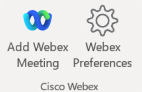 Hvis du bruker Outlook på nettet, velger du Ny hendelse > Plan Cisco Webex legger For å se dette alternativet må du eller administratoren ha lagt til Webex Scheduler-tillegget, og Webex-områdeadministratoren må ha konfigurert Webex Scheduler for Microsoft 365. Vel komstskjerm bildet vises. 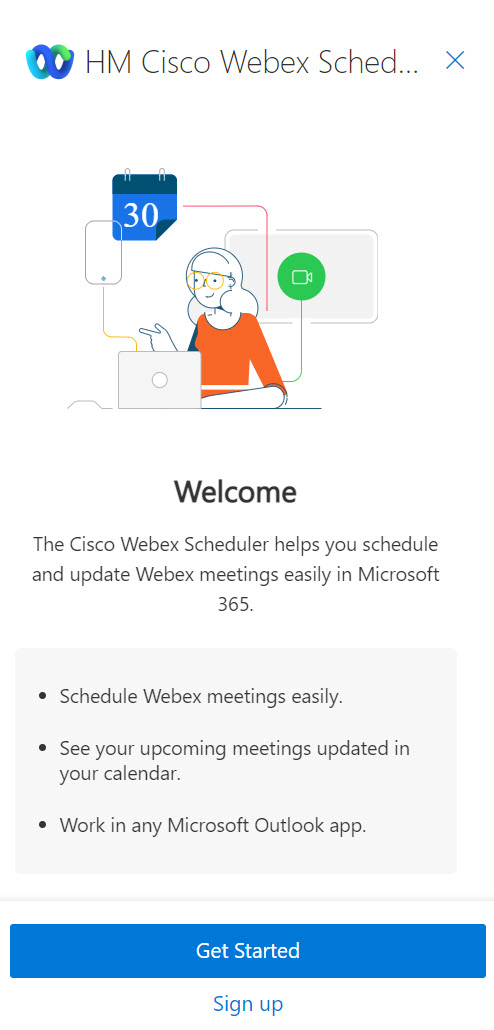 |
| 2 |
Velg Kom i gang. |
| 3 |
Velg eller skriv inn Webex-nettadressen du vil bruke, i format 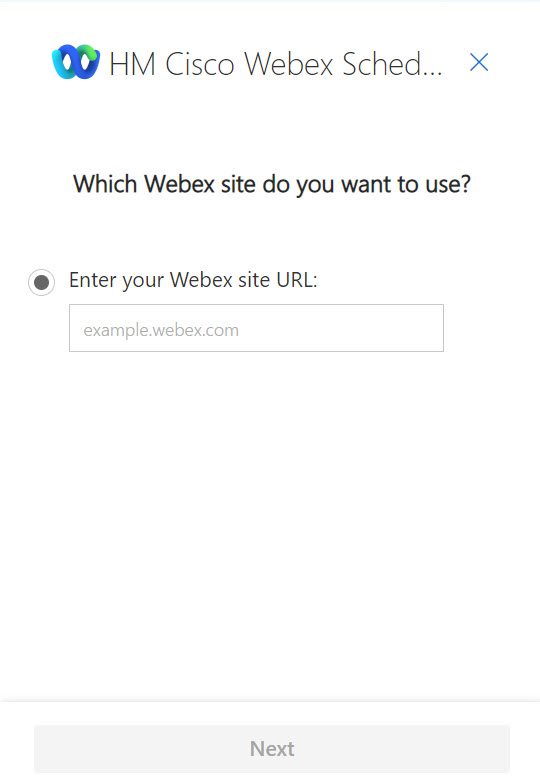 Hvis du ser en melding som Webex Preferences vil vise i et nytt vindu, velger du Till at. |
| 4 |
På loggings skjermen åpnes i et nytt nettleservindu. Skriv inn Microsoft 365-e-postadressen din, og velg deretter Neste. 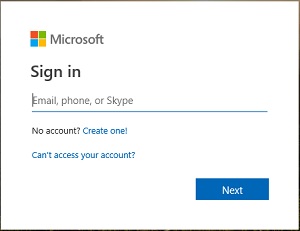 |
| 5 |
Skriv inn Microsoft 365-passordet ditt, og velg deretter Logg på. 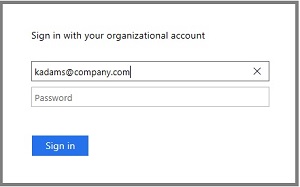 Hvis du ser et Stay logget in? melding, velg Ja for å redusere antall ganger du må logge på. |

Når du har angitt Webex-området, kan du legge til et Webex-møte i en avtale du oppretter i Outlook.
| 1 |
Opprett en avtale i Outlook. |
| 2 |
Angi avtalenavn, møteklassifiseringsnivå, plassering og start- og slutt tider. |
| 3 |
Hvis du vil at avtalen skal gjenta, gjør du ett av følgende:
|
| 4 |
Hvis du vil invitere andre, gjør du ett av følgende:
|
| 5 |
Hvis du bruker Outlook for skrivebord, velger du Legg til Webex-møte i Cisco Webexgruppen på båndet i Outlook. Hvis du bruker Outlook på nettet, velger du Planlegger
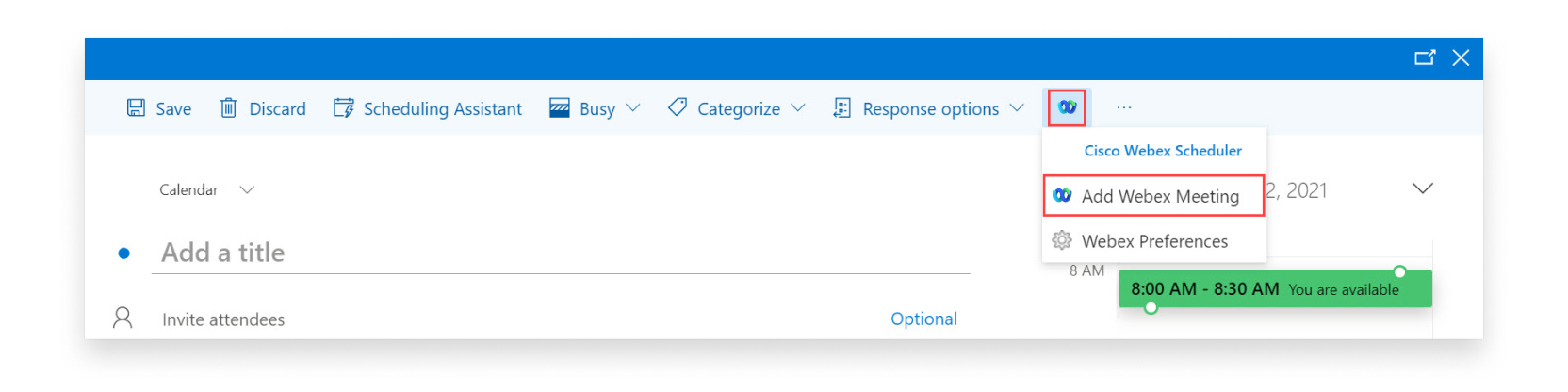 Etter noen øyeblikk legges en lenke til møtet i stedsfeltet, og møtedetaljene legges til i hoveddelen av avtalen. Hvis du får en feil etter å ha prøvd å legge til et møte iWebex Meetings, kan du se feildetaljene over hoveddelen av avtalen. |
| 6 |
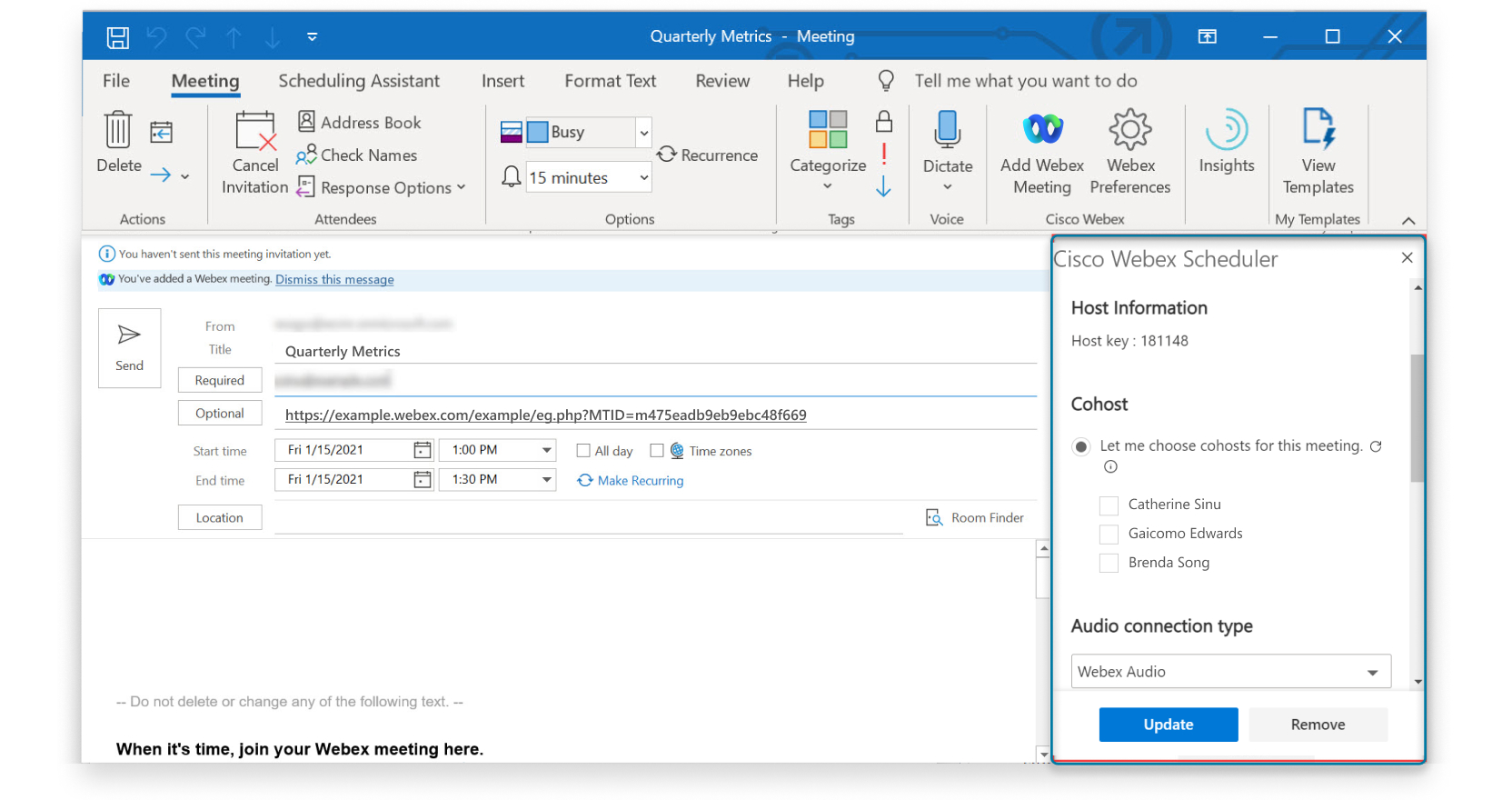
(Valgfritt) Rediger møtealternativene, for eksempel legge til en alternativ vert eller medvert. Du kan også angi inn- og avslutningstonen, endre møtepassordet eller legge til en sporingskode.
Velg Oppdater møte når du er ferdig med å redigere møte alternativene. |
| 7 |
Velg Send. Avtalen viser møtedetaljer, inkludert en lenke for å bli med i møtet. Du kan kopiere lenken og dele den
med andre.
|
Hva du skal gjøre videre
Det er praktisk å starte eller delta i et møte som er planlagt ved hjelp av Webex Scheduler i. Microsoft Outlook
|
Gjør ett av følgende for å starte eller bli med i et møte:
|


Når du har planlagt et møte, kan du bruke Outlook til å redigere det når som helst. Endre deltak erne og møteinformasjonen, for eksempel dato og klokkeslett, eller endre møtealternativene, for eksempel møtetype eller mal.
Når du redigerer et planlagt møte, sendes en oppdatert e-postinvitasjon til deltakerne, og møteinformasjonen på Webex-nettstedet ditt blir oppdatert.
| 1 |
Rediger det planlagte møtet i Outlook-kalenderen. |
| 2 |
Endre ett av følgende:
Webex-møtedetaljene ser ut som følgende: 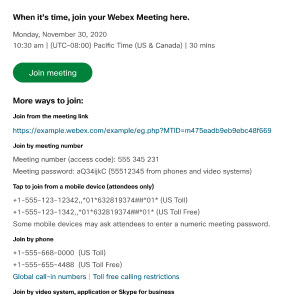 |
| 3 |
Endre Webex-møtealternativene.
|
| 4 |
Velg Oppdater når du er ferdig med å redigere møtealternativene, og velg deretter Send oppdatering. Hvis du bruker Outlook tilMicrosoft Exchange, trenger du ikke
velge Opp dater. Møtene oppdateres automatisk når du
endrer møtedetaljer. |
Fjern Webex-møter fra Outlook-avtaler som ikke lenger trenger dem, eller hvis du vil endre Webex-møtetypen.
| 1 |
Åpne en avtale som inneholder et Webex-møte i Outlook-kalenderen. |
| 2 |
Åpne Webex-innstillinger:
|
| 3 |
Velg Fjern eller Fjern møte. |
-
Generer en engangsmøtelink — Hvert møte har en unik møtelink og videoadresse.
-
Bruk lenken til mitt personlige rom — Alle møter bruker koblingen Personal Room som møtelink og videoadressen din Personal Room som videoadresse.
| 1 |
Hvis du bruker Outlook for skrivebord, velger du Webex- innstillinger i Cisco Webexgruppen på båndet i Outlook. Hvis du bruker Outlook på nettet, velger du Ny hendelse > Plan Cisco Webex legger |
| 2 |
Velg standard møtetype under Webex Meeting Link og velg Lag re. Endringen gjelder for alle fremtidige Webex-møter som du legger til i avtaler.
|
Hvis det er mer enn ett Webex-nettsted du bruker til møter, kan du angi hvilket område du foretrekker å bruke når du legger til et Webex-møte i en avtale i Outlook.
| 1 |
Hvis du bruker Outlook for skrivebord, velger du Webex- innstillinger i Cisco Webexgruppen på båndet i Outlook. Hvis du bruker Outlook på nettet, velger du Ny hendelse > Plan Cisco Webex legger |
| 2 |
Velg En dre Webex-område. |
| 3 |
Velg eller skriv inn Webex-nettadressen du vil bruke, og velg Neste. |
| 4 |
Velg standard møtetype, og velg Lagre. |
Hvis du installerte appen selv, og du ikke lenger vil planlegge møter ved hjelp av Webex Scheduler, kan du fjerne appen. Hvis administratoren installerte appen, kontakter du administratoren din for å fjerne den.
| 1 |
Hvis du bruker Outlook for skrivebordet, velger du H ent tillegg i Til legg -gruppen på Outlook-båndet. Hvis du bruker Outlook på nettet, velger du Flere alternativer |
| 2 |
Velg Mine tillegg i Microsoft 365-tilleggsvinduet. |
| 3 |
Finn planleg Cisco Webexgeren og velg  |
 >
>  >
> 


