
Gracias por sus comentarios.
Programe y únase a reuniones con Webex Scheduler para Microsoft Outlook
 ¿Comentarios?
Si tiene una cuenta Microsoft 365 y su administrador no ha instalado el complemento Webex Scheduler, puede instalar la aplicación usted mismo.
| 1 |
Vaya a Microsoft AppSource. |
| 2 |
Busque el complemento |
| 3 |
Seleccione Obtener ahora y siga las instrucciones que aparecen en pantalla. Después de agregar la aplicación, siga las instrucciones de Configurar su sitio de Webex en Outlook. |
Antes de que pueda programar una reunión con Webex Scheduler, debe especificar el sitio de Webex para usar con su cuenta.
| 1 |
Si está utilizando Outlook para escritorio, en el Cisco Webexgrupo de la cinta de opciones, seleccione Agregar reunión de Webex. 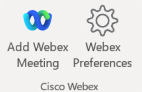 Si utiliza Outlook en la Web, seleccione Nuevo evento > Cisco Webex Programador Para ver esta opción, usted o su administrador deben haber agregado el complemento Webex Scheduler y su administrador del sitio de Webex debe haber configurado el Programador de Webex para Microsoft 365. Aparecerá la pantalla de bienvenida. 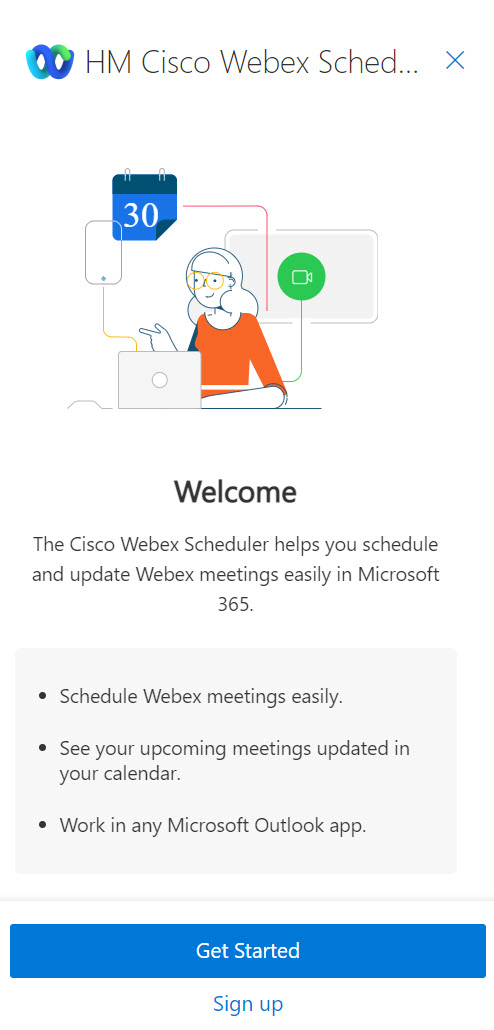 |
| 2 |
Seleccione Comenzar. |
| 3 |
Seleccione o escriba la dirección URL del sitio de Webex que desea usar, en la 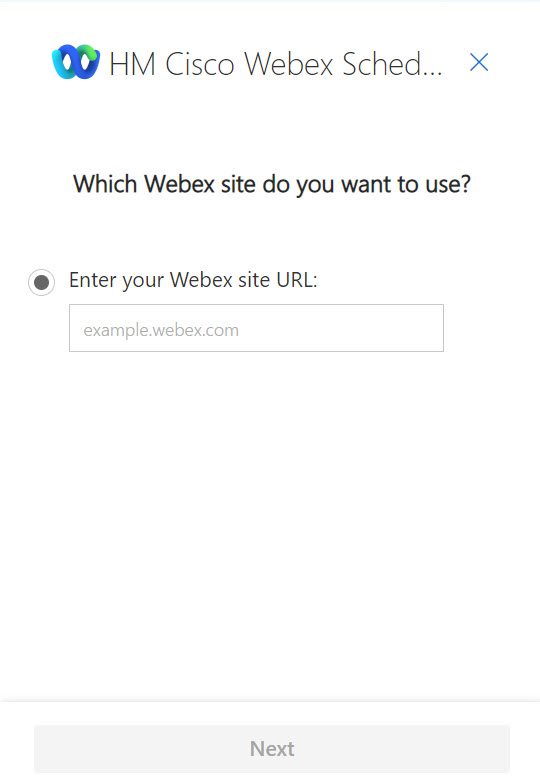 Si ve un mensaje que Webex Preferences quiere mostrar en una nueva ventana, seleccione Permitir. |
| 4 |
La pantalla Iniciar sesión se abre en una nueva ventana del navegador. Escriba su dirección de correo electrónico de Microsoft 365 y, a continuación, seleccione Siguiente. 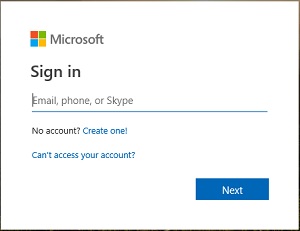 |
| 5 |
Escriba su contraseña de Microsoft 365 y, a continuación, seleccione Iniciar sesión. 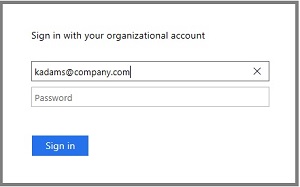 ¿Si ve un Stay registrado? mensaje, seleccione Sí para reducir el número de veces que tiene que iniciar sesión. |

Una vez que haya establecido su sitio de Webex, puede agregar una reunión de Webex a cualquier cita que cree en Outlook.
| 1 |
Cree una cita en Outlook. |
| 2 |
Introduzca el nombre de la cita, el nivel de clasificación de las reuniones, la ubicación y las horas de inicio y finalización. |
| 3 |
Si quiere que la cita se repita, haga una de las siguientes acciones:
|
| 4 |
Para invitar a otros, realice una de las siguientes acciones:
|
| 5 |
Si utiliza Outlook para escritorio, en el Cisco Webexgrupo de la cinta de opciones de Outlook, seleccione Agregar reunión de Webex. Si utiliza Outlook en la Web, seleccione el Cisco Webex
Programador
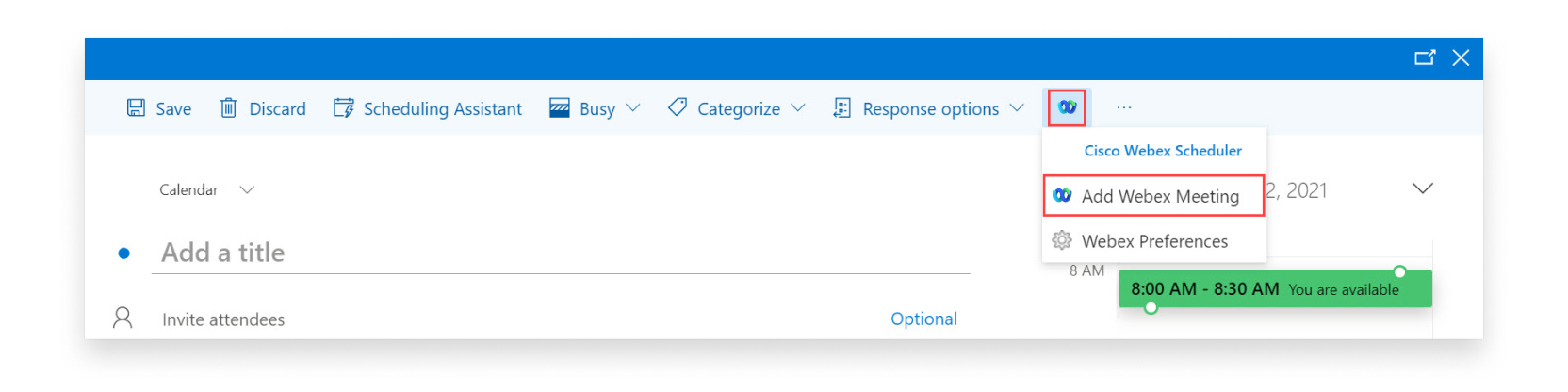 Después de unos momentos, se agrega un enlace a la reunión al campo de ubicación y los detalles de la reunión se agregan al cuerpo de la cita. Si encuentra un error después de intentar agregar una reunión aWebex Meetings, puede ver los detalles del error encima del cuerpo de la cita. |
| 6 |
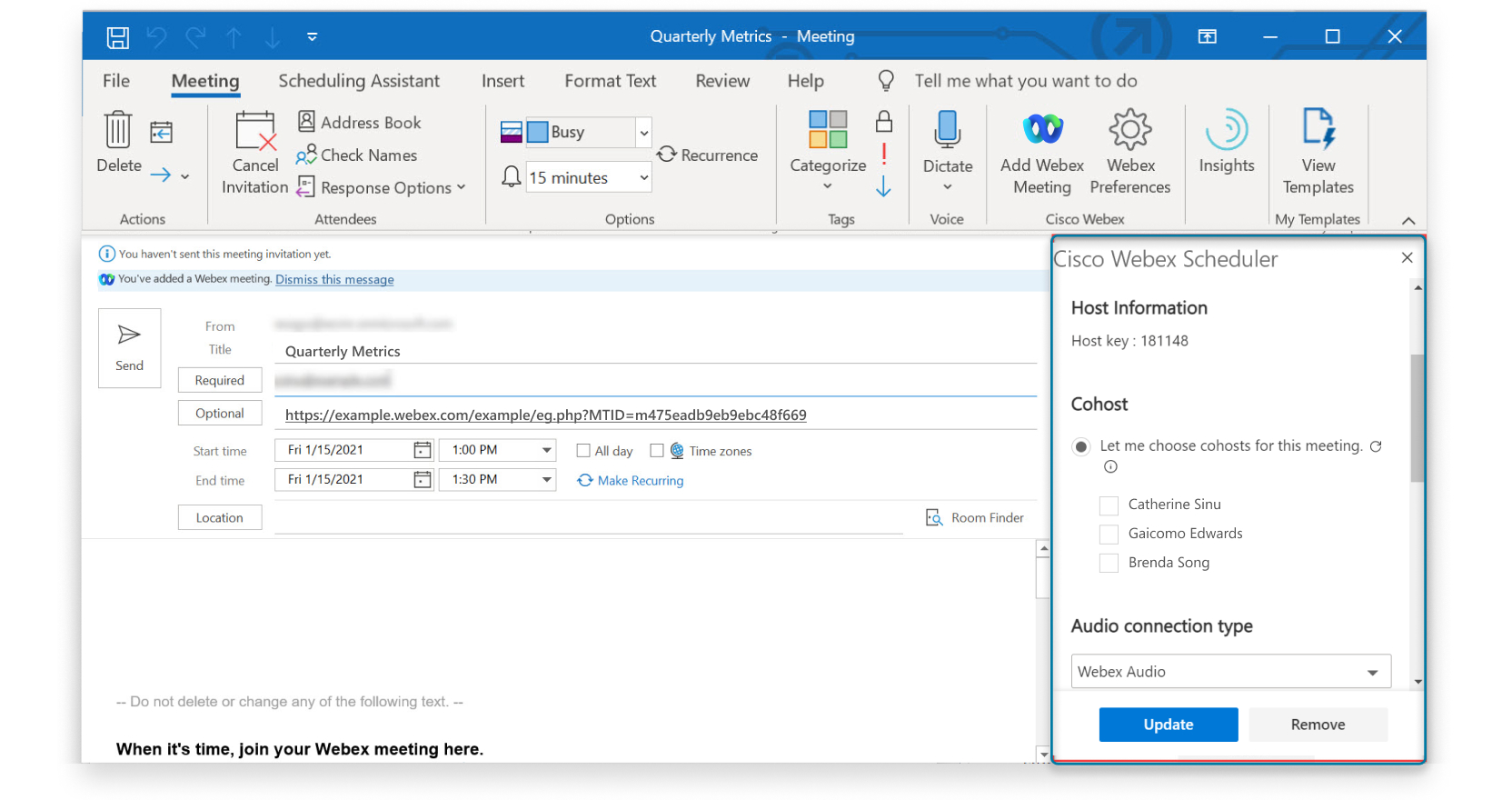
(Opcional) Edite las opciones de reunión, como agregar un anfitrión o coanfitrión alternativo. También puede establecer el tono de entrada y salida, cambiar la contraseña de la reunión o agregar un código de seguimiento.
Seleccione Actualizar reunión cuando haya terminado de editar las opciones de reunión. |
| 7 |
Seleccione Enviar. La cita muestra los detalles de la reunión, incluido un enlace para unirse a la reunión. Puede copiar el enlace y compartirlo
con otros.
|
Qué hacer a continuación
Es conveniente comenzar o unirse a una reunión que se haya programado usando el Programador de Webex en. Microsoft Outlook
|
Para iniciar o unirse a una reunión, realice una de las siguientes acciones:
|


Después de programar una reunión, use Outlook para editarla en cualquier momento. Cambie los asistentes y la información de la reunión, como la fecha y la hora, o cambie las opciones de la reunión, como el tipo de reunión o la plantilla.
Cuando edita una reunión programada, se envía una invitación por correo electrónico actualizada a los asistentes y se actualiza la información de la reunión en su sitio de Webex.
| 1 |
En su calendario de Outlook, edite la reunión programada. |
| 2 |
Cambie cualquiera de los siguientes:
Los detalles de la reunión de Webex son similares a los siguientes: 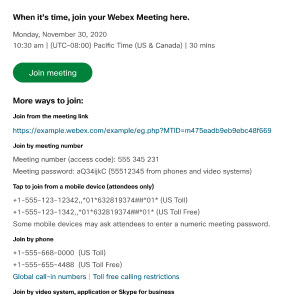 |
| 3 |
Cambie las opciones de reunión de Webex.
|
| 4 |
Seleccione Actualizar cuando haya terminado de editar las opciones de reunión y, a continuación, seleccione Enviar actualización. Si está usando Outlook paraMicrosoft Exchange, no necesita
seleccionar Actualizar. Sus reuniones se actualizan automáticamente cuando
cambia los detalles de la reunión. |
Elimine las reuniones de Webex de las citas de Outlook que ya no las necesiten, o si desea cambiar el tipo de reunión de Webex.
| 1 |
En su calendario de Outlook, abra una cita que contenga una reunión de Webex. |
| 2 |
Abrir preferencias de Webex:
|
| 3 |
Seleccione Eliminar o quitar reunión. |
-
Generar un enlace de reunión único: cada reunión tiene un enlace de reunión único y una dirección de video.
-
Use el enlace de mi sala personal: todas las reuniones utilizan el enlace de su sala personal como enlace de la reunión y la dirección de video de su sala personal como dirección de video.
| 1 |
Si utiliza Outlook para escritorio, en el Cisco Webexgrupo de la cinta de opciones de Outlook, seleccione Preferencias de Webex. Si utiliza Outlook en la Web, seleccione Nuevo evento > Cisco Webex Programador |
| 2 |
Seleccione el tipo de reunión predeterminado en Webex Meeting Link y seleccione Guardar. El cambio se aplica a todas las reuniones futuras de Webex que agregue a las citas.
|
Si hay más de un sitio de Webex que usa para reuniones, puede especificar qué sitio prefiere usar cuando agrega una reunión de Webex a una cita en Outlook.
| 1 |
Si utiliza Outlook para escritorio, en el Cisco Webexgrupo de la cinta de opciones de Outlook, seleccione Preferencias de Webex. Si utiliza Outlook en la Web, seleccione Nuevo evento > Cisco Webex Programador |
| 2 |
Seleccione Cambiar sitio de Webex. |
| 3 |
Seleccione o ingrese la URL del sitio de Webex que desea usar y seleccione Siguiente. |
| 4 |
Seleccione el tipo de reunión predeterminado y seleccione Guardar. |
Si instaló la aplicación usted mismo y ya no quiere programar reuniones con Webex Scheduler, puede eliminar la aplicación. Si su administrador instaló la aplicación, comuníquese con su administrador para eliminarla.
| 1 |
Si utiliza Outlook para escritorio, seleccione Obtener complementos en el grupo Complementos de la cinta de opciones de Outlook. Si utiliza Outlook en la Web, seleccione Más opciones |
| 2 |
Seleccione Mis complementos en la ventana Complementos de Microsoft 365. |
| 3 |
Localice el Cisco WebexProgramador y seleccione  |
 >
>  >
> 


