
Hvala za povratne informacije.
Načrtujte sestanke in se pridružite z Webex Scheduler za Microsoft Outlook
 Povratne informacije?
Če imate Microsoft 365 acccount in vaš skrbnik ni namestil dodatka Webex Scheduler, lahko aplikacijo namestite sami.
| 1 |
Pojdite na Microsoft AppSource. |
| 2 |
Poiščite dodatek |
| 3 |
Izberite Pridobi zdaj in sledite navodilom na zaslonu. Ko dodate aplikacijo, sledite navodilom v razdelku Nast avite spletno mesto Webex v Outlooku. |
Preden lahko načrtujete sestanek s programom Webex Scheduler, morate določiti spletno mesto Webex, ki ga želite uporabljati s svojim računom.
| 1 |
Če uporabljate Outlook za namizje, v Cisco Webexskupini na traku izberite Dodaj srečanje Webex. 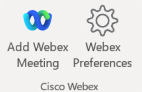 Če uporabljate Outlook v spletu, izberite Nov dogodek > Načrtoval Cisco Webex nik Če si želite ogledati to možnost, morate vi ali vaš skrbnik dodati dodatek Webex Scheduler, skrbnik spletnega mesta Webex pa mora konfigurirati Webex Scheduler za Microsoft 365. Prikaže se zaslon dobrodoš lice. 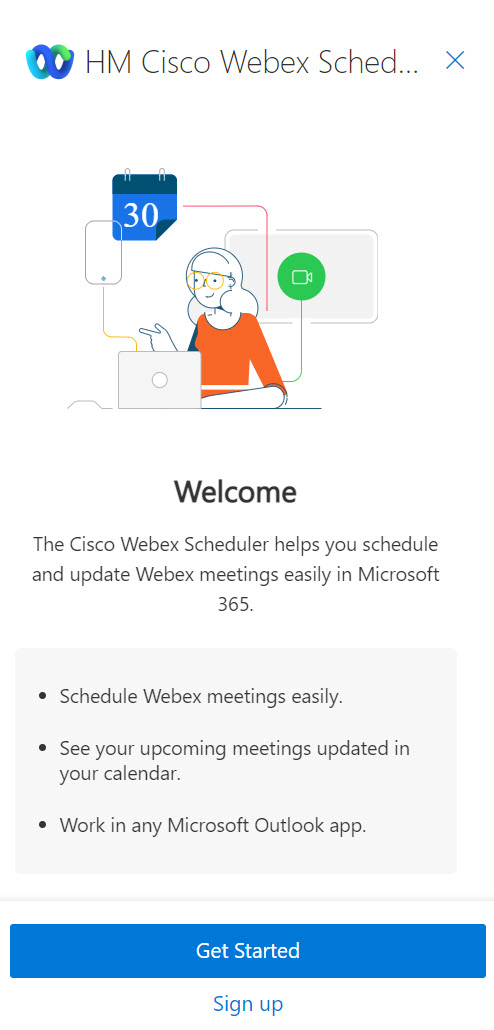 |
| 2 |
Izberite Začni. |
| 3 |
V 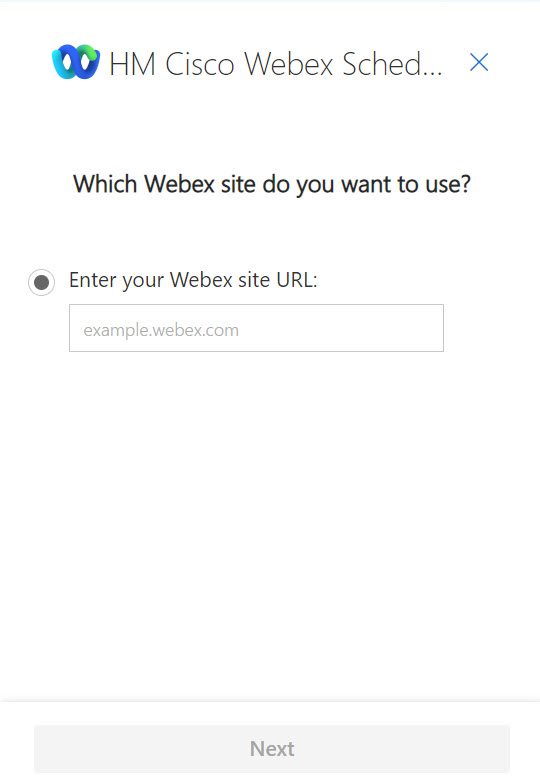 Če se prikaže sporočilo, ki ga želi Webex Preferences prikazati v novem oknu, izberite Dovoli. |
| 4 |
Zaslon za prijav o se odpre v novem oknu brskalnika. Vnesite e-poštni naslov Microsoft 365 in nato izberite Nap rej. 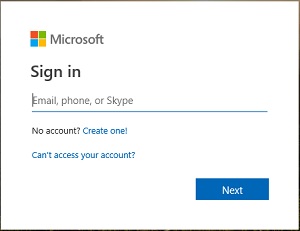 |
| 5 |
Vnesite geslo za Microsoft 365 in izberite Prijava. 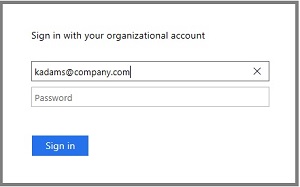 Če vidite prijavljeno Stay? sporočilo, izberite Da, če želite zmanjšati število vpisov. |

Ko nastavite spletno mesto Webex, lahko dodate srečanje Webex vsakemu sestanku, ki ga ustvarite v Outlooku.
| 1 |
Ustvarite sestanek v Outlooku. |
| 2 |
Vnesite ime sestanka, stopnjo razvrstitve sestankov, lokacijo ter čas začetka in konca. |
| 3 |
Če želite, da se sestanek ponovi, naredite nekaj od tega:
|
| 4 |
Če želite povabiti druge, naredite nekaj od tega:
|
| 5 |
Če uporabljate Outlook za namizje, v Cisco Webexskupini na traku v Outlooku izberite Dodaj srečanje Webex. Če uporabljate Outlook v spletu, izberite Načrtoval Cisco Webex
nik
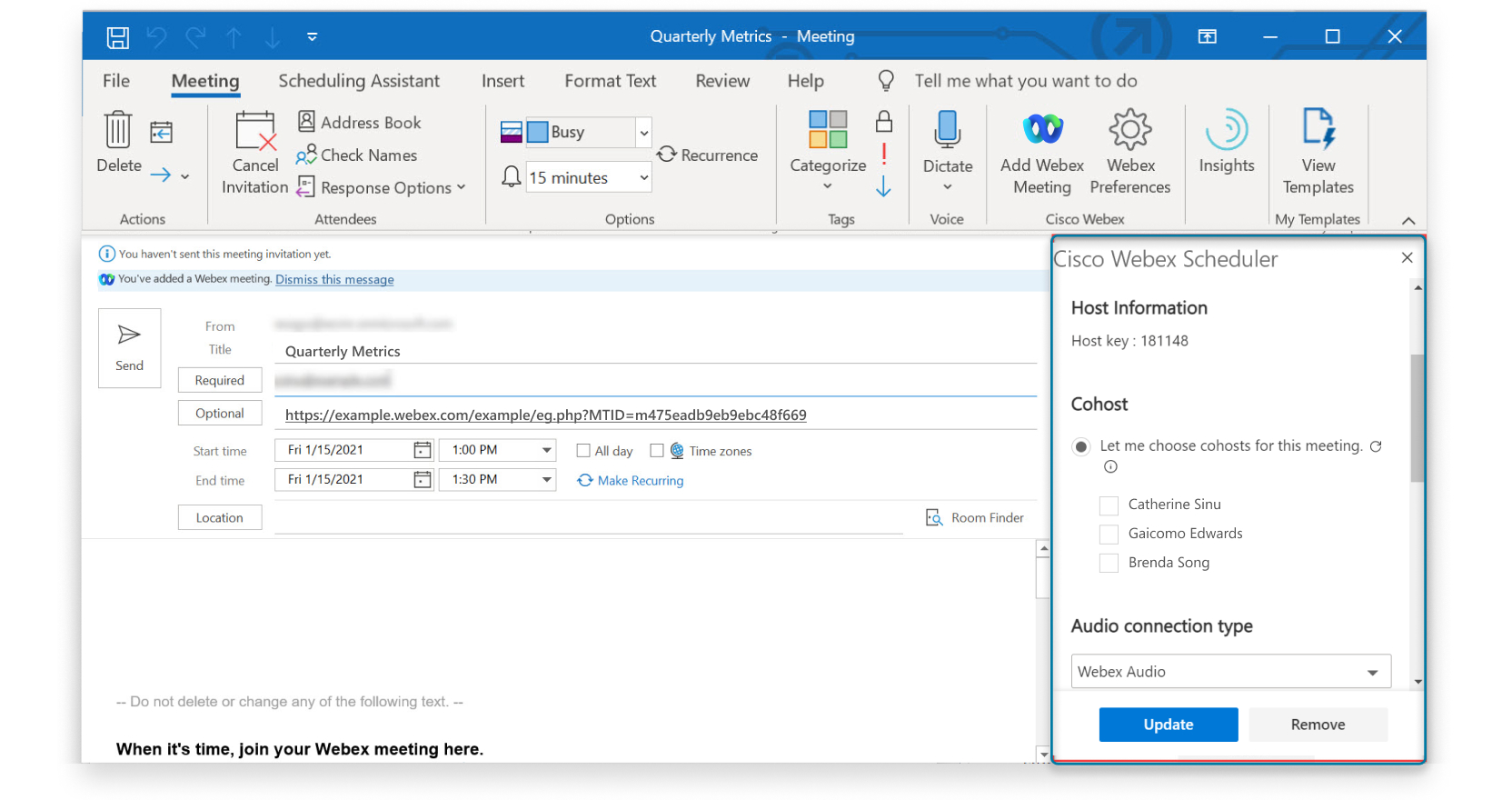
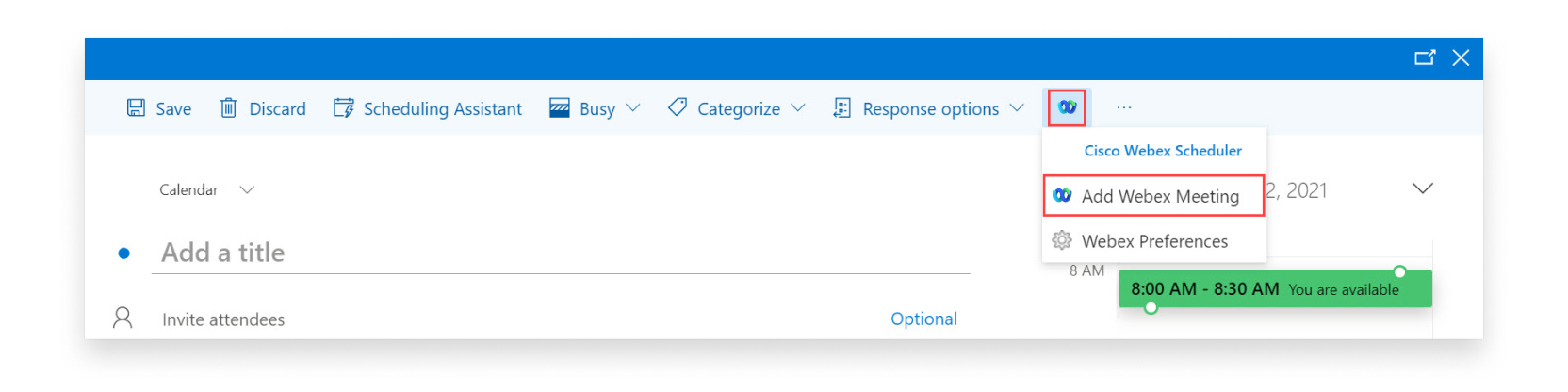 Po nekaj trenutkih se v polje za lokacijo doda povezava do sestanka, podrobnosti sestanka pa se dodajo v telo sestanka. Če po poskusu dodajanja sestanka naletite na napakoWebex Meetings, lahko podrobnosti o napaki vidite nad telesom sestanka. |
| 6 |
(Neobvezno) Uredite možnosti srečanja, na primer dodajte nadomestnega gostitelja ali sogostitelja. Nastavite lahko tudi ton v stopa in izhoda, spremenite geslo za srečanje ali dodate kodo za sledenje.
Ko končate z urejanjem možnosti srečanja, izberite Posodobi srečanje. |
| 7 |
Izberite Pošlji. Na sestanku so prikazane podrobnosti sestanka, vključno s povezavo za pridružitev srečanju. Povezavo lahko kopirate in jo delite
z drugimi.
|
Kaj storiti naprej
Primerno je začeti ali se mu pridružiti srečanju, ki je bilo načrtovano s programom Webex Scheduler. Microsoft Outlook
|
Če želite začeti sestanek ali se mu pridružiti, naredite nekaj od tega:
|


Ko načrtujete sestanek, uporabite Outlook, da ga kadar koli uredite. Spremenite udele žence in informacije o srečanju, na primer datum in uro, ali spremenite možnosti srečanja, na primer vrsto sre čanja ali predlogo.
Ko urejate načrtovano srečanje, se udeležencem pošlje posodobljeno e-poštno povabilo, informacije o srečanju na spletnem mestu Webex pa se posodobijo.
| 1 |
V Outlookovem koledarju uredite načrtovano srečanje. |
| 2 |
Spremenite katero koli od naslednjega:
Podrobnosti o srečanju Webex so podobne naslednjim: 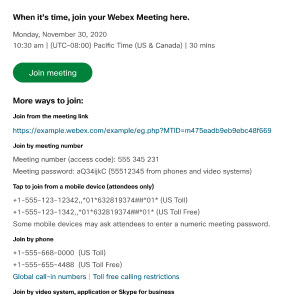 |
| 3 |
Spremenite možnosti srečanja Webex.
|
| 4 |
Ko končate z urejanjem možnosti srečanja, izberite Posodobi, nato pa izberite Pošlji posodobitev. Če uporabljate Outlook zaMicrosoft Exchange, vam ni treba
izbrati Poso dobi. Srečanja se samodejno posodobijo, ko
spremenite podrobnosti srečanja. |
Odstranite srečanja Webex iz Outlookovih sestankov, ki jih ne potrebujejo več, ali če želite spremeniti vrsto srečanja Webex.
| 1 |
V Outlookovem koledarju odprite sestanek, ki vsebuje srečanje Webex. |
| 2 |
Odprite nastavitve Webex:
|
| 3 |
Izberite Odstrani ali Odstrani sestanek. |
-
Ustvari povezavo za enkratno srečanje — vsako srečanje ima edinstveno povezavo za sestanek in video naslov.
-
Uporabi povezavo z mojo oseb no sobo — vsa srečanja uporabljajo povezavo Osebna soba kot povezavo za srečanje in video naslov Osebna soba kot video naslov.
| 1 |
Če uporabljate Outlook za namizje, v Cisco Webexskupini na traku v Outlooku izberite Nastavitve Webex. Če uporabljate Outlook v spletu, izberite Nov dogodek > Načrtoval Cisco Webex nik |
| 2 |
V razdelku Webex Meeting Link izberite privzeto vrsto srečanja in izberite Shrani. Sprememba velja za vsa prihodnja srečanja Webexa, ki jih dodate sestankom.
|
Če obstaja več kot eno spletno mesto Webex, ki ga uporabljate za sestanke, lahko določite, katero spletno mesto želite uporabiti, ko sestanku v Outlooku dodate srečanje Webex.
| 1 |
Če uporabljate Outlook za namizje, v Cisco Webexskupini na traku v Outlooku izberite Nastavitve Webex. Če uporabljate Outlook v spletu, izberite Nov dogodek > Načrtoval Cisco Webex nik |
| 2 |
Izberite Spre meni spletno mesto Webex. |
| 3 |
Izberite ali vnesite URL spletnega mesta Webex, ki ga želite uporabiti, in izberite Naprej. |
| 4 |
Izberite privzeto vrsto srečanja in izberite Shrani. |
Če ste aplikacijo namestili sami in ne želite več načrtovati sestankov s programom Webex Scheduler, lahko aplikacijo odstranite. Če je vaš skrbnik namestil aplikacijo, se obrnite na skrbnika, da jo odstrani.
| 1 |
Če uporabljate Outlook za namizje, izberite Pri dobi dodatke v skupini Dodatki na Outlo okovem traku. Če uporabljate Outlook v spletu, izberite Več možnosti |
| 2 |
V oknu Dodatki za Microsoft 365 izberite Mo ji dodatki. |
| 3 |
Poiščite načrto Cisco Webexvalnik in iz berite  |
 > Pri
> Pri >
> 


