
Děkujeme za vaši zpětnou vazbu.
Naplánujte schůzky a připojte se k nim pomocí Webex Scheduler pro Microsoft Outlook
 Zpětná vazba?
Pokud máte účet Microsoft 365 a správce nenainstaloval doplněk Webex Scheduler, můžete si aplikaci nainstalovat sami.
| 1 |
Přejděte na Microsoft AppSource. |
| 2 |
Vyhledejte doplněk |
| 3 |
Vyberte možnost Získat nyní a postupujte podle pokynů na obrazovce. Po přidání aplikace postupujte podle pokynů v části Nastavení webu Webex v Outlooku. |
Než budete moci naplánovat schůzku pomocí Plánovače Webex, musíte určit web Webex, který se má použít s vaším účtem.
| 1 |
Pokud používáte Outlook pro stolní počítače, vyberte ve Cisco Webexskupině na pásu karet Přidat schůzku Webex. 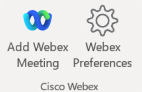 Pokud používáte Outlook na webu, vyberte Nová událost > Cisco Webex Plánovač Chcete-li zobrazit tuto možnost, musíte vy nebo váš správce přidat doplněk Webex Scheduler a správce webu Webex musí nakonfigurovat Plánovač Webex pro Microsoft 365. Zobrazí se uví tací obrazovka. 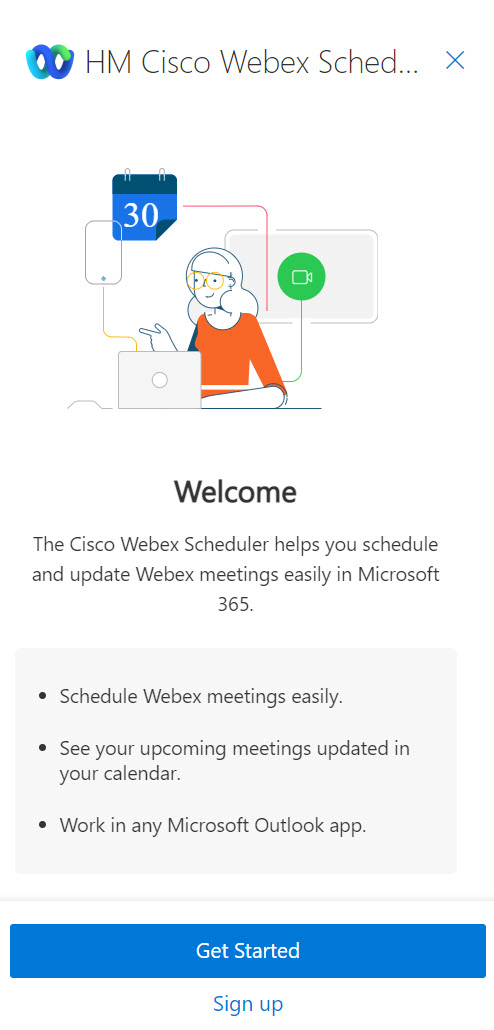 |
| 2 |
Vyberte Začínáme. |
| 3 |
Vyberte nebo zadejte adresu URL webu Webex, kterou chcete použít, ve formátu 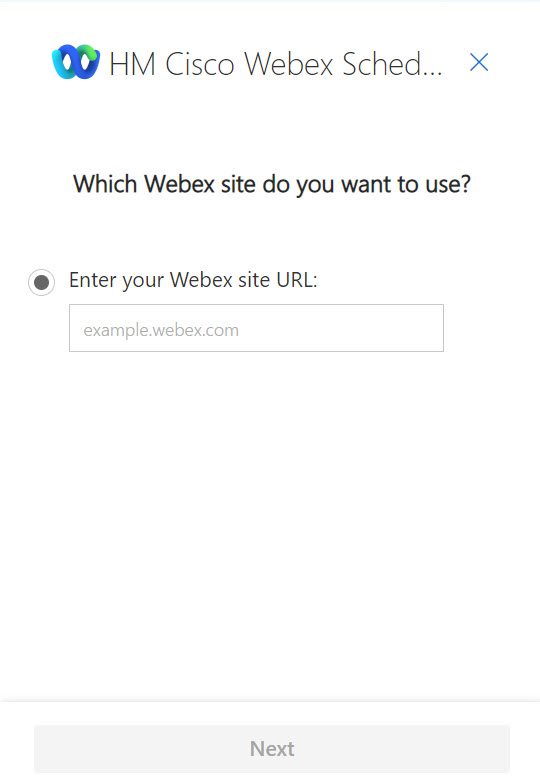 Pokud se zobrazí zpráva, kterou chce předvolby Webex zobrazit v novém okně, vyberte Pov olit. |
| 4 |
Ob razovka Přih lášení se otevře v novém okně prohlížeče. Zadejte svou e-mailovou adresu Microsoft 365 a vyberte Další. 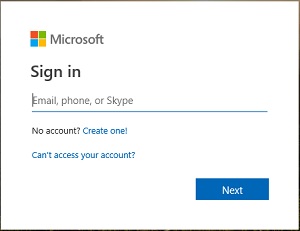 |
| 5 |
Zadejte heslo pro Microsoft 365 a vyberte možnost Přihlásit se. 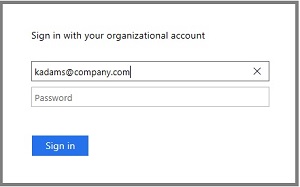 Pokud vidíte možnost Zů staňte přihlášeni? Zpráva, vyberte Ano, chcete-li snížit počet přihlašování. |

Po nastavení webu Webex můžete přidat schůzku Webex k jakékoli události, kterou vytvoříte v Outlooku.
| 1 |
Vytvořte schůzku v aplikaci Outlook. |
| 2 |
Zadejte název události, úroveň klasifikace schůzek, umístění a čas zahájení a ukončení. |
| 3 |
Pokud chcete, aby se schůzka opakovala, proveďte jeden z následujících úkonů:
|
| 4 |
Chcete-li pozvat ostatní, proveďte jeden z následujících úkonů:
|
| 5 |
Pokud používáte Outlook pro stolní počítače, vyberte ve Cisco Webexskupině na pásu karet v Outlooku Přidat schůzku Webex. Pokud používáte Outlook na webu, vyberte Cisco Webex
Plánovač
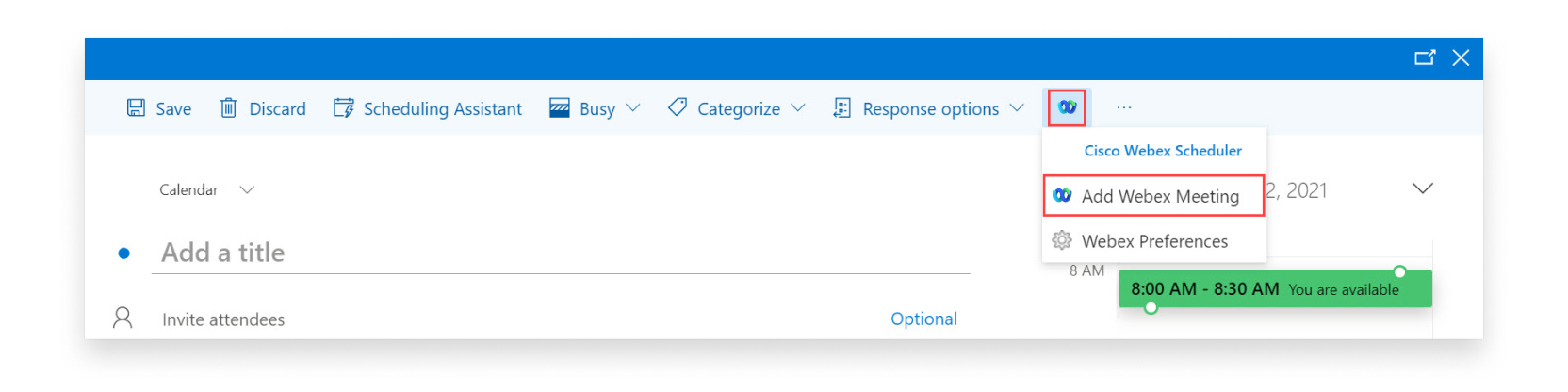 Po několika okamžicích se do pole umístění přidá odkaz na schůzku a podrobnosti schůzky se přidají do těla schůzky. Pokud po pokusu o přidání schůzky narazíte na chybuWebex Meetings, uvidíte podrobnosti o chybě nad tělem schůzky. |
| 6 |
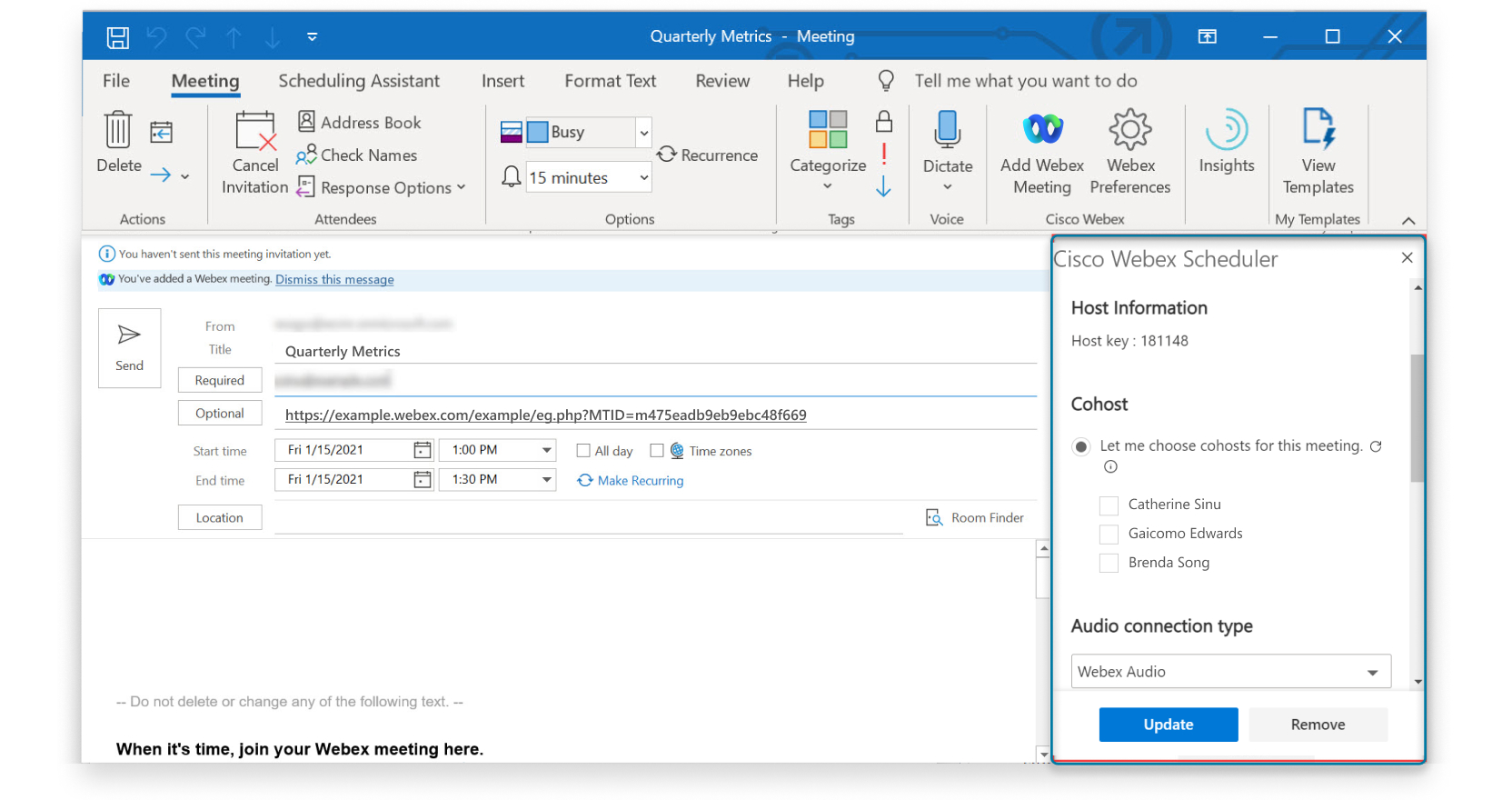
(Volitelné) Upravte možnosti schůzky, například přidání alternativního hostitele nebo spoluhostitele. Můžete také nastavit vstupní a výstupní tón, změnit heslo schůzky nebo přidat sledovací kód.
Po dokončení úprav možností schůzky vyberte Aktualiz ovat schůzku. |
| 7 |
Vyberte O deslat. Schůzka zobrazuje podrobnosti schůzky, včetně odkazu na připojení ke schůzce. Odkaz můžete zkopírovat a sdílet
s ostatními.
|
Co dělat dál
Je vhodné zahájit nebo se připojit ke schůzce, která byla naplánována pomocí Plánovače Webex v. Microsoft Outlook
|
Chcete-li zahájit schůzku nebo se k ní připojit, proveďte jeden z následujících úkonů:
|


Po naplánování schůzky ji můžete kdykoli upravit pomocí aplikace Outlook. Změňte účastníky a informace o schůzce, například datum a čas, nebo změňte možnosti schůzky, například typ nebo šablonu schůzky.
Když upravíte naplánovanou schůzku, bude účastníkům odeslána aktualizovaná e-mailová pozvánka a informace o schůzce na vašem webu Webex se aktualizují.
| 1 |
V kalendáři aplikace Outlook upravte naplánovanou schůzku. |
| 2 |
Změňte některou z následujících možností:
Podrobnosti schůzky Webex vypadají podobně jako následující: 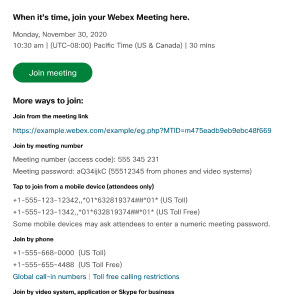 |
| 3 |
Změňte možnosti schůzky Webex.
|
| 4 |
Po dokončení úprav možností schůzky vyberte Aktualizovat a poté vyberte Odes lat aktualizaci. Pokud používáte aplikaci Outlook proMicrosoft Exchange, nemusíte vybírat
možnost Aktualizovat. Vaše schůzky se aktualizují automaticky, když
změníte podrobnosti schůzky. |
Odeberte schůzky Webex z událostí aplikace Outlook, které je již nepotřebují, nebo pokud chcete změnit typ schůzky Webex.
| 1 |
V kalendáři aplikace Outlook otevřete událost, která obsahuje schůzku Webex. |
| 2 |
Otevřete Předvolby Webex:
|
| 3 |
Vyberte O debrat nebo O debrat schůzku. |
-
Vygenerujte jednorázový odkaz na schůzku — Každá schůzka má jedinečný odkaz na schůzku a adresu videa.
-
Použít odkaz Moje osobní místnost — Všechny schůzky používají jako odkaz na schůzku odkaz na osobní místnost a jako adresu videa vaši osobní místnost.
| 1 |
Pokud používáte Outlook pro stolní počítače, vyberte ve Cisco Webexskupině na pásu karet v Outlooku Předvolby Webex. Pokud používáte Outlook na webu, vyberte Nová událost > Cisco Webex Plánovač |
| 2 |
Vyberte výchozí typ schůzky v části Webex Meeting Link a vyberte Uložit. Změna se vztahuje na všechny budoucí schůzky Webex, které přidáte do schůzek.
|
Pokud existuje více webů Webex, které používáte pro schůzky, můžete určit, který web chcete použít, když přidáte schůzku Webex k události v Outlooku.
| 1 |
Pokud používáte Outlook pro stolní počítače, vyberte ve Cisco Webexskupině na pásu karet v Outlooku Předvolby Webex. Pokud používáte Outlook na webu, vyberte Nová událost > Cisco Webex Plánovač |
| 2 |
Vyberte možnost Změnit web Webex. |
| 3 |
Vyberte nebo zadejte adresu URL webu Webex, kterou chcete použít, a vyberte Další. |
| 4 |
Vyberte výchozí typ schůzky a vyberte Uložit. |
Pokud jste aplikaci nainstalovali sami a již nechcete plánovat schůzky pomocí Plánovače Webex, můžete aplikaci odebrat. Pokud správce nainstaloval aplikaci, obraťte se na správce, aby ji odstranil.
| 1 |
Pokud používáte Outlook pro stolní počítače, vyberte možnost Získat doplňky ve skupině Doplňky na pá su karet aplikace Outlook. Pokud používáte Outlook na webu, vyberte Další možnosti |
| 2 |
V okně Doplňky Microsoft 365 vyberte Moje doplňky. |
| 3 |
Vyhledejte Cisco WebexPlánovač a vyberte  |
 >
>  >
> 


