
Merci pour votre commentaire.
Planifiez et participez à des réunions avec Webex Scheduler pour Microsoft Outlook
 Un commentaire ?
Si vous avez un compte Microsoft 365 et que votre administrateur n'a pas installé le complément Webex Scheduler, vous pouvez installer l'application vous-même.
| 1 |
Accédez à Microsoft AppSource. |
| 2 |
Recherchez le complément |
| 3 |
Sélectionnez Get it now et suivez les instructions qui s'affichent à l'écran. Après avoir ajouté l'application, suivez les instructions de la section Configurer votre site Webex dans Outlook. |
Avant de pouvoir planifier une réunion à l'aide du planificateur Webex, vous devez spécifier le site Webex à utiliser avec votre compte.
| 1 |
Si vous utilisez Outlook pour ordinateur, dans le Cisco Webexgroupe du ruban, sélectionnez Ajouter Webex Meeting. 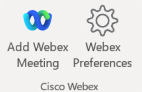 Si vous utilisez Outlook sur le Web, sélectionnez Nouvel événement > Cisco Webex Planificateur Pour accéder à cette option, vous ou votre administrateur devez avoir ajouté le complément Webex Scheduler et l'administrateur de votre site Webex doit avoir configuré le Webex Scheduler pour Microsoft 365. L'écran de bienvenue apparaît. 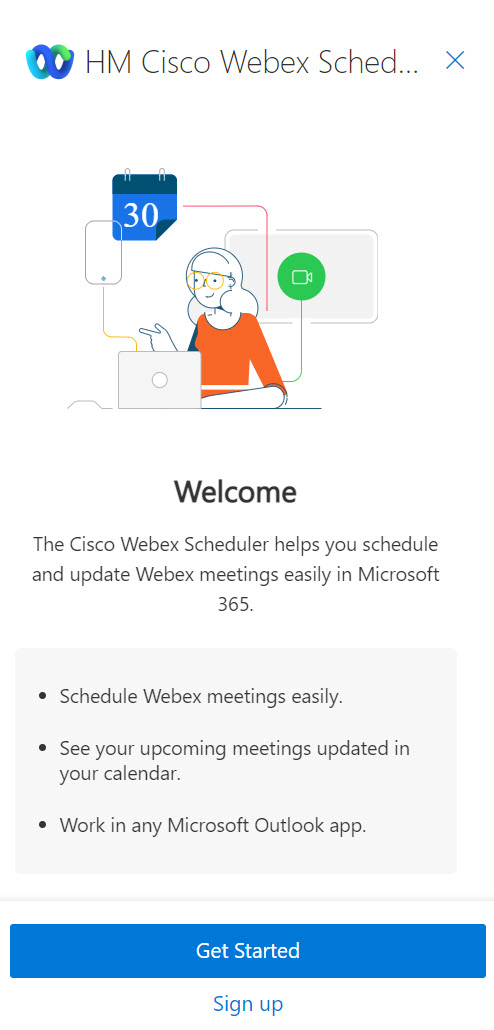 |
| 2 |
Sélectionnez Commencer. |
| 3 |
Sélectionnez ou saisissez l'URL du site Webex que vous souhaitez utiliser, au format 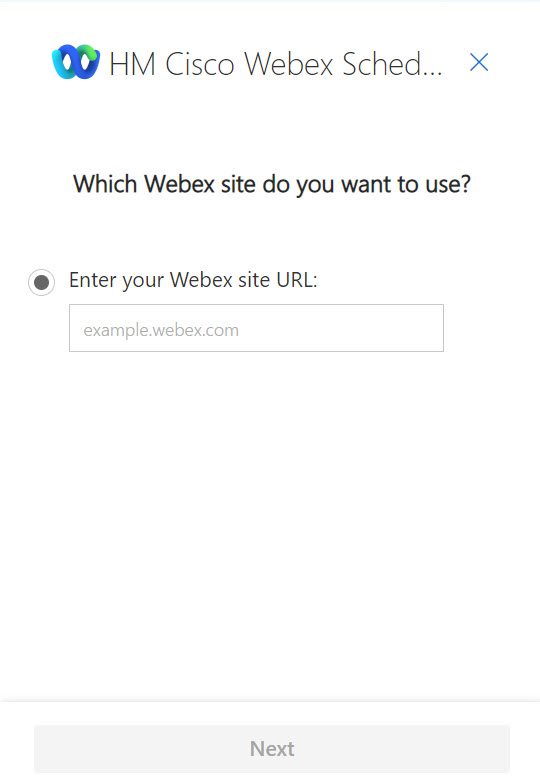 Si vous voyez un message que Webex Preferences souhaite afficher dans une nouvelle fenêtre, sélectionnez Autoriser. |
| 4 |
L'écran de connexion s'ouvre dans une nouvelle fenêtre de navigateur. Entrez votre adresse e-mail Microsoft 365, puis sélectionnez Suivant. 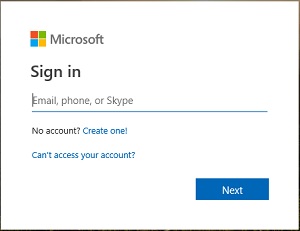 |
| 5 |
Entrez votre mot de passe Microsoft 365, puis sélectionnez Se connecter. 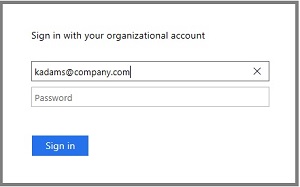 Si vous voyez un Stay connecté ? message, sélectionnez Oui pour réduire le nombre de fois que vous devez vous connecter. |

Une fois que vous avez configuré votre site Webex, vous pouvez ajouter une réunion Webex à n'importe quel rendez-vous que vous créez dans Outlook.
| 1 |
Prenez rendez-vous dans Outlook. |
| 2 |
Entrez le nom du rendez-vous, le niveau de classification des réunions, le lieu et les heures de début et de fin. |
| 3 |
Si vous voulez que le rendez-vous soit répété, procédez de l'une des manières suivantes :
|
| 4 |
Pour inviter d'autres personnes, procédez de l'une des manières suivantes :
|
| 5 |
Si vous utilisez Outlook pour ordinateur, dans le Cisco Webexgroupe du ruban d'Outlook, sélectionnez Ajouter Webex Meeting. Si vous utilisez Outlook sur le Web, sélectionnez le Cisco Webex
planificateur
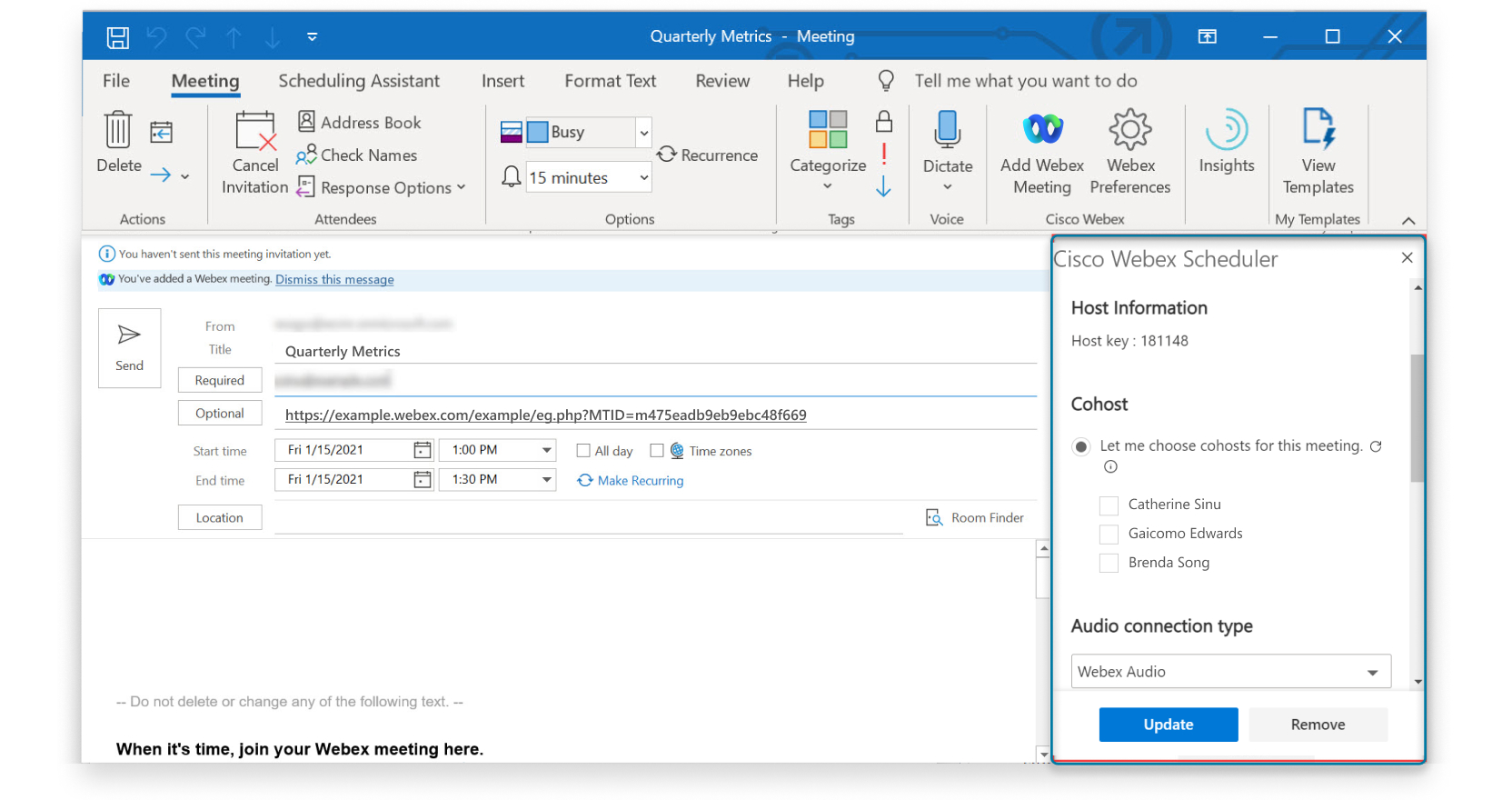
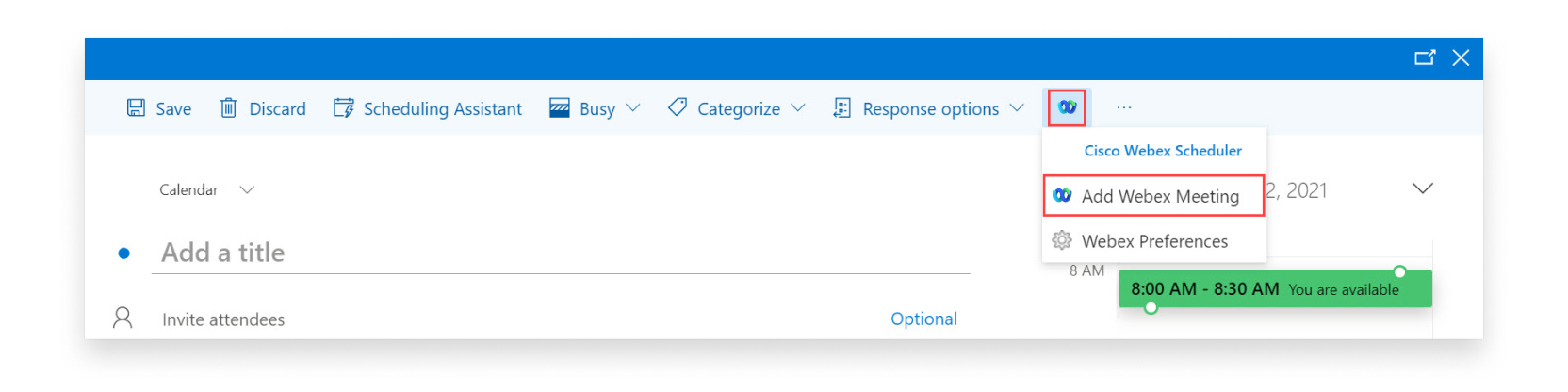 Au bout de quelques instants, un lien vers la réunion est ajouté dans le champ du lieu et les détails de la réunion sont ajoutés au corps du rendez-vous. Si vous rencontrez une erreur après avoir essayé d'ajouter une réunion àWebex Meetings, vous pouvez voir les détails de l'erreur au-dessus du corps du rendez-vous. |
| 6 |
(Facultatif) Modifiez les options de réunion, comme ajouter un hôte suppléant ou un co-animateur. Vous pouvez également régler la tonalité d'entrée et de sortie, modifier le mot de passe de la réunion ou ajouter un code de suivi.
Sélectionnez Mettre à jour la réunion lorsque vous avez fini de modifier les options de réunion. |
| 7 |
Sélectionnez Envoyer. Le rendez-vous indique les détails de la réunion, y compris un lien pour y participer. Vous pouvez copier le lien et le partager
avec d'autres personnes.
|
Que faire ensuite
C'est pratique de démarrer ou de rejoindre une réunion planifiée à l'aide du Webex Scheduler. Microsoft Outlook
|
Pour démarrer une réunion ou y participer, procédez de l'une des manières suivantes :
|


Après avoir planifié une réunion, utilisez Outlook pour la modifier à tout moment. Modifiez les participants et les informations de la réunion, telles que la date et l'heure, ou modifiez les options de réunion, comme le type ou le modèle de réunion.
Lorsque vous modifiez une réunion planifiée, une invitation actualisée est envoyée par e-mail aux participants et les informations relatives à la réunion sont mises à jour sur votre site Webex.
| 1 |
Dans votre calendrier Outlook, modifiez la réunion prévue. |
| 2 |
Modifiez l'une des options suivantes :
Les détails de la réunion Webex sont similaires aux suivants : 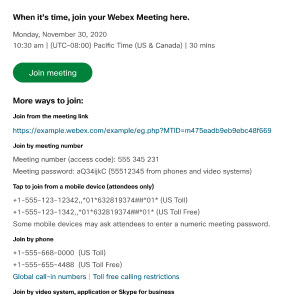 |
| 3 |
Modifiez les options de réunion Webex.
|
| 4 |
Sélectionnez Mettre à jour lorsque vous avez fini de modifier les options de réunion, puis sélectionnez Envoyer la mise à jour. Si vous utilisez Outlook pourMicrosoft Exchange, vous n'avez pas besoin
de sélectionner Mettre à jour. Vos réunions sont mises à jour automatiquement lorsque vous
modifiez les détails des réunions. |
Supprimez les réunions Webex des rendez-vous Outlook qui n'en ont plus besoin, ou si vous souhaitez modifier le type de réunion Webex.
| 1 |
Dans votre calendrier Outlook, ouvrez un rendez-vous contenant une réunion Webex. |
| 2 |
Ouvrez les préférences de Webex :
|
| 3 |
Sélectionnez Supprimer ou Supprimer la réunion. |
-
Générez un lien de réunion unique : chaque réunion possède un lien de réunion et une adresse vidéo uniques.
-
Utiliser le lien de ma salle personnelle : toutes les réunions utilisent le lien de votre salle personnelle comme lien de réunion et l'adresse vidéo de votre salle personnelle comme adresse vidéo.
| 1 |
Si vous utilisez Outlook pour ordinateur, dans le Cisco Webexgroupe du ruban d'Outlook, sélectionnez Préférences Webex. Si vous utilisez Outlook sur le Web, sélectionnez Nouvel événement > Cisco Webex Planificateur |
| 2 |
Sélectionnez le type de réunion par défaut sous Webex Meeting Link et sélectionnez Enregistrer. La modification s'applique à toutes les prochaines réunions Webex que vous ajouterez à vos rendez-vous.
|
Si vous utilisez plusieurs sites Webex pour vos réunions, vous pouvez spécifier le site que vous préférez utiliser lorsque vous ajoutez une réunion Webex à un rendez-vous dans Outlook.
| 1 |
Si vous utilisez Outlook pour ordinateur, dans le Cisco Webexgroupe du ruban d'Outlook, sélectionnez Préférences Webex. Si vous utilisez Outlook sur le Web, sélectionnez Nouvel événement > Cisco Webex Planificateur |
| 2 |
Sélectionnez Changer de site Webex. |
| 3 |
Sélectionnez ou saisissez l'URL du site Webex que vous souhaitez utiliser et sélectionnez Suivant. |
| 4 |
Sélectionnez le type de réunion par défaut et sélectionnez Enregistrer. |
Si vous avez installé l'application vous-même et que vous ne souhaitez plus planifier de réunions à l'aide du Webex Scheduler, vous pouvez la supprimer. Si votre administrateur a installé l'application, contactez-le pour la supprimer.
| 1 |
Si vous utilisez Outlook pour ordinateur, sélectionnez Obtenir des compléments dans le groupe Compléments du ruban Outlook. Si vous utilisez Outlook sur le Web, sélectionnez Plus d'options |
| 2 |
Sélectionnez Mes compléments dans la fenêtre Compléments Microsoft 365. |
| 3 |
Localisez le Cisco Webexplanificateur et sélectionnez  |
 >
>  >
> 


