
Благодарим вас за обратную связь.
Планируйте совещания и присоединяйтесь к ним с помощью Webex Scheduler для Microsoft Outlook
 Отправить обратную связь?
Если у вас есть учетная запись Microsoft 365, а администратор не установил надстройку Webex Scheduler, приложение можно установить самостоятельно.
| 1 | |
| 2 |
Найдите надстройку |
| 3 |
Выберите «Получить сейчас» и следуйте инструкциям на экране. После добавления приложения следуйте инструкциям в разделе Настройка сайта Webex в Outlook. |
Прежде чем планировать совещание с помощью планировщика Webex, необходимо указать сайт Webex для использования в своей учетной записи.
| 1 |
Если вы используете Outlook для настольных ПК, в Cisco Webexгруппе на ленте выберите Добавить совещание Webex. 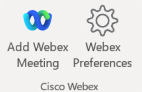 Если вы используете Outlook в Интернете, выберите Новое событие > Планировщик Cisco Webex Чтобы увидеть эту опцию, вы или ваш администратор должны добавить надстройку Webex Scheduler, а администратор сайта Webex должен настроить планировщик Webex для Microsoft 365. Появится экран приветствия. 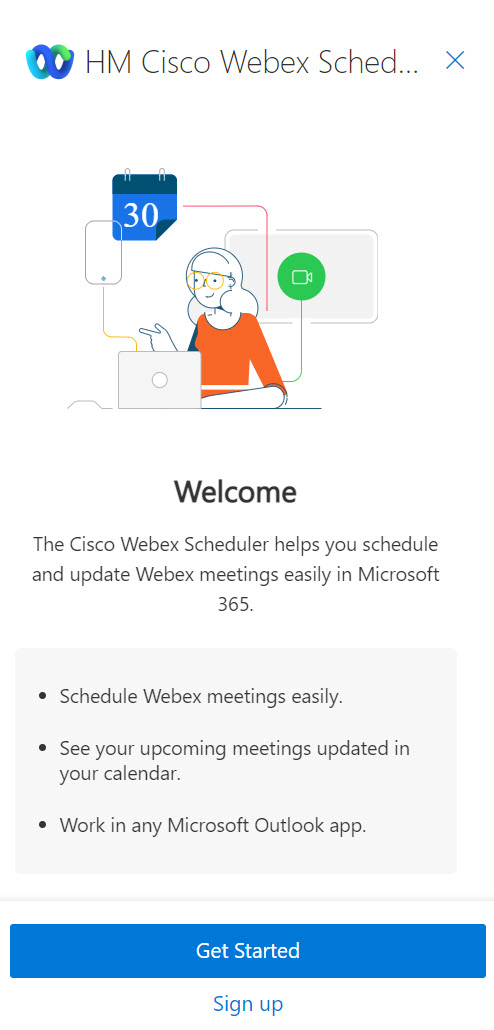 |
| 2 |
Выберите «Начать». |
| 3 |
Выберите или введите URL-адрес сайта Webex, который хотите использовать, в формате « 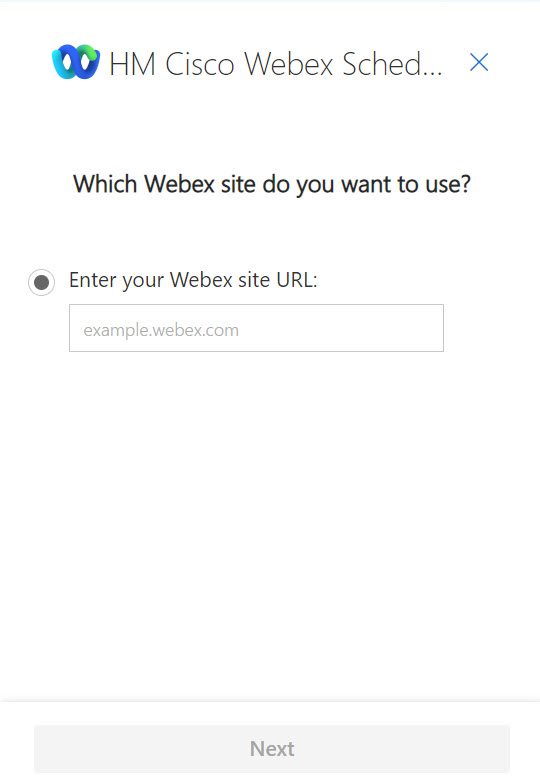 Если вы видите сообщение, которое Webex Preferences хочет отобразить в новом окне, выберите Разрешить. |
| 4 |
Экран входа откроется в новом окне браузера. Введите свой адрес электронной почты Microsoft 365 и нажмите кнопку Далее. 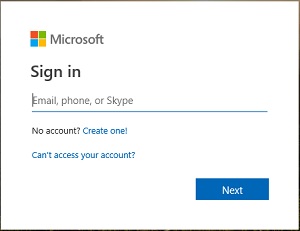 |
| 5 |
Введите пароль Microsoft 365 и нажмите Войти. 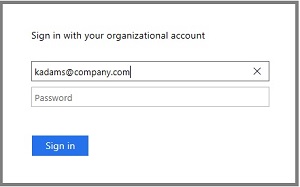 Если вы видите надпись «Оставайтесь в системе»? сообщение, выберите «Да», чтобы сократить количество входов в систему. |

После настройки сайта Webex можно добавить совещание Webex к любой встрече, созданной в Outlook.
| 1 |
Назначьте встречу в Outlook. |
| 2 |
Введите название встречи, уровень классификации совещаний, место проведения, время начала и окончания. |
| 3 |
Если вы хотите, чтобы встреча повторилась, выполните одно из следующих действий:
|
| 4 |
Чтобы пригласить других, выполните одно из следующих действий:
|
| 5 |
Если вы используете Outlook для настольных ПК, в Cisco Webexгруппе на ленте Outlook выберите Добавить совещание Webex. Если вы используете Outlook в Интернете, выберите Cisco Webex
Планировщик
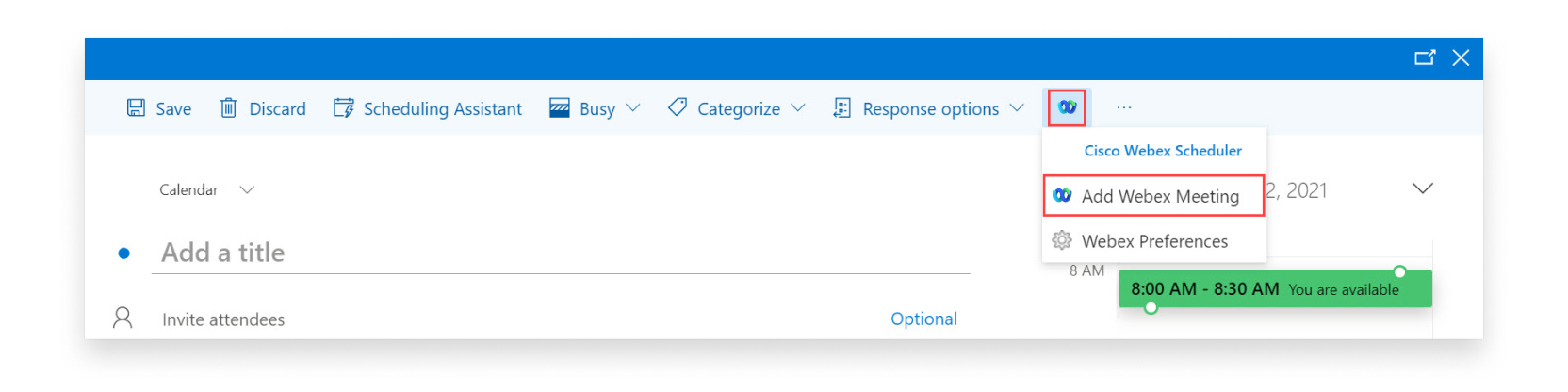 Через несколько секунд ссылка на совещание будет добавлена в поле «Местоположение», а сведения о совещании будут добавлены в текст встречи. Если вы столкнулись с ошибкой при попытке добавить встречуWebex Meetings, вы можете увидеть сведения об ошибке над текстом встречи. |
| 6 |
(Необязательно) Измените параметры совещания, например добавьте альтернативного организатора или соорганизатора. Можно также задать тон входа и выхода, изменить пароль собрания или добавить код отслеживания.
Закончив редактирование параметров совещания, выберите «Обновить совещание». |
| 7 |
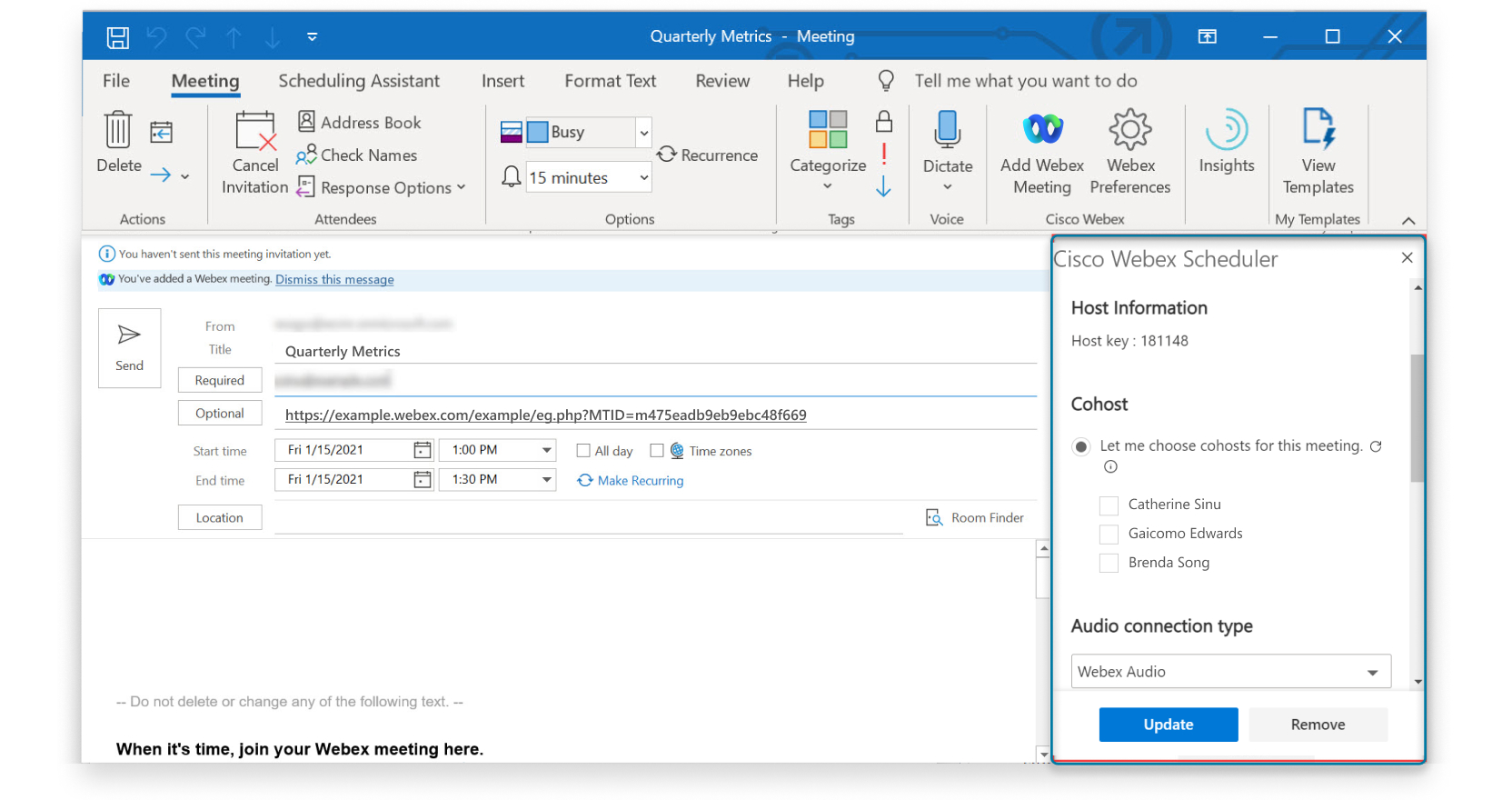
Выберите «Отправить». На встрече отображаются сведения о совещании, включая ссылку для присоединения к совещанию. Ссылку можно скопировать и поделиться ею
с другими.
|
Что делать дальше
Запланированное совещание удобно начинать или присоединяться к нему с помощью планировщика Webex в. Microsoft Outlook
|
Чтобы начать совещание или присоединиться к нему, выполните одно из следующих действий:
|


Запланировав собрание, используйте Outlook, чтобы отредактировать его в любое время. Измените участников и информацию о совещании, например дату и время, или измените параметры собрания, например тип или шаблон собрания.
При редактировании запланированного совещания участникам будет отправлено обновленное приглашение по электронной почте, а информация о совещании на сайте Webex обновляется.
| 1 |
В календаре Outlook отредактируйте запланированную встречу. |
| 2 |
Измените любое из следующих значений:
Сведения о совещании Webex выглядят следующим образом: 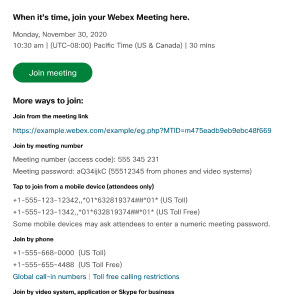 |
| 3 |
Измените параметры совещания Webex.
|
| 4 |
По завершении редактирования параметров совещания выберите «Обновить», а затем нажмите «Отправить обновление». Если вы используете Outlook дляMicrosoft Exchange, вам не нужно выбирать «
Обновить». Ваши собрания обновляются автоматически при
изменении сведений о совещании. |
Удалите совещания Webex из списка встреч Outlook, которые больше не нужны, или если вы хотите изменить тип совещания Webex.
| 1 |
В календаре Outlook откройте встречу, содержащую совещание Webex. |
| 2 |
Откройте «Настройки Webex»:
|
| 3 |
Выберите «Удалить» или «Удалить совещание». |
-
Создайте одноразовую ссылку на собрание. Каждое совещание имеет уникальную ссылку на собрание и видеоадрес.
-
Используйте ссылку на мою персональную комнату. На всех встречах ссылка на персональную комнату используется в качестве ссылки на собрание, а видеоадрес в Личной комнате — в качестве адреса видео.
| 1 |
Если вы используете Outlook для настольных ПК, в Cisco Webexгруппе на ленте Outlook выберите Настройки Webex. Если вы используете Outlook в Интернете, выберите Новое событие > Планировщик Cisco Webex |
| 2 |
Выберите тип совещания по умолчанию в разделе Ссылка на собрание Webex и нажмите Сохранить. Это изменение относится ко всем будущим совещаниям Webex, которые вы добавляете к встречам.
|
Если для совещаний используется несколько сайтов Webex, можно указать, какой сайт вы предпочитаете использовать при добавлении совещания Webex к встрече в Outlook.
| 1 |
Если вы используете Outlook для настольных ПК, в Cisco Webexгруппе на ленте Outlook выберите Настройки Webex. Если вы используете Outlook в Интернете, выберите Новое событие > Планировщик Cisco Webex |
| 2 |
Выберите Изменить сайт Webex. |
| 3 |
Выберите или введите URL-адрес сайта Webex, который хотите использовать, и нажмите кнопку Далее. |
| 4 |
Выберите тип совещания по умолчанию и нажмите Сохранить. |
Если вы установили приложение самостоятельно и больше не хотите планировать совещания с помощью Webex Scheduler, приложение можно удалить. Если приложение установлено администратором, обратитесь к администратору, чтобы удалить его.
| 1 |
Если вы используете Outlook для настольных ПК, выберите «Получить надстройки» в группе «Надстройки» на ленте Outlook. Если вы используете Outlook в Интернете, выберите Дополнительные параметры |
| 2 |
Выберите «Мои надстройки» в окне «Надстройки Microsoft 365». |
| 3 |
Найдите Cisco Webexпланировщик и выберите  |
 >
>  >
> 


