
コメントありがとうございます。
Webex スケジューラーで Microsoft Outlook の会議をスケジュールして参加しましょう
 フィードバックがある場合
Microsoft 365アカウントを持っていて、管理者が Webex Scheduler アドインをインストールしていない場合は、アプリを自分でインストールできます。
| 1 | |
| 2 |
|
| 3 |
「今すぐ入手」を選択し、画面の指示に従ってください。 アプリを追加したら、「Outlook で Webex サイトを設定する」の指示に従ってください。 |
Webex Schedulerを使用して会議をスケジュールする前に、アカウントで使用する Webex サイトを指定する必要があります。
| 1 |
デスクトップ用Outlookを使用している場合は、Cisco Webexリボンのグループで [Webex Meetingを追加] を選択します。 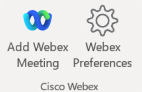 OutlookをWebで使用している場合は、[新規イベント] > [Cisco Webexスケジューラー] を選択します このオプションを表示するには、あなたまたはあなたの管理者がWebex Schedulerアドインを追加していて、Webexサイト管理者がMicrosoft 365用のWebexスケジューラを設定している必要があります。 ウェルカム画面が表示されます。 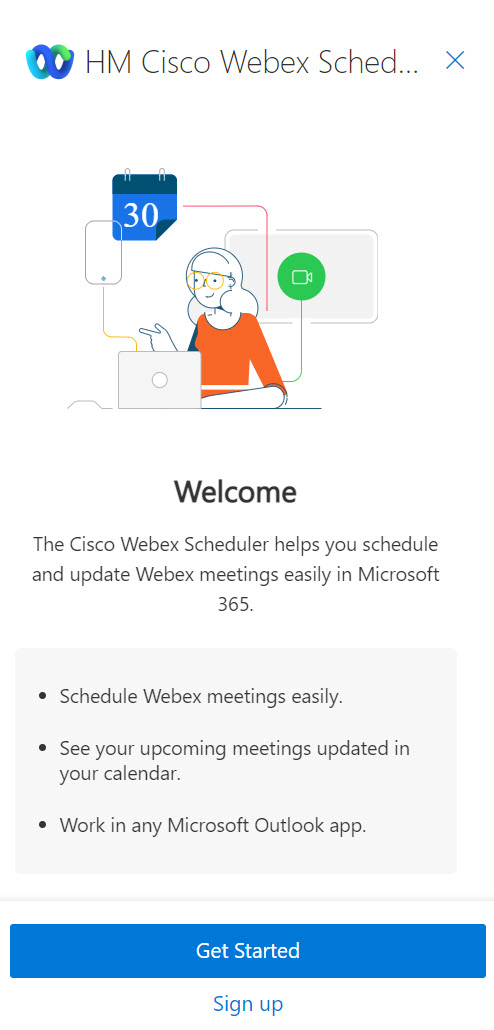 |
| 2 |
「始めよう」を選択します。 |
| 3 |
使用したい Webex サイトの URL を「 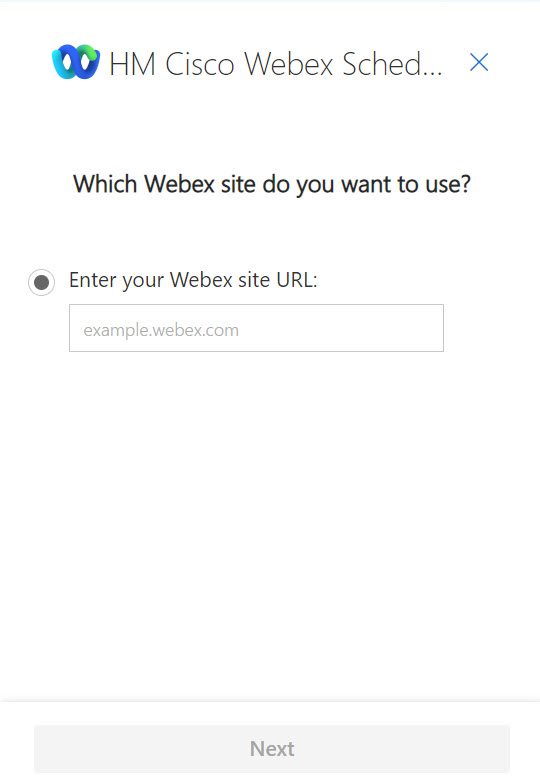 Webex Preferences が新しいウィンドウに表示したいメッセージが表示されたら、[許可] を選択してください。 |
| 4 |
ログイン画面が新しいブラウザウィンドウで開きます。 Microsoft 365のメールアドレスを入力して、[次へ] を選択します。 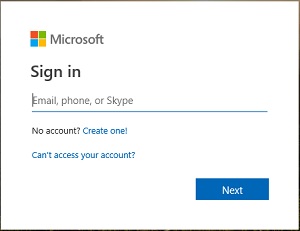 |
| 5 |
Microsoft 365のパスワードを入力して、[サインイン] を選択します。 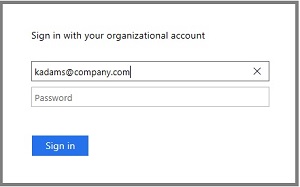 Stayサインインが表示されれば?メッセージが表示されたら、「はい」を選択すると、サインインする回数が減ります。 |

Webex サイトを設定したら、Outlook で作成した任意の予定に Webex ミーティングを追加できます。
| 1 |
Outlookで予定を作成してください。 |
| 2 |
予定名、会議の分類レベル、場所、 開始時間と終了時間を入力します。 |
| 3 |
予定を繰り返したい場合は、次のいずれかをしてください。
|
| 4 |
他の人を招待するには、次のいずれかをしてください。
|
| 5 |
デスクトップ用Outlookを使用している場合は、Cisco WebexOutlookのリボン上のグループで、「Webex Meetingを追加」を選択します。 Outlook on the Webを使用している場合は、Cisco Webex
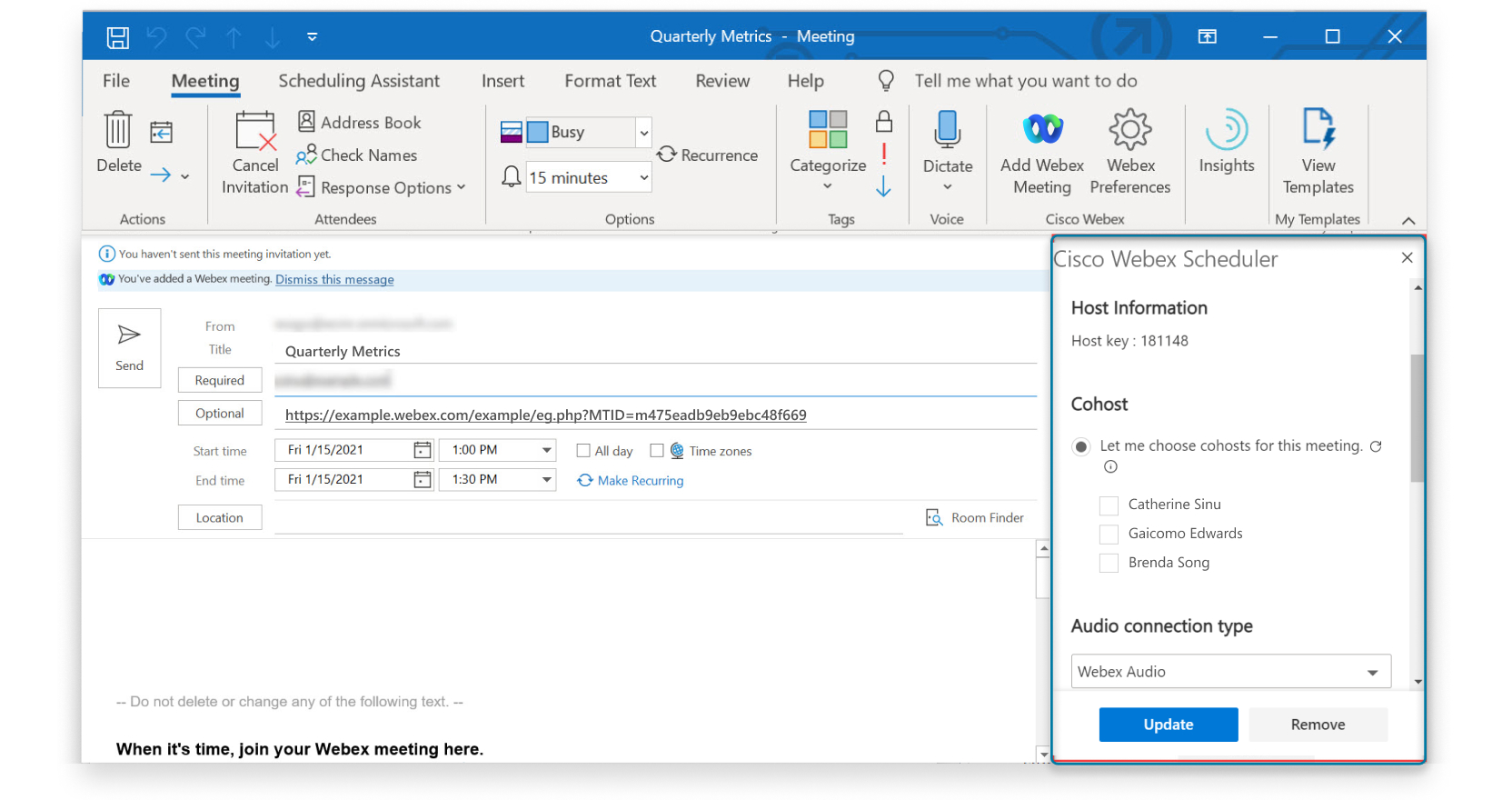
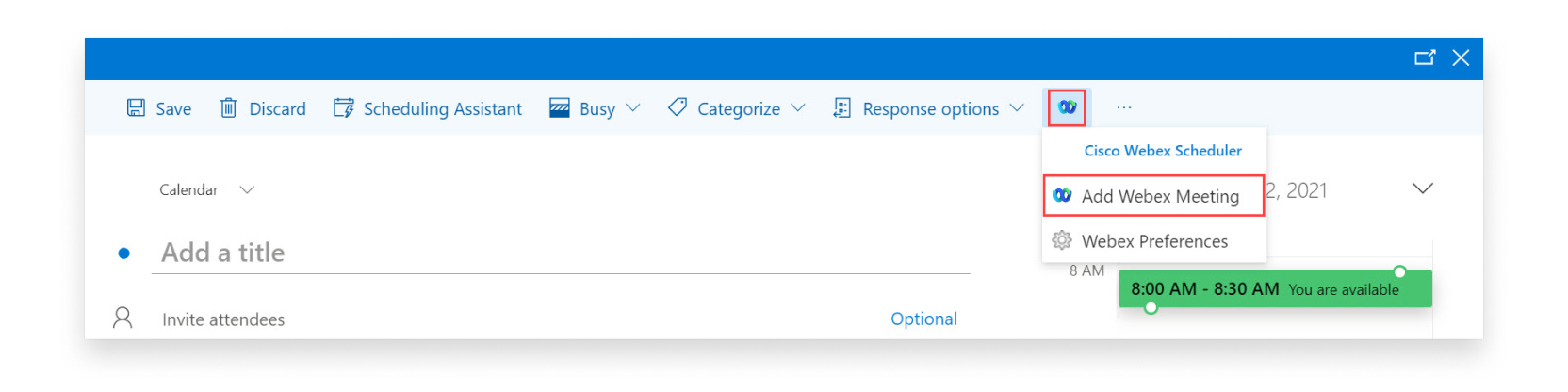 しばらくすると、会議へのリンクが場所フィールドに追加され、会議の詳細が予定の本文に追加されます。 に会議を追加しようとしてエラーが発生した場合はWebex Meetings、予定の本文の上にエラーの詳細が表示されます。 |
| 6 |
(オプション)代替ホストや共同ホストを追加するなど、会議のオプションを編集します。 また、 入室と退室の音を設定したり、会議のパスワードを変更したり、トラッキングコードを追加したりすることもできます。
会議オプションの編集が終わったら、「会議を更新」を選択してください。 |
| 7 |
「送信」を選択します。 予定には、会議に参加するためのリンクを含む会議の詳細が表示されます。 リンクをコピーして他の人と共有できます。
|
次にすべきこと
でWebex Schedulerを使用してスケジュールされた会議を開始したり、参加したりすると便利です。Microsoft Outlook
|
会議を開始したり、会議に参加したりするには、次のいずれかをしてください。
|


会議をスケジュールしたら、Outlookを使っていつでも編集できます。 出席者と日時などの会議情報を変更したり、会議の種類やテンプレートなどの会議オプションを変更したりします 。
スケジュールされた会議を編集すると、 更新された招待メールが出席者に送信され、Webex サイト上の会議情報が更新されます。
| 1 |
Outlookのカレンダーで、予定されている会議を編集してください。 |
| 2 |
次のいずれかを変更してください:
Webex ミーティングの詳細は以下のようになります。 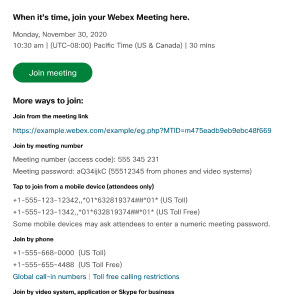 |
| 3 |
Webex ミーティングオプションを変更してください。
|
| 4 |
会議オプションの編集が終わったら、「更新」 を選択し、「更新を送る」を選択します。 Outlookを使用している場合はMicrosoft Exchange、[更新]
を選択する必要はありません。 会議の詳細を変更すると、会議は自動的に更新されます。 |
不要になった Outlook の予定から Webex 会議を削除したり、Webex 会議の種類を変更したりします 。
| 1 |
Outlookのカレンダーで、Webexミーティングを含む予定を開きます。 |
| 2 |
Webex の設定を開きます:
|
| 3 |
[会議を削除] または [会議を削除] を選択します。 |
-
1回限りの会議リンクを生成する-各会議には固有の会議リンクとビデオアドレスがあります。
-
私のパーソナル会議室のリンクを使う —すべての会議では、パーソナル会議室のリンクを会議リンクとして使用し、パーソナル会議室のビデオアドレスをビデオアドレスとして使用します。
| 1 |
デスクトップ用Outlookを使用している場合は、Cisco Webex Outlookのリボンのグループで、Webex 設定を選択します。 OutlookをWebで使用している場合は、[新規イベント] > [Cisco Webexスケジューラー] を選択します |
| 2 |
Webex Meeting Linkでデフォルトの会議タイプを選択し、保存を選択します。 この変更は、予定に追加する今後のすべての Webex ミーティングに適用されます。
|
会議に使用する Webex サイトが複数ある場合は、Outlook の予定に Webex 会議を追加するときに使用するサイトを指定できます。
| 1 |
デスクトップ用Outlookを使用している場合は、Cisco Webex Outlookのリボンのグループで、Webex 設定を選択します。 OutlookをWebで使用している場合は、[新規イベント] > [Cisco Webexスケジューラー] を選択します |
| 2 |
[Webex サイトを変更] を選択します。 |
| 3 |
使用したい Webex サイトの URL を選択または入力し、[次へ] を選択します。 |
| 4 |
デフォルトの会議タイプを選択し、保存を選択してください。 |
アプリを自分でインストールし、Webex Schedulerを使用して会議をスケジュールしたくない場合は、アプリを削除できます。 管理者がアプリをインストールした場合は、管理者に連絡して削除してください。
| 1 |
デスクトップ用Outlookを使用している場合は、Outlookのリボンの「アドイン」グループで「アドインを取得」を選択します。 OutlookをWebで使用している場合は、[その他のオプション] |
| 2 |
Microsoft 365アドインウィンドウで [マイアドイン] を選択します。 |
| 3 |
Cisco Webexスケジューラーを見つけて選択してください  |
 > [
> [ >
>


