
Hartelijk dank voor uw feedback
Vergaderingen plannen en eraan deelnemen met Webex Scheduler voor Microsoft Outlook
 Feedback?
Als u een Microsoft 365-account hebt en uw beheerder de Webex Scheduler-invoegtoepassing niet heeft geïnstalleerd, kunt u de app zelf installeren.
| 1 |
Ga naar Microsoft AppSource. |
| 2 |
Zoek naar de |
| 3 |
Selecteer Nu downloaden en volg de instructies op het scherm. Nadat u de app hebt toegevoegd, volgt u de instructies in Uw Webex-site instellen in Outlook. |
Voordat u een vergadering kunt plannen met de Webex Scheduler, moet u aangeven welke Webex-site u met uw account wilt gebruiken.
| 1 |
Als u Outlook voor desktop gebruikt, selecteert u Add Webex Meeting in de Cisco Webexgroep op het lint. 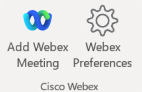 Als u Outlook op het web gebruikt, selecteert u Nieuwe gebeurtenis > Cisco Webex Planner Om deze optie te kunnen gebruiken, moet u of uw beheerder de Webex Scheduler-invoegtoepassing hebben toegevoegd en moet uw Webex-sitebeheerder de Webex Scheduler voor Microsoft 365 hebben geconfigureerd. Het welkomstscherm verschijnt. 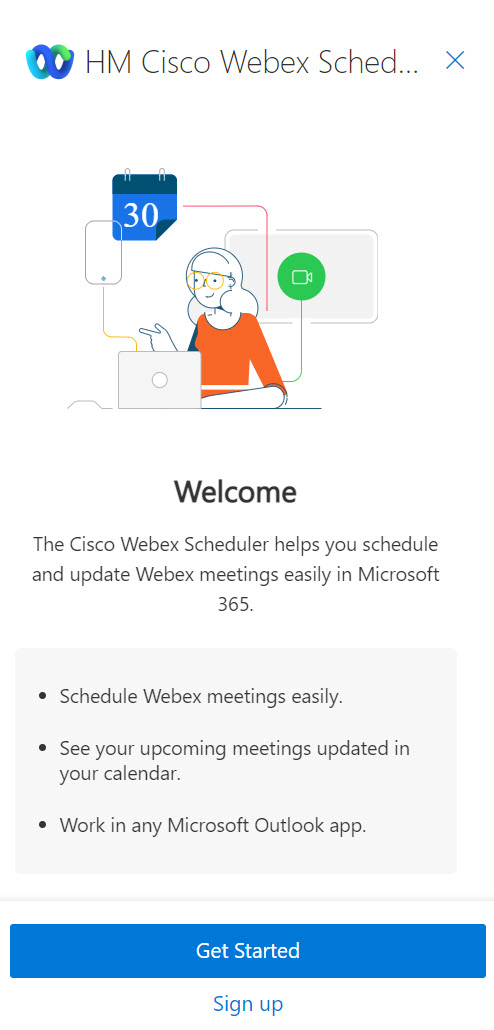 |
| 2 |
Selecteer Aan de slag. |
| 3 |
Selecteer of voer de URL van de Webex-site in die u wilt gebruiken, in de indeling van het 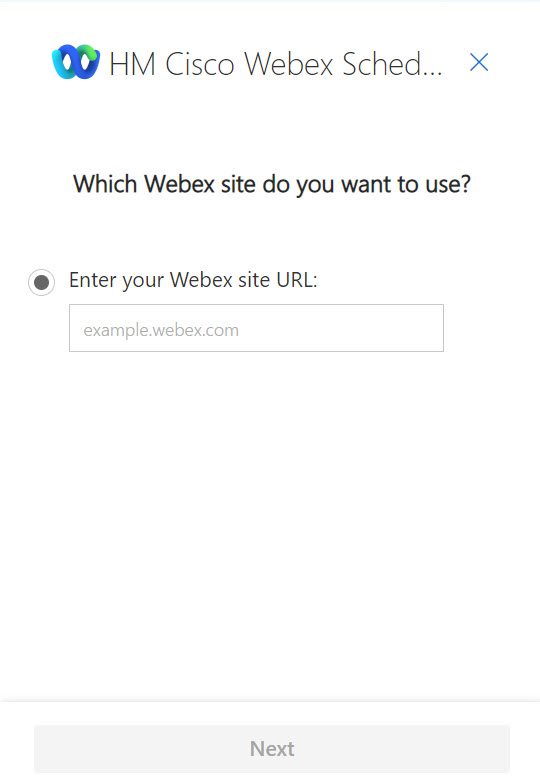 Als u een bericht ziet dat Webex Preferences in een nieuw venster wil weergeven, selecteert u Toestaan. |
| 4 |
Het inlogscherm wordt geopend in een nieuw browservenster. Voer uw Microsoft 365-e-mailadres in en selecteer vervolgens Next. 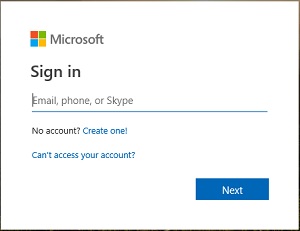 |
| 5 |
Voer uw Microsoft 365-wachtwoord in en selecteer vervolgens Aanmelden. 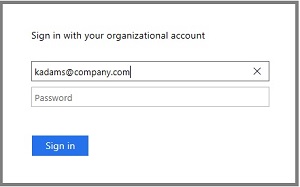 Als u een Stay signed in ziet? bericht, selecteer Ja om het aantal keren dat u zich moet aanmelden te verminderen. |

Nadat u uw Webex-site hebt ingesteld, kunt u een Webex-vergadering toevoegen aan elke afspraak die u in Outlook maakt.
| 1 |
Maak een afspraak in Outlook. |
| 2 |
Voer de naam van de afspraak, het classificatieniveau van de vergadering, de locatie en de begin- en eindtijd in. |
| 3 |
Als u wilt dat de afspraak wordt herhaald, gaat u op een van de volgende manieren te werk:
|
| 4 |
Ga op een van de volgende manieren te werk om anderen uit te nodigen:
|
| 5 |
Als u Outlook voor desktop gebruikt, selecteert u Add Webex Meeting in de Cisco Webexgroep op het lint in Outlook. Als u Outlook op het web gebruikt, selecteer dan de Cisco Webex
Scheduler
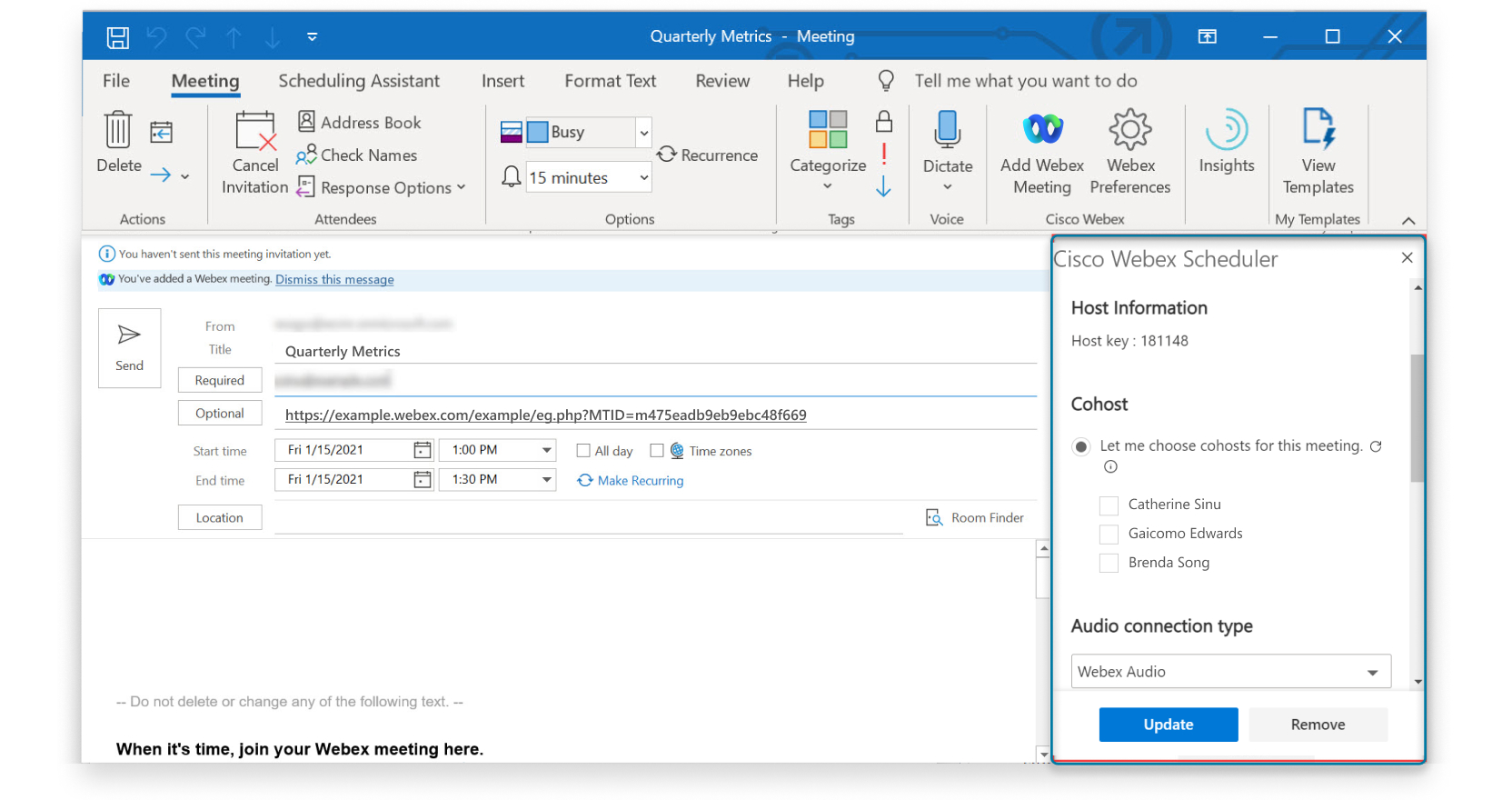
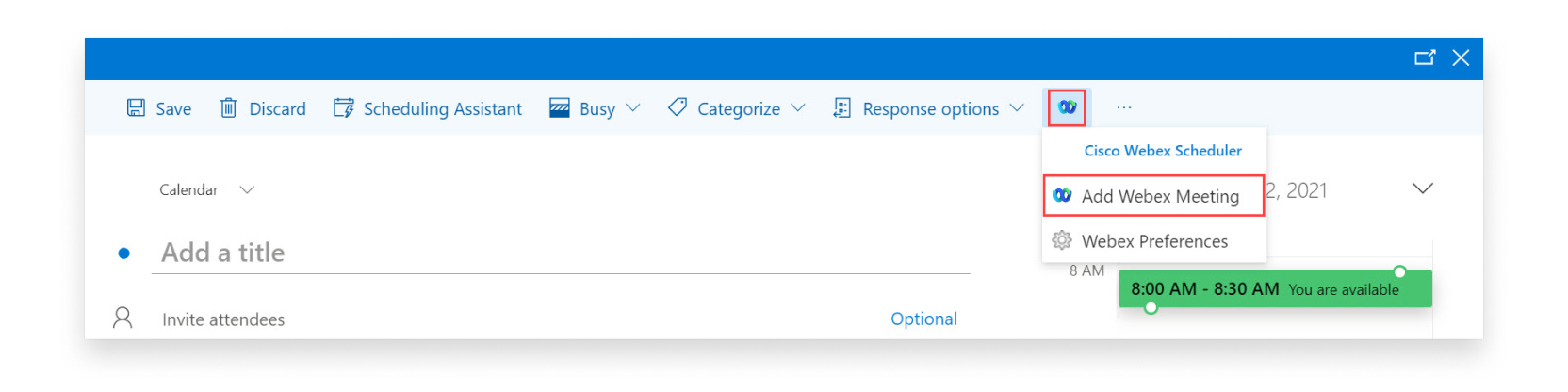 Na enkele ogenblikken wordt een link naar de vergadering toegevoegd aan het locatieveld en worden de vergadergegevens toegevoegd aan de hoofdtekst van de afspraak. Als u een fout tegenkomt nadat u een vergadering probeert toe te voegenWebex Meetings, kunt u de foutgegevens boven de hoofdtekst van de afspraak zien. |
| 6 |
(Optioneel) Bewerk de vergaderopties, zoals een alternatieve host of cohost toevoegen. U kunt ook de in- en uitgangstoon instellen, het wachtwoord van de vergadering wijzigen of een trackingcode toevoegen.
Selecteer Bijwerken wanneer u klaar bent met het bewerken van de vergaderopties. |
| 7 |
Selecteer Verzenden. Op de afspraak staan de gegevens van de vergadering, waaronder een link om deel te nemen aan de vergadering. U kunt de link kopiëren en
met anderen delen.
|
Wat nu te doen
Het is gemakkelijk om een vergadering te starten of eraan deel te nemen die is gepland met behulp van de Webex Scheduler in. Microsoft Outlook
|
Ga op een van de volgende manieren te werk om een vergadering te starten of eraan deel te nemen:
|


Nadat u een vergadering hebt gepland, kunt u Outlook gebruiken om deze op elk gewenst moment te bewerken. Wijzig de deelnemers en de informatie over de vergadering, zoals de datum en tijd, of wijzig de vergaderopties, zoals het vergadertype of de sjabloon.
Wanneer u een geplande vergadering bewerkt, wordt er een bijgewerkte e-mailuitnodiging naar de deelnemers gestuurd en wordt de vergaderinformatie op uw Webex-site bijgewerkt.
| 1 |
Bewerk de geplande vergadering in uw Outlook-agenda. |
| 2 |
Wijzig een van de volgende opties:
De gegevens van de Webex-vergadering zien er ongeveer zo uit: 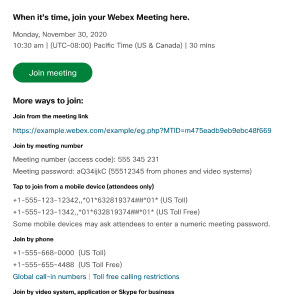 |
| 3 |
De opties voor Webex-vergaderingen wijzigen.
|
| 4 |
Selecteer Update wanneer u klaar bent met het bewerken van de vergaderopties en selecteer vervolgens Update verzenden. Als u Outlook voor gebruiktMicrosoft Exchange, hoeft u Update niet
te selecteren. Uw vergaderingen worden automatisch bijgewerkt wanneer u de gegevens van de vergadering
wijzigt. |
Webex-vergaderingen verwijderen uit Outlook-afspraken die ze niet meer nodig hebben, of als u het Webex-vergaderingstype wilt wijzigen.
| 1 |
Open in uw Outlook-agenda een afspraak die een Webex-vergadering bevat. |
| 2 |
Open de Webex-voorkeuren:
|
| 3 |
Selecteer Vergadering verwijderen of Verwijderen. |
-
Genereer een link voor een eenmalige vergadering. Elke vergadering heeft een unieke link voor de vergadering en een videoadres.
-
Gebruik de link naar mijn persoonlijke ruimte — Alle vergaderingen gebruiken de link naar uw persoonlijke ruimte als link naar de vergadering en uw videoadres naar uw persoonlijke ruimte als videoadres.
| 1 |
Als u Outlook voor desktop gebruikt, selecteert u in de Cisco Webexgroep op het lint in Outlook de optie Webex-voorkeuren. Als u Outlook op het web gebruikt, selecteert u Nieuwe gebeurtenis > Cisco Webex Planner |
| 2 |
Selecteer het standaardvergadertype onder Webex Meeting Link en selecteer Opslaan. De wijziging is van toepassing op alle toekomstige Webex-vergaderingen die u aan afspraken toevoegt.
|
Als u meer dan één Webex-site gebruikt voor vergaderingen, kunt u aangeven welke site u het liefst gebruikt wanneer u een Webex-vergadering aan een afspraak toevoegt in Outlook.
| 1 |
Als u Outlook voor desktop gebruikt, selecteert u in de Cisco Webexgroep op het lint in Outlook de optie Webex-voorkeuren. Als u Outlook op het web gebruikt, selecteert u Nieuwe gebeurtenis > Cisco Webex Planner |
| 2 |
Selecteer Webex-site wijzigen. |
| 3 |
Selecteer of voer de URL van de Webex-site in die u wilt gebruiken en selecteer Next. |
| 4 |
Selecteer het standaardvergadertype en selecteer Opslaan. |
Als u de app zelf hebt geïnstalleerd en u wilt niet langer vergaderingen plannen met de Webex Scheduler, dan kunt u de app verwijderen. Als uw beheerder de app heeft geïnstalleerd, neem dan contact op met uw beheerder om deze te verwijderen.
| 1 |
Als u Outlook voor desktop gebruikt, selecteert u Invoegtoepassingen ophalen in de groep Invoegtoepassingen op het Outlook-lint. Als u Outlook op het web gebruikt, selecteer dan Meer opties |
| 2 |
Selecteer Mijn invoegtoepassingen in het venster Microsoft 365-invoegtoepassingen. |
| 3 |
Zoek de Cisco WebexScheduler en selecteer  |
 >
>  >
> 


