
Tak for din feedback.
Planlæg og deltag i møder med Webex Scheduler for Microsoft Outlook
 Har du feedback?
Hvis du har en Microsoft 365-konto, og din administrator ikke har installeret tilføjelsesprogrammet Webex Scheduler, kan du selv installere appen.
| 1 |
Gå til Microsoft AppSource. |
| 2 |
Søg efter tilføjelsesprogrammet |
| 3 |
Vælg Hent det nu, og følg instruktionerne på skærmen. Når du har tilføjet appen, skal du følge instruktionerne i Indstil dit Webex-websted i Outlook. |
Før du kan planlægge et møde ved hjælp af Webex Scheduler, skal du angive det Webex-websted, der skal bruges med din konto.
| 1 |
Hvis du bruger Outlook til desktop, skal du vælge Tilføj Webex-møde i Cisco Webexgruppen på båndet. 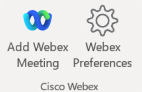 Hvis du bruger Outlook på internettet, skal du vælge Ny begivenhed > Plan læg Cisco Webex ning For at se denne indstilling skal du eller din administrator have tilføjet tilføjelsesprogrammet Webex Scheduler, og din Webex-webstedsadministrator skal have konfigureret Webex Scheduler til Microsoft 365. Vel komst skærmen vises. 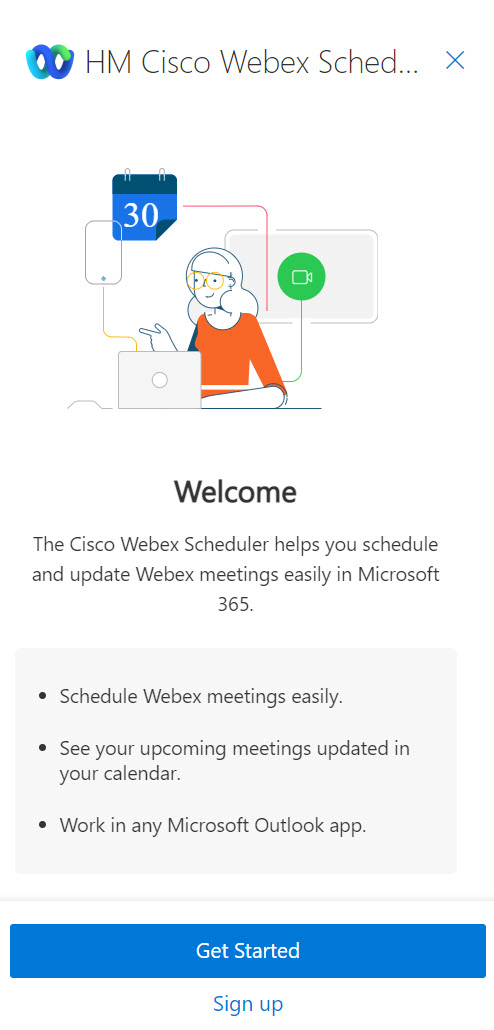 |
| 2 |
Vælg Kom i gang. |
| 3 |
Vælg eller indtast webadressen til Webex-webstedet, du vil bruge, i format 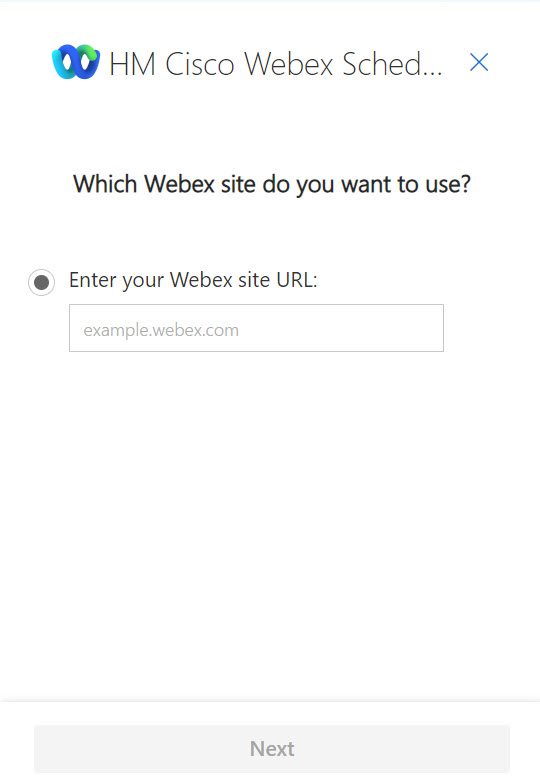 Hvis du får vist en meddelelse, som Webex-indstillinger ønsker at vise i et nyt vindue, skal du vælge Til lad. |
| 4 |
Skær mbilledet Log ind åbnes i et nyt browservindue. Indtast din Microsoft 365-mailadresse, og vælg derefter Næste. 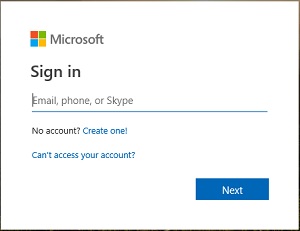 |
| 5 |
Indtast din Microsoft 365-adgangskode, og vælg derefter Log på. 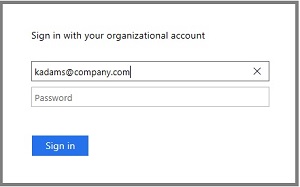 Hvis du ser et Stay logget in? besked, vælg Ja for at reducere antallet af gange, du skal logge på. |

Når du har indstillet dit Webex-websted, kan du føje et Webex-møde til enhver aftale, du opretter i Outlook.
| 1 |
Opret en aftale i Outlook. |
| 2 |
Angiv aftalens navn, mødeklassificeringsniveau, placering og start- og slut tidspunkt. |
| 3 |
Hvis du vil have aftalen til at gentage sig, skal du gøre et af følgende:
|
| 4 |
Benyt en af følgende fremgangsmåder for at invitere andre:
|
| 5 |
Hvis du bruger Outlook til desktop, skal du vælge Tilføj Webex-møde i Cisco Webexgruppen på båndet i Outlook. Hvis du bruger Outlook på internettet, skal du vælge Cisco Webex
Scheduler
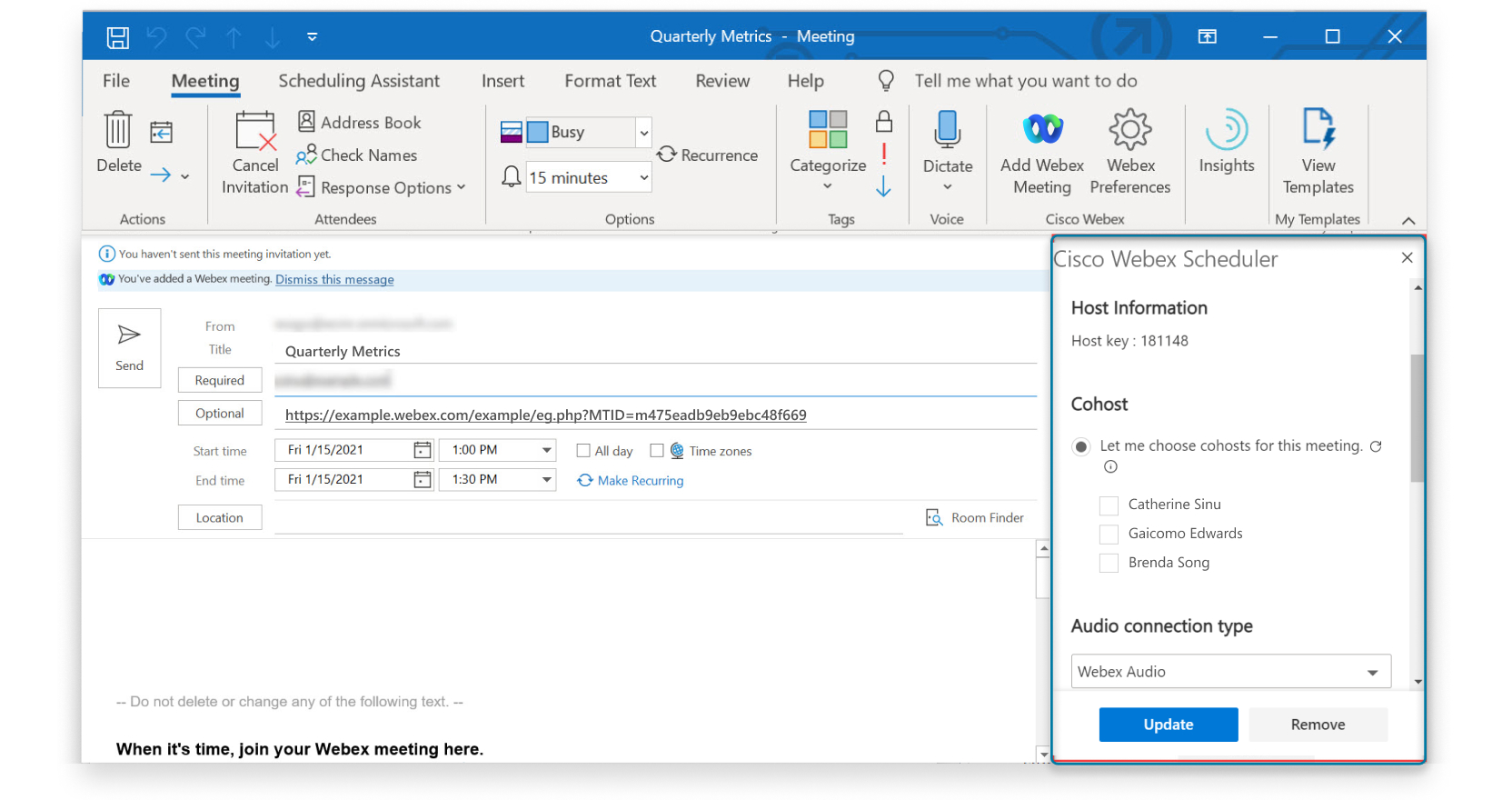
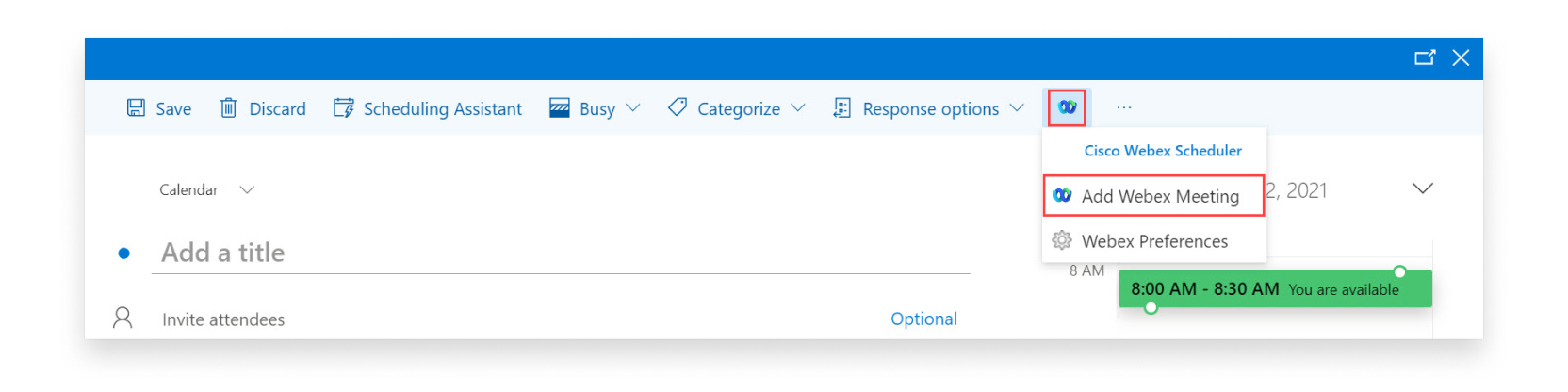 Efter et øjeblik føjes et link til mødet i lokationsfeltet, og mødeoplysningerne føjes til aftalens brødtekst. Hvis du støder på en fejl, når du har forsøgt at føje et møde tilWebex Meetings, kan du se fejloplysningerne over aftalens brødtekst. |
| 6 |
(Valgfrit) Rediger mødeindstillingerne, f.eks. tilføj en alternativ vært eller medvært. Du kan også angive ind gangs- og udgangstonen, ændre mødeadgangskoden eller tilføje en sporingskode.
Vælg Op dater møde, når du er færdig med at redigere mødeind stillingerne. |
| 7 |
Vælg Send. Aftalen viser mødedetaljerne, herunder et link til at deltage i mødet. Du kan kopiere linket og dele det
med andre.
|
Hvad skal man gøre næste
Det er praktisk at starte eller deltage i et møde, der er planlagt ved hjælp af Webex Scheduler i. Microsoft Outlook
|
Benyt et af følgende fremgangsmåder for at starte eller deltage i et møde:
|


Når du har planlagt et møde, skal du bruge Outlook til at redigere det når som helst. Skift deltag erne og mødeoplysningerne, f.eks. dato og klokkeslæt, eller skift mødeindstillingerne, f.eks. mødetype eller skabelon.
Når du redigerer et planlagt møde, sendes en opdateret e-mail-invitation til deltagerne, og mødeoplysningerne på dit Webex-websted opdateres.
| 1 |
Rediger det planlagte møde i din Outlook-kalender. |
| 2 |
Skift et af følgende:
Webex-mødeoplysningerne ligner følgende: 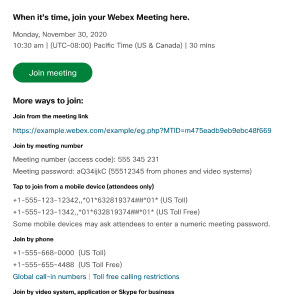 |
| 3 |
Skift Webex-mødeindstillingerne.
|
| 4 |
Vælg Op dater, når du er færdig med at redigere mødeindstillingerne, og vælg derefter Send opdatering. Hvis du bruger Outlook tilMicrosoft Exchange, behøver du ikke
vælge Op dater. Dine møder opdateres automatisk, når du
ændrer mødeoplysninger. |
Fjern Webex-møder fra Outlook-aftaler, der ikke længere har brug for dem, eller hvis du vil ændre Webex-mødetypen.
| 1 |
Åbn en aftale, der indeholder et Webex-møde, i din Outlook-kalender. |
| 2 |
Åbn Webex-indstillinger:
|
| 3 |
Vælg Fjern eller Fjern møde. |
-
Generer et engangsmødelink — Hvert møde har et unikt mødelink og videoadresse.
-
Brug linket til mit personlige rum — Alle møder bruger dit personlige rum-link som mødelink og din personlige rum-videoadresse som videoadresse.
| 1 |
Hvis du bruger Outlook til desktop, skal du vælge Webex-indstillinger i Cisco Webexgruppen på båndet i Outlook. Hvis du bruger Outlook på internettet, skal du vælge Ny begivenhed > Plan læg Cisco Webex ning |
| 2 |
Vælg standardmødetypen under Webex Meeting Link, og vælg Gem. Ændringen gælder for alle fremtidige Webex-møder, som du føjer til aftaler.
|
Hvis der er mere end et Webex-websted, du bruger til møder, kan du angive, hvilket websted du foretrækker at bruge, når du føjer et Webex-møde til en aftale i Outlook.
| 1 |
Hvis du bruger Outlook til desktop, skal du vælge Webex-indstillinger i Cisco Webexgruppen på båndet i Outlook. Hvis du bruger Outlook på internettet, skal du vælge Ny begivenhed > Plan læg Cisco Webex ning |
| 2 |
Vælg Skift Webex-websted. |
| 3 |
Vælg eller indtast webadressen til Webex-webstedet, du vil bruge, og vælg Næste. |
| 4 |
Vælg standardmødetypen, og vælg Gem. |
Hvis du selv installerede appen, og du ikke længere vil planlægge møder ved hjælp af Webex Scheduler, kan du fjerne appen. Hvis din administrator har installeret appen, skal du kontakte din administrator for at fjerne den.
| 1 |
Hvis du bruger Outlook til computer, skal du vælge H ent tilføjelsesprogrammer i gruppen Tilfø jelsesprogrammer på Outlook-båndet. Hvis du bruger Outlook på internettet, skal du vælge Flere indstillinger |
| 2 |
Vælg Mine tilføjelsesprogrammer i vinduet Microsoft 365-tilføjelsesprogrammer. |
| 3 |
Find Cisco WebexScheduler, og vælg  |
 > H
> H  >
> 


