
Дякуємо за відгук.
Плануйте та приєднуйтесь до зустрічей за допомогою Webex Scheduler для Microsoft Outlook
 Надіслати відгук?
Якщо у вас є обліковий запис Microsoft 365, а адміністратор не встановив надбудову Webex Scheduler, ви можете встановити програму самостійно.
| 1 |
Перейдіть до програми Microsoft AppSource. |
| 2 |
Пошук надбудови |
| 3 |
Виберіть Отримати зараз і дотримуйтесь інструкцій на екрані. Після додавання програми дотримуйтесь інструкцій у розділі Н алаштування сайту Webex у програмі Outlook. |
Перш ніж ви зможете запланувати зустріч за допомогою планувальника Webex, необхідно вказати сайт Webex для використання з вашим обліковим записом.
| 1 |
Якщо ви використовуєте Outlook для настільних ПК, у Cisco Webexгрупі на стрічці виберіть Додати зустріч Webex. 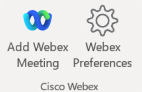 Якщо ви використовуєте Outlook в Інтернеті, виберіть Нова подія > План Cisco Webex увальник Щоб побачити цей параметр, ви або ваш адміністратор повинні додати надбудову Webex Scheduler, а адміністратор сайту Webex повинен налаштувати Планувальник Webex для Microsoft 365. З'я виться екран вітання. 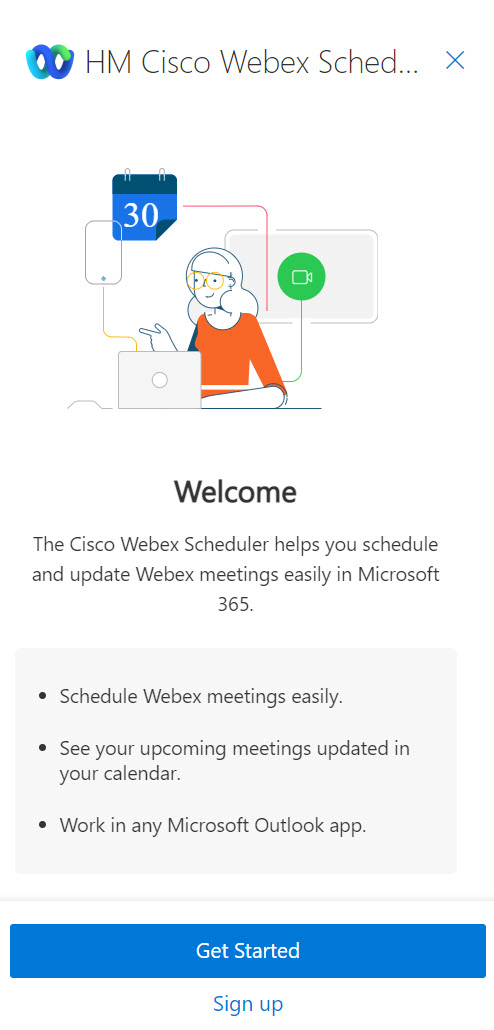 |
| 2 |
Ви беріть Почати. |
| 3 |
Виберіть або введіть URL-адресу сайту Webex, яку ви хочете використовувати, у форматі 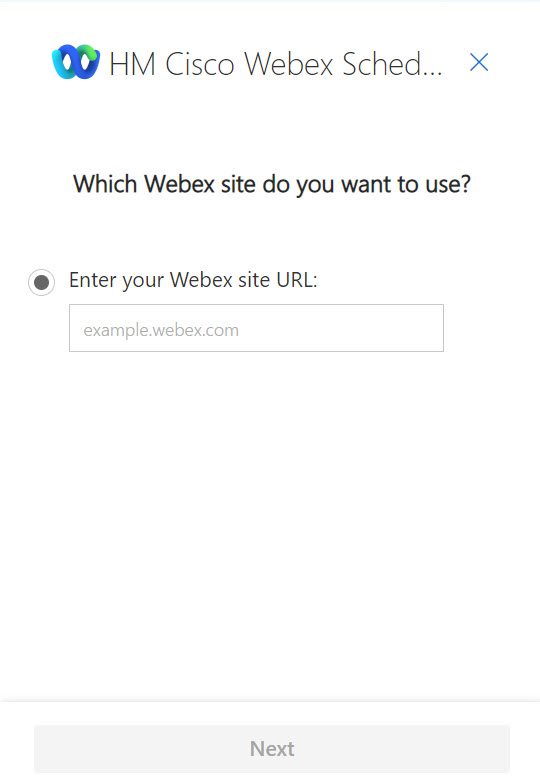 Якщо ви бачите повідомлення, яке налаштування Webex хочуть відобразити в новому вікні, виберіть До зво лити. |
| 4 |
Е кран в ходу відкривається в новому вікні браузера. Введіть адресу електронної пошти Microsoft 365, а потім виберіть Далі. 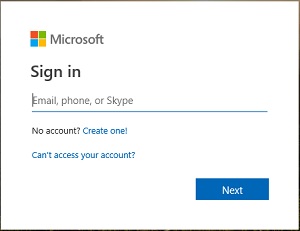 |
| 5 |
Введіть пароль Microsoft 365, а потім виберіть У війти. 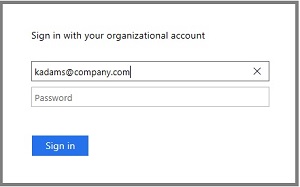 Якщо ви бачите «Залишитися в війшовши в систему»? повідомлення, виберіть Так, щоб зменшити кількість разів, коли вам потрібно входити. |

Після того, як ви встановите свій сайт Webex, ви можете додати нараду Webex до будь-якої зустрічі, створеної в Outlook.
| 1 |
Створіть зустріч у програмі Outlook. |
| 2 |
Введіть назву зустрічі, рівень класифікації нарад, місце розташування та час початку та закінчення. |
| 3 |
Якщо ви хочете, щоб зустріч повторилася, виконайте одну з наступних дій:
|
| 4 |
Щоб запросити інших, виконайте одну з таких дій:
|
| 5 |
Якщо ви використовуєте Outlook для настільних ПК, у Cisco Webexгрупі на стрічці Outlook виберіть Додати зустріч Webex. Якщо ви використовуєте Outlook в Інтернеті, виберіть План Cisco Webex
увальник
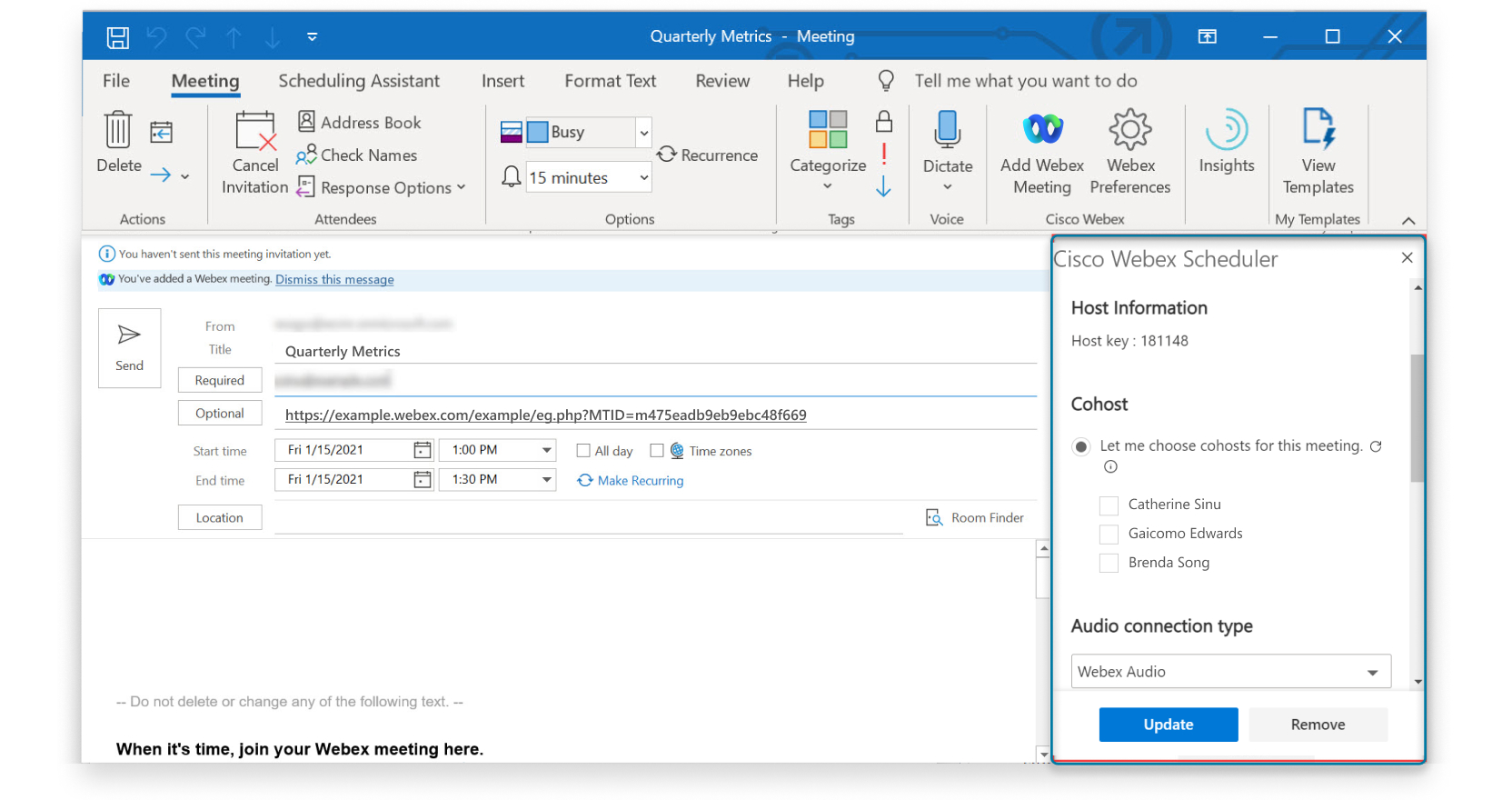
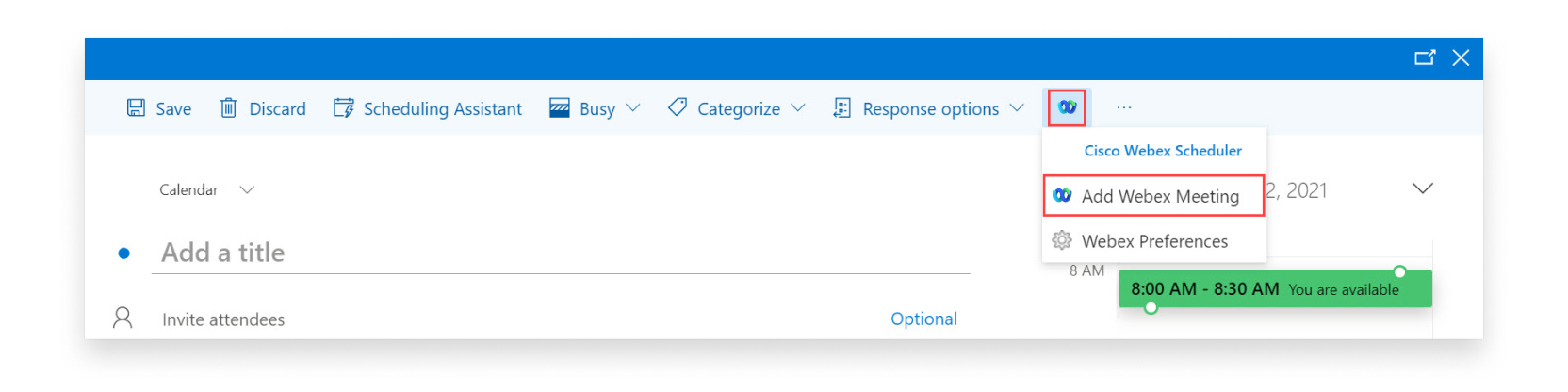 Через кілька хвилин до поля місцезнаходження додається посилання на зустріч, а деталі зустрічі додаються до тіла зустрічі. Якщо ви зіткнулися з помилкою після спроби додати зустріч доWebex Meetings, ви можете побачити деталі помилки над тілом зустрічі. |
| 6 |
(Необов'язково) Відредагуйте параметри наради, наприклад, додавання альтернативного ведучого або співгосподаря. Ви також можете встановити тон в ходу та виходу, змінити пароль зустрічі або додати код відстеження.
Виберіть Оновити на раду, коли ви закінчите редагувати параметри наради. |
| 7 |
Виберіть На діслати. На зустрічі відображаються деталі зустрічі, включаючи посилання для приєднання до зустрічі. Ви можете скопіювати посилання та поділитися ним
з іншими.
|
Що робити далі
Зручно розпочати або приєднатися до зустрічі, яка була запланована за допомогою планувальника Webex. Microsoft Outlook
|
Щоб розпочати нараду або приєднатися до неї, виконайте одну з таких дій:
|


Після того, як ви заплануєте зустріч, скористайтеся програмою Outlook, щоб редагувати її в будь-який час. Змініть учасників та інформацію про нараду, наприклад дату та час, або змініть параметри наради, як-от тип наради чи шаблон.
Коли ви редагуєте заплановану нараду, учасникам надсилається оновлене запрошення електронною пош тою, а інформація про нараду на вашому сайті Webex оновлюється.
| 1 |
У календарі Outlook відредагуйте заплановану зустріч. |
| 2 |
Змініть будь-яке з наведеного нижче:
Деталі зустрічі Webex виглядають так само, як: 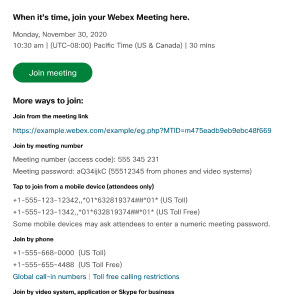 |
| 3 |
Змініть параметри наради Webex.
|
| 4 |
Виберіть Онов ити, коли ви закінчите редагувати параметри наради, а потім виберіть Наді слати оновлення. Якщо ви використовуєте Outlook дляMicrosoft Exchange, вам не потрібно
вибирати Оновити. Ваші зустрічі оновлюються автоматично, коли ви
змінюєте деталі наради. |
Видаліть зустрічі Webex із зустрічей Outlook, які більше не потребують їх, або якщо ви хочете змінити тип на ради Webex.
| 1 |
У календарі Outlook відкрийте зустріч, яка містить зустріч Webex. |
| 2 |
Відкрийте налаштування Webex:
|
| 3 |
Виберіть Видал ити або Видалити зустріч. |
-
Створіть посилання на одноразову зустріч — Кожна зустріч має унікальне посилання на зустріч та відеоадресу.
-
Використовуйте посилання на мою особисту кімнат у — усі зустрічі використовують посилання на особисту кімнату як посилання на зустріч, а відеоадресу вашої Особистої кімнати як відеоадресу.
| 1 |
Якщо ви використовуєте Outlook для настільних ПК, у Cisco Webexгрупі на стрічці Outlook виберіть Параме три Webex. Якщо ви використовуєте Outlook в Інтернеті, виберіть Нова подія > План Cisco Webex увальник |
| 2 |
Виберіть тип зустрічі за замовчуванням у розділі Посилання на зустріч Webex та виберіть Збере гти. Ця зміна стосується всіх майбутніх зустрічей Webex, які ви додаєте до зустрічей.
|
Якщо існує кілька сайтів Webex, які ви використовуєте для нарад, ви можете вказати, який сайт ви бажаєте використовувати, коли додаєте нараду Webex до зустрічі в Outlook.
| 1 |
Якщо ви використовуєте Outlook для настільних ПК, у Cisco Webexгрупі на стрічці Outlook виберіть Параме три Webex. Якщо ви використовуєте Outlook в Інтернеті, виберіть Нова подія > План Cisco Webex увальник |
| 2 |
Виберіть Змінити сайт Webex. |
| 3 |
Виберіть або введіть URL-адресу сайту Webex, яку ви хочете використовувати, і виберіть Далі. |
| 4 |
Виберіть тип наради за замовчуванням і виберіть З берегти. |
Якщо ви встановили програму самостійно і більше не хочете планувати зустрічі за допомогою планувальника Webex, ви можете видалити програму. Якщо ваш адміністратор встановив додаток, зверніться до адміністратора, щоб видалити його.
| 1 |
Якщо ви використовуєте Outlook для настільних ПК, виберіть Отримати надбудови в групі над будови на стрічці Outlook. Якщо ви використовуєте Outlook в Інтернеті, виберіть Додаткові параметри |
| 2 |
Виберіть Мої надбудов и у вікні надбудови Microsoft 365. |
| 3 |
Знайдіть Cisco Webexпланувальник і виберіть  |
 > Отрим
 >
> 


