Ďakujeme za vašu spätnú väzbu.
Riešenie problémov s telefónnymi službami v aplikácii Unified CM pre Webex
 Spätná väzba?
Postupy riešenia problémov vám pomôžu diagnostikovať a vyriešiť problémy pri migrácii z aplikácie Webex Cisco Jabber do aplikácie Webex. Každá časť obsahuje riešenie, ktoré vám pomôže diagnostikovať problém a pokračovať v migrácii.
Pridajte Cisco Unified Communications Manager služby na zadanie adresy a ďalších nastavení služby.
Služba CTI UC poskytuje aplikácii Webex umiestnenie služby CTI, ktorá načíta zoznam zariadení, ktoré sú priradené k používateľovi. Služba hlasovej schránky sa spája s vaším existujúcim nasadením pripojenia Unity a poskytuje používateľom vyhľadávanie hlasovej schránky, keď sú priradené k príslušnému servisnému profilu.
| 1 |
Otvorte roz Cisco Unified CM Administrationhranie. |
| 2 |
Vyberte . Otvorí sa okno Nájsť a zoznam služieb UC. |
| 3 |
Vyberte polož ku Pridať nové. Otvorí sa okno UC Service Configuration. |
| 4 |
V časti Pri dať službu UC vyberte položku CTI z rozbaľovacieho zoznamu Typ služby UC. |
| 5 |
Vyberte položku Ďalej. |
| 6 |
Uveďte podrobnosti o službe CTI nasledovne: |
| 7 |
Uložte zmeny, vráťte sa do S a potom kliknite na polož ku Pridať nové. |
| 8 |
Vyberte polož ku Hlasová sch ránka a potom kliknite na tlačidlo Ďalej. |
| 9 |
Uveďte podrobnosti o službe hlasovej schránky nasledovne: |
| 10 |
Uložte svoje zmeny. |
Čo robiť ďalej
Pridajte služby UC do profilu služby.
Po pridaní a nakonfigurovaní Cisco Unified Communications Manager služieb ich pridáte do profilu služby. V servisnom profile môžete použiť dodatočnú konfiguráciu.
| 1 |
Otvorte roz Cisco Unified CM Administrationhranie. |
| 2 |
Vyberte položky Správa používateľov > Nastavenia použív ateľa > Profil služby. |
| 3 |
Do poľa Názov zadajte názov profilu služby. |
| 4 |
Ak chcete, aby bol profil služby predvolený pre klaster, vyberte položku Urobiť toto ako predvolený profil služby pre systém. |
| 5 |
Pridajte svoje služby UC v časti Profil hlasovej schránky a profil CTI. |
| 6 |
Nastavte zdroj poverenia pre službu hlasovej schránky na Unified CM- IM a prítomnosť. |
| 7 |
Dokončite akúkoľvek ďalšiu konfiguráciu a potom kliknite na položku Uložiť. |
Čo robiť ďalej
Nakonfigurovaný profil služby musíte priradiť k koncovým používateľským kontom vUnified CM.
| 1 |
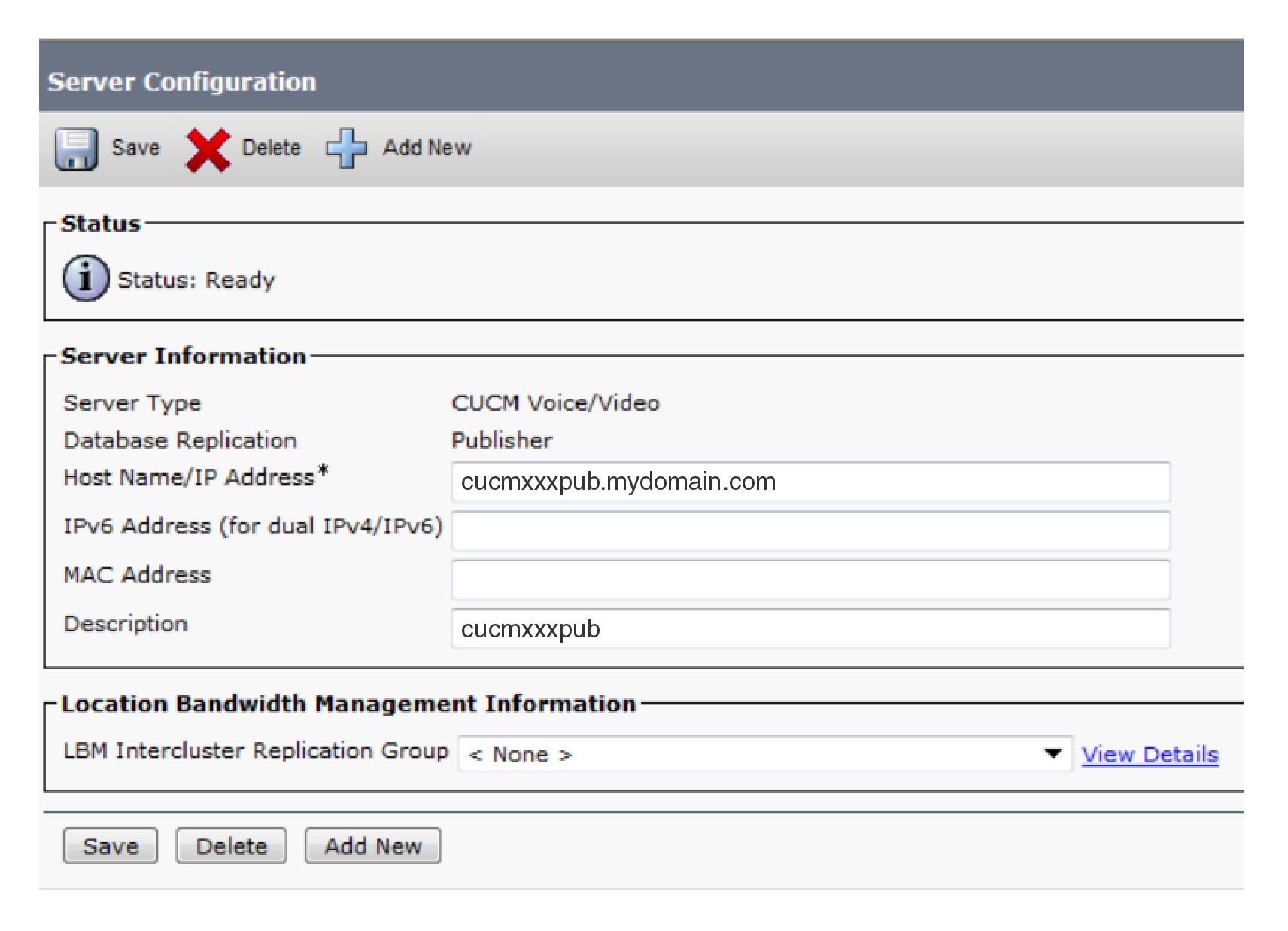
Vy Cisco Unified CM Administrationberte položku Syst ém > Server. |
| 2 |
Zmeňte adresu IP v poli Názov hosti teva/IP adresa na FQDN. |
| 3 |
Ak chcete z |
| 4 |
Zadajte príkaz |
| 5 |
Opakujte krok 1 pre všetky servery, ktoré chcete nakonfigurovať pomocou FQDN. |
| 6 |
Reštartujte službu Cisco TFTP na všetkých uzloch, aby ste aktualizovali konfiguračné súbory. |
| 7 |
Reštartujte Cisco Unified Communications Manager službu na všetkých uzloch, aby ste aktualizované konfiguračné súbory vytlačili do registrovaných zariadení. |