
Ďakujeme za vašu spätnú väzbu.
 Spätná väzba?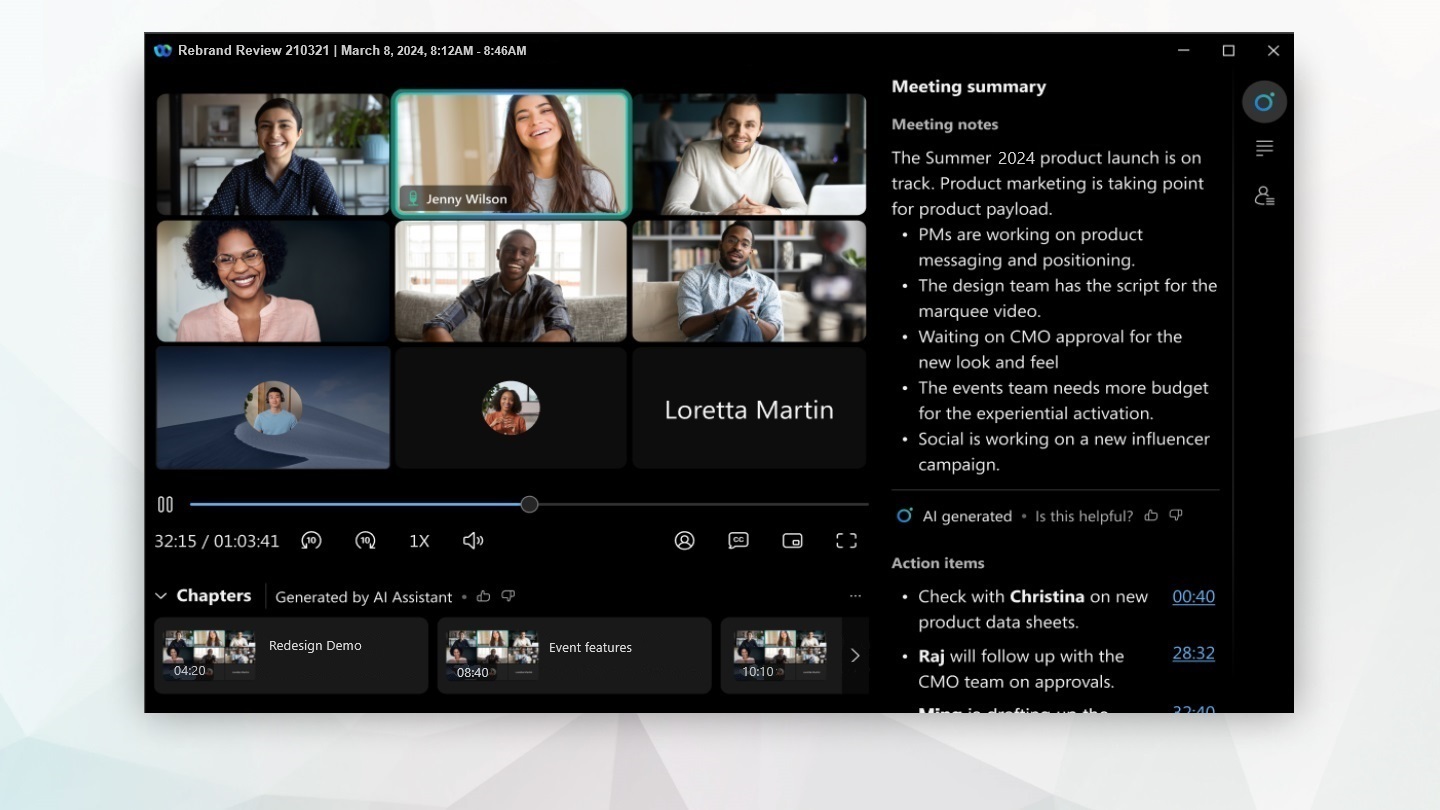
Táto funkcia je k dispozícii iba na platforme Webex Suite stretnutí. Ak chcete skontrolovať, či ste na tejto platforme, a prečítať si informácie o kľúčových zmenách a nadchádzajúcich funkciách, pozrite si viac informácií o platforme Webex Suite schôdze.
Ak sa súhrn schôdzí AI nezobrazuje vo funkcii nahrávok, obráťte sa na správcu organizácie, aby ste ho povolili.
Predtým, ako môže byť stretnutie zaznamenané, zhrnuté alebo prepísané, musí každý zúčast nený súhlas dať. Týmto spôsobom budete plne informovaní a máte kontrolu nad svojimi osobnými údajmi.
Pozri, Vý slovný súhlas na stretnu tiach.
Spustite nahrávanie súhrnu schôdze AI
Súhrny stretnutí generované umelou inteligenciou v nahrávkach sú k dispozícii iba vtedy, keď vyberiete možnosť nahrávania v cloude, keď organizujete schôdzu.
| 1 |
Začnite svoju schôdzku. V ovládacích prvkoch schôdze kliknite na položku Nahra ť. Účastníci dostanú zvukové a vizuálne oznámenie, ktoré oznamujú, že sa stretnutie zaznamenáva a zhrňuje. |
| 2 |
Ak chcete ukončiť súhrn schôdze, kliknite na položku Nah rávať a vyberte položku Zast aviť nahrávanie. Po skončení schôdze Webex vygeneruje súhrn, položky akcie, prepis a kapitoly a odošle hostiteľovi schôdze e-mailové upozornenie na preskúmanie a zdieľanie. Ak sú pre schôdzu povolené obo AI Assistant je aj nahrávanie, e-mail po schôdzi obsahuje odkaz na nahrávanie alebo odkazy, heslo na nahrávanie, ak je to potrebné, a súhrn schôdze a položky akcie generované AI. Kapitoly nahrávania generované AI nie sú zahrnuté v e-maile. Ak chcete zobraziť kapitoly, otvorte zhrnutie alebo záznam schôdze. Zhrnutie schôdze sa generuje v hovorenom jazyku nastavenom pre schôdzu. Ak však počas schôdze používate automatickú detekciu hovoreného jaz yka, súhrn sch ôdze sa vygeneruje v jazyku, ktorý sa hovorí po maximálny čas. |
Zobrazenie súhrnných záznamov stretnutí generovaných AI
Ako hostiteľ schôdze dostanete e-mailové upozornenie s podrobnosťami na zobrazenie, úpravu alebo zdieľanie záznamu súhrnu schôdze a obsahu generovaného umelou inteligenciou. Ak sú pre schôdzu povolené obo AI Assistant je aj nahrávanie, e-mail po schôdzi obsahuje odkaz na nahrávanie alebo odkazy, heslo na nahrávanie, ak je to potrebné, a súhrn schôdze a položky akcie generované AI. Kapitoly nahrávania generované AI nie sú zahrnuté v e-maile. Ak chcete zobraziť kapitoly, otvorte zhrnutie alebo záznam schôdze.
Ak počas rovnakej schôdze zastavíte a reštartujete nahrávanie, e-mail po schôdzi obsahuje každý odkaz na nahrávanie. Kapitoly pre každý záznam sú k dispozícii v rekapitole alebo v zázname schôdze.
Záznam sa tiež uloží do vášho účtu Webex v používateľskom centre a v aplikácii Webex. Ak je schôdza priradená k medzerám, prepojenie na nahrávanie sa automaticky zobrazí v priestore, kde sa schôdza uskutočnila.
| 1 |
Vyberte spôsob prístupu k záznamu súhrnu schôdze.
Môžete tiež kliknúť na položku Správy, Súhrn, Prepis alebo Nahrávanie a prejsť priamo do tejto časti záznamu. |
| 2 |
Kliknutím priamo na záznam otvoríte a zobrazíte nahrávku. Súhrn generovaný umelou inteligenciou obsahuje kapitoly, súhrnné poznámky a položky akcií, takže môžete rýchlo skontrolovať obsah schôdze. Každá kapitola a položka akcie obsahuje časovú pečiatku, takže môžete ľahko prejsť do časti záznamu, ktorá vás zaujíma. Zhrnutia stretnutí sa otvárajú vo väčšej oblasti čítania. Navigačné menu a panely akcií schôdze sa automaticky zrútia pri prezeraní obsahu po schôdzi, takže zoznam rekapitulácie a obsah majú viac priestoru. Potom môžete rozšíriť alebo zmeniť veľkosť panelov kedykoľvek ich budete potrebovať. |
Úprava súhrnných záznamov stretnutí generovaných AI
Ako hostiteľ schôdze môžete upraviť súhrnný záznam schôdze generovaný spoločnosťouAI Assistant. Môžete pridávať kapitoly, upravovať súhrnné poznámky, meniť formátovanie a štruktúrovať obsah tak, aby sa uistilo, že sa zhoduje s tým, čo bolo diskutované na schôdzi.
| 1 |
Kliknutím na ôdze zobrazíte všetky dostupné nahrávky. Kliknutím na konkrétnu položku v zázname : Sprá vy, Sú hr n, Prepis alebo Nah rávanie, aby ste ju priamo otvor ili. Môžete tiež kliknúť priamo na záznam schôdze a otvoriť nahrávku a zobraziť. |
| 2 |
Keď je nahrávka alebo konkrétna položka v nahrávke otvorená, môžete vybrať z nasledujúcich možností:
Pri vykonávaní zmien sa pridá upozornenie, ktoré ľuďom oznámi, že obsah bol upraven ý hostiteľom schôdze. Ak sú nastavenia nahrávania schôdze v User Hub vypnuté, môžete vždy vy generovať súhrn schôdze a kapitoly neskôr. |
 položku U
  nutím upravte poznámky, pridajte formátovanie a potom kliknite
na položku Uložiť.
nutím upravte poznámky, pridajte formátovanie a potom kliknite
na položku Uložiť. írujete
  preložíte súhrnné poznámky schôdze a položky akcií
do preferovaného jazyka.
preložíte súhrnné poznámky schôdze a položky akcií
do preferovaného jazyka. schôdze, ak chcete prevziať obsah, ako je záznam, súhrn AI, položky
akcie a prepis.
schôdze, ak chcete prevziať obsah, ako je záznam, súhrn AI, položky
akcie a prepis.Zdieľanie súhrnných záznamov stretnutí generovaných AI
Odošlite odkaz na nahrávanie súhrnu schôdze ľuďom, ktorí sa na schôdzi nemohli zúčastniť. Záznam súhrnu schôdze je k dispozícii vo vašom účte Webex v User Hub, v aplikácii Webex alebo prostredníctvom e-mailového oznámenia. Vyberte preferovanú možnosť zdieľania nahrávky.
| 1 |
Prihláste sa do svojho účtu Webex v User Hub, kliknite na položku Nahrávky, vyberte zá znam a kliknite na položku Zdieľať. Vyberte si z:
Ak chcete skryť súhrn umelej inteligencie alebo kapitoly pred zdieľaním záznamu, kliknite na položku Upraviť, prejdite na položku Možnosti zobrazenia panela a zrušte začiarknutie políčok Sú hrn AI a Kapit oly. |
| 2 |
V aplikácii Webex si vyberte z:
Zadajte meno osoby alebo medzeru a kliknite na tlačidlo Posla ť. |
| 3 |
Poslať e-mailové oznámenie o súhrne schôdze. Zadajte e-mailovú adresu každého príjemcu oddelenú čiarkami. Ak sú pre schôdzu povolené obo AI Assistant je aj nahrávanie, e-mail po schôdzi obsahuje odkaz na nahrávanie alebo odkazy, heslo na nahrávanie, ak je to potrebné, a súhrn schôdze a položky akcie generované AI. Kapitoly nahrávania generované AI nie sú zahrnuté v e-maile. Ak chcete zdieľať kapitoly, zdieľajte namiesto toho zhrnutie alebo záznam schôdze. |
Obmedzenia súhrnu stretnutí
-
Ak sú pre schô AI Assistant dzu povolené oboje aj nahrávanie, kapitoly nahrávania generované umelou inteligenciou nie sú zahrnuté do e-mailu po schôdzi. Ak chcete zobraziť kapitoly, otvorte zhrnutie alebo záznam schôdze.
-
Ak počas rovnakej schôdze zastavíte a reštartujete nahrávanie, e-mail po schôdzi obsahuje každý odkaz na nahrávanie. Kapitoly pre každý záznam sú k dispozícii v rekapitole alebo v zázname schôdze.
-
Zhrnutie generované AI nemusí presne identifikovať viac reproduktorov v jednej miestnosti.
-
Súhrn generovaný umelou inteligenciou nemusí presne rozumieť organizácii alebo slovnej zásobe špecifickej spoločnosti.
Zobrazenie súhrnných záznamov stretnutí generovaných AI
Ako hostiteľ schôdze dostanete e-mailové upozornenie s podrobnosťami na zobrazenie, úpravu alebo zdieľanie záznamu súhrnu schôdze a obsahu generovaného umelou inteligenciou. Ak sú pre schôdzu povolené obo AI Assistant je aj nahrávanie, e-mail po schôdzi obsahuje odkaz na nahrávanie alebo odkazy, heslo na nahrávanie, ak je to potrebné, a súhrn schôdze a položky akcie generované AI. Kapitoly nahrávania generované AI nie sú zahrnuté v e-maile. Ak chcete zobraziť kapitoly, otvorte zhrnutie alebo záznam schôdze.
Ak počas rovnakej schôdze zastavíte a reštartujete nahrávanie, e-mail po schôdzi obsahuje každý odkaz na nahrávanie. Kapitoly pre každý záznam sú k dispozícii v rekapitole alebo v zázname schôdze.
Záznam sa tiež uloží do vášho účtu Webex v používateľskom centre a v aplikácii Webex. Ak je schôdza priradená k medzerám, prepojenie na nahrávanie sa automaticky zobrazí v priestore, kde sa schôdza uskutočnila.
|
Prístup k záznamu súhrnu schôdze v aplikácii Webex:
|
Úprava súhrnných záznamov stretnutí generovaných AI
Ako hostiteľ schôdze môžete upraviť súhrnný záznam schôdze generovaný spoločnosťouAI Assistant. Môžete upravovať súhrnné poznámky, meniť formátovanie a štruktúrovať obsah tak, aby sa uistilo, že sa zhoduje s tým, čo bolo diskutované na schôdzi.
|
Keď je nahrávanie schôdze otvorené, vyberte z nasledujúcich možností:
Možnosť upravovať súhrnné poznám ky je k dispozícii iba v systé me Android. |


