- Domov
- /
- Článok

Ďakujeme za vašu spätnú väzbu.


 V tomto článku
 Spätná väzba?
Pomocou skupín vyhľadávania môžete zaistiť, že všetky vaše prichádzajúce hovory budú odpovedané správnymi ľuďmi alebo presmerované do hlasovej schránky pre neskoršiu odozvu.
Huntové skupiny smerujú prichádzajúce hovory konkrétnym zamestnancom podľa vopred určeného vzoru. Hovor sa nasmeruje priradením telefónneho čísla skupine zamestnancov a následným definovaním pravidiel, ako je spôsob prijatia hovoru, ako dlho zostane hovor pozastavený a komu hovor presmerovať.
Možno budete chcieť nastaviť skupiny lovu v nasledujúcich scenároch:
-
Predajný tím, ktorý chce postupné smerovanie. Prichádzajúci hovor zazvoní na jeden telefón, ale ak nie je odpoveď, hovor prejde na ďalšieho člena lovačky v zozname.
-
Tím podpory, ktorý chce, aby telefóny zazvonili naraz, aby prvý dostupný člen mohol prijať hovor.
Vytvorte loveckú skupinu
Keď lovacia skupina prijme príchod hovoru a preposiela ho agentovi, funkcia presmerovania hovor ov agentom nefunguje.
| 1 |
Prihláste sa do Control Hub. |
| 2 |
Prejdite do . |
| 3 |
Prejdite na kartu Hunt Group a kliknite na položku Pridať nové a vytvorte novú skupinu lovu. |
| 4 |
Na stránke Zá klady zadajte nasledujúce podrobnosti a kliknite na tlačidlo Ďalej.
|
| 5 |
Na stránke S merovanie hovor ov vyberte jednu z nasledujúcich možností a kliknite na tlačidlo Ďalej.
Ak je to potrebné, môžete povoliť prepínanie Advance po nastavenom počte krúž kov a nast aviť počet zvonení, ktorý sa bude vzťahovať na vašu voľbu smerovania hovorov.
|
| 6 |
Na stránke Nastavenia smerovania v prípade potreby povoľte jednu alebo viac z nasledujúcich možností a kliknite na tlačidlo Ďalej.
|
| 7 |
Na stránke Vý ber agentov vyhľadajte a pridajte používateľov, pracovné priestory alebo virtuálne riadky do zoznamu hovorov a kliknite na tlačidlo Ďalej. V závislosti od zvolenej možnosti Smer ovanie hovorov pridajte informácie, napríklad pridanie percentuálneho váženia používateľom, pracovným priestorom alebo virtuálnym riadkom. Pri kruhovom smerovaní hovorov presuňte používateľov, pracovné priestory alebo virtuálne riadky v poradí ich poloh y frontu.
Ak je agentovi priradené iba rozšírenie, uistite sa, že jeho umiestnenie má hlavné číslo. Bez hlavného čísla nie sú hovory na lovačku presmerované na agenta iba rozšírenia. |
| 8 |
Na stránke Recenzia skontrolujte nastavenia skupiny hľadania, aby ste sa uistili, že ste zadali správne podrobnosti. |
| 9 |
Kliknutím na položku Vyt voriť vytvoríte skupinu lovu. |
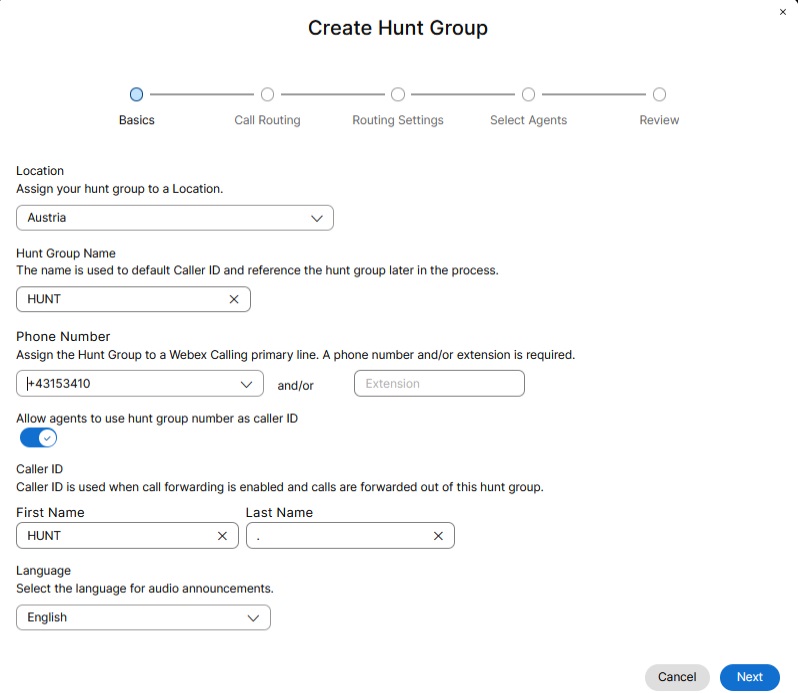
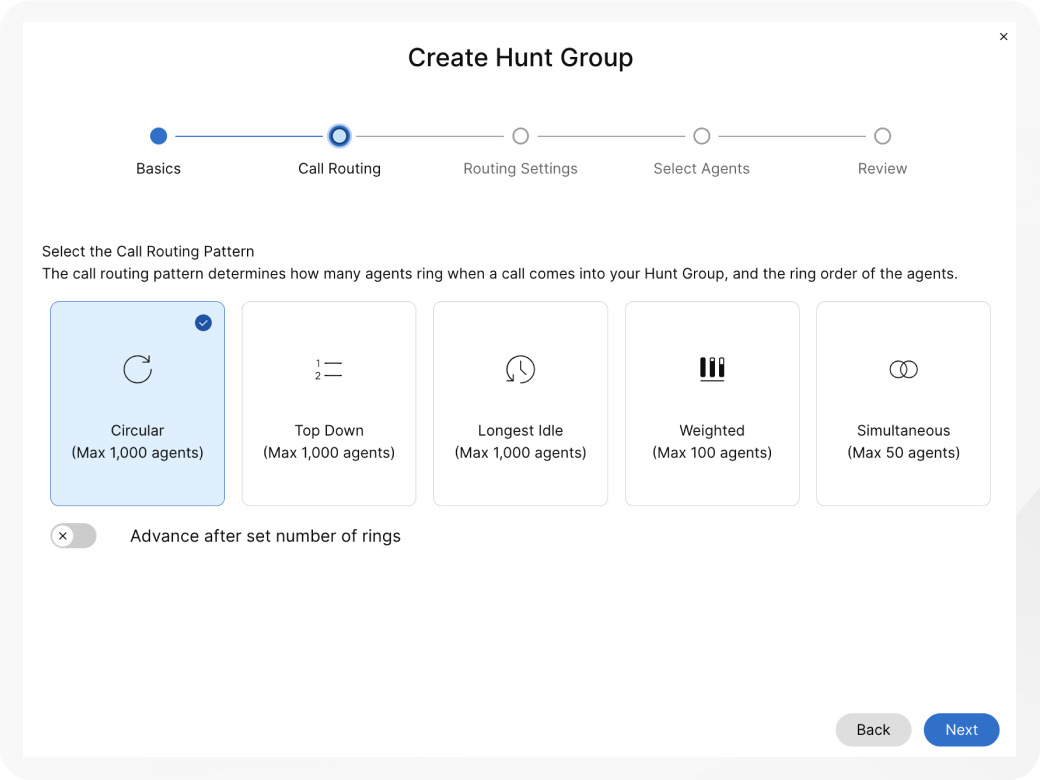
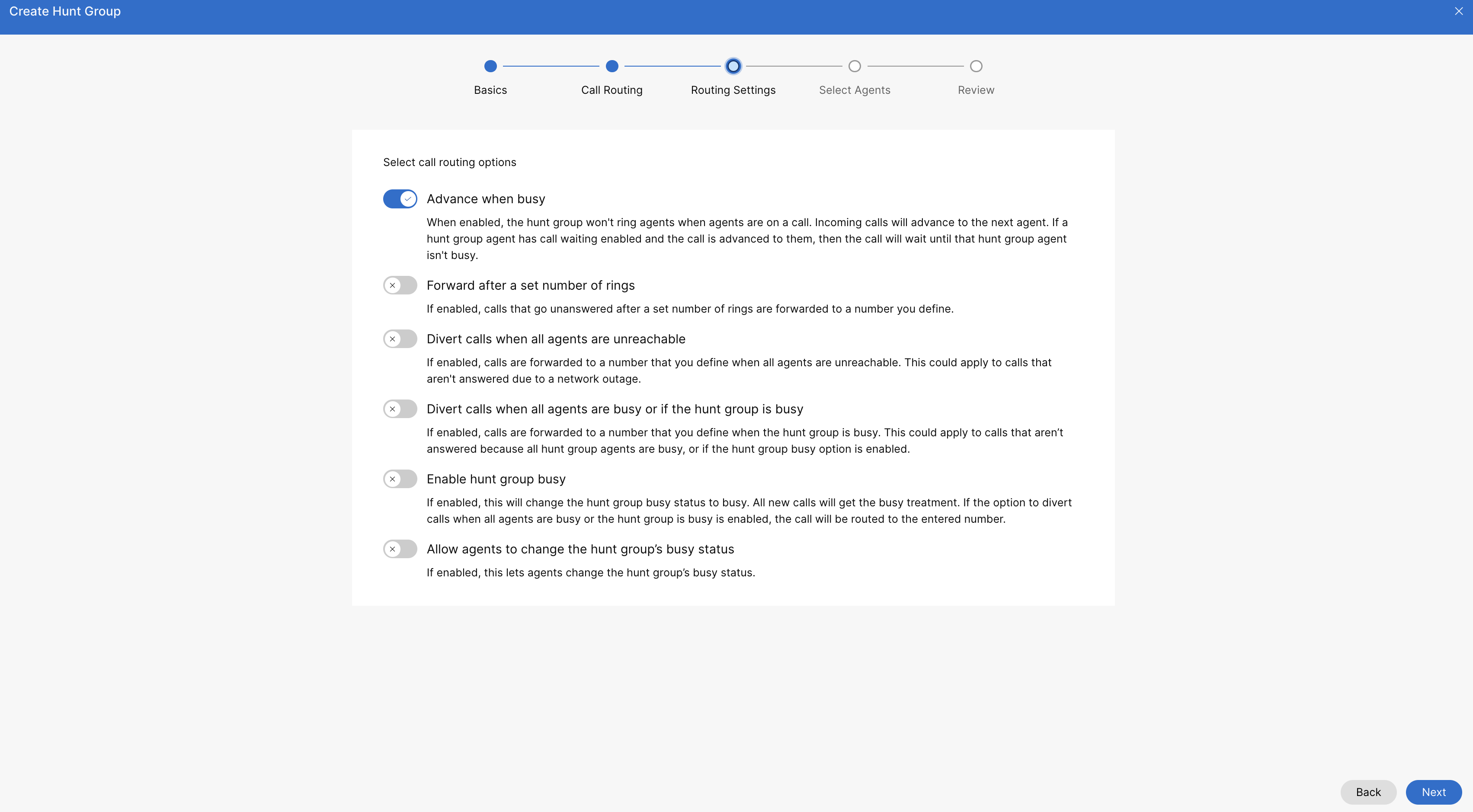
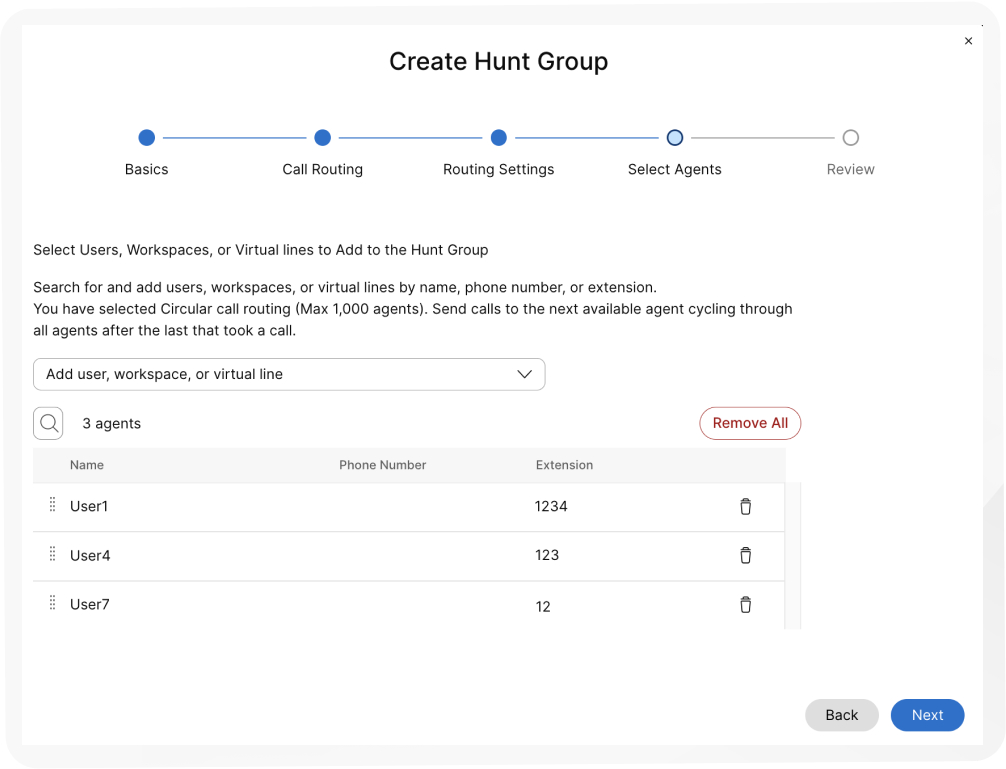
Pozrite si túto ukážku vide a o tom, ako vytvoriť novú skupinu lovu v Control Hub.
Zakázať loveckú skupinu
Pomocou tohto postupu môžete zakázať predtým vytvorenú skupinu lovu.
| 1 |
Prihláste sa do Control Hub. |
| 2 |
Prejdite do . |
| 3 |
Prejdite na kartu Hunt Group a kliknite na položku S pravovať. |
| 4 |
V zozname vyberte skupinu lovu, ktorú chcete zakázať. |
| 5 |
Ak chcete zakázať skupinu lovu, vypnite prepínač Povoliť skupinu lov. |
| 6 |
Kliknite na polož ku Uložiť. |
Upraviť všeobecné nastavenia skupiny lovu
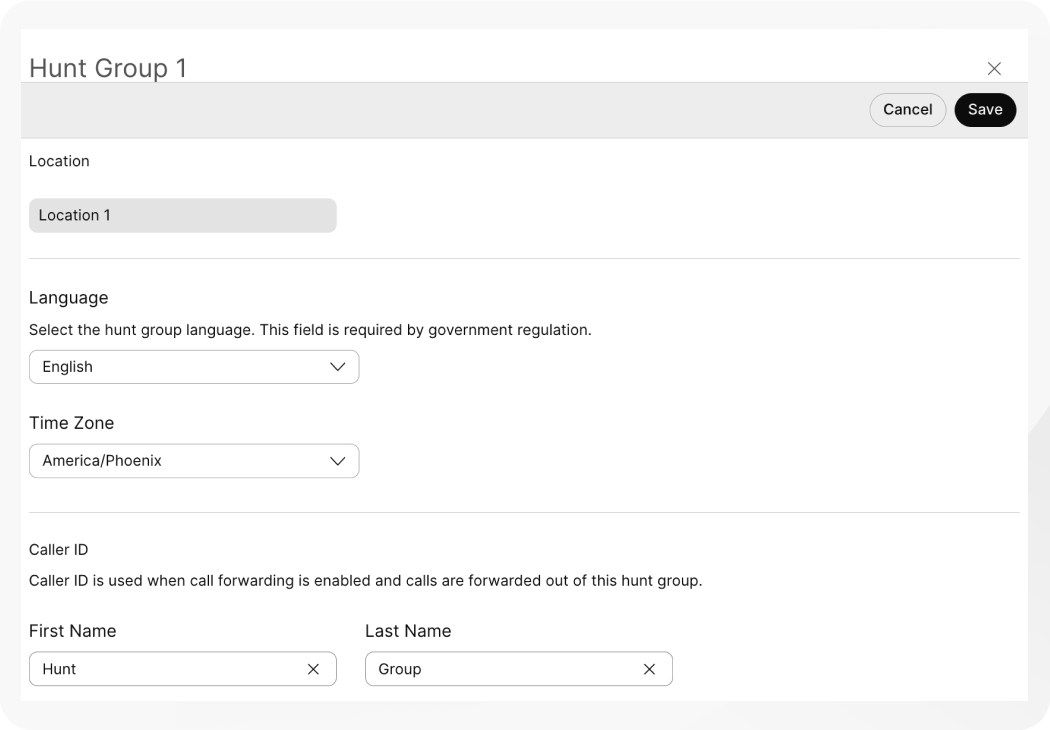
Upravte jazyk a ID volajúceho pre každú skupinu lovu.
| 1 |
Prihláste sa do Control Hub. |
| 2 |
Prejdite do . |
| 3 |
Prejdite na kartu Hunt Group a kliknite na položku S . |
| 4 |
Vyberte skupinu lovu, ktorú chcete upraviť. |
| 5 |
Kliknite na položku Všeobecné nastavenia. |
| 6 |
Zobrazte alebo upravte jazyk z rozbaľov acej ponuky Jazyk. |
| 7 |
Zobrazte alebo upravte časové pásmo z rozbaľovacej ponuky Časové pásmo. |
| 8 |
Zobrazenie alebo úprava ID volajúceho. ID volajúceho sa používa, keď je povolené presmerovanie hovorov a hovory sú presmerované mimo tejto skupiny hľadania. |
| 9 |
Kliknite na polož ku Uložiť.
|
Upraviť telefónne čísla lovacej skupiny
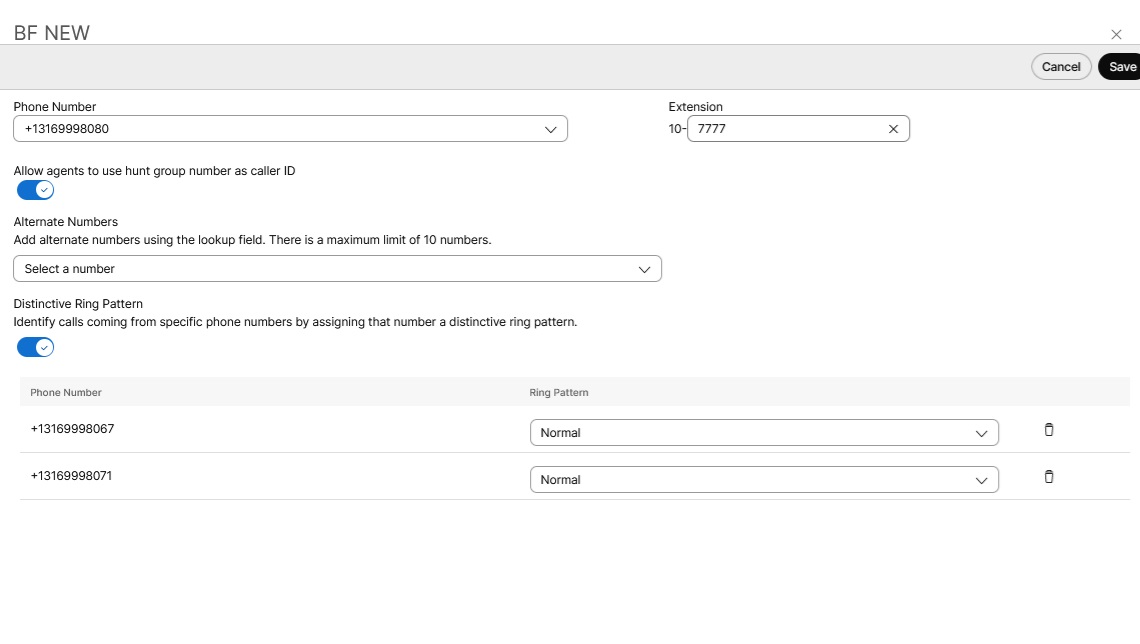
Upravujte telefónne čísla, alternatívne čísla a priraďte charakteristické vzory prstencov pre lovačské skupiny.
| 1 |
Prihláste sa do Control Hub. |
| 2 |
Prejdite do . |
| 3 |
Prejdite na kartu Hunt Group a kliknite na položku S pravovať. |
| 4 |
Vyberte skupinu lovu, ktorú chcete upraviť. |
| 5 |
Kliknite na polož ku Telefónne číslo. |
| 6 |
Upravte telefónne číslo a rozšírenie. Ak ste pri vytváraní skupiny hľadania ponechali pole rozšírenia prázdne, systém automaticky priradí posledné štyri číslice telefónneho čísla ako rozšírenie pre túto skupinu hľadania. |
| 7 |
Zapnite prepínač Povoli ť agentom používať číslo lovacej skupiny ako ID vol ajúceho, aby agentom umožnili používať číslo lovacej skupiny ako ID volajúceho. Existuje obmedzenie, že umiestnenie lovacej skupiny aj umiestnenie agenta musia mať rovnakého poskytovateľa PSTN, krajinu a zónu (to platí iba pre miesta v Indii). Ak je to iné, ID volajúceho skupiny hľadania sa agentovi nezobrazí. Toto obmedzenie pomáha predchádzať zlyhaniu hovorov, možným problémom s fakturáciou a zabezpečuje dodržiavanie telekomunikačných predpisov špecifických pre danú krajinu. Príklady neplatného použitia čísel krížovej polohy:
|
| 8 |
V rozbaľov acej časti Alternatívne čís la vyhľadajte a pridajte alternatívne čísla. Môžete pridať až 10 alternatívnych čísel. |
| 9 |
Povoliť alebo zakázať výrazný vzor zvon enia. |
| 10 |
Kliknite na polož ku Uložiť.
|
Konfigurácia nastavení agenta pre používateľa
Skôr ako začnete
-
Správca ovládacieho centra umožňuje používať telefónne číslo ako odchádzajúce telefónne číslo pre agentov v skupine čakajúcich hovorov/vyhľadávanie hovorov.
-
Po povolení telefónneho čísla môže správca nastaviť odchádzajúce telefónne číslo agentov so špecifickým CLID skupiny frontu/lov podľa Perzistentnej konfigurácie.
- Agenti môžu tiež nastaviť dočasnú konfiguráciu CLID pomocou kódu FAC #80 na použitie telefónneho čísla skupiny v rade hovorov/hľadaní ako CLID zobrazeného pre odchádzajúci hovor alebo #81 pre predvolené ID volajúceho odchádzajúceho ako telefónne číslo zobrazené ako CLID.
| 1 |
Prihláste sa do Control Hub. |
| 2 |
Prejdite do . |
| 3 |
Vyberte používateľa, pre ktorého chcete nakonfigurovať nastavenie agenta. |
| 4 |
Kliknite na polož ku Volanie a prejdite do sek cie Nastavenia agenta. |
| 5 |
Kliknite na ID volajúceho agenta. ID volajúceho agenta môžete nastaviť buď na vlastné ID volajúceho agenta alebo na konkrétnu frontu hovorov alebo skupinu hľadania. |
| 6 |
Nakonfigurujte frontu volania agenta alebo ID skupiny vyhľadávania z nasledujúcich možností:
|
Konfigurácia presmerovania hovorov pre skupinu hľadania
| 1 |
Prihláste sa do Control Hub. |
| 2 |
Prejdite do . |
| 3 |
Prejdite na kartu Hunt Group a kliknite na položku S pravovať. |
| 4 |
Vyberte skupinu lovu, ktorú chcete upraviť. |
| 5 |
Kliknite na polož ku Presmerovanie hovor ov. |
| 6 |
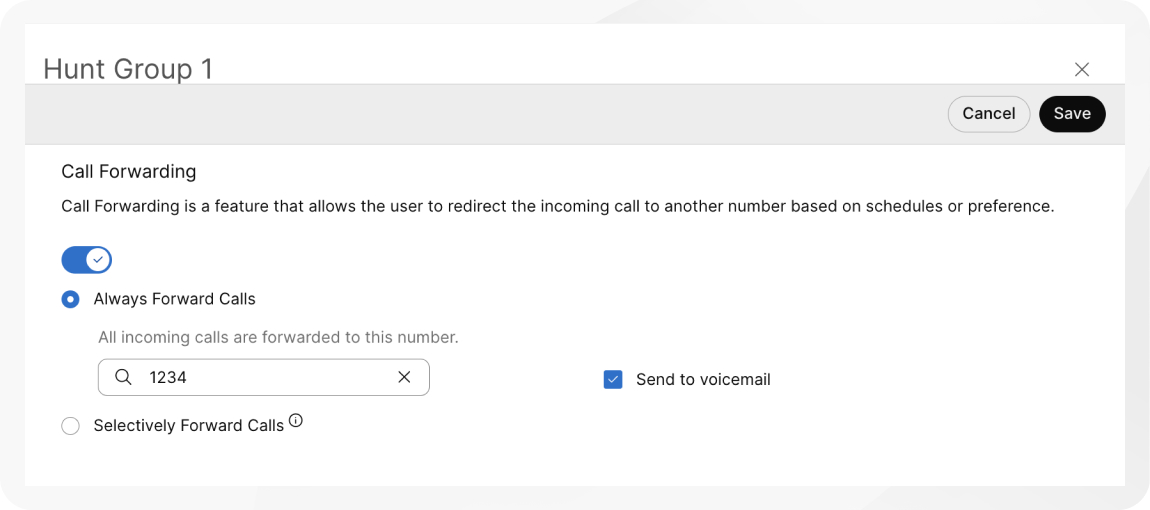
Zapnite prepína č presmerovania hovorov. |
| 7 |
Vyberte jednu z nasledujúcich možností:
|
| 8 |
Pre polož ky Vždy presmer ovať hov ory a Selektívne presmer ovať hovory priraďte číslo, na ktoré chcete hovory presmerovať.
Pri výbere Vždy poslať alebo Selektívne preposi el ať môžete vybrať možnosť Odoslať do hlasovej schránky a presmer ovať všetky hov ory na internú hlasovú schránku. Začiar kavacie políčko Odoslať do hlasovej schránky je zakázané pri zadaní externého čísla. |
| 9 |
Pre selektívne presmerovanie hovorov vytvorte pravidlo kliknutím na položku Pridať kedy presmerovať alebo Pridať, kedy sa nepresmeruje.
|
| 10 |
Vytvorte názov pravidla. |
| 11 |
V časti Kedy poslať vyberte z rozbaľov acej ponuky Obchodný roz vrh a Plán sviatkov. Je povinné vytvoriť nové pravidlo špecifické pre sviatky. |
| 12 |
V časti Prepos lať na vyberte aspoň jednu možnosť z Pred volené telefónne číslo alebo pridajte iné telefónne číslo. |
| 13 |
V časti Hovory od vyberte položku Ľubovoľné číslo alebo Vy brané čís la s aspoň jednou možnosťou z nasledujúcich možností:
|
| 14 |
V časti Hovory na vyberte z rozbaľovacej ponuky číslo, ktoré chcete presmerovať hovory prijaté na dané číslo. |
| 15 |
Kliknite na polož ku Uložiť. |
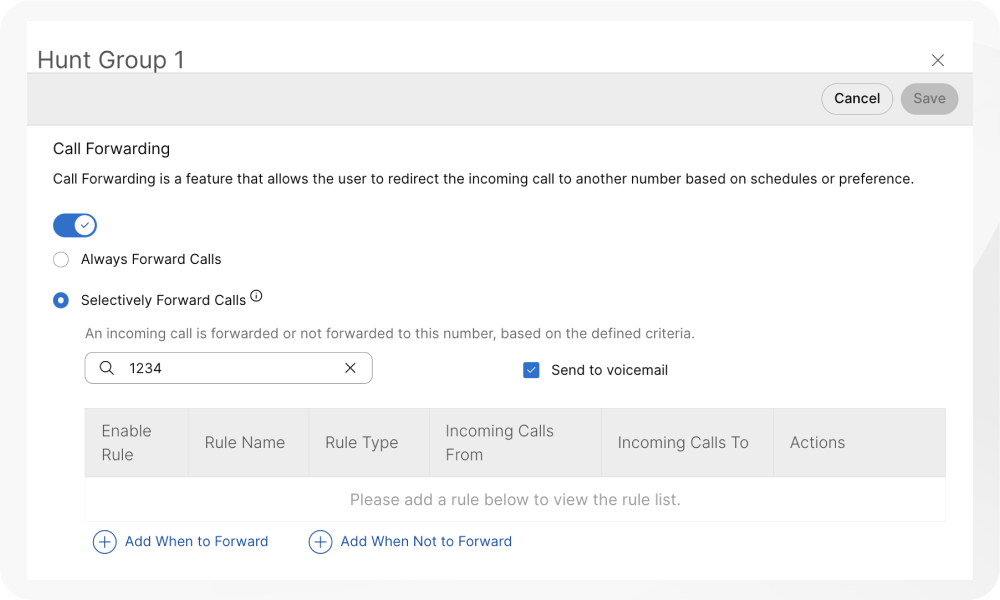
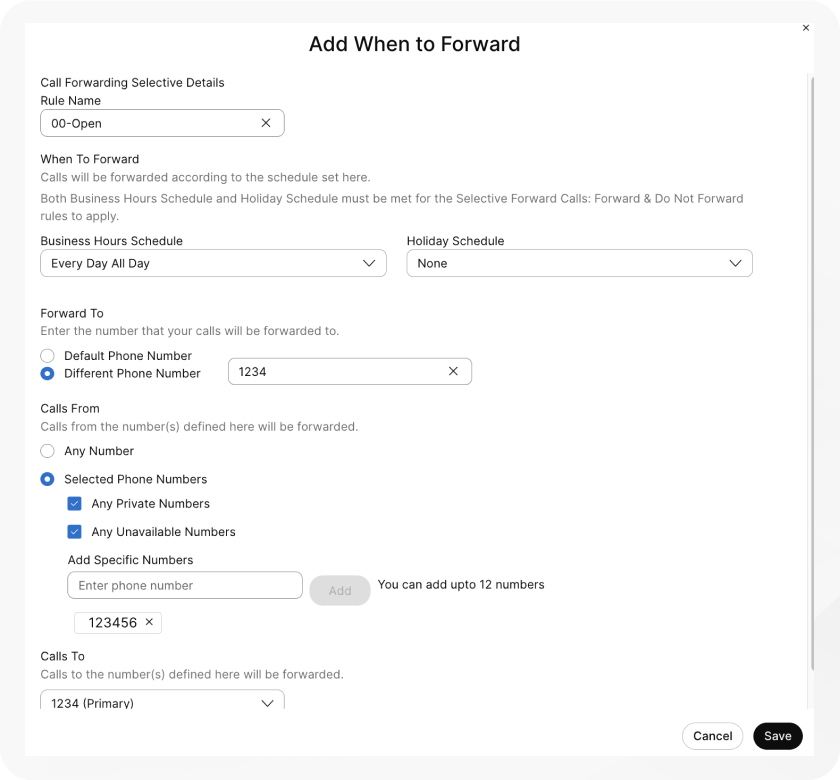
Pravidlá vytvorené pre selektívne presmerované výzvy sa spracúvajú na základe nasledujúcich kritérií:
-
Pravidlá sú zoradené v tabuľke podľa znaku názvu pravidla. Príklad: 00_rule, 01_rule atď.
-
Pravidlo „nepostúpiť“ má vždy prednosť pred pravidlom „dopredu“.
-
Pravidlá sa spracúvajú na základe poradia, v ktorom sú uvedené v tabuľke.
-
Môžete vytvoriť viacero pravidiel. Ak je však pravidlo splnené, systém už ne kontroluje ďalšie pravidlo. Ak chcete najskôr skontrolovať konkrétne pravidlo, odporúčame vám aktualizovať názov pravidla o čísla. Napríklad: Ak chcete, aby sa pravidlo dovolenky skontrolovalo pred pravidlom otváracích hodín, pomenujte pravidlo ako 01-Dovolenka a 02-Zatvorené.
Ak sa chcete dozvedieť viac o základných funkciách a príkladoch selektívneho presmerovania hovoru, pozrite si tému Konfigur ácia selektívneho presmerovania hovorov pre Webex Calling.
Čo robiť ďalej
Po vytvorení pravidla môžete pravidlo povoliť alebo zakázať pomocou prepínača vedľa pravidla
v tabuľke. Pravidlo môžete kedykoľvek zmeniť alebo odstrániť kliknutím na položku
Upravi  ť alebo odstrániť.

Pridanie alebo odstránenie používateľov, pracovných priestorov a virtuálnych riadkov v existujúcej skupine hľadania
| 1 |
Prihláste sa do Control Hub. |
| 2 |
Prejdite do . |
| 3 |
Prejdite na kartu Hunt Group a kliknite na položku S pravovať. |
| 4 |
Vyberte skupinu lovu, ktorú chcete upraviť. |
| 5 |
Kliknite na polož ku Agent i. |
| 6 |
V rozbaľovacej časti Pridať používateľa, pracovný priestor alebo virtuálny riad ok vyberte používateľov, pracovné priestory alebo virtuálne riadky, ktoré chcete pridať. Ak chcete odstrániť členov lovacej skupiny, kliknite na tlačidlo |
| 7 |
Kliknite na polož ku Uložiť. |
Upraviť vzor smerovania hlasovacích skupinových hovorov
Zmeňte vzor existujúcej skupiny lovu z dostupných možností.
| 1 |
Prihláste sa do Control Hub. |
| 2 |
Prejdite do . |
| 3 |
Prejdite na kartu Hunt Group a kliknite na položku S pravovať. |
| 4 |
Vyberte skupinu lovu, ktorú chcete upraviť. |
| 5 |
Kliknite na polož ku Vzor smerovania hovorov. |
| 6 |
Upravte nasledujúce možnosti: Ak zmeníte vzor smerovania hovorov zo vzoru, ktorý pojme 1 000 členov lovacej skupiny, na vzor, ktorý pojme iba 100 alebo 50 členov, zachováva sa iba prvých 100 alebo 50 členov. Pri vykonaní zmeny sa zobrazí výzva, aby ste to potvrdili.
|
| 7 |
Kliknutím na položku Pridať používateľa, pracovný priestor alebo virtuálny riad ok upravte zoznam agentov. |
| 8 |
Kliknite na polož ku Uložiť. |
Upraviť možnosti smerovania skupinových hovorov v hľadaní
| 1 |
Prihláste sa do Control Hub. |
| 2 |
Prejdite do . |
| 3 |
Prejdite na kartu Hunt Group a kliknite na položku S pravovať. |
| 4 |
Vyberte skupinu lovu, ktorú chcete upraviť. |
| 5 |
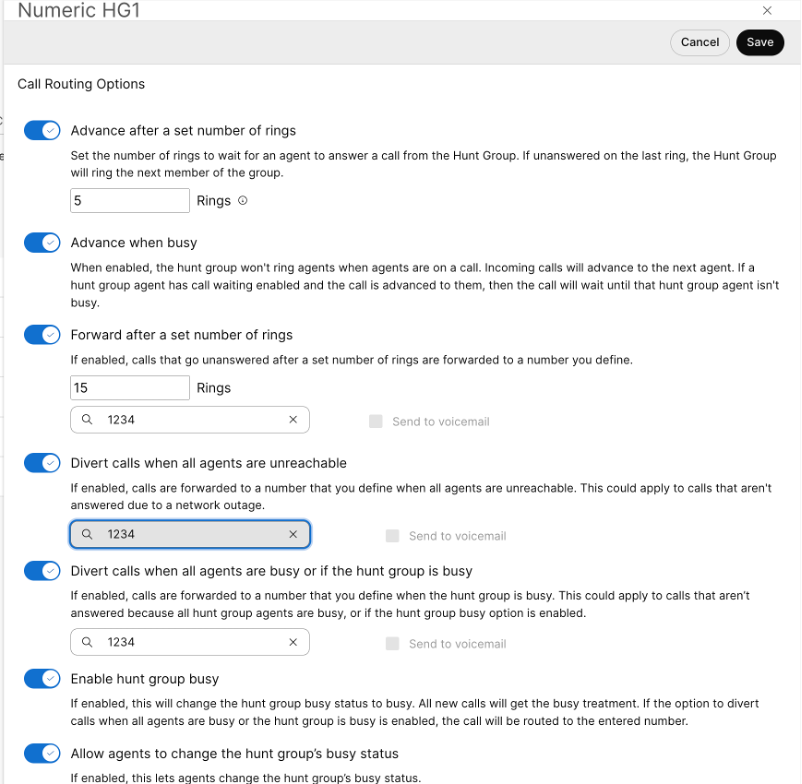
Kliknite na polož ku Možnosti smerovania hovorov. |
| 6 |
Použite prepínače na zapnutie alebo vypnutie každej z týchto funkcií.
|
Hromadná správa loveckých skupín
Skupiny lovu môžete hromadne pridávať a spravovať pomocou CSV lovačnej skupiny.
Známe obmedzenia a požiadavky
-
Pred nahraním CSV skupiny hľadania si prečítajte Webex Callingprvky hromadného poskytovania pomocou CSV, aby ste pochopili konven cie CSV.
-
Aktuálne skupiny hľadania môžete exportovať a pridať, odstrániť alebo upraviť existujúcu množinu údajov alebo exportovať vzorovú sadu skupín hľadania. Po vykonaní zmien môžete súbor nahrať prostredníctvom hromadných funkcií.
-
Export súboru CSV do formátu súboru ZIP: Pri exporte údajov do súboru CSV môže počet záznamov presiahnuť 1000. V takýchto prípadoch sa stiahne súbor ZIP, kde súbor ZIP obsahuje úplnú sadu záznamov v jednom súbore CSV. Sam ostatný priečinok obsahujúci všetky údaje je rozdelený do viacerých súborov CSV s menej ako 1000 záznamov. Tieto súbory sú generované pre správcov, aby mohli rýchlo importovať všetky aktualizácie a nahrávať.
-
Exportujte nový CSV, aby ste zachytili najnovšie informácie o poliach a vyhli sa chybám počas importu zmien.
-
-
Je dôležité poznať povinné a voliteľné stĺpce a informácie, ktoré musíte uviesť pri vypĺňaní šablóny CSV. Konkrétne polia pre skupinu lovu CSV nájdete v nasledujúcej tabuľke.
-
Maximálny počet loveckých skupín pre každú lokalitu je 1 000.
-
Maximálny počet riadkov je 1 000 (bez hlavičky).
-
Agentmi môžu byť používatelia alebo pracovné priestory. Pre používateľov zadajte e-mailovú adresu používateľa. V prípade pracovných priestorov zadajte názov pracovného priestoru.
-
Každý riadok môže obsahovať maximálne 50 agentov. Ďalšie informácie nájdete v téme Pridanie alebo úprava viac ako 50 agent ov naraz.
Pripravte si CSV
Pomocou tejto tabuľky môžete zobraziť povinné a voliteľné polia a určiť, čo potrebujete pri hromadnom pridávaní alebo úprave skupín hľadania.
Stĺpce sú povinné alebo voliteľné polia. To sa líši v závislosti od toho, či CSV použív ate na pridanie novej skupiny hľadania alebo na úpravu existujúcej skupiny lovu.
|
Stĺpec |
Povinné alebo voliteľné (Pridať loveckú skupinu) |
Povinné alebo voliteľné (Upraviť loveckú skupinu) |
Popis |
Podporované hodnoty |
|---|---|---|---|---|
|
Názov |
Povinné |
Povinné |
Zadajte názov lovacej skupiny. Názvy skupín lovu na rovnakom mieste musia byť jednoznačne identifikovateľné. Ak sú lovačky na inom mieste, môžu mať rovnaký názov. |
Príklad: San Jose Hunt Group Dĺžka znaku: 1—30 |
|
Telefónne číslo |
Povinné (ak je rozšírenie prázdne) |
Voliteľné |
Zadajte telefónne číslo skupiny lov. Musíte mať buď telefónne číslo alebo rozšírenie. |
Systém umožňuje iba čísla E.164 pre import CSV. Príklad: +12815550100 Telefónne číslo musí byť na karte Č ís la v Control Hub. |
|
Rozšírenie |
Povinné (ak je telefónne číslo prázdne) |
Voliteľné |
Zadajte rozšírenie skupiny lov. Musíte mať buď telefónne číslo alebo rozšírenie. |
Dvojmiestne až desaťmiestne rozšírenie. 00-999999 |
|
Umiestnenie |
Povinné |
Povinné |
Zadajte umiestnenie na priradenie tejto skupiny hľadania hovorov. |
Príklad: San Jose Umiestnenie musí byť na karte Lok ality v Control Hub. |
|
Možnosť názvu volajúceho ID priamej linky |
Voliteľné |
Voliteľné |
Vyberte, či chcete použiť zobrazené meno alebo vlastné meno ako ID vol ajúceho. |
DISPLAY_NAME CUSTOM_NAME V predvolenom nastavení je vybratý DISPLAY_NAME. |
|
CUSTOM NAME |
Voliteľné |
Voliteľné |
Zadajte vlastné meno pre ID volajúceho. Podporované sú znaky Unicode. |
Reťazec |
|
Vytočte podľa mena |
Voliteľné |
Voliteľné |
Zadajte názov, podľa ktorého môžete vytočiť túto skupinu Hunt. Podporované sú znaky ASCII. |
Reťazec |
|
Jazyk |
Voliteľné |
Voliteľné |
Zadajte jazyk oznámenia vašej lovačnej skupiny. |
Príklad: en_us |
|
Časové pásmo |
Voliteľné |
Voliteľné |
Zadajte kľúč časového pásma skupiny lov. Toto časové pásmo sa vzťahuje na harmonogramy uplatňované pre túto loveckú skupinu. |
Príklad: Amerika alebo Chicago Dĺžka znaku: 1—127 |
|
Vzor smerovania hovorov |
Povinné |
Voliteľné |
Zadajte vzor smerovania lovacej skupiny. Vyberte jednu z podporovaných politík. |
CIRCULAR, REGULAR, SIMULTANEOUS, UNIFORM, WEIGHTED |
|
Pokračovanie po nastavenom počte prstencov |
Voliteľné |
Voliteľné |
Povoliť alebo zakázať hovory na postup po nastavenom počte zvonení. Ak je povolená, zadajte počet krúžkov do ďalšieho stĺpca. |
TRUE, FALSE |
|
Postup po nastavenom počte prsteňov |
Voliteľné |
Voliteľné |
Zadajte počet prsteňov, ktoré čakajú, kým momentálne lovený agent odpovie pred lovom ďalšiemu dostupnému agentovi. |
Rozsah: 1—20 |
|
Pokračujte, keď ste zaneprázdnení |
Voliteľné |
Voliteľné |
Huntová skupina nezazvoní členom, ktorí už sú na inom hovore, a posúva hovor ďalšiemu dostupnému členovi. Ak toto nastavenie zakážete a hovor prejde na zaneprázdneného člena s povoleným čakaním na hovor, systém pre hrá tón čakania na hovor, kým člen hovor odmietne alebo neprestane nečinný. |
TRUE, FALSE |
|
Povoliť dopredu po krúžkoch |
Voliteľné |
Voliteľné |
Povoliť alebo zakázať presmerovanie nezodpovedaných hovorov na určené telefónne číslo po nastavenom počte zvonení. |
TRUE, FALSE |
|
Vpred po krúžkoch |
Voliteľné |
Voliteľné |
Zadajte počet krúžkov, ktoré chcete počkať pred presmerovaním na navrhnuté číslo. |
Rozsah: 1—99 |
|
Predchádzajúce číslo |
Voliteľné |
Voliteľné |
Zadajte telefónne číslo, na ktoré sa presmerujú nezodpovedané hovory. |
Systém umožňuje iba čísla E.164 pre import CSV. Príklad: +12815550100 Telefónne číslo musí byť na karte Č ís la v Control Hub. |
|
Povoliť hlasovú schránku Forward After Rings |
Voliteľné |
Voliteľné |
Povoliť alebo zakázať presmerovanie nezodpovedaných hovorov na hlasovú schránku po nastavenom počte zvonení. |
TRUE, FALSE |
|
Hunt Group Busy Povoliť |
Voliteľné |
Voliteľné |
Pomocou tohto stĺpca povoľte alebo zakážete zaneprázdnenú lovačku skupiny. |
TRUE, FALSE |
|
Povoliť agentom zmeniť stav zaneprázdnenej skupiny Hunt |
Voliteľné |
Voliteľné |
Zapnite alebo vypnite prepínač, aby agentom umožnili zmeniť stav zaneprázdnenosti skupiny hľadania. |
TRUE, FALSE |
|
Presmerovanie, keď je zaneprázdnený Zapnúť |
Voliteľné |
Voliteľné |
Povoliť alebo zakázať rušné hovory presmerujúce na definované telefónne číslo. |
TRUE, FALSE |
|
Presmerujte, keď je zaneprázdnené číslo |
Voliteľné |
Voliteľné |
Zadajte telefónne číslo, na ktoré chcete presmerovať hovory, keď sú linky zaneprázdnené. |
Príklad: +12815550100 |
|
Presmerovanie, keď je zapnutá hlasová schránka |
Voliteľné |
Voliteľné |
Povoliť alebo zakázať rušné hovory presmerujúce na definovanú hlasovú schránku. |
TRUE, FALSE |
|
Presmerujte, keď je nedosiahnuteľné Povoliť |
Voliteľné |
Voliteľné |
Povoliť alebo zakázať nedosiahnuteľné hovory presmerujúce na definované telefónne číslo. |
TRUE, FALSE |
|
Odklonenie, keď je nedosiahnuteľné číslo |
Voliteľné |
Voliteľné |
Zadajte telefónne číslo, na ktoré chcete presmerovať hovory, keď nie je možné dosiahnuť. |
Príklad: +12815550100 |
|
Presmerovanie, keď je povolená nedosiahnuteľná hlasová schránka |
Voliteľné |
Voliteľné |
Povoliť alebo zakázať nedosiahnuteľné hovory presmerujúce na definovanú hlasovú schránku. |
TRUE, FALSE |
|
Povoliť Hunt Group |
Voliteľné |
Voliteľné |
Tento stĺpec použite na aktiváciu alebo deaktiváciu skupiny lov. |
POVOLENÉ, VYPNUTÉ, povolené, zakázané |
|
Povolenie rozlišovacieho zvonenia alternatívneho |
Voliteľné |
Voliteľné |
Povoliť alebo zakázať výrazné zvonenie pre alternatívne čísla. Ak je povolená, do stĺpca Prstencový vzor alternatívnych čísel zadajte prstenec. |
TRUE, FALSE |
|
Akcia alternatívnych čísel |
Voliteľné |
Voliteľné |
Zadajte ADD a pridajte alternatívne čísla, ktoré uvádzate v tomto riadku. Zadaním ODSTRÁ NIŤ odstráňte alternatívne čísla, ktoré uvádzate v riadku. Ak zadáte REPLA CE, odstránite všetky predtým zadané alternatívne čísla a nahrad íte ich alternatívnymi číslami, ktoré pridáte iba v tomto riadku. |
ADD, REMOVE, REPLACE |
|
Akcia agenta |
Voliteľné |
Voliteľné |
Zadajte ADD a pridajte agentov, ktorých uvádzate v tomto riadku. Zadajte položku ODSTRÁ NIŤ, aby ste odstránili tohto agenta, ktorý uvádzate v riadku. Ak zadáte RE PLA CE, odstránite všetkých predtým zadaných agentov a nahradíte ich agentmi, ktorých pridáte iba v tomto riadku. |
ADD, REMOVE, REPLACE |
|
Povoliť agentom používať číslo skupiny Hunt ako ID volajúceho |
Voliteľné | Voliteľné |
Zapnite prepínač, aby agentom umožnili používať číslo skupiny hľadania ako ID volajúceho |
TRUE, FALSE |
|
Alternatívne číslo1, Alternatívne číslo2... Alternatívne číslo10 |
Voliteľné |
Voliteľné |
Zadajte alternatívne čísla, ktoré sa majú priradiť k skupine lov. |
Príklad: 1112223333 Telefónne číslo musí byť na karte Čís la v Control Hub. Dĺžka znaku: 1—23 |
|
Alternatívny vzor prsteňa číslo1, Alternatívny vzor krúžku číslo2... Alternatívne číslo10 Prstencový vzor |
Voliteľné |
Voliteľné |
Ak je pre alternatívne čísla povolené výrazné zvonenie, vyberte výrazný vzor zvonenia. Vyberte si jednu z podporovaných možností. |
NORMAL, LONG_LONG, SHORT_SHORT_LONG, SHORT_LONG_SHORT |
|
ID agenta1, Agent2 ID... Agent50 ID |
Voliteľné |
Voliteľné |
Zadajte agentov, ktorých chcete priradiť k skupine lov. Agentmi môžu byť používatelia alebo pracovné priestory. Pre používateľov zadajte e-mailovú adresu používateľa. V prípade pracovných priestorov zadajte názov pracovného priestoru.
V exportoch CSV sa prázdne hodnoty ID Agent1 — Agent50 exportujú ako prázdne bunky. CSV už nepoužíva jednu bodku ani pomlčku ako zástupný symbol prázdnych hodnôt názvu. |
Príklad: test@example.com Dĺžka znaku: 1—161 |
|
Agent1 Hmotnosť, Agent2 Hmotnosť... Agent50 Hmotnosť |
Voliteľné |
Voliteľné |
Ak je politika smerovania hovorov pre skupinu lovu vážená, zadajte percentuálnu váhu agenta. |
Rozsah: 0-100 |
Pridanie alebo úprava viac ako 50 agentov naraz
Každý riadok môže obsahovať maximálne 50 agentov a s nimi súvisiace percento hmotnosti smerovania hovorov (ak je to vhodné). Lovecká skupina môže mať pridelených maximálne 1 000 agentov. Ak chcete pridať alebo upraviť viac ako 50 agentov pomocou súboru CSV, postupujte podľa týchto krokov.
| 1 |
Zadajte 50 agentov a ich súvisiace percento hmotnosti smerovania hovorov (ak je to vhodné), ktoré chcete pridať alebo upraviť v prvom riadku pre skupinu hľadania, ktorú pridávate alebo upravujete. |
| 2 |
V ďalšom riadku musíte zadať iba informácie do nasledujúcich stĺpcov, aby ste mohli pridať alebo upraviť ďalších agentov:
Všetky ostatné stĺpce môžete nechať prázdne. |
| 3 |
Pokračujte v tom, kým nepridáte všetkých agentov, ktorých potrebujete pridať alebo upraviť. Lovecká skupina môže mať maximálne 1 000 agentov. |
Hromadné pridávanie skupín lovu
Ak chcete hromadne pridať lovačné skupiny, stiahnite si a vyplňte prázdnu šablónu CSV.
Nie je možné hromadne upravovať nastavenia presmerovania hovorov pre skupinu hľadania. Ak chcete upraviť presmerovanie hovorov pre skupinu hľadania, pozrite si té mu Konfigurácia presmerovania hovorov pre skupinu hľadania.
| 1 |
Prihláste sa do Control Hub. |
| 2 |
Prejdite do . |
| 3 |
Prejdite na kartu Hunt Group. V správe Preferujte vytvorenie skupiny Hunt v hromadnej správe kliknite na položku Otvoriť hromadný editor. |
| 4 |
Zobrazí sa okno skupiny Spravovať lov. Vyberte umiestnenie skupiny na vyzdvihnutie hovoru, ktorú chcete pridať. |
| 5 |
Kliknite na položku Stiahnuť dá ta alebo Stiahnuť šablónu.csv a overte, či je váš súbor CSV správne naformátovaný, a nezabudnite vyplniť požadované informácie. |
| 6 |
Nahrajte súbor CSV potiahnutím alebo kliknutím na polož ku Vybrať súbor. |
| 7 |
Kliknutím na položku Zobraziť históriu importu/úlohy zobrazíte stav importu CSV a zistíte, či sa vyskytli nejaké chyby. Po úspešnom nahraní môžete kliknúť na položku Zobraziť stránku úloh pre zobrazenie podrob ností a zobraziť stav zmien. |
Hromadné úpravy skupín lovu
Ak chcete hromadne upravovať skupiny lovu, stiahnite si aktuálne údaje CSV a vykonajte potrebné zmeny v tabuľke.
Nie je možné hromadne upravovať nastavenia presmerovania hovorov pre skupinu hľadania. Ak chcete upraviť presmerovanie hovorov pre skupinu hľadania, pozrite si té mu Konfigurácia presmerovania hovorov pre skupinu hľadania.
| 1 |
Prihláste sa do Control Hub. |
| 2 |
Prejdite do . |
| 3 |
Prejdite na kartu Hunt Group a v správe Preferujte vytvoriť skupinu Hunt v hromadnej správe kliknite na položku Otvoriť hromadný editor. |
| 4 |
Vyberte umiestnenie pre skupinu lovu, ktorú chcete upraviť. |
| 5 |
Kliknite na položku Stiahnuť dá ta alebo Stiahnuť šablónu.csv a overte, či je váš súbor CSV správne naformátovaný, a nezabudnite vyplniť požadované informácie. Ak údaje pre vybranú skupinu hľadania presahujú maximum (viac ako 10 000 riadkov pre každý CSV), dostanete zipovaný súbor s viacerými súbormi CSV. |
| 6 |
Vykonajte potrebné zmeny v tabuľke. |
| 7 |
Nahrajte upravený súbor CSV potiahnutím alebo kliknutím na polož ku Vybrať súbor. |
| 8 |
Kliknutím na položku Zobraziť históriu importu/úlohy zobrazíte stav importu CSV a zistíte, či sa vyskytli nejaké chyby. Po úspešnom nahraní môžete kliknúť na položku Zobraziť stránku úloh pre zobrazenie podrob ností a zobraziť stav zmien. |


