- Domov
- /
- Článok

Ďakujeme za vašu spätnú väzbu.


 V tomto článku
 Spätná väzba?
Smerovanie hovorov založené na prevádzkových režimoch umožňuje podnikom efektívne nasmerovať hovory do rôznych cieľov, používateľov a oddelení v rámci organizácie a zároveň poskytuje autorizovaným používateľom možnosť spravovať proces smerovania.
Pre podniky je dôležité efektívne smerovať prichádzajúce hovory rôznym používateľom alebo skupinám používateľov na základe denného času a dňa v týždni. Napríklad počas pracovných hodín môžu byť hovory smerované k recepcii mimo pracovných hodín; víkendové a sviatočné hovory môžu byť presmerované na automatickú obsluhu alebo hlasovú schránku. Využitím denného smerovania môžu podniky zabezpečiť efektívnu správu hovorov a zdrojov v rôznych hodin ách dňa.
Smerovanie hovorov založené na prevádzkových režimoch umožňuje firmám:
-
Automaticky nasmerujte prichádzajúce hovory na správne miesto určenia.
-
Efektívne spravujte tok hovorov na základe času, dňa a obchodných potrieb.
-
Poskytuje flexibilitu pri spracovaní rôznych scenárov hovorov tým, že autorizovanému používateľovi umožňuje meniť režimy zo stolného telefónu a používateľského centra.
Prevádzkový režim
Prevádzkový režim je flexibilná konfigurácia smerovania hovorov, ktorá určuje spôsob spracovania hovorov v rôznych časoch a scenároch. Napríklad:
-
Denný režim - smerovanie bežných pracovných hodín
-
Nočný režim - manipulácia hovorov po hodinách
-
Dovolenka/Špeciálny režim uzavretia - Smerovanie počas víkendov alebo sviatkov
Typy prevádzkových režimov:
Nasledujúce prevádzkové režimy sú navrhnuté tak, aby vyhovovali špecifickým požiadavkám na plánovanie a prevádz ku:
-
Plánovaný režim:
-
Každý deň rovnaké hodiny
-
Rôzne hodiny každý deň
-
Trasovanie špecifické pre dovolenku
-
-
Neplánovaný režim - Štandard ná prevádzka bez špecifických časových obmedzení. Ak je pre zákazníka definovaný rozvrh, neplánovaný režim sa aktivuje mimo na plánovaných hodín.
Výhody
Smerovanie hovorov založené na režimoch poskytuje nasledujúce možnosti na zvýšenie efektívnosti správy hovorov a zabezpečenie bezproblémového zákazníckeho zážitku:
-
Flexibil ita: Prispôsobte smerovanie hovorov tak, aby zodpovedalo vašim obchodným potrebám.
-
Účinnosť: Automaticky smerujte hovory na správne oddelenie.
-
Profesionalita: Zabezpečte, aby boli hovory vždy riadené primerane.
Nastavenie prevádzkových režimov
Ak chcete vytvoriť prevádzkový režim:
-
Prihláste sa do Control Hub.
-
Prejdite na položky Volanie > Fun kcie > Prevádzkový režim.
-
Kliknite na polož ku Pridať nové.
-
Ak chcete vytvoriť režim, vyberte polož ku Organiz ácia alebo Úroveň polohy.
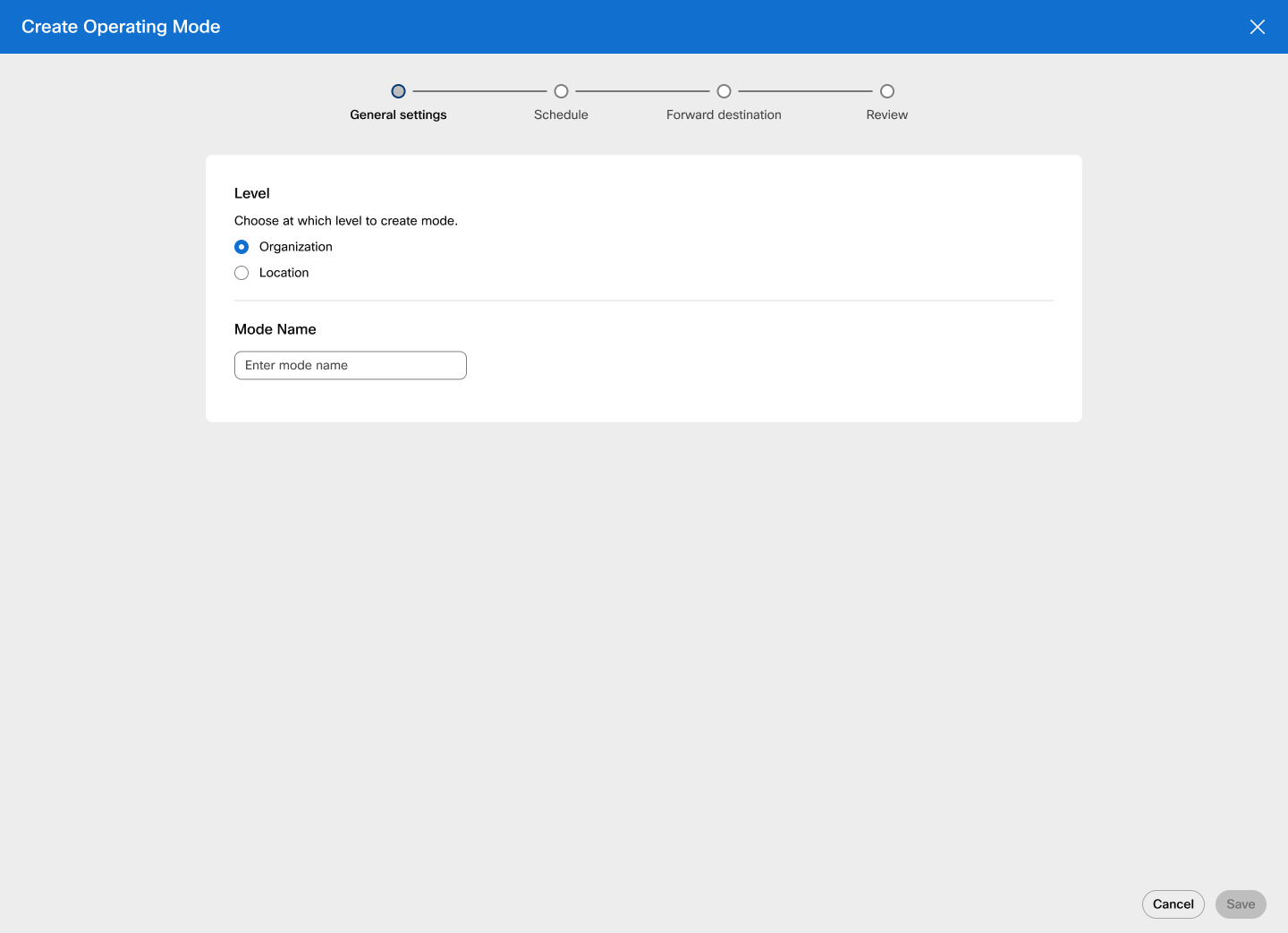
Ak vyberi ete položku Poloha, vyhľadajte alebo vyberte polohu zo zoznamu.
-
Zadajte názov režimu a kliknite na tlači dlo Ďalej.
-
Ak prevádzkový režim obsahuje rozvrh, prepnite položku Definovať pl án a zo zoznamu vyberte typ plánu.
-
Naplánujte si rovnaké hodiny každý deň - vyberte túto možnosť z rozbaľov acieho zoznamu a začiarknite políčko vedľa pondelka - piatok alebo sobota a nedeľa. Zadajte časový rozsah a v prípade potreby vyberte položku Celý deň.
-
Naplánujte si rôzne hodiny každý deň - vyberte túto možnosť z rozbaľovacieho zoznamu a začiarknite políčko vedľa dní v týždni. Zadajte časový rozsah a v prípade potreby vyberte položku Celý deň.
-
Plánovať ako dovol enku — Vyberte túto možnosť z rozbaľov acieho zoznamu a zadajte názov dovolenky, opakovanie a trvanie. Ak je to vhodné, vyberte položku Celý deň.
Pri prepnutí na opak ovanie Ročne je dátum začiatku a konca trvania rovnaký a celodenný prepína č je predvolene zapnutý .
Vyberte položku Ďalej. Nová dovolenka sa uloží na stôl. Môžete pridať viac záznamov o dovolenke kliknutím na položku Pridať novú dovolenku. Umiestnite kurzor myši na dovolenku
 a kliknutím môžete dovolenku upravi
  ť alebo ju odstrániť.
 -
-
Kliknite na tlačidlo Ďalej. Zobrazí sa cieľová stránka Poslať. Zadajte cieľ a začiarknite políčko Odo slať na hlasovú schránku, ak je to vhodné . Alebo vyberte položku Nepresmerovať a kliknite na tlači dlo Ďalej.
-
Skontrolujte nastavenia nového prevádzkového režimu.
Po vytvorení režimu nie je možné zmeniť prevádzkový režim typu plánu.
-
Kliknite na polož ku Vytv oriť.
Obmedzenia správcu polohy
Správcovia úrovne polohy môžu vytvárať, aktualizovať a odstraňovať režimy pre svoju polohu.
Prevádzkové režimy je možné nakonfigurovať hromadne pomocou rozbaľovacieho zoznamu Hromadná správa v tlačidle S pravovať.
Funkcia poskytovanie režimov presmerovania hovorov
Možnosť presmerovania hovorov podľa režimu sa pridá do konfigurácie presmerovania hovorov pre Customer Experi ence Essentials Call Queue, Auto Assistant, Call Queue a Hunt Group. Režimy a režimy na úrovni organizácie z umiestnenia funkcie je možné priradiť k presmerovaniu hovorov podľa režimu.
Normálny prevádzkový rozvrh funkcie pozostáva z jedného alebo viacerých režimov povolených pre normálnu prevádzku, prostredníctvom ktorých sa hovory smerujú na základe poradia týchto režimov a ich plánov .
Normálny prevádzkový plán zahŕňa aj všetky obdobia, na ktoré sa nevzťahujú režimy povolené pre normálnu prevádzku. Počas týchto časov sa táto funkcia stále považuje za „normálnu prevádzku“, ale bez aktuálneho režimu.
Režim sa považuje za režim výnimky, keď je jeho normálna prevádzka manuálne prepísaná. Ak napríklad autorizovaný používateľ, napríklad manažér kancelárie, predlžuje otváracie hodiny nad 16:00, režim pracovnej hodiny prejde do režimu výnimky. Režim výnimky sa môže buď automaticky vrátiť do normálneho prevádzkového režimu alebo manuálne prepnúť späť do normálneho prevádzkového režimu.
Každý priradený režim je možné nakonfigurovať tak, aby používal predvolenú konfiguráciu presmer ovania režimu alebo určil vlastné preposielanie (iný cieľ presmerovania alebo nepreposielanie).
Poradie priradených režimov riadi ich poradie priority pre normálnu prevádzku funkcie a správca môže zmeniť usporiadanie zoznamu pomocou drag-and-drop z Control Hub.
-
Funkcia musí mať priradený aspoň jeden režim, ktorý umožňuje presmerovanie založené na režime.
-
Dátumy/časy režimu naplánovaného/dovolenky sa použijú podľa časového pásma funkcie.
Funkcia znamená, Webex Callingže zákazník pomáha pri počte hovor ov, fron te hovorov, automatickej ob sluhe alebo skupine Hunt Group, ku ktorej je režim priradený.
Aktuálny režim funkcie (ak existuje) je v zozname označený farebnou bodkou označujúcou stav režimu:
-
Green = normal operation.
-
Amber = automatic switch back (early start or extension) exception.
-
Red = manual switch back exception.
Ak stav aktuálneho režimu nie je normálny, správca môže funkciu prepnúť späť na normálnu prevádzku.
Priradenie presmerovania na základe režimu funkciám
Smerovanie hovorov založené na režimoch je povolené priradením režimov k funkcii, ako je napríklad Call Queue, ktorá má priradené číslo, pre ktoré je potrebné upraviť smerovanie hovorov.
Ak chcete priradiť funkcie smerovania založeného na režime:
-
Prihláste sa do Control Hub.
-
Prejdite na polož ky Vol anie > Pora die hovor ov.
-
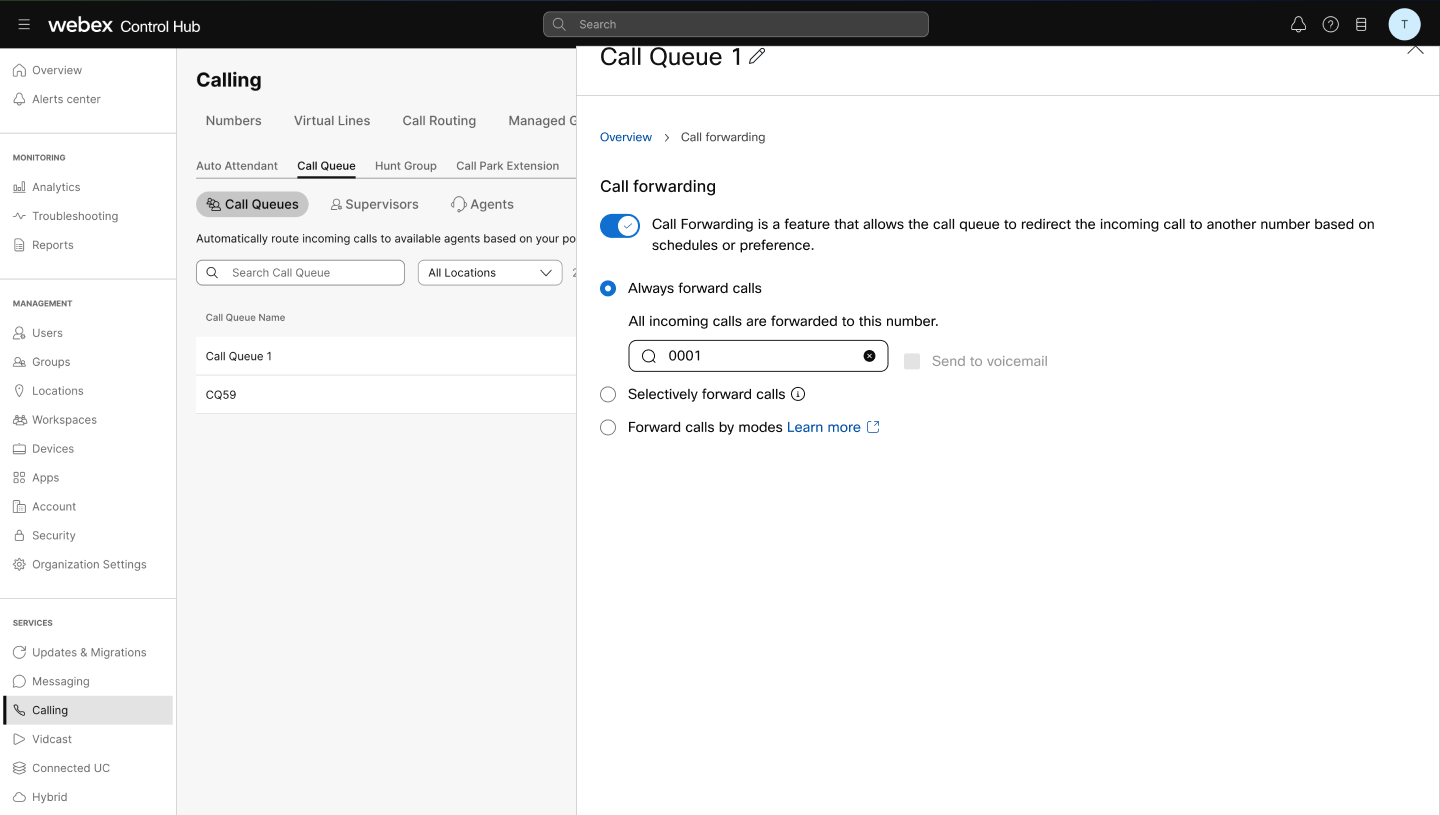
V zozname vyberte frontu hovorov a kliknite na položku Pres merovanie hovorov.
-
Prepnite presmer ovanie hovorov a vyberte položku Posla ť hovory podľa režimov.
-
Vyberte existujúci režim.
-
Ak je režim naplánovaný, predvolene je vybratý prepínač Nor málna prevádz ka.
-
Vyberte možnosť: predvolené telefónne číslo, iné telefón ne číslo alebo nepreposi elať. Zadajte cieľ, ak si vyberiete inú možnosť ako nepreposi elať. Ak je to možné, prep nite odoslať na hlasovú schrán ku.
Kliknite na polož ku Uložiť. Nový režim sa zobrazí v zozname presmerovania hovorov.
Vyberte prepí nač normálnej prevádz ky.-
Kliknutím na Pridať prevádzkový režim pridajte ďalšie režimy.
-
Vyberte
 možnosť, ak chcete režim upravi
  ť alebo ho odstrániť.
Obmedzenia správcu polohy
Nasledujúce obmedzenia sa vzťahujú na správcov polohy:
-
Správca polohy môže spravovať režimy funkcií v ich polohe vrátane pre zerania, priradenia, úprav a zrušenia priradenia.
-
Existujúca hromadná správa pre služby Customer Experience Essentials, Auto Assistants, Carees hovorov a Hunt Groups nepodporuje presmerovanie hovorov.
Udeľte používateľovi povolenie na správu režimov
Správcovia môžu používateľom, napríklad správcovi kancelárie alebo recepčnému, udeliť oprávnenie spravovať režimy pre konkrétne funkcie. Používatelia si môžu vybrať funkcie jednotlivo, buď v rámci konkrétnej kancelárie alebo v celej organizácii.
Priraďte používateľovi možnosti správy režimu
-
Autorizovaný používateľ môže spravovať smerovanie hovorov čísel, ktoré sú priradené k spravovanej funkcii, ako je napríklad čakanie hovorov, ak je pre túto funkciu povol ená možnosť Presmerovanie hovorov podľa režimov.
-
Ak správ ca neskôr vypne presmerovanie hovorov podľa režimov spravovanej funkcie buď úplným vypnutím presmerovania hovorov alebo prepnutím na iný režim presmerovania hovor ov, napríklad selektívne presmerovanie hovorov, funkcia zostane v zozname, ale označí sa ako vypnuté presmerovanie založené na režime.
-
Funkcie sú prezentované používateľovi na správu režimov v User Hub a na podporovaných zariadeniach MPP a PhoneOS v rovnakom poradí, ako je priradené.
Používatelia musia manuálne zmeniť usporiadanie spravovaných funkcií odstránením a čítaním funkcií prostredníctvom ovládacieho centra alebo nahradením zoznamu spravovaných funkcií pomocou hromad nej správy.
-
Iba prvých 5 funkcií v zozname je k dispozícii na správu používateľov na zariadeniach MPP a PhoneOS, zatiaľ čo všetky sú k dispozícii na správu používateľov v User Hub.
Ak chcete nastaviť povolenia prepínača režimu používateľa:
-
Prihláste sa do Control Hub.
-
Prejdite do časti Používatelia a vyberte používateľa.
-
Kliknite na Volanie a v časti S práva hovorov vyberte položku Správa rež imov.
-
Vyhľadajte funkcie podľa názvu, čísla alebo rozšírenia, aby ste ich pridali a umožnili používateľovi spravovať presmerovanie zadaných funkcií na základe režimu.
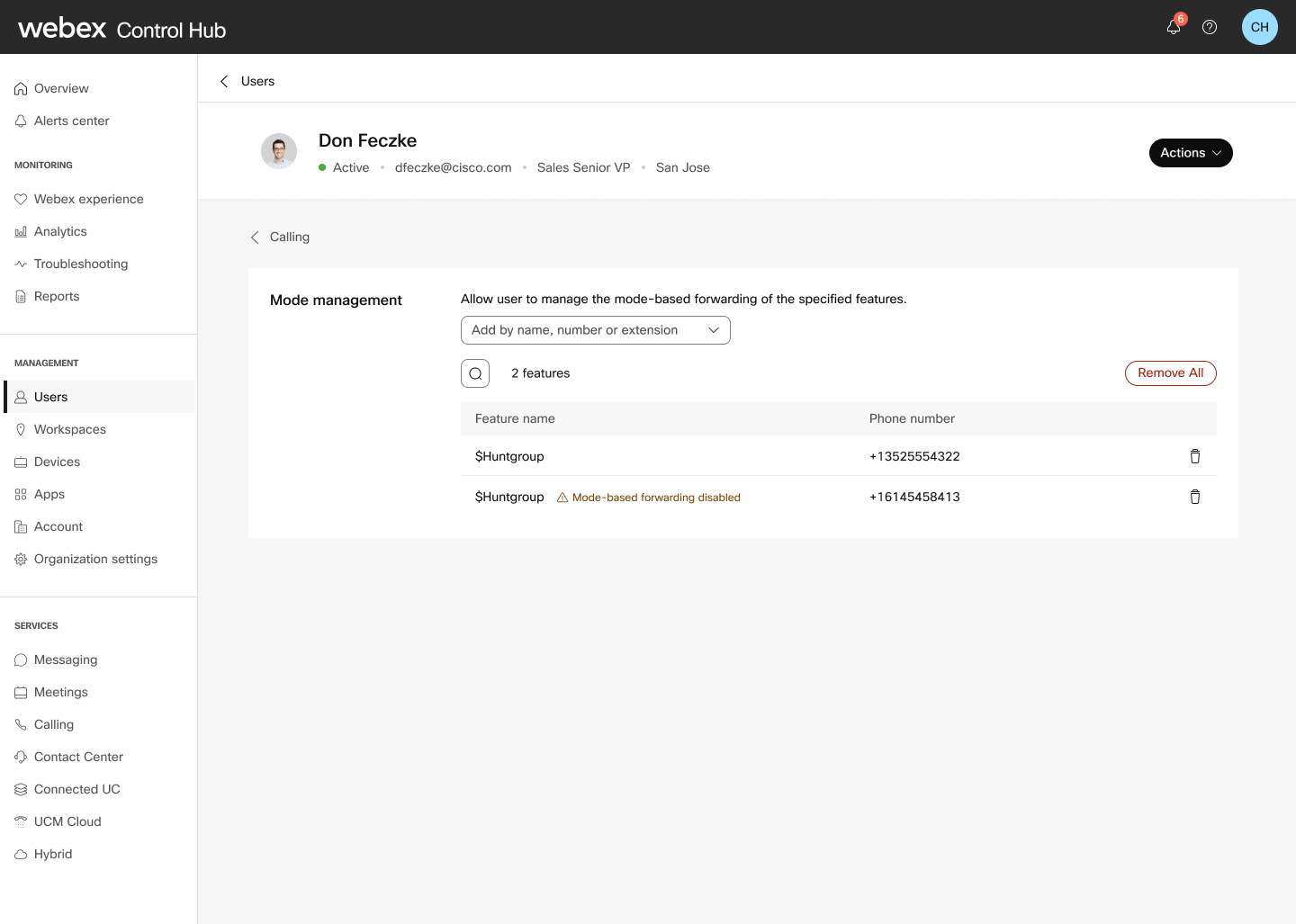
- Kliknite ak chcete odstrániť funkciu, alebo kliknite na polož ku Od
strá niť všetko, aby ste odstránili všetky funkcie určeného používateľa.
- Nové funkcie sa zobrazia v zozname. Použitie
 filtrovať funkcie.
Správa režimov v User Hub
Správca alebo kancelársky manažér môže spravovať režimy prostredníctvom User Hub a spravovať nastavenia pres merovania hovorov funkcií s naplánovaným prevádzkovým režimom.
- Prihláste sa do používateľského centra.
- Kliknite
 > > .
> > . V tabuľke sú uvedené názvy funkcií, telefónne čísla, rozší renia, presmerované ciele a aktuálne režimy.
- Vyberte funkciu, aby ste si prezreli jej podrobnosti a spravovali jej režimy.
Pomocou tlačidiel ševrónu rozšírite názov plánu (režim) a zobrazte informácie o jeho pláne.
- Kliknite na položku Upraviť režim pre prepnutie režimu alebo rozšírenie režimu.
Ďalšie informácie nájdete v časti Prí klady.
Vykonajte prepínač hromadného režimu
Správca alebo správca kancelárie môže vybrať viacero funkcií alebo oddelení na vykonanie prep ínania hromadného alebo dávkového režimu. Toto platí rovnaký režim pre všetky vybrané funkcie.
Ak vyberiete funkcie, ktoré neobsahujú univerzálne použiteľný režim, upravte voľby na základe umiest nenia, aby ste mohli pokračovať v prepínače hromadného režimu.
- Kliknite > > .
- Vyberte funkcie a kliknite na položku P repnúť režim.
- Vyberte spoločný režim, ktorý chcete prepnúť pre vybrané funkcie.
V režime dávkového prepínania sa môžete vrátiť do normálu iba manuálne.
- Kliknite na polož ku Prepnúť režim.
Podpora zariadenia
Používatelia oprávnení spravovať režimy môžu zobraziť a manuálne prepísať roz vrh definovaný správcom zo svojich priradených zariadení 98xx a 88xx (okrem 8831, 8832). Podporuje sa až 5 klávesov riadenia režimu na jedno zariadenie.
Autorizovaný používateľ nemusí byť súčasťou funkcie, aby mohol spravovať režim. Použív ateľ napríklad nemusí byť priradený ako agent vo fronte hovorov.
Rozloženie klávesov riadku zariadenia a šablóny riadkových kľúčov v Control Hub sú vylepšené tak, aby podporovali hodnotu priradenia kľúča riadku riadku správy režimu.
-
Funkcie spravované režimom sa zobrazujú iba na linkových klávesoch s prirad enou hodnotou správy režimu.
-
Funkcie spravované režimom sa nezobrazujú na riadkových klávesoch priradených k prirad enej otvore nej hodnote.
-
Zariadenie musí používať vlastné rozloženie, aby sa zobrazili riadkové klávesy správy režimu.
-
Klávesy riadku riadku režimu nie sú podporované na zariadeniach pracovného priestoru. Žiadosti API na nastavenie klávesu riadku správy režimu na zariadení pracovného priestoru sú odmietnuté. Ak sa šablóna zariadenia obsahujúca klávesy riadku správy režimu použije na zariadenie pracovného priestoru, klávesy riadku správy režimu sa namiesto toho považujú za klávesy s otvoreným riadkom.
-
Upozornenie sa zobrazí, ak je pre zariadenie nakonfigurovaných viac vzhľadov správy režimov ako funkcií priradených vlastníkovi zariadenia na správu režimov. U pozornenie sa nezobrazí, ak je pre zariadenie nakonfigurovaných menej vzhľadov správy režimov, ako je vlastníkovi zariadenia priradených funkcií na správu režimov.
Správa režimu poskytovania na zariadeniach priradených používateľom
Ak chcete použiť predvolené rozloženie:
-
Prihláste sa do Control Hub.
-
Prejdite na polož anie > > ka.
-
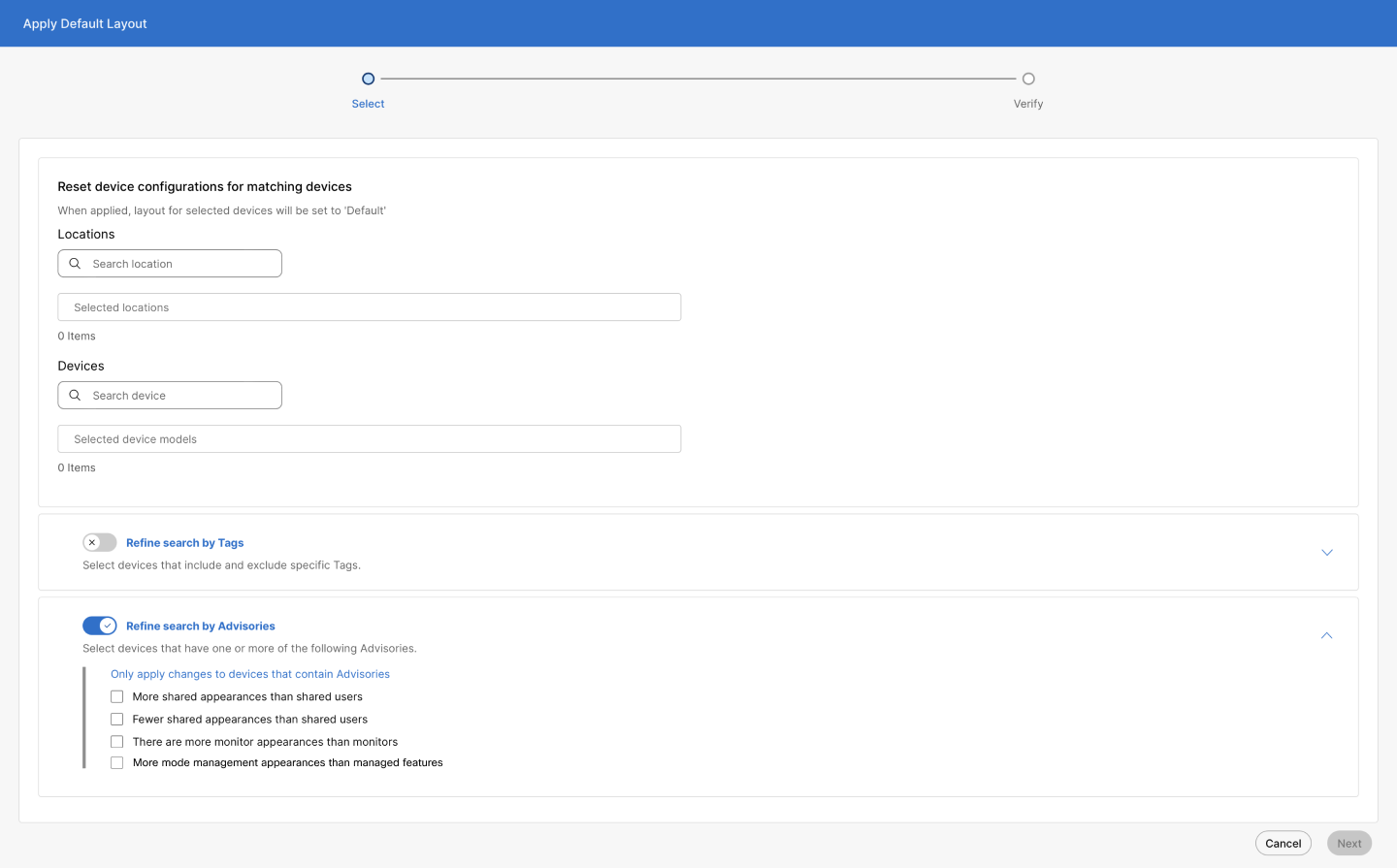
Vyberte polož ku Obnoviť šablónu kľú ča riadku, aby ste obnovili konfigurácie zariadení zodpovedajúcich ich predvoleným šablónam. To tiež prepíše všetky nastavenia vlastného riadkového klá vesu.
-
Zadajte umiestnenia a zariadenia. Vyberte položku Spresniť vyhľadávanie podľa zna čiek alebo Spresniť vyhľadávanie podľa odporúčaní pre vyhľadávanie podľa týchto metód. Začiarknite políčka podľa potreby.
-
Kliknite na tlačidlo Ďalej. Konfiguračné rozloženie vybraných zariadení bude po použití nastavené na predvolené rozloženie. Zmeny nadob údajú účinnosť po synchronizácii zariadení.
-
Vyberte polož ku Obnoviť predvolené nastav enie.
Ak chcete použiť vlastné rozloženie:
-
Ak chcete nájsť a použiť šablónu na všetky zodpovedajúce zariadenia, vyberte ikonu použiť vlastné rozloženie.
-
Zadajte umiestnenia a zariadenia. Vyberte položku Spresniť vyhľadávanie podľa značiek alebo sp resniť vyhľadávanie podľa odporúčaní, aby ste vyhľadali pomocou týchto metód. Začiarknite políčka podľa potreby.
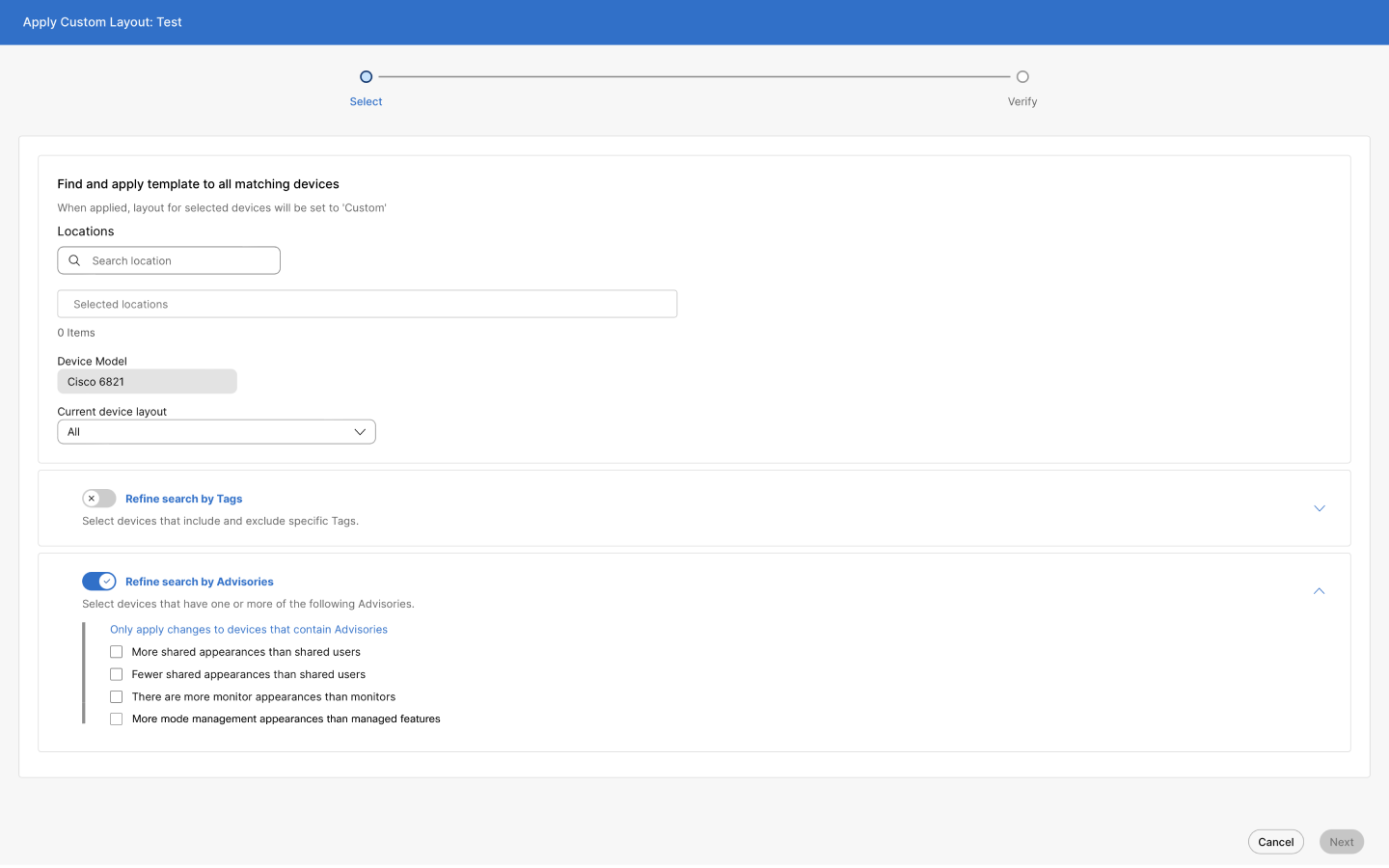
Ak je vybrat é predvolené rozloženie z aktuálneho rozloženia zariadenia, zači arkavacie políčko Správa režimu je zakázané. Ak je zači arknutá možnosť Všetko, začiarkavacie políčko Správa režimu je povolené.
-
Kliknite na tlačidlo Ďalej. Konfiguračné rozloženie vybran ých zariadení bude po použití nastav ené na vlastné rozloženie. Zmeny nadob údajú účinnosť po synchronizácii zariadení.
-
Vyberte polož ku Použiť vlastné rozloženie.
Ak chcete upraviť šablónu:
-
Kliknite
. -
Zobrazia sa priradenia riadkových kľúčov a ich poradie. Rozbaľte každú rozbaľovaciu ponuku a vyberte priradenia riadkových kľúčov.
-
Vyberte polož ku Správa režimov a kliknite na položku Uložiť.
Ak chcete priradiť správu režimov zariadeniam jednotlivo:
-
Prejdite na polož ku Zariadenia a vyberte zariadenie.
-
Kliknite na polož ku Sprav ovať vedľa možnosti Konfigurovať rozloženie
-
Naprogramujte riadkové klávesy pomocou primárnych, zdieľaných riadkov alebo funkcií volania a u ložte zmeny, aby ste prepísali aktuálne konfigurácie. Vyberte položku Vlastné rozloženie. Pomocou rozbaľovacieho zoznamu vyberte položku S práva režimov pre riad kové klá vesy.
-
Ak chcete zobraziť konfigurácie riadkov v režime ukážky, začiarknite políčko Roz loženie náhľadu. Takto sa objavia na zariadení po poskyt nutí.
-
Kliknite na polož ku Uložiť.
Obmedzenia
-
Je možné nakonfigurovať maximálne 100 prevádzkových režimov na úrovni organizácie.
-
Na jedno miesto je možné nakonfigurovať maximálne 100 prevádzkových režimov na úrovni polohy.
-
Podporovaných je až 150 dovolenkových konfigurácií.
-
Modely zariadení 8831 a 8832 nie sú podporované.
-
Modul rozšírenia kľúča nie je podporovaný.
-
Klávesy riadku riadku režimu nie sú podporované na zariadeniach pracovného priestoru.
Príklad v reálnom svete: Smerovanie hovorov v kancelárii elektrikára
Kancelária elektrikára demonštruje, ako prevádzkové režimy poskytujú flexibilnú manipuláciu hovorov:
Štandardné operácie
|
Režim |
Plán |
Smerovanie hovorov |
|
Deň |
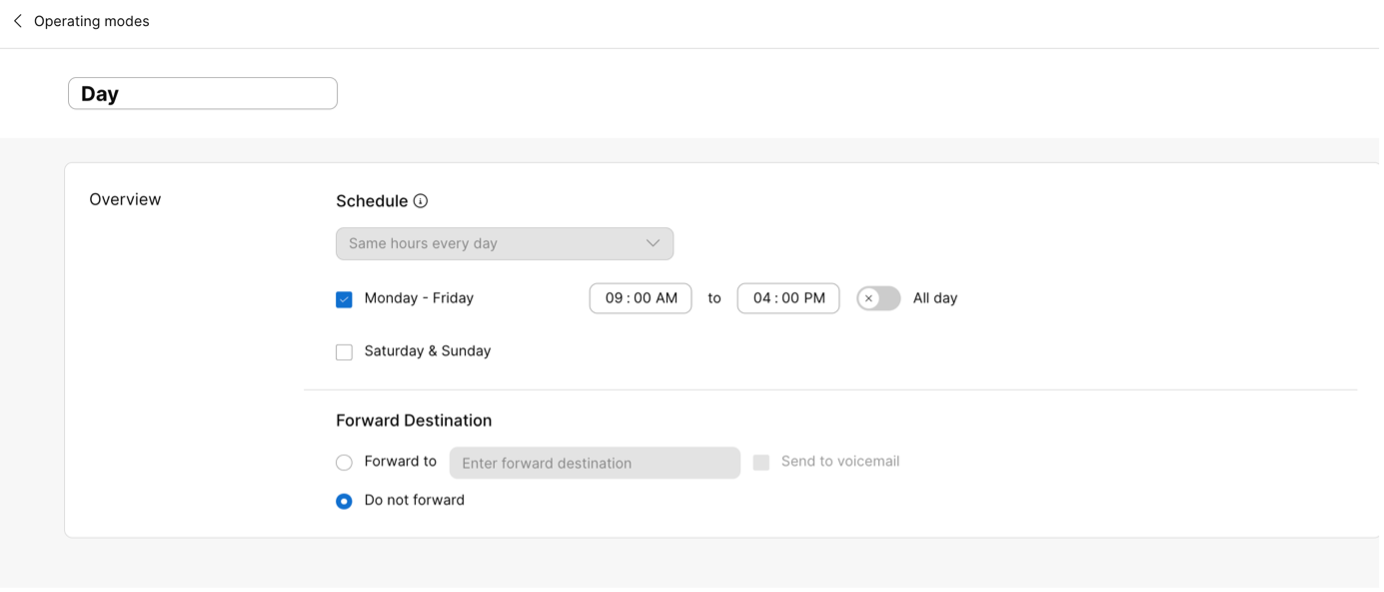
9 AM – 4 PM (M-F) |
Agenti vo fronte |
|
Obed |
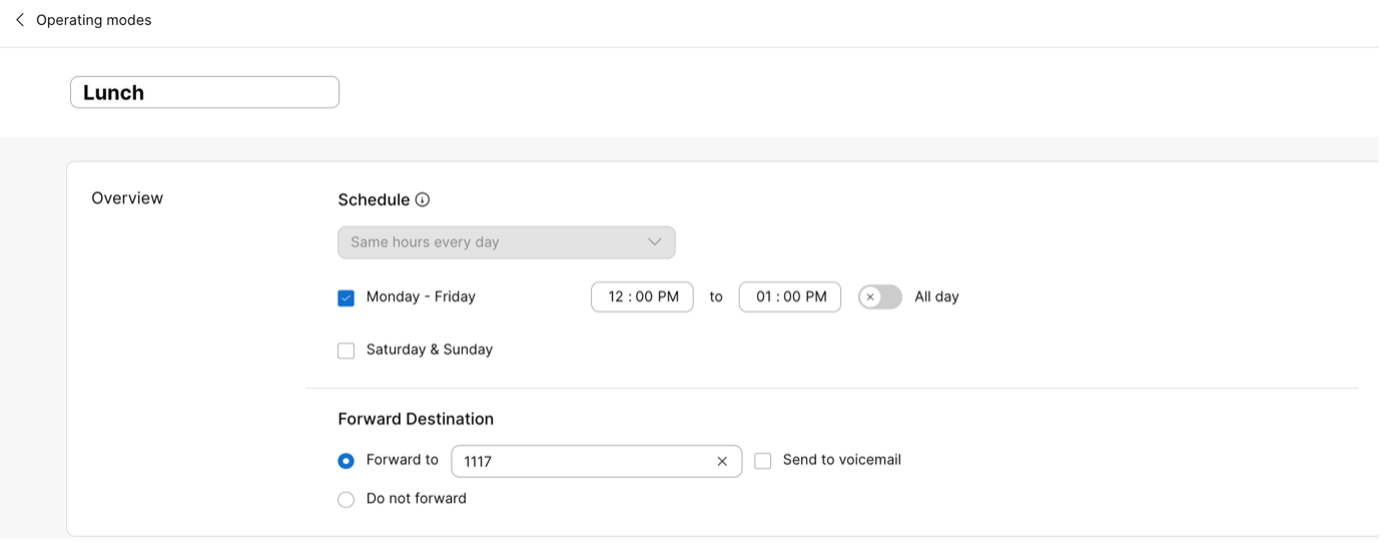
12 PM – 1 PM (M-F) |
Recepčný |
|
Noc |
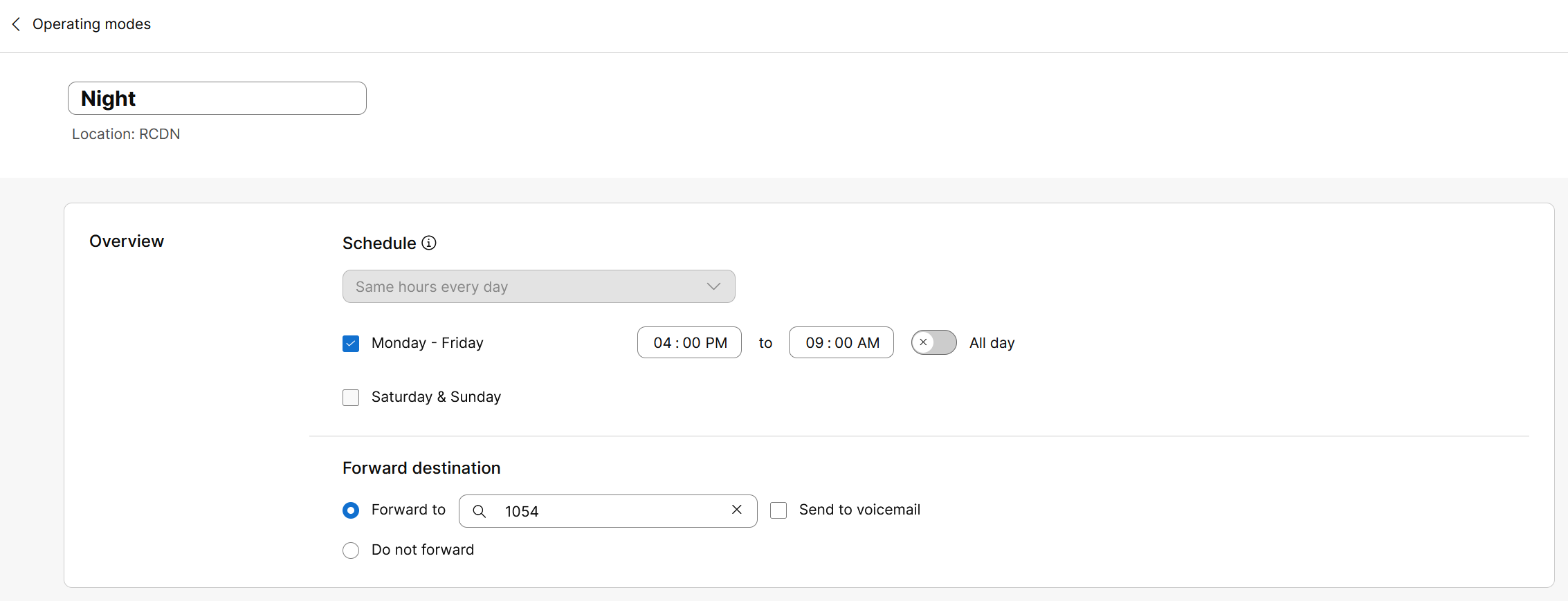
16:00 — 9:00 ráno (M-F) |
Nočný manažér |
|
Dovolenka a víkend |
Ad hoc |
Hlasová schránka |
Monitorovanie a úprava hovorov
Office Manager môže spravovať smerovanie hovorov prostredníctvom:
-
Priradený stolný telefón
-
Používateľské centrum
Nastavenie
Vytvorte 4 prevádzkové režimy — deň, obed, noc a sviatok a víkend. Rež imy Deň, Obed a Night sú naplánované režimy. Dovolenka a víkend sú neplánované režimy.
-
Denný režim
-
Režim obeda
-
Nočný režim
-
Dovolenka a víkend
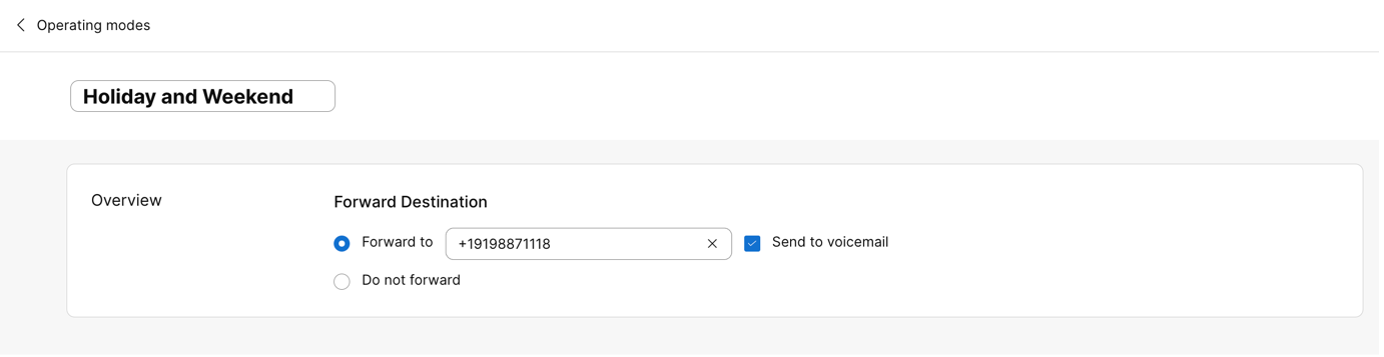
Nakonfigurujte presmerovanie založené na režime na hlavnej linke kancelárie elektrikárov
Hlavná linka kancelárie elektrikára je priradená do frontu hovorov s nakon figurovan ým presmerovaním založeným na režime .
-
Prejdite do a vyberte položku Por adie hovor ov.
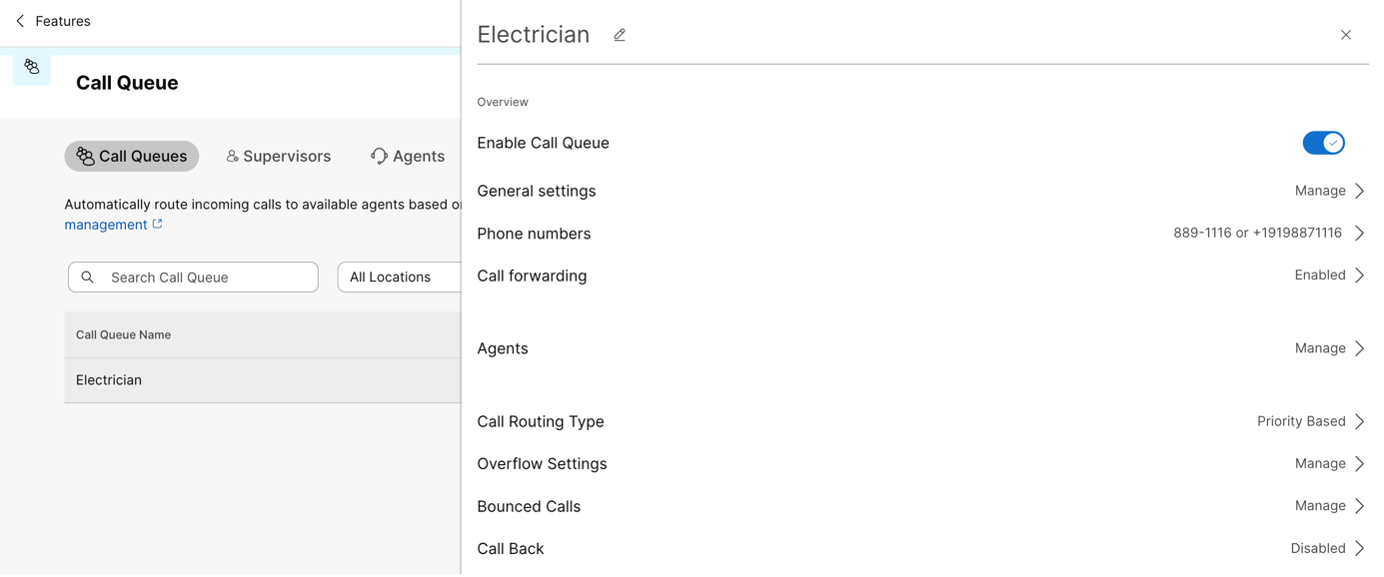
-
V časti Pres merovanie hovorov povoľte Preposielanie hovorov podľa režimov.
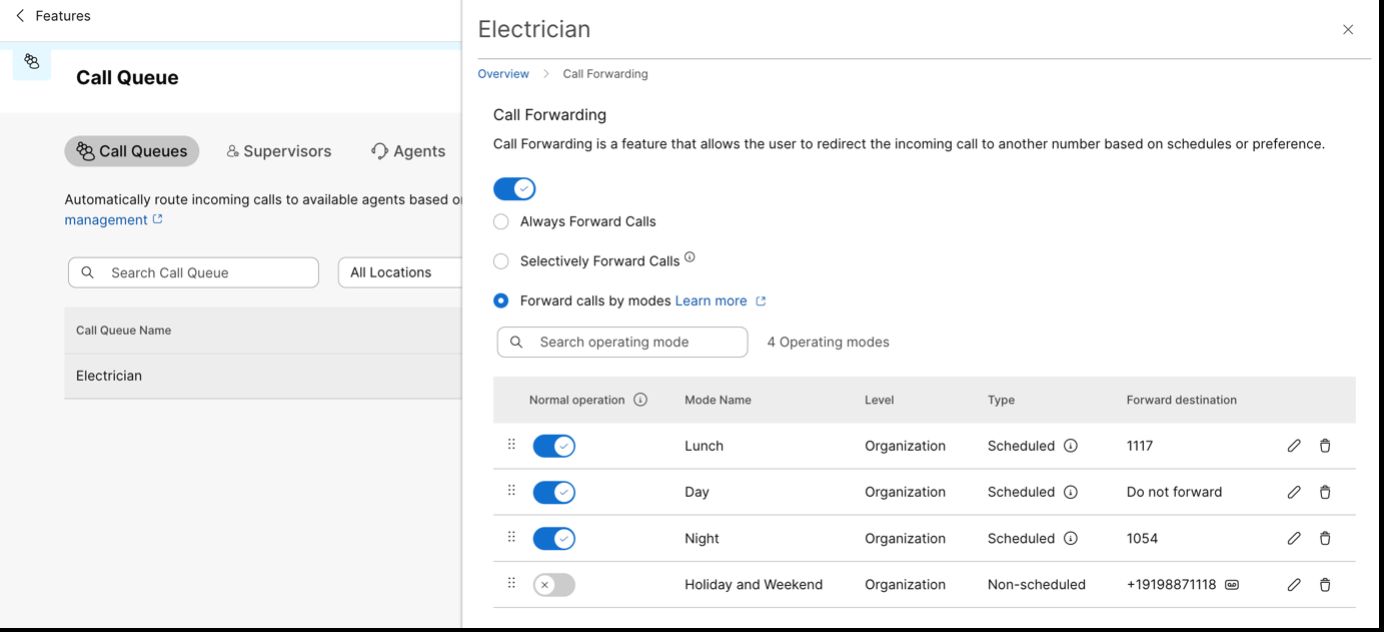
Režimy Deň, Obed, Night, Holiday a Weekend sa pridávajú postupne. Keďže denný režim a režim obeda majú prekrývajúce sa rozvrhy, režim Obed je uprednostnený vyššie ako režim Day.
Denný režim nemá definovaný cieľ presmerovania, takže hovory budú smerované agentom vo fronte hovorov
-
Priraďte správcu režimov.
Prejdite na polož a vyberte položku Správa režimov. Vyhľadajte a vyberte Front hovorov (alebo funkcie, pre ktoré je potrebné upraviť číslo smerovania hovorov) a potom kliknite na položku U ložiť.
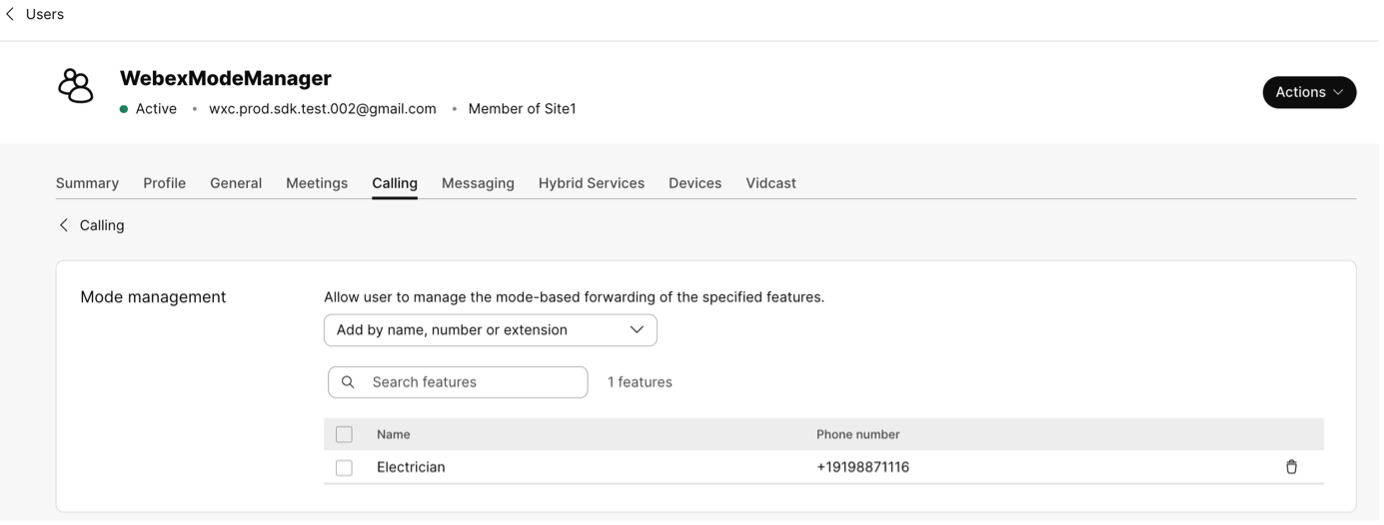
-
Upravte šablónu riadkového kľúča zariadenia.
Ak je zariadenie priradené k S právcovi rež imov, aktualizujte šablónu riadkového k ľúča a priraďte Správa režimov príslušnému klávesu neprimárneho riad ku.
Ak to chcete vykonať, prejdite k priradenému zariadeniu, vyberte možnosť Konfigurovať rozloženie a vyberte možnosť V lastné rozloženie. Vyberte vlastnú šablónu, ktorú ste predtým vytvorili pomocou správy režimov, a kliknite na položku Použiť.
Prípadne môžete vybrať S práva režimov z rozbaľov acieho zoznamu. Kliknite na položku Uložiť a použiť konfiguráciu, aby zmeny nadobudli účinnosť.
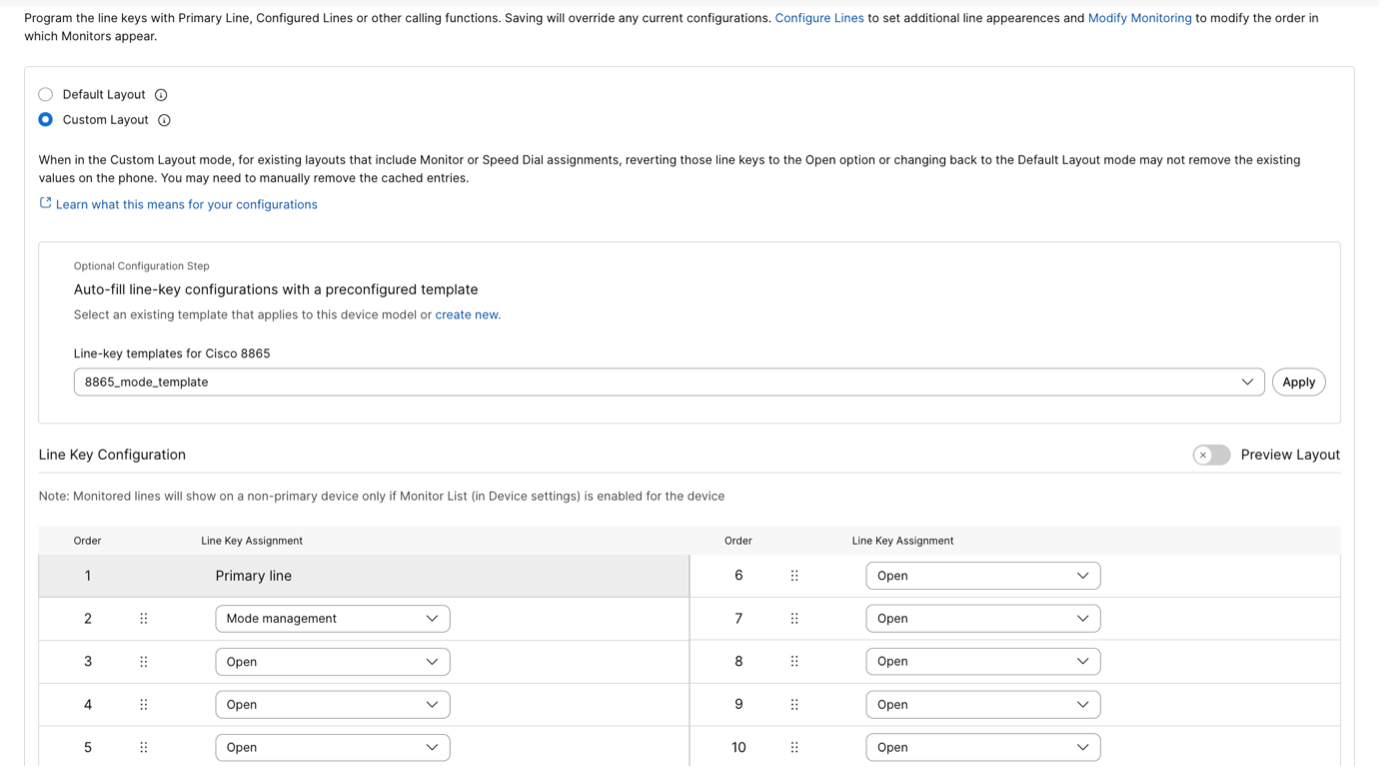
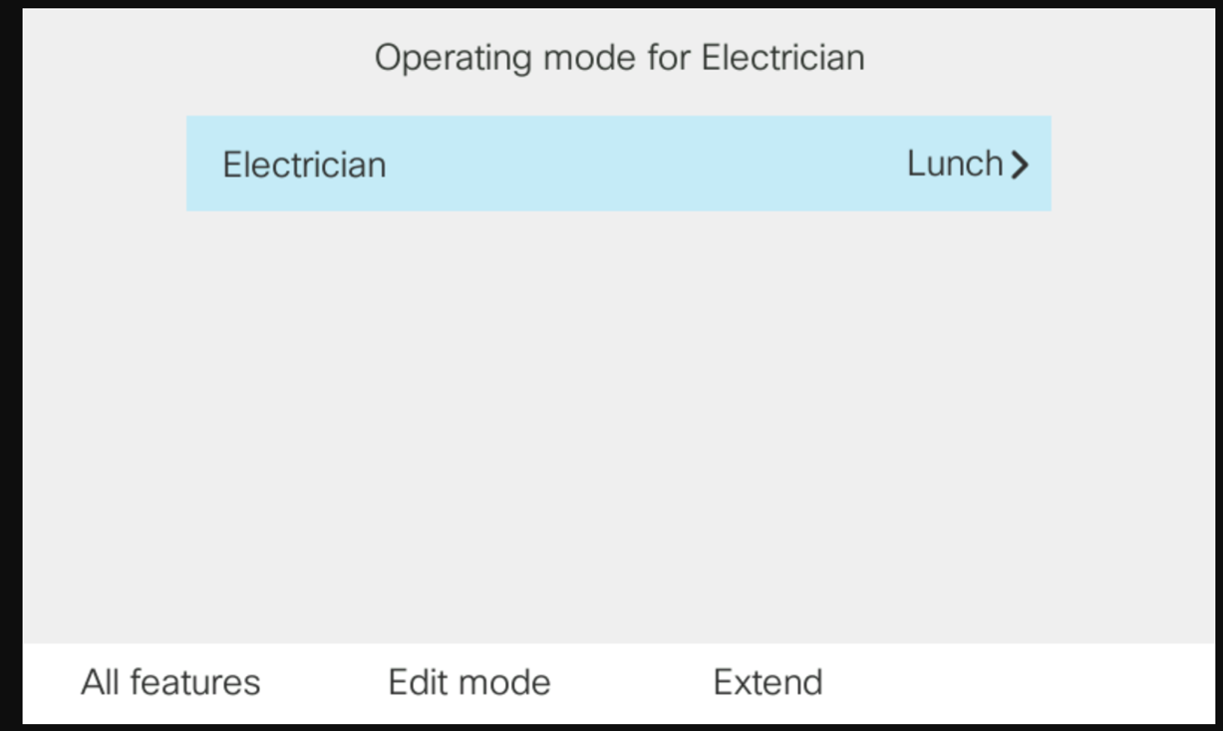
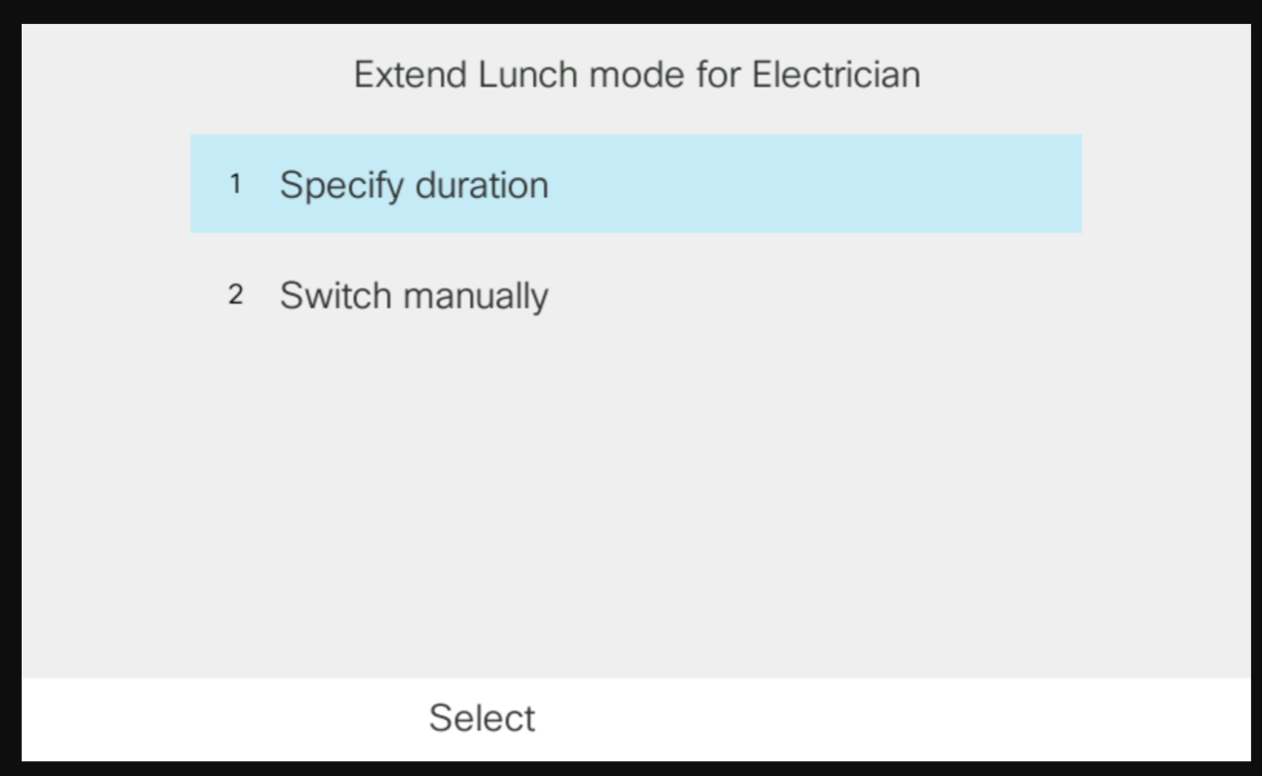
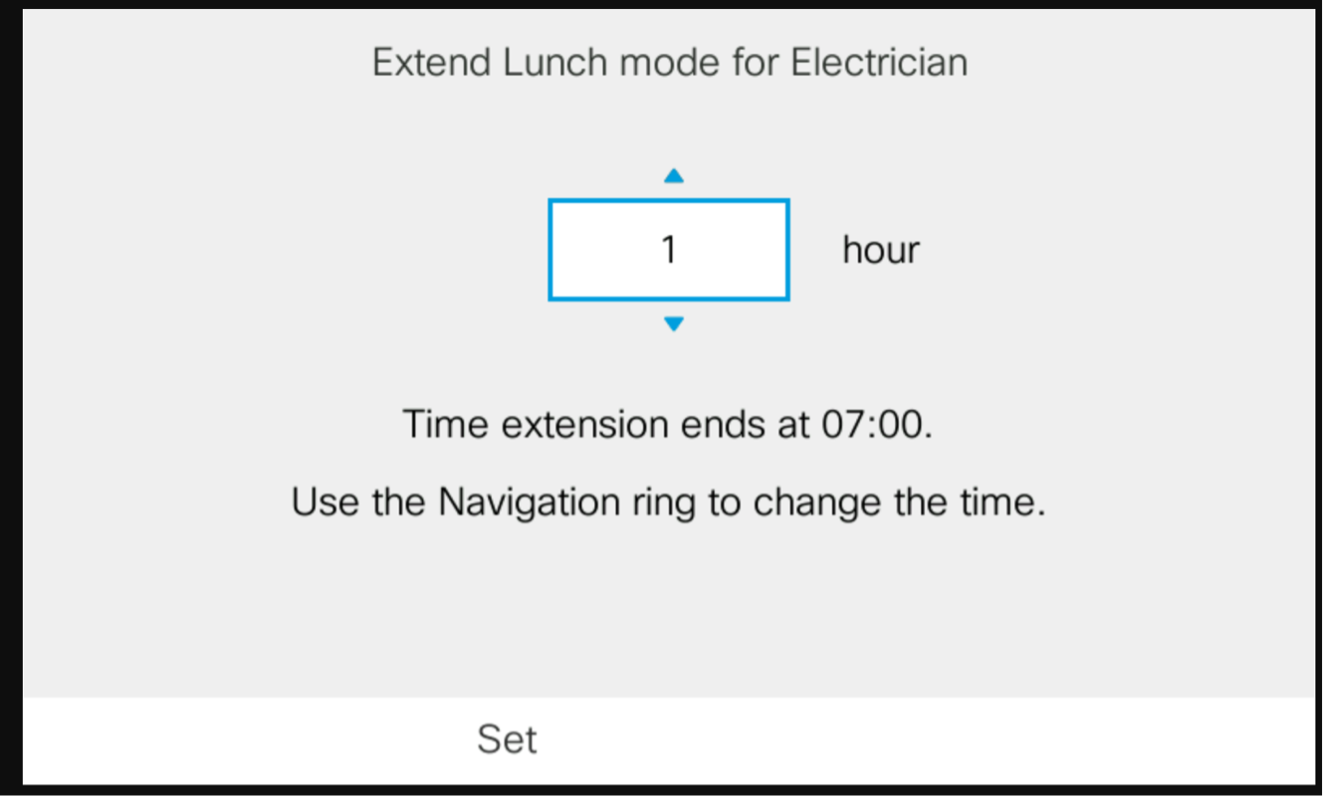
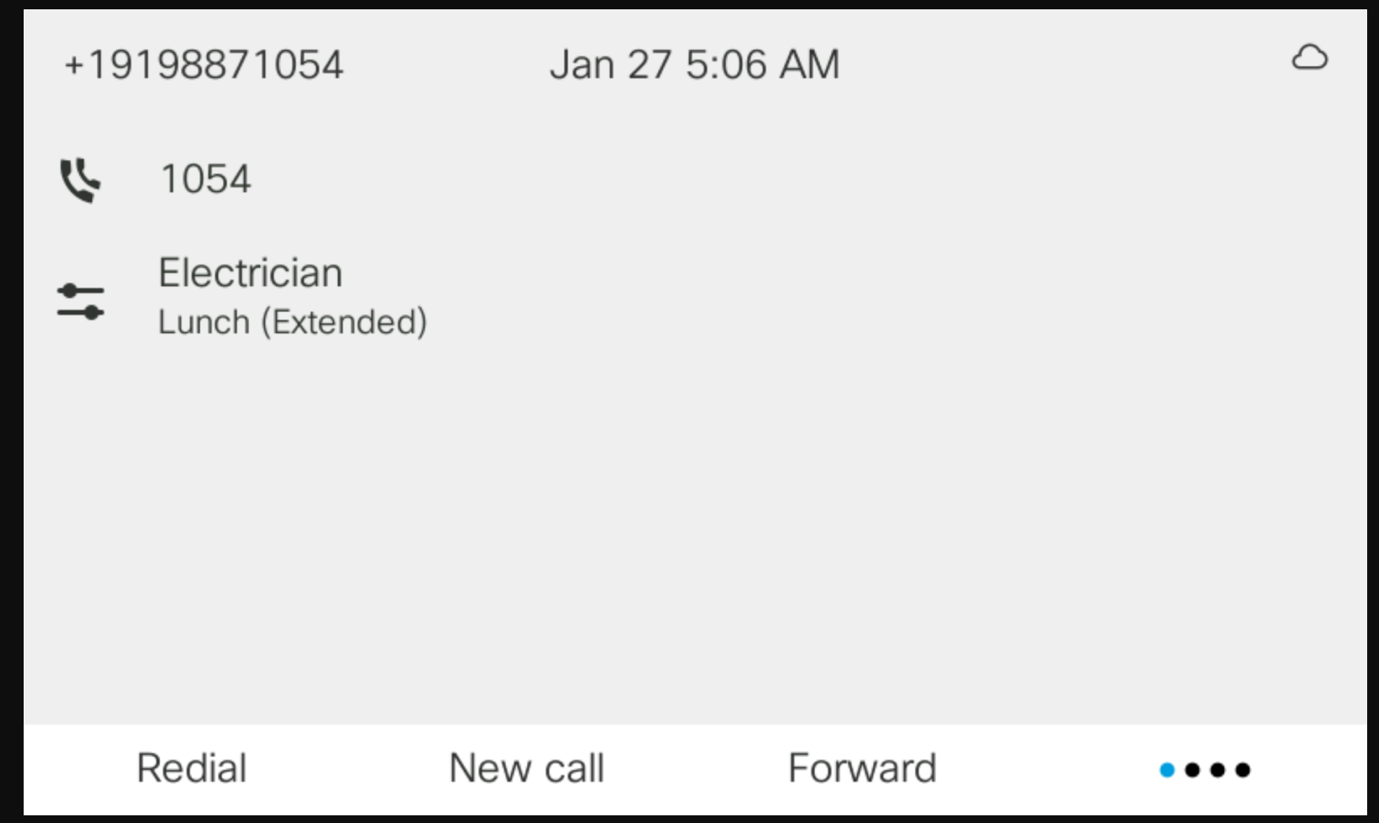
Úprava prevádzkových režimov zo stolného telefónu
Scenár 1
Aktuálny prevádzkový režim je nastavený na svi atok a víkend. Kvôli veľkému pracovnému zaťaženiu sa však kancelária elektrikára vrá tila skoro z víkendu. V dôsledku toho manažér kancelárie nastavil režim na denný režim.
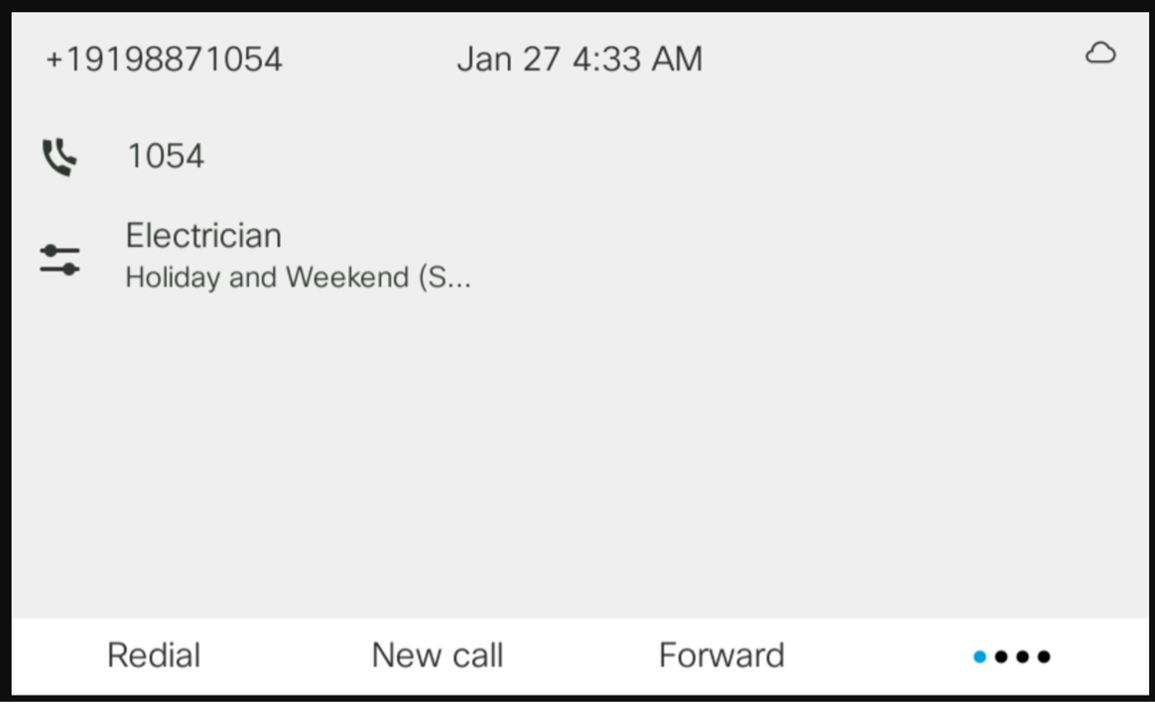
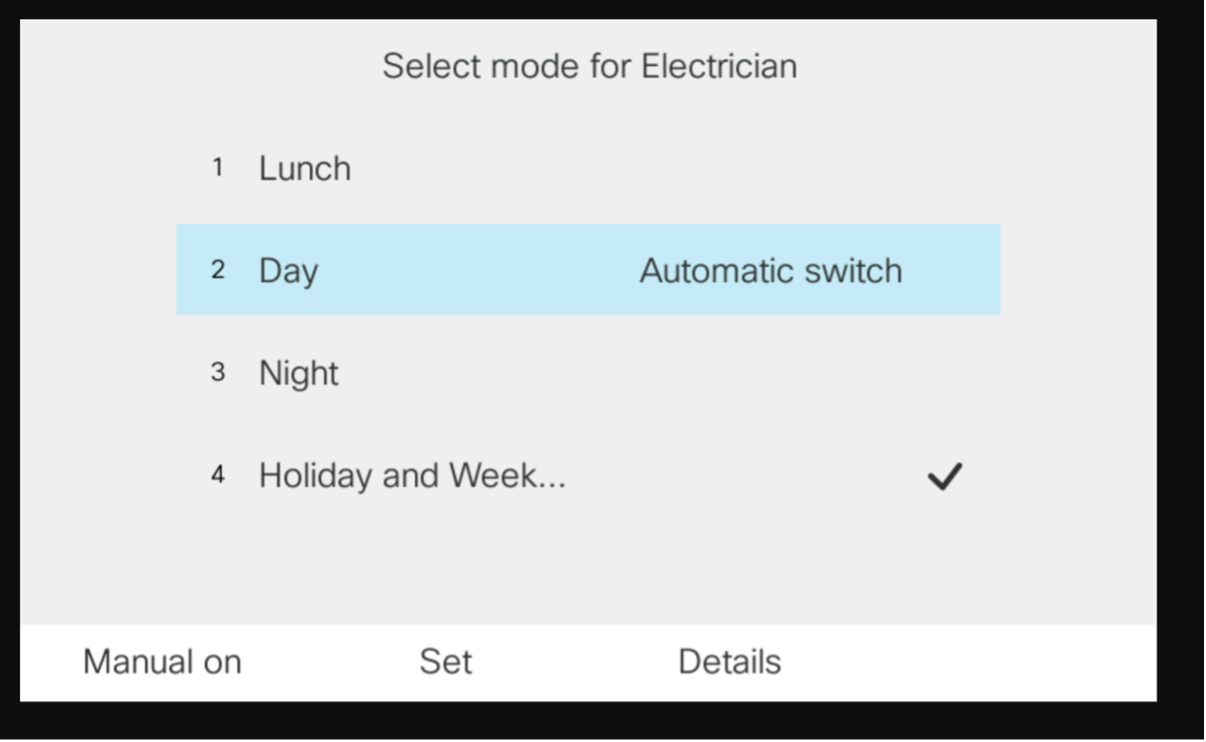
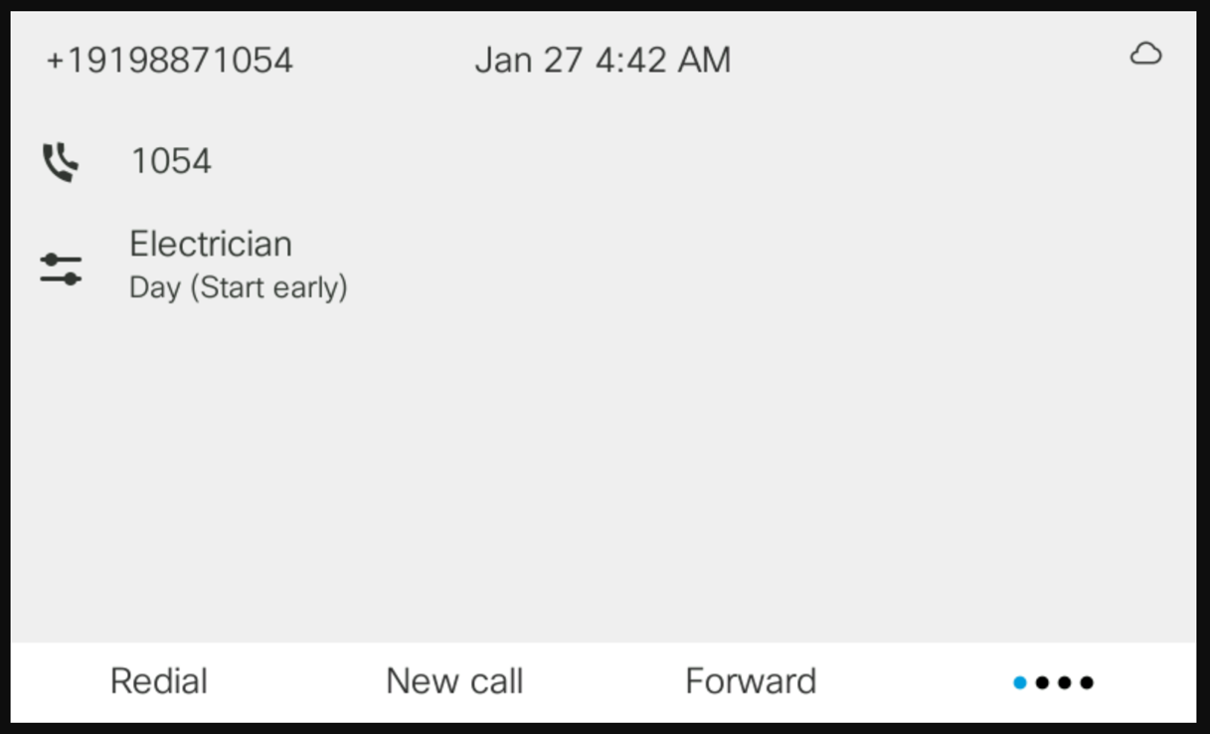
Scenár 2
Zamestnanci v kancelárii elektrikára sú stále na obednej prestávke, pretože to trvá dlhšie, ako sa očakávalo. Preto ju chcú predĺžiť o hodinu. Vedúci kancelárie predlž uje existujúcu prestávku na obed o hodinu.