
Ďakujeme za vašu spätnú väzbu.
Webex App | Riešenie problémov s pripojením pomocou nástroja Diagnostika
 Spätná väzba?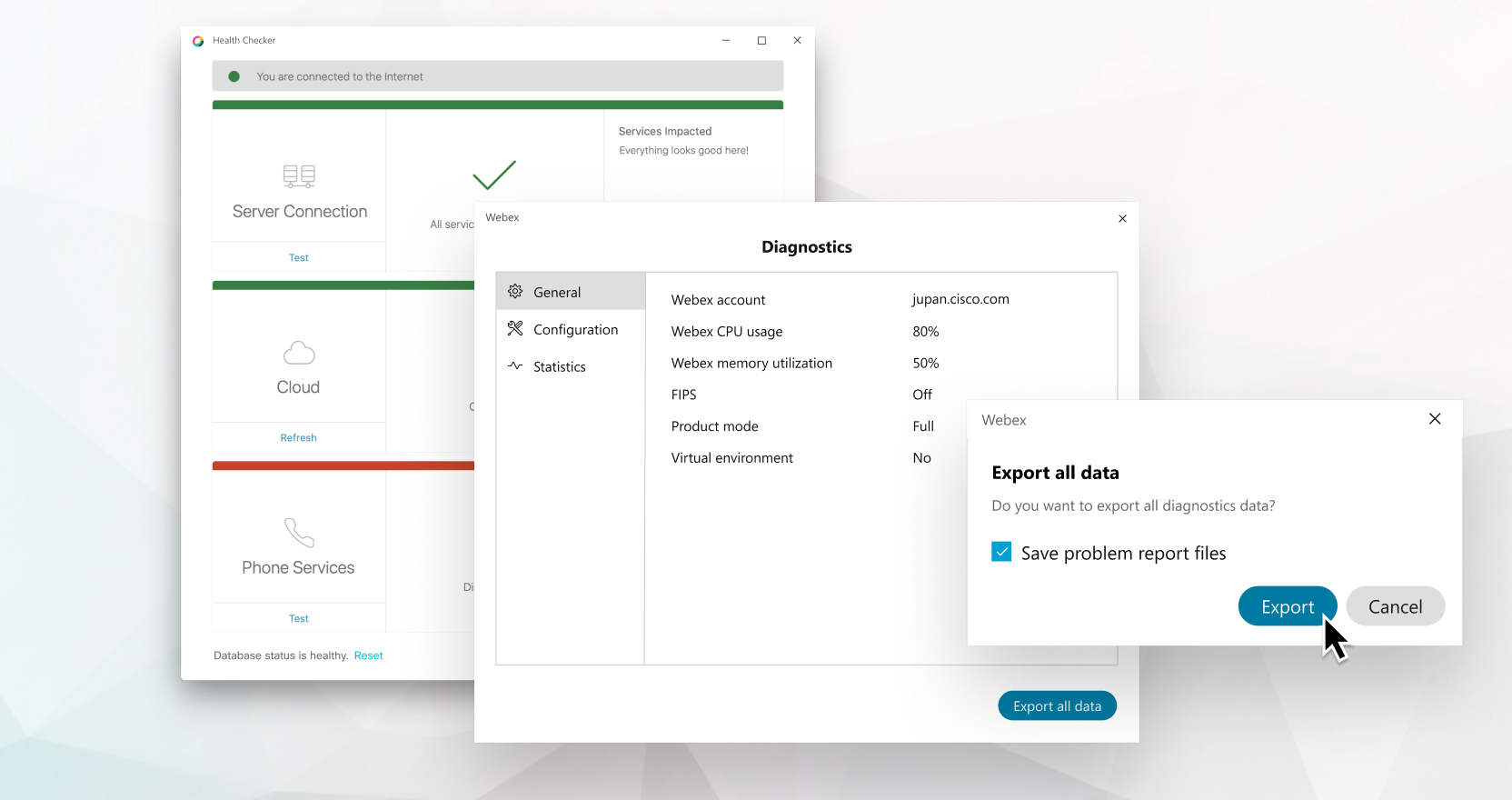
|
Kliknite na svoj profilový obrázok a prejdite na . Dostaňte sa tam trochu rýchlejšie pomocou klávesovej skratky: Ctrl+Shift+Alt+D. Ak vaša aplikácia zistí akékoľvek problémy s pripojením, zobrazí sa problém zvýraznený červenou farbou. Ďalšie informácie získ
|
 ate na položku Informácie podľa problému.
|
Na paneli s ponuk ami prejdite na . Dostaňte sa tam trochu rýchlejšie pomocou klávesovej skratky: Ctrl+Shift+Option+D. Ak vaša aplikácia zistí akékoľvek problémy s pripojením, zobrazí sa problém zvýraznený červenou farbou. Ďalšie informácie získ
|
-
Všeobecné — zobrazuje všeobecné informácie o účte a aktuálne použitie.
-
Konfigurácia — zobrazuje aktuálne nastavenia konfigurácie pre Sch ôdze v priestore, Hov ory a pripojené zariadenia.
-
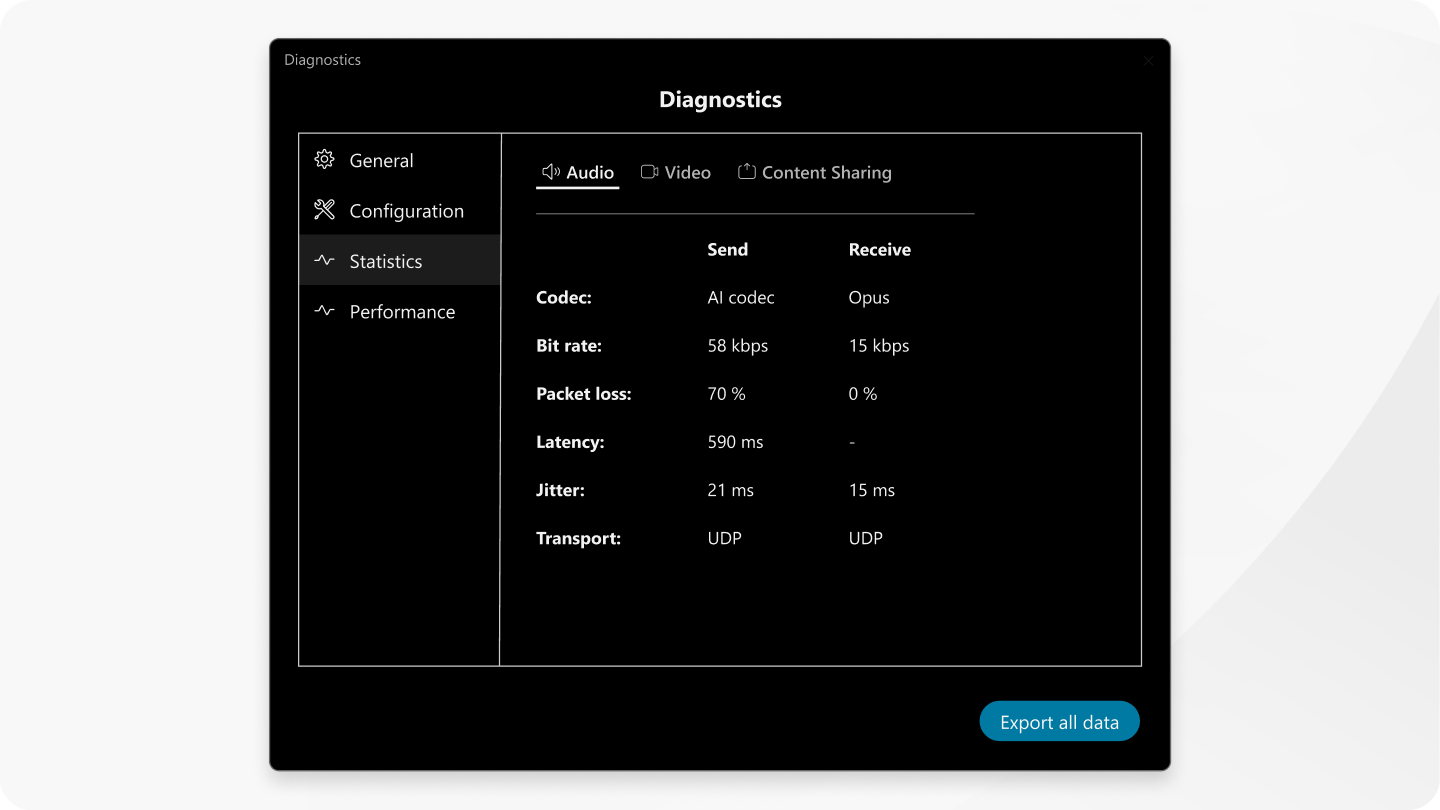
Štatistika — poskytuje aktuálne diagnostické informácie o nedávnej aktivite v oblasti zvuku, vide a a zdieľania obsahu.
-
Exportovať všetky údaje — vytvorí súbor.ZIP s informáciami užitočnými na riešenie problémov vrátane údajov o prostredí volania, sledovania súborov aplikácie Webex, súborov výpisu pamäte Webex App a diagnostických údajov. Súbor sa uloží lokálne.
Správa obsahuje dôverné informácie o vašej sieti.
|
Typ |
Zvuk |
Video |
Zdieľanie obsahu |
|
Bitová rýchlosť |
Množstvo údajov, ktoré sa prenášajú, merané v kilobitoch za sekundu (Kbps). Vyš šia bitová rýchlosť zvyčajne naznačuje lepšiu kvalitu. | ||
|
Kodek |
Formát kódovania a dekódovania médií používaný pre médiá prenášané klientom. | ||
|
AI kodek |
H.264 |
H.264 | |
|
Opus |
AVI | ||
|
G.711 | |||
|
G.722 | |||
|
Snímková frekvencia |
Snímková frekvencia sa meria pomocou snímok za sekundu (fps). Vyššia snímková frekvencia robí nasledovné:
| ||
|
Chvenie |
Rozptyl v latencii medzi paketmi meraný v milisekundách (ms). | ||
|
Latencia |
Oneskorenie medzi odoslaním balíka z jedného zariadenia a prijatím na dru hom, merané v ms. | ||
|
Strata paketov |
Percento stratených paketov v porovnaní s celkovým počtom odoslaných paketov . | ||
|
Rozlíšenie |
Veľkosť rámu videa, napríklad 1920 × 1080 pixelov | ||
|
Doprava |
Protokol používaný na odosielanie médií. Typy:
| ||


