- Domov
- /
- Članek

Hvala za povratne informacije.

 V tem članku
 Povratne informacije?
Načrtujte Webexove spletne seminarje neposredno iz Outlookovega koledarja s programom Webex Scheduler. Povabite udeležence, dodelite sogostitelje in nastavite druge nastavitve spletnega seminarja. Ko je čas, začnite ali se mu pridružite spletnemu seminarju neposredno iz e-poštnega povabila.
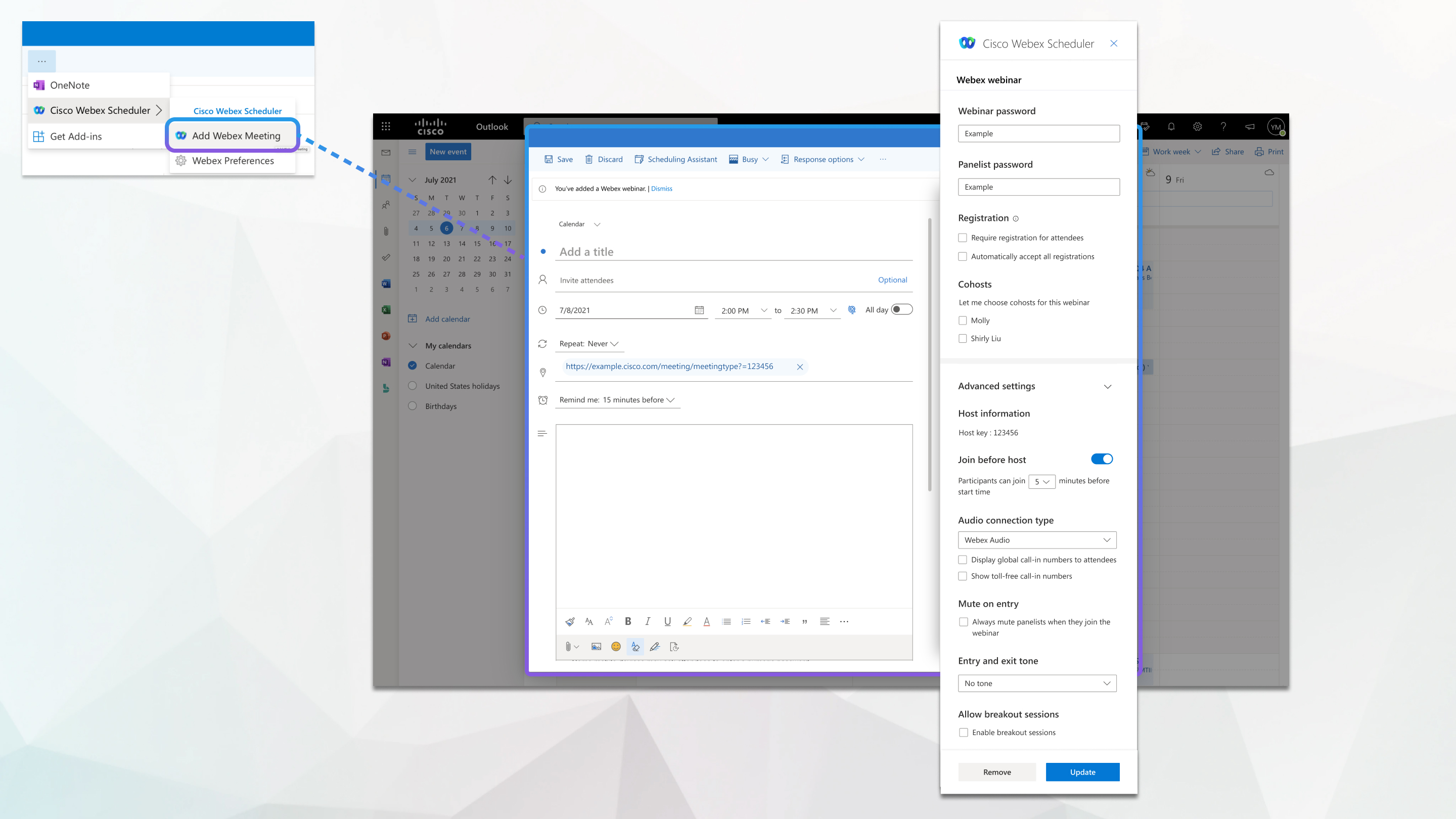
Dodajte dodatek Webex Scheduler iz programa Microsoft AppSource
Če imate Microsoft 365 acccount in vaš skrbnik ni namestil dodatka Webex Scheduler, lahko aplikacijo namestite sami.
| 1 |
Pojdite na Microsoft AppSource. |
| 2 |
Poiščite dodat |
| 3 |
Izberite Pridobi zdaj in sledite navodilom na zaslonu. Ko dodate aplikacijo, sledite navodilom v razdelku Nast avite spletno mesto Webex v Outlooku. |
Nastavite spletno mesto Webex v Outlooku
Preden lahko načrtujete sestanek s programom Webex Scheduler, morate določiti spletno mesto Webex, ki ga želite uporabljati s svojim računom.
| 1 |
Če uporabljate Outlook za namizje, v Cisco Webexskupini na traku izberite Dodaj srečanje Webex.  Če uporabljate Outlook v spletu, izberite Nov dogodek > Načrtoval Cisco Webex nik Če si želite ogledati to možnost, morate vi ali vaš skrbnik dodati dodatek Webex Scheduler, skrbnik spletnega mesta Webex pa mora konfigurirati Webex Scheduler za Microsoft 365. Prikaže se zaslon dobrodoš lice. 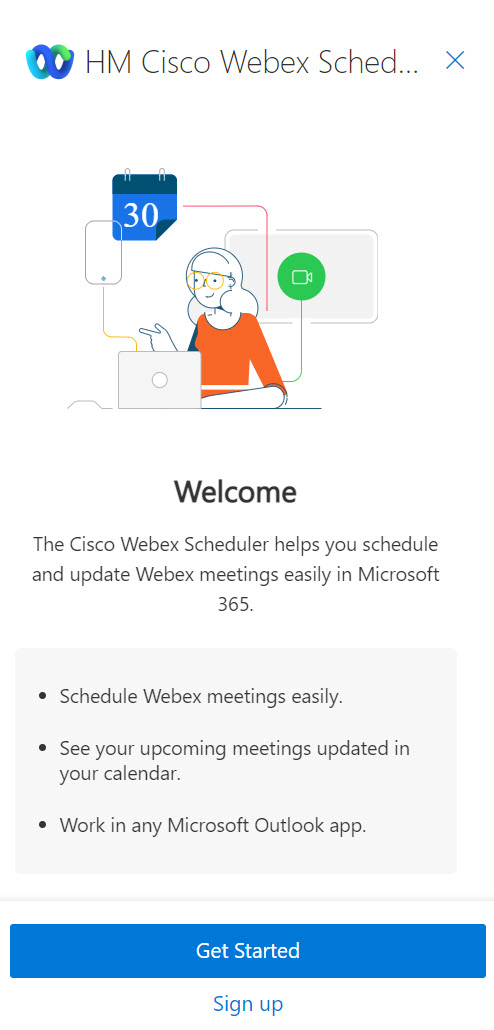 |
| 2 |
Izberite Začni. |
| 3 |
V obliko izberite ali vnesite URL spletnega mesta Webex, ki ga želite uporabiti 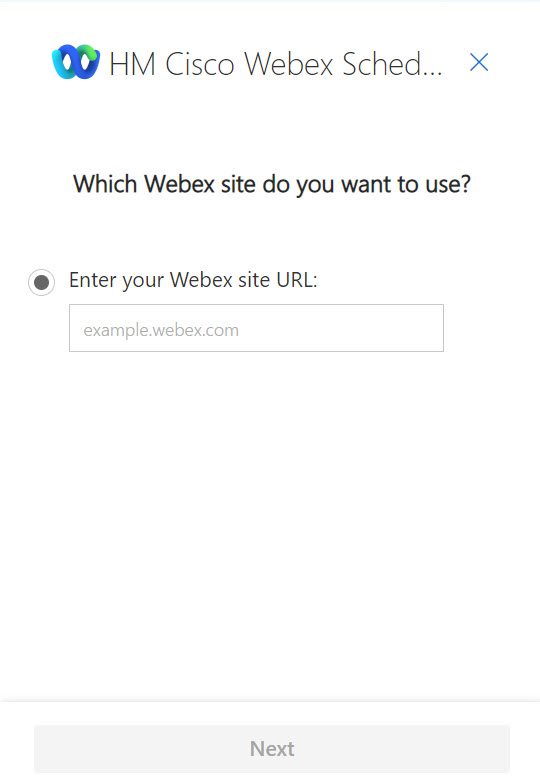 Če se prikaže sporočilo, ki ga želi Webex Preferences prikazati v novem oknu, izberite Dovoli. |
| 4 |
Zaslon za prijav o se odpre v novem oknu brskalnika. Vnesite e-poštni naslov Microsoft 365 in nato izberite Nap rej. 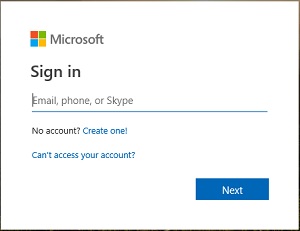 |
| 5 |
Vnesite geslo za Microsoft 365 in izberite Prijava. 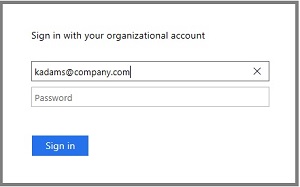 Če vidite prijavljeno Stay? sporočilo, izberite Da, če želite zmanjšati število vpisov. |

Načrtujte spletni seminar iz Outlooka
Ko nastavite spletno mesto Webex, lahko vsakemu sestanku, ki ga ustvarite v Outlooku, dodate spletni seminar.
| 1 |
Ustvarite sestanek v Outlooku. |
| 2 |
Če želite povabiti paneliste, izberite Povabi udelež ence in nato v polje Obvez no vnesite enega ali več e-poštnih nas lovov. Povabljene lahko dodate na svoj spletni seminar s spletnega mesta Webex, potem ko ga načrtujete v Outlooku. |
| 3 |
V Cisco Webexskupini na traku v Outlooku kliknite Nastavitve Webex. |
| 4 |
Kliknite zavihek Webinar in nato izberite Dodaj Webe x webinar. S programom Webex Scheduler ne morete ustvariti serije spletnih seminarjev ali načrtovati v imenu drugega gostitelja. Povezava do spletnega seminarja se prikaže v polju lokacije, podrobnosti spletnega seminarja pa v telesu sestanka
.
|
| 5 |
Če želite urediti možnosti spletnega seminarja, na primer dodeljevanje sogostiteljev, zahtevanje registracije in izbiro vrste zvočne povezave, v Cisco Webexskupini na traku v Outlooku iz berite Nastavitve Webex. |
| 6 |
Ko končate z urejanjem možnosti srečanja, izberite Posodobi srečanje. |
| 7 |
Izberite Pošlji. Sestanek prikazuje podrobnosti spletnega seminarja, vključno s povezavo za pridružitev srečanju. Povezavo lahko kopirate in jo delite
z drugimi.
|
Ko nastavite spletno mesto Webex, lahko vsakemu sestanku, ki ga ustvarite v Outlooku, dodate spletni seminar.
| 1 |
Ustvarite sestanek v Outlooku. |
| 2 |
Če želite povabiti druge, v polje Povabi udeležence vnesite enega ali več e-po št nih naslovov. |
| 3 |
Če želite svojemu sestanku dodati spletni seminar, kliknite Načrtoval Cisco Webex nik in na spustnem seznamu izberite We bex Preferences. |
| 4 |
Kliknite zavihek Webinar in nato izberite Dodaj Webe x webinar. S programom Webex Scheduler ne morete ustvariti serije spletnih seminarjev ali načrtovati v imenu drugega gostitelja. Povezava do spletnega seminarja se prikaže v polju lokacije, podrobnosti spletnega seminarja pa v telesu sestanka
.
|
| 5 |
Če želite urediti možnosti spletnega seminarja, na primer dodeljevanje sogostiteljev, zahtevanje registracije in izbiro vrste zvočne
povezave, izberite Načrtovalnik Cisco Webex |
| 6 |
Ko končate z urejanjem možnosti srečanja, kliknite Posodobi srečanje. |
| 7 |
Kliknite Pošlji. Sestanek prikazuje podrobnosti spletnega seminarja, vključno s povezavo za pridružitev srečanju. Povezavo lahko kopirate in jo delite
z drugimi.
|
Urejanje spletnega seminarja
Ko načrtujete spletni seminar, ga kadar koli uredite z Outlookom. Spremenite podatke o udeležencih in spletnem seminarju, kot so datum, čas ali podrobnosti spletnega seminarja.
| 1 |
V Outlookovem koledarju odprite načrtovani sestanek in spremenite katero koli od tega:
|
| 2 |
Spremenite podrobnosti spletnega seminarja.
Spremenite lahko naslednje nastavitve spletnega seminarja:
Če želite spremeniti več nastavitev, kliknite U redi
več nastavitev na strani z informacijami o spletnem semin arju. |
| 3 |
Ko končate z urejanjem možnosti spletnega seminarja, kliknite Posodobi, nato pa izberite Pošlji posodobitev. |
Odstranite spletni seminar
Odstranite spletne seminarje iz Outlookovih sestankov, ki jih ne potrebujejo več, ali če želite načrtovati spletni seminar z drugo predlogo.
| 1 |
V Outlookovem koledarju odprite sestanek s spletnim seminarjem. |
| 2 |
Odprite nastavitve Webex.
|
| 3 |
Kliknite Odstrani. |


