- Domov
- /
- Članek

Hvala za povratne informacije.


 V tem članku
 Povratne informacije?
S skupinami za lov lahko zagotovite, da bodo na vse vaše dohodne klice odgovorile prave osebe ali usmerjene v glasovno pošto za poznejši odziv.
Skupine Hunt usmerjajo dohodne klice do določenih zaposlenih po vnaprej določenem vzorcu. Klic se usmerja tako, da skupini zaposlenih dodelite telefonsko številko in nato določite pravila, kot so kako se odzvati na klic, kako dolgo klic ostane v čakanju in komu naj klic posreduje.
Morda boste želeli nastaviti skupine za lov v naslednjih scenarijih:
-
Prodajna ekipa, ki želi zaporedno usmerjanje. Dohodni klic zazvoni en telefon, če pa ni odgovora, klic preide naslednjemu članu lovske skupine na seznamu.
-
Ekipa za podporo, ki želi, da telefoni zazvonijo naenkrat, da lahko prvi razpoložljivi član sprejme klic.
Ustvarite lovsko skupino
Ko skupina za lov prejme klic, ki prispe in ga posreduje agentu, funkcija preusmeritve k licev agenta ne deluje.
| 1 |
Prijavite se v Control Hub. |
| 2 |
Pojdite na . |
| 3 |
Pojdite na kar tico Hunt Group in kliknite Dodaj novo, da ustvarite novo skupino za lov. |
| 4 |
Na strani Osnove vnesite naslednje podrobnosti in kliknite Nap rej.
|
| 5 |
Na strani U smerjanje k licev izberite eno od naslednjih možnosti in kliknite Nap rej.
Če je potrebno, lahko omogočite preklop Nap redovanje po nastavljenem števil u obročev in nastavite število zvoncev, ki bodo veljale za vašo izbiro usmerjanja klicev.
|
| 6 |
Na strani Nastavitve usmerjanja po potrebi omogočite eno ali več naslednjih možnosti in kliknite Nap rej.
|
| 7 |
Na strani Iz bira agentov poiščite in dodajte uporabnike, delovne prostore ali navi dezne vrstice na seznam klicev ter kliknite Nap rej. Odvisno od možnosti usmerjanja klicev, ki ste jo izbrali, dodajte informacije, kot je dodajanje odstotkov uteži uporabnikom, delovnim prostorom ali virtualnim linijam. Za krožno usmerjanje klicev povlecite in spustite uporabnike, delovne prostore ali navidezne vrstice v vrstnem redu njihovega položaja v čakalni vrsti.
Če je agentu dodeljena samo razširitev, se prepričajte, da ima njegova lokacija glavno številko. Brez glavne številke klici v lovsko skupino niso usmerjeni na agenta samo za razširitev. |
| 8 |
Na strani Pregled pregle jte nastavitve skupine za lov in se prepričajte, da ste vnesli pravilne podrobnosti. |
| 9 |
Kliknite Ustvari, da ustvarite skupino za lov. |
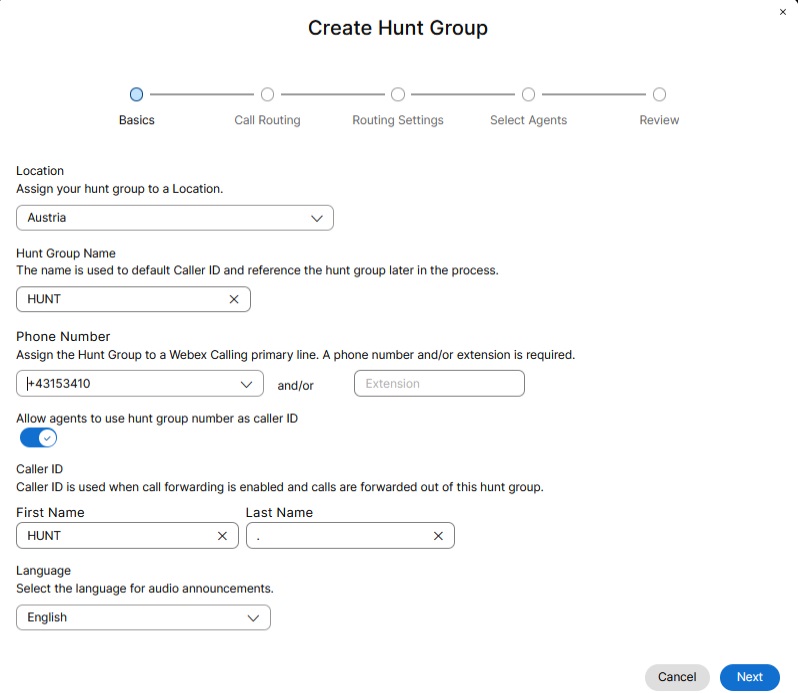
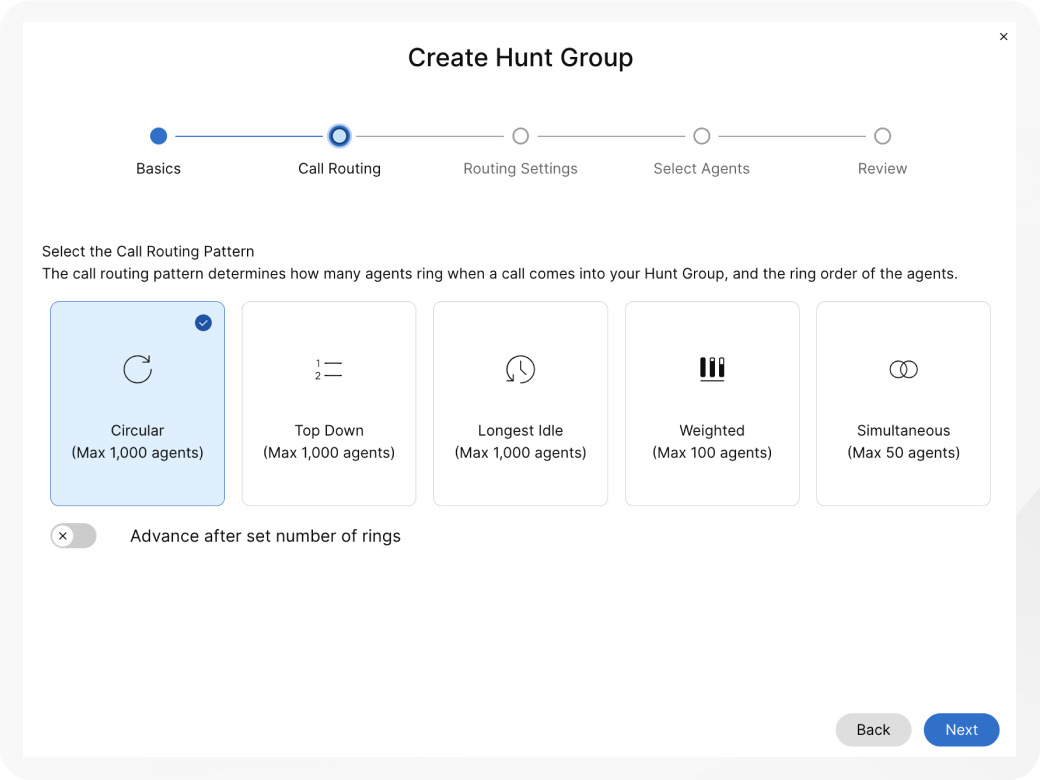
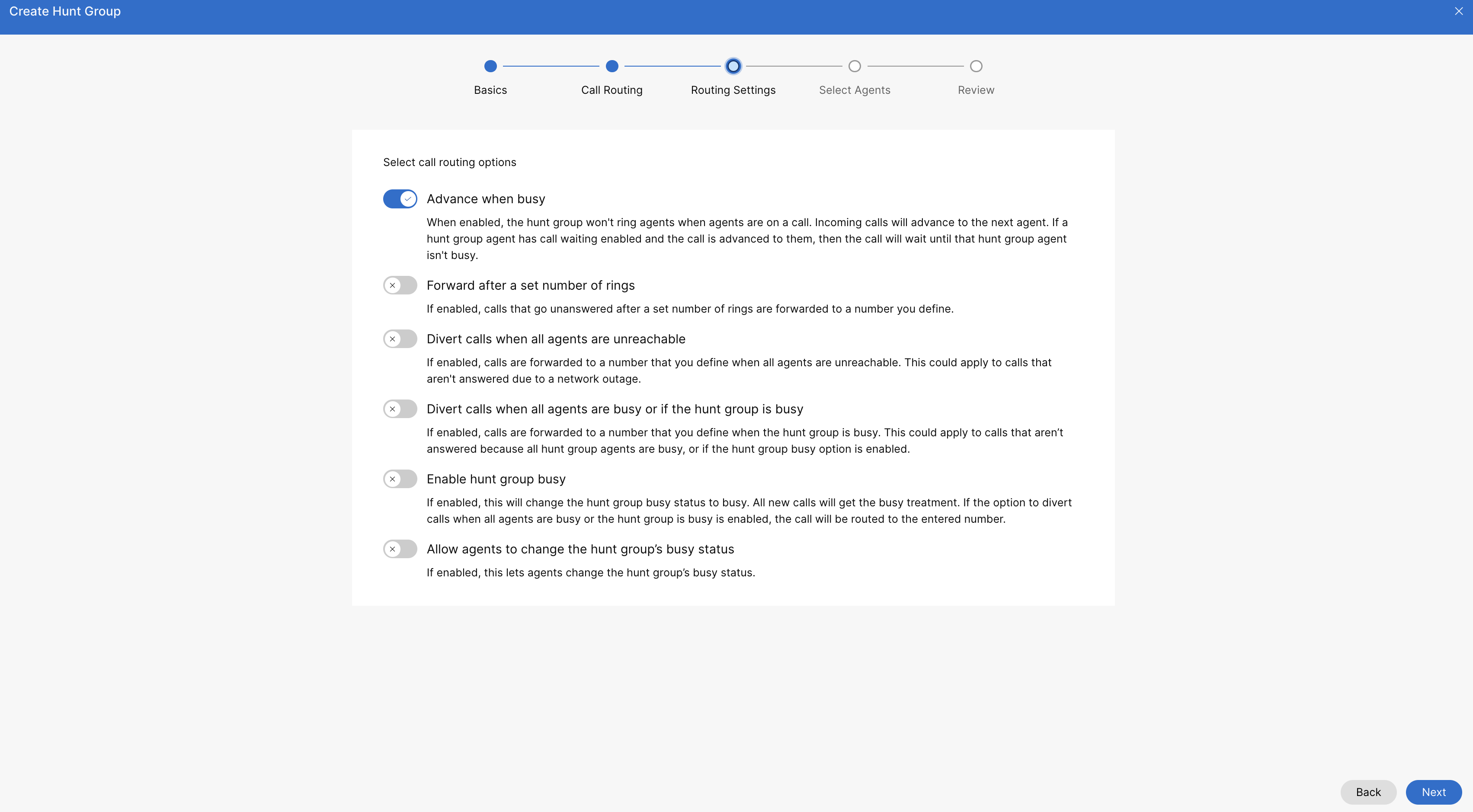
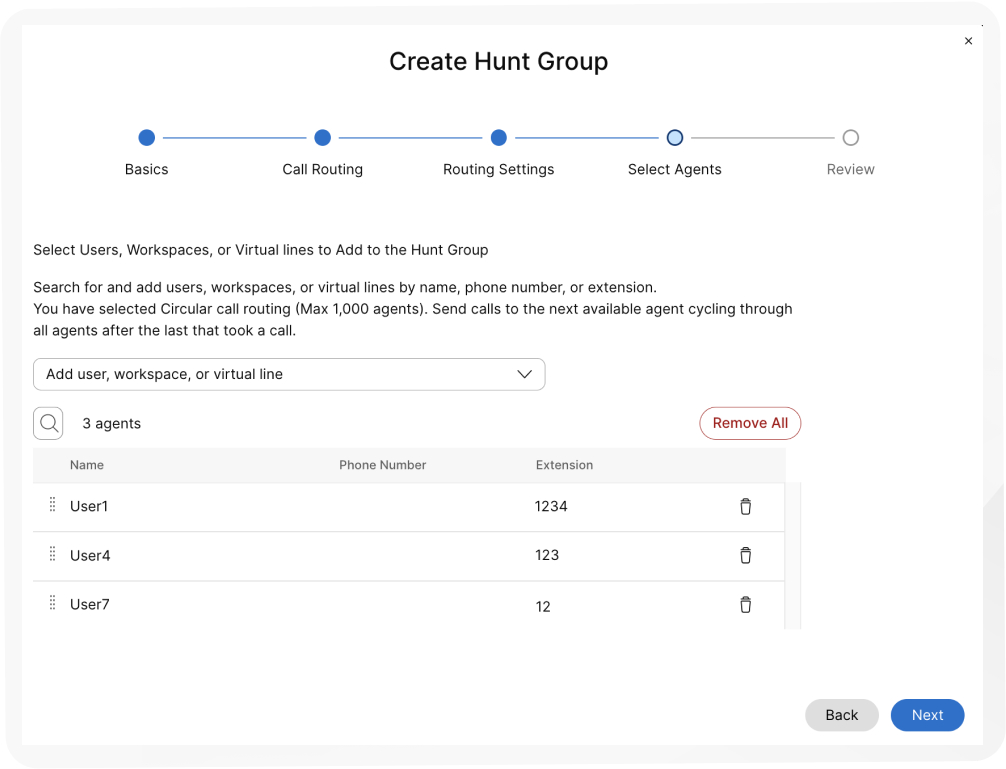
Oglejte si to video predstav itev o tem, kako ustvariti novo lovsko skupino v nadzornem središču.
Onemogoči lovsko skupino
S tem postopkom lahko onemogočite predhodno ustvarjeno lovsko skupino.
| 1 |
Prijavite se v Control Hub. |
| 2 |
Pojdite na . |
| 3 |
Pojdite na kar tico Hunt Group in kliknite U pravljanje. |
| 4 |
Izberite skupino za lov, ki jo želite onemogočiti s seznama. |
| 5 |
Če želite onemogočiti lovaško skupino, izklopite preklop Omogoči skupino lova. |
| 6 |
Kliknite Shrani. |
Urejanje splošnih nastavitev skupine za lov
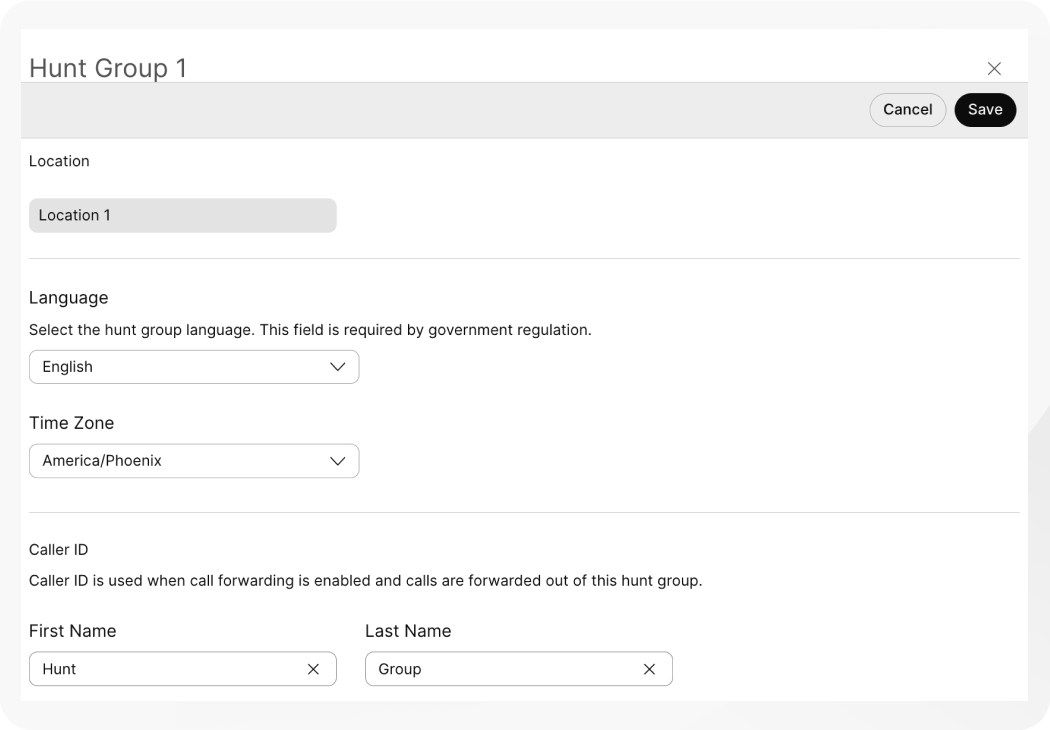
Uredite jezik in ID klicatelja za vsako lovaško skupino.
| 1 |
Prijavite se v Control Hub. |
| 2 |
Pojdite na . |
| 3 |
Pojdite na kar tico Hunt Group in kliknite U . |
| 4 |
Izberite skupino za lov, ki jo želite urediti. |
| 5 |
Kliknite S plošne nastavitve. |
| 6 |
Oglejte si ali uredite jezik v spustnem men iju Jezik. |
| 7 |
Oglejte si ali uredite časovni pas v spustnem meniju Časovni pas. |
| 8 |
Oglejte si ali uredite ID klicatelja. ID klicatelja se uporablja, ko je omogočeno preusmerjanje klicev in se klici posredujejo iz te skupine za lov. |
| 9 |
Kliknite Shrani.
|
Urejanje telefonskih številk skupine lov
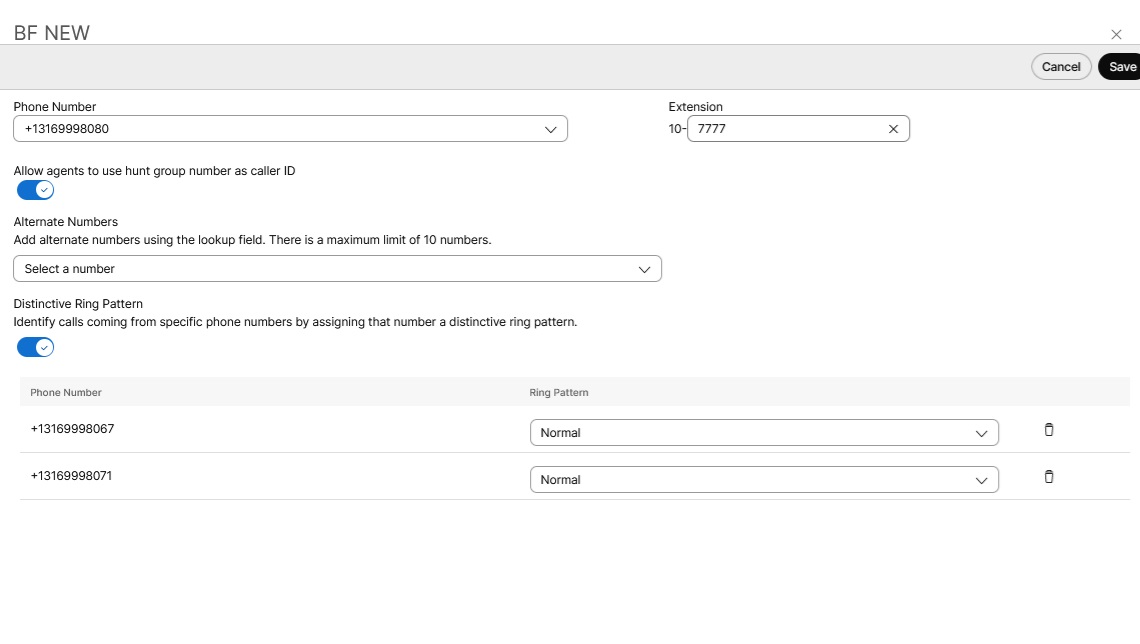
Uredite telefonske številke, alternativne številke in dodelite značilne vzorce zvonjenja za lovske skupine.
| 1 |
Prijavite se v Control Hub. |
| 2 |
Pojdite na . |
| 3 |
Pojdite na kar tico Hunt Group in kliknite U pravljanje. |
| 4 |
Izberite skupino za lov, ki jo želite urediti. |
| 5 |
Kliknite Telefonska številka. |
| 6 |
Uredite telefonsko številko in razširitev. Če ste pri ustvarjanju skupine za lov pustili polje razširitve prazno, sistem samodejno dodeli zadnje štiri številke telefonske številke kot razširitev za to skupino za lov. |
| 7 |
Preklopite preklop Dovoli agentom, da uporabljajo številko lovaške skupine kot ID k licatel ja, da omogočite agentom, da uporabijo številko lovaške skupine kot ID klicatelja. Obstaja omejitev, da morata imeti tako lokacija lovske skupine kot lokacija agenta istega ponudnika PSTN, državo in cono (to velja samo za lokacije v Indiji). Če je drugačen, se ID klicatelja skupine lov ne prikaže agentu. Ta omejitev pomaga preprečiti okvare klica, morebitne težave z obračunavanjem in zagotavlja spoštovanje telekomunikacijskih predpisov za posamezno državo. Primeri neveljavne uporabe številk navzkrižne lokacije:
|
| 8 |
V spust nem meniju Nadomestne številke poiščite in dodajte alternativne številke. Dodate lahko do 10 alternativnih številk. |
| 9 |
Omogočite ali onemogočite značilni vzorec zvon jenja. |
| 10 |
Kliknite Shrani.
|
Konfigurirajte ID klicatelja agenta za uporabnika
Za vsak sproženi klic so agenti zagotovljeni z identifikacijo poslovne klicne linije (CLID). Ta poslovni CLID je lahko telefonska številka čakalne vrste ali konfigurirana telefonska številka agenta. Agent se lahko odloči, da bo te informacije posredoval za odhodne klice bodisi prek trajne konfiguracije bodisi začasne konfiguracije.
Preden začnete
-
Skrbnik omogoči uporabo telefonske številke kot odhodna telefonska številka za agente v čakalni vrsti klicev ali skupini za lov.
-
Ko omogočite telefonsko številko, lahko skrbnik nastavi odhodno telefonsko številko agentov z določeno skupino CLID za čakalno vrsto in lov v skladu s trajnimi konfiguracijami.
- Agenti lahko nastavijo tudi začasno konfiguracijo CLID tako, da s kodo FAC #80 uporabijo telefonsko številko skupine za čakalno vrsto klica/lov kot CLID, prikazano za odhodni klic, ali #81 za privzeti ID klicatelja odhodnega kot telefonsko številko, prikazano kot CLID.
| 1 |
Prijavite se v Control Hub. |
| 2 |
Pojdite na . |
| 3 |
Izberite uporabnika, za katerega želite konfigurirati nastavitev agenta. |
| 4 |
Kliknite K lic anje in pojdite na razdel ek Nastavitve agenta. |
| 5 |
Kliknite ID klicatelja agenta. ID klicatelja agenta lahko nastavite na lastni ID klicatelja ali določeno čakalno vrsto klicev ali skupino za lov. |
| 6 |
Konfigurirajte čakalno vrsto klicev agenta ali ID skupine za lov v naslednjih možnostih:
|
Konfiguriranje preusmeritve klicev za lovaško skupino
| 1 |
Prijavite se v Control Hub. |
| 2 |
Pojdite na . |
| 3 |
Pojdite na kar tico Hunt Group in kliknite U pravljanje. |
| 4 |
Izberite skupino za lov, ki jo želite urediti. |
| 5 |
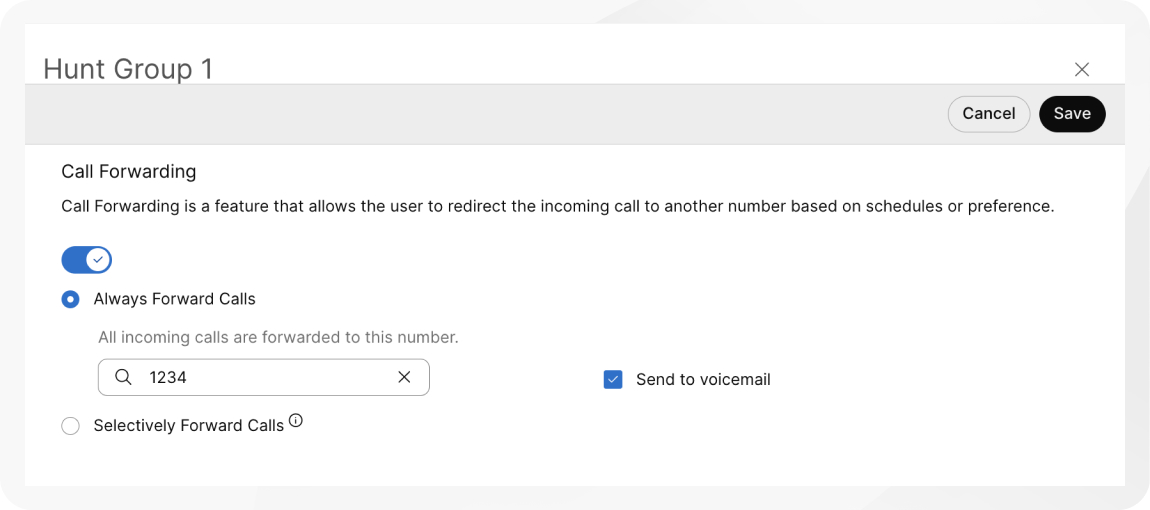
Kliknite Preusmer itev klicev. |
| 6 |
Vklopite preklop za pre usmeritev klic ev. |
| 7 |
Izberite eno od naslednjih možnosti:
|
| 8 |
Za Vedno posredovanje k licev in Selektivno pos redovanje k licev dodelite številko, na katero želite klice posredovati.
Če izberete Vedno posredu jte ali Selektivno pos redu jte, lahko izberete tudi Pošlji v glasovno pošto, da vse klice pos redujete v notranjo glasovno pošto. Potr ditveno polje Pošlji v glasovno pošto je onemogočeno, ko vnesete zunanjo številko. Za podprte skupine za lov uporabite integrirano glasovno pošto, če želite nabiralnik v skupni rabi upravljati iz nastavitev skupine za lov, namesto da ustvarite ločeno skup ino glas ovne pošte. Oglejte si integrirano glasovno pošto za funkcije skupinskih klic ev. |
| 9 |
Za selektivno posredovanje klic ev ustvarite pravilo tako, da kliknete Dodaj, kdaj želite posredovati ali Dodaj, ko ne posredujete.
|
| 10 |
Ustvarite ime pravila. |
| 11 |
Za možnost Kdaj posredovati izberite urnik poslo vanja in ur nik počitnic v spustnem meniju. Obvezno je ustvariti novo pravilo, specifično za počitnice. |
| 12 |
Za Posredovanje na izberite vsaj eno možnost iz Privz eta telefonska števil ka ali dodajte drugo telefonsko številko. |
| 13 |
Za Klici od izberite Pol jub na številka ali Izbrane številke z vsaj eno od naslednjih možnosti:
|
| 14 |
V razdel ku Klici na izberite številko v spustnem meniju za posredovanje klicev, prejetih na to številko. |
| 15 |
Kliknite Shrani. |
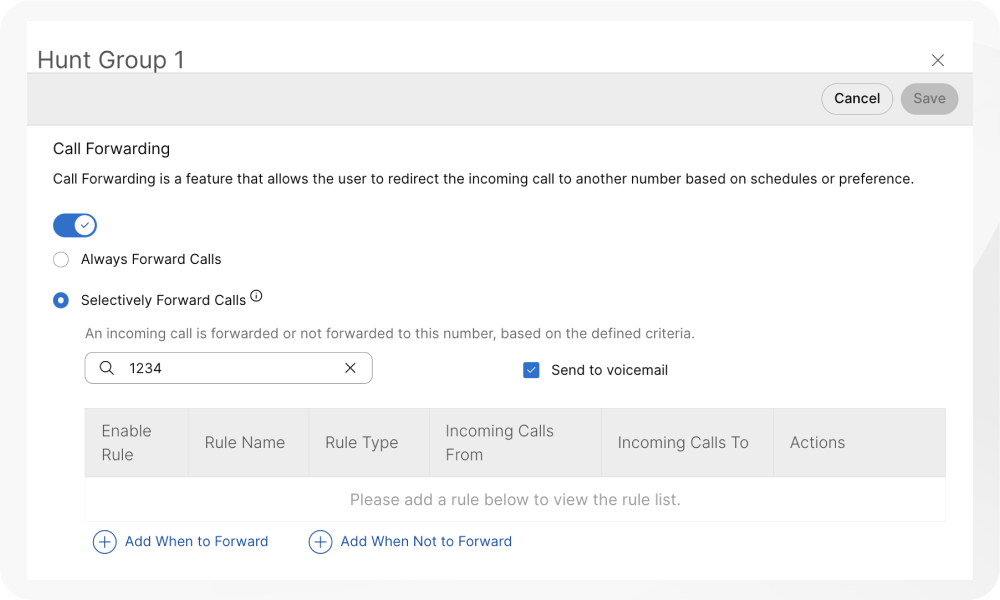
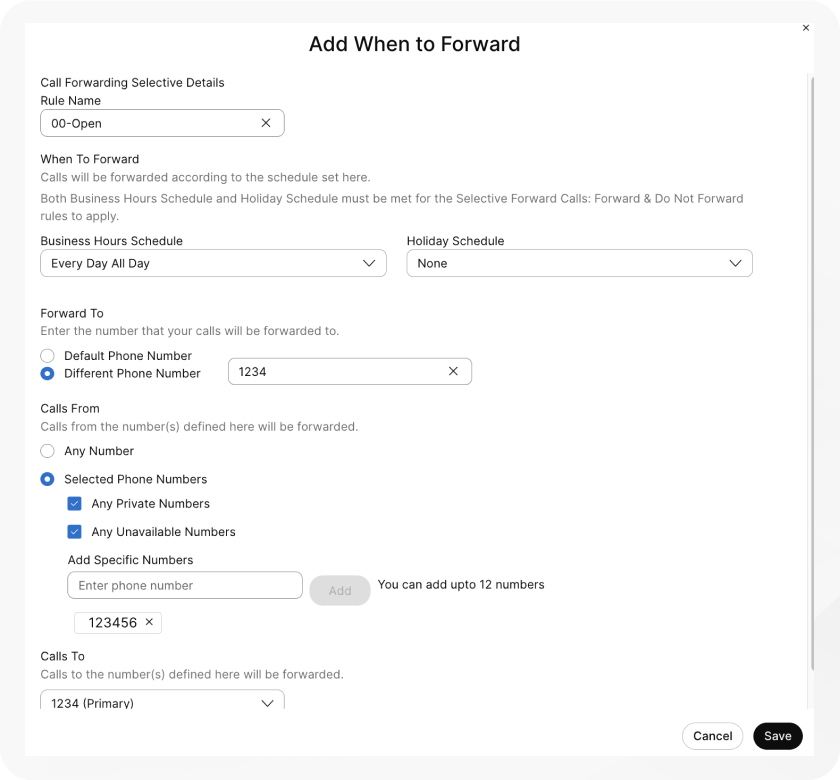
Pravila, oblikovana za selektivno posredovanje klicev, se obdelujejo na podlagi naslednjih meril:
-
Pravila so razvrščena v tabeli po znaku imena pravila. Primer: 00_rule, 01_rule in tako naprej.
-
Pravilo »Ne naprej« ima vedno prednost pred pravilom »Naprej«.
-
Pravila se obdelajo glede na vrstni red, v katerem so navedeni v tabeli.
-
Ustvarite lahko več pravil. Če pa je pravilo izpolnjeno, sistem ne preverja več naslednjega pravila. Če želite, da se določeno pravilo najprej preveri, predlagamo, da ime pravila posodobite s številkami. Na primer: Če želite, da se pravilo počitnic preverja pred pravilom o zaprtem delovnem času, poimenujte pravilo kot 01-praznik in 02-zaprto.
Če želite izvedeti več o osnovnih funkcijah in primerih selektivnega posredovanja klica, glejte Konfiguriranje selektivnega preusmerjanja klicev za Webex Calling.
Kaj storiti naprej
Ko je pravilo ustvarjeno, lahko pravilo omogočite ali onemogočite s preklopom poleg pravila
v tabeli. Pravilo lahko kadar koli spremenite ali izbrišete tako, da kliknete
Uredi ali izbri  šete.
šete.

Dodajanje ali brisanje uporabnikov, delovnih prostorov in navideznih vrstic v obstoječi skupini za lov
| 1 |
Prijavite se v Control Hub. |
| 2 |
Pojdite na . |
| 3 |
Pojdite na kar tico Hunt Group in kliknite U pravljanje. |
| 4 |
Izberite skupino za lov, ki jo želite urediti. |
| 5 |
Kliknite Agent i. |
| 6 |
V spustnem men iju Dodaj uporabnika, delovni prostor ali navidezno vrstic o izberite uporabnike, delovne prostore ali navidezne vrstice, ki jih želite dodati. Če želite izbrisati člane skupine lov, kliknite |
| 7 |
Kliknite Shrani. |
Urejanje vzorca usmerjanja klicev skupine lov
Spremenite vzorec obstoječe skupine za lov na podlagi možnosti, ki so na voljo.
| 1 |
Prijavite se v Control Hub. |
| 2 |
Pojdite na . |
| 3 |
Pojdite na kar tico Hunt Group in kliknite U pravljanje. |
| 4 |
Izberite skupino za lov, ki jo želite urediti. |
| 5 |
Kliknite Vz orec usmerjanja klic ev. |
| 6 |
Urejanje naslednjih možnosti: Če spremenite vzorec usmerjanja klicev iz vzorca, ki sprejme 1.000 članov skupine za lov, v vzorec, ki sprejme samo 100 ali 50 članov, se obdrži samo prvih 100 ali 50 članov. Prosimo, da to potrdite, ko naredite spremembo.
|
| 7 |
Kliknite Dodaj uporabnika, delovni prostor ali navidezno vrstico, da uredite seznam agentov. |
| 8 |
Kliknite Shrani. |
Urejanje možnosti usmerjanja klicev skupine za lov
| 1 |
Prijavite se v Control Hub. |
| 2 |
Pojdite na . |
| 3 |
Pojdite na kar tico Hunt Group in kliknite U pravljanje. |
| 4 |
Izberite skupino za lov, ki jo želite urediti. |
| 5 |
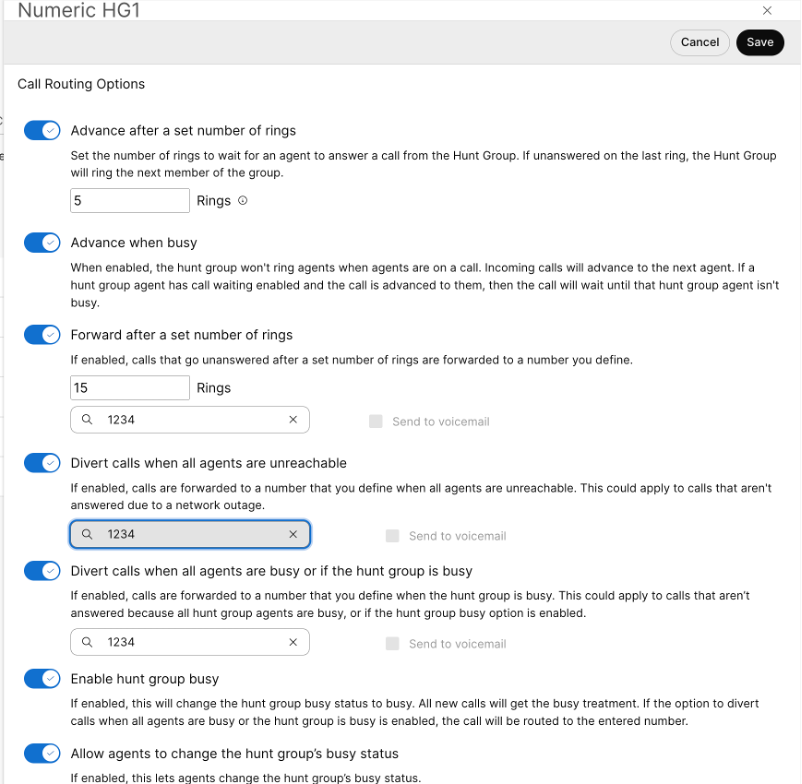
Kliknite Mož nosti usmerjanja klicev. |
| 6 |
S preklopi nastavite ali izklopite vsako od teh funkcij.
|
Skupno upravljanje lovskih skupin
Skupine lova lahko dodajate in upravljate v velikem obsegu s pomočjo CSV lovaške skupine.
Znane omejitve in zahteve
-
Preden naložite CSV skupine za lov, se prepričajte, da ste prebrali Webex Callingelemente za množično zagotavljanje z uporabo CSV, da razumete konven cije CSV.
-
Trenutne skupine za lov lahko izvozite, da dodate, izbrišete ali spremenite obstoječi nabor podatkov ali izvozite vzorčni nabor lovskih skupin. Ko naredite spremembe, lahko datoteko naložite prek množičnih funkcij.
-
Izvoz datoteke CSV v obliko datoteke ZIP: Pri izvozu podatkov v datoteko CSV lahko število zapisov presega 1000. V takih primerih se prenese datoteka ZIP, kjer datoteka ZIP vsebuje celoten nabor zapisov v eni datoteki CSV. L očena mapa, ki vsebuje vse podatke, je razdeljena na več datotek CSV z manj kot 1000 zapisov. Te datoteke so ustvarjene za skrbnike za hitro uvoz vseh posodobitev in nalaganje.
-
Izvozite nov CSV, da zajemate najnovejše informacije za polja in se izognete napakam med uvozom sprememb.
-
-
Pomembno je poznati obvezne in neobvezne stolpce ter informacije, ki jih morate navesti pri izpolnjevanju predloge CSV. Posebna polja za skupino za lov CSV najdete v naslednji tabeli.
-
Največje število lovskih skupin za vsako lokacijo je 1000.
-
Največje število vrstic je 1.000 (brez glave).
-
Agenti so lahko uporabniki ali delovni prostori. Za uporabnike vnesite uporabnikov e-poštni naslov. Za delovne prostore vnesite ime delovnega prostora.
-
Vsaka vrstica lahko vsebuje največ 50 agentov. Če želite več informacij, glejte Dodajanje ali urejanje več kot 50 agent ov hkrati.
Pripravite svoj CSV
S to tabelo si oglejte obvezna in neobvezna polja ter določite, kaj potrebujete pri dodajanju ali urejanju skupin za lov v velikem obsegu.
Stolpci so obvezna ali neobvezna polja. To se razlikuje glede na to, ali CSV uporablj ate za dodajanje nove skupine za lov ali urejanje obstoječe skupine za lov.
|
Stolpec |
Obvezno ali neobvezno (Dodaj lovsko skupino) |
Obvezno ali neobvezno (Uredi lovsko skupino) |
Opis |
Podprte vrednosti |
|---|---|---|---|---|
|
Ime |
Obvezno |
Obvezno |
Vnesite ime lovske skupine. Imena lovaških skupin na istem mestu morajo biti enolično prepoznavna. Če so lovske skupine na drugi lokaciji, imajo lahko isto ime. |
Primer: San Jose Hunt Group Dolžina znakov: 1—30 |
|
Telefonska številka |
Obvezno (če je razširitev prazna) |
Neobvezno |
Vnesite telefonsko številko lovske skupine. Imeti morate telefonsko številko ali razširitev. |
Sistem dovoljuje samo številke E.164 za uvoz CSV. Primer: +12815550100 Telefonska številka mora biti na zavihku Številke v nadzornem središču. |
|
Razširitev |
Obvezno (če je telefonska številka prazna) |
Neobvezno |
Vnesite razširitev skupine lov. Imeti morate telefonsko številko ali razširitev. |
Dvo- do desetmestni podaljšek. 00-999999 |
|
Lokacija |
Obvezno |
Obvezno |
Vnesite lokacijo za dodelitev te skupine za lov na klice. |
Primer: San Jose Lokacija mora biti na zavihku Lok acije v nadzornem središču. |
|
Možnost imena klicatelja ID neposredne vrstice |
Neobvezno |
Neobvezno |
Izberite, ali želite kot ID klicatelja uporabiti prikazno ime ali ime po meri. |
DISPLAY_NAME CUSTOM_NAME Privze DISPLAY_NAME to je izbrana. |
|
CUSTOM NAME |
Neobvezno |
Neobvezno |
Vnesite ime po meri za ID klicatelja. Podprti so znaki Unicode. |
Vrvica |
|
Pokličite po imenu |
Neobvezno |
Neobvezno |
Vnesite ime, s katerim lahko pokličete to skupino Hunt. Podprti so znaki ASCII. |
Vrvica |
|
Jezik |
Neobvezno |
Neobvezno |
Vnesite jezik objave za svojo lovsko skupino. |
Primer: en_us |
|
Časovni pas |
Neobvezno |
Neobvezno |
Vnesite tipko časovnega pasu skupine lov. Ta časovni pas velja za urnike, ki se uporabljajo za to lovsko skupino. |
Primer: Amerika ali Chicago Dolžina znakov: 1—127 |
|
Vzorec usmerjanja klicev |
Obvezno |
Neobvezno |
Vnesite vzorec usmerjanja lovske skupine. Izberite enega od podprtih pravilnikov. |
CIRCULAR, REGULAR, SIMULTANEOUS, UNIFORM, WEIGHTED |
|
Naprej po nastavljenem številu obročev omogočite |
Neobvezno |
Neobvezno |
Omogočite ali onemogočite klice za napredovanje po določenem številu zvonov. Če je omogočeno, vnesite število obročev v naslednji stolpec. |
TRUE, FALSE |
|
Napredovanje po nastavljenem številu obročev |
Neobvezno |
Neobvezno |
Vnesite število obročev, ki jih želite počakati, da trenutno lovljeni agent odgovori pred lovom naslednjemu razpoložljivemu agentu. |
Obseg: 1—20 |
|
Napredujte, ko ste zaposleni omogočite |
Neobvezno |
Neobvezno |
Skupina lov ne pokliče članov, ki so že na drugem klicu, in klic posreduje naslednjemu razpoložljivem članu. Če to nastavitev onemogočite in klic napreduje na zaposlenega člana z omogočeno čakanje na klic, sistem pred vaja ton čakanja na klic, dokler član zavrne klica ali ne postane neaktiven. |
TRUE, FALSE |
|
Naprej po omogočitvi obroča |
Neobvezno |
Neobvezno |
Omogočite ali onemogočite, da se klici brez odgovora posredujejo na določeno telefonsko številko po določenem številu zvonjenja. |
TRUE, FALSE |
|
Naprej po obročkih |
Neobvezno |
Neobvezno |
Vnesite število obročev, ki jih želite počakati, preden jih posredujete na načrtovano številko. |
Obseg: 1—99 |
|
Naslednja številka |
Neobvezno |
Neobvezno |
Vnesite telefonsko številko, kamor se posredujejo neodgovorjeni klici. |
Sistem dovoljuje samo številke E.164 za uvoz CSV. Primer: +12815550100 Telefonska številka mora biti na zavihku Številke v nadzornem središču. |
|
Omogočanje glasovne pošte Forward After Rings |
Neobvezno |
Neobvezno |
Omogočite ali onemogočite preusmerjanje klicev brez odgovora na glasovno pošto po določenem številu zvonjenja. |
TRUE, FALSE |
|
Omogoči zasedeno skupino Hunt |
Neobvezno |
Neobvezno |
S tem stolpcem omogočite ali onemogočite zasedeno lovaško skupino. |
TRUE, FALSE |
|
Dovoli agentom, da spremenijo stanje zasedenosti skupine lov |
Neobvezno |
Neobvezno |
Omogočite ali onemogočite preklop, da agentom omogočite spreminjanje stanja zaposlene skupine za lov. |
TRUE, FALSE |
|
Preusmerite, ko ste zaposleni Omogočite |
Neobvezno |
Neobvezno |
Omogočite ali onemogočite zasedene klice, ki se preusmerjajo na določeno telefonsko številko. |
TRUE, FALSE |
|
Preusmerite, ko je zasedena številka |
Neobvezno |
Neobvezno |
Vnesite telefonsko številko, na katero želite preusmeriti klice, ko so linije zasedene. |
Primer: +12815550100 |
|
Preusmerite, ko omogočite zasedeno glasovno pošto |
Neobvezno |
Neobvezno |
Omogočite ali onemogočite zasedene klice, ki se preusmerjajo v določeno glasovno pošto. |
TRUE, FALSE |
|
Preusmerite, ko ni mogoče omogočiti |
Neobvezno |
Neobvezno |
Omogočite ali onemogočite preusmerjanje nedosegljivih klicev na določeno telefonsko številko. |
TRUE, FALSE |
|
Preusmerite, ko številka ni dosegljiva |
Neobvezno |
Neobvezno |
Vnesite telefonsko številko, na katero želite klice preusmeriti, kadar ni dosegljiv. |
Primer: +12815550100 |
|
Preusmerite, ko omogočite nedosegljivo glasovno pošto |
Neobvezno |
Neobvezno |
Omogočite ali onemogočite preusmerjanje nedosegljivih klicev na določeno glasovno pošto. |
TRUE, FALSE |
|
Omogoči skupino lov |
Neobvezno |
Neobvezno |
S tem stolpcem lahko aktivirate ali deaktivirate lovaško skupino. |
OMOGOČENO, ONEMOGOČENO, omogočeno, onemogo |
|
Omogoči različno zvonjenje nadomestnih številk |
Neobvezno |
Neobvezno |
Omogočite ali onemogočite značilno zvonjenje za nadomestne številke. Če je omogočeno, vnesite oznako obroča v stolpec Vz orec obroča nadomestnih števil k. |
TRUE, FALSE |
|
Dejanje nadomestnih številk |
Neobvezno |
Neobvezno |
Vnesite ADD, če želite dodati nadomestne številke, ki jih navedete v tej vrstici. Vnes ite OD STRANI, če želite odstraniti nadomestne številke, ki jih navedete v vrstici. Če vnesete RE PLA CE, odstranite vse prej vnesene nadom estne številke in jih zamenjate z nadomestnimi številkami, ki jih dodaj ate samo v tej vrstici. |
ADD, REMOVE, REPLACE |
|
Akcija agenta |
Neobvezno |
Neobvezno |
Vnesite ADD, če želite dodati agente, ki jih navedete v tej vrstici. Vnes ite OD STRANI, če želite odstraniti tega agenta, ki ga navedete v vrstici. Če vnesete RE PLA CE, odstranite vse prej vnesene agente in jih zamenjate z agenti, ki jih dodajate samo v tej vrstici. |
ADD, REMOVE, REPLACE |
|
Dovolite agentom, da uporabljajo številko skupine lov kot ID klicatelja |
Neobvezno | Neobvezno |
Omogočite preklop, da agentom omogočite uporabo številke skupine za lov kot ID klicatelja |
TRUE, FALSE |
|
Nadomestna številka1, Nadomestna številka2... Nadomestna številka10 |
Neobvezno |
Neobvezno |
Vnesite nadomestne številke, ki jih želite dodeliti lovski skupini. |
Primer: 1112223333 Telefonska številka mora biti na zavihku Številke v nadzornem središču. Dolžina znakov: 1—23 |
|
Nadomestna številka1 vzorec obroča, Nadomestni vzorec obroča številka2... Nadomestna številka10 vzorec obroča |
Neobvezno |
Neobvezno |
Če je za nadomestne številke omogočeno različno zvonjenje, izberite značilni vzorec zvonjenja. Izberite eno od podprtih možnosti. |
NORMAL, LONG_LONG, SHORT_SHORT_LONG, SHORT_LONG_SHORT |
|
ID agenta1, Agent2 ID... Agent50 ID |
Neobvezno |
Neobvezno |
Vnesite agente, ki jih želite dodeliti lovski skupini. Agenti so lahko uporabniki ali delovni prostori. Za uporabnike vnesite uporabnikov e-poštni naslov. Za delovne prostore vnesite ime delovnega prostora.
Pri izvozu CSV so prazne vrednosti ID Agent1 — Agent50 izvožene kot prazne celice. CSV ne uporablja več enega samega obdobja ali veže kot označevalca mesta za prazne vrednosti imen. |
Primer: test@example.com Dolžina znakov: 1—161 |
|
Teža agenta1, Teža agent2... Agent50 Teža |
Neobvezno |
Neobvezno |
Če je pravilnik za usmerjanje klicev za lovaško skupino ponderiran, vnesite odstotek ponderiranja agenta. |
Obseg: 0-100 |
Dodajanje ali urejanje več kot 50 agentov hkrati
Vsaka vrstica lahko vsebuje največ 50 agentov in z njimi povezan od stotek teže usmerjanja klicev (če je primerno). Lovska skupina ima lahko dodeljenih največ 1000 agentov. Če želite dodati ali urediti več kot 50 agentov z datoteko CSV, sledite tem korakom.
| 1 |
Vnesite 50 agentov in z njimi povezan odstotek teže usmerjanja klicev (če je primerno), ki jih želite dodati ali urediti v prvi vrstici za skupino za lov, ki jo dodajate ali urejate. |
| 2 |
V naslednji vrstici morate samo vnesti podatke v naslednje stolpce, da dodate ali uredite dodatne agente:
Vse ostale stolpce lahko pustite prazne. |
| 3 |
Nadaljujte s tem, dokler ne dodate vseh agentov, ki jih morate dodati ali urediti. Lovska skupina ima lahko največ 1000 agentov. |
Skupno dodajanje lovskih skupin
Če želite množično dodati skupine za lov, prenesite in izpolnite prazno predlogo CSV.
Nastavitev preusmerjanja klicev za skupino za lov ne morete spremeniti v velikem obsegu. Če želite urediti preusmeritev klicev za skupino za lov, glejte Konfiguriranje posredovanja klicev za skupino za lov.
| 1 |
Prijavite se v Control Hub. |
| 2 |
Pojdite na . |
| 3 |
Pojdite na kar tico Hunt Group. V sporočilu Raje ustvarite skupino Hunt v množičnem sporočilu kliknite Odpri urejevalnik množic. |
| 4 |
Prikaže se okno skupine Upravljanje lova. Izberite lokacijo skupine za prevzem klicev, ki jo želite dodati. |
| 5 |
Kliknite Prenesi podatke ali Prenesi predlogo.csv, da preverite, ali je vaša datoteka CSV pravilno oblikovana, in obvezno izpolnite zahtevane podatke. |
| 6 |
Datoteko CSV naložite tako, da povlečete in spustite ali klik nete Izberi datoteko. |
| 7 |
Kliknite O gled zgodovine uvoza/opravila, da si ogledate stanje uvoza CSV in preverite, ali ste naleteli na kakšne napake. Ko ste uspešno naložili, lahko kliknete Oglejte si stran opravila za podrobnosti, da si ogledate stanje sprememb. |
Skupno urejanje lovnih skupin
Če želite množično spremeniti skupine lova, prenesite trenutne podatke CSV in naredite potrebne spremembe v preglednici.
Nastavitev preusmerjanja klicev za skupino za lov ne morete spremeniti v velikem obsegu. Če želite urediti preusmeritev klicev za skupino za lov, glejte Konfiguriranje posredovanja klicev za skupino za lov.
| 1 |
Prijavite se v Control Hub. |
| 2 |
Pojdite na . |
| 3 |
Pojdite na kar tico Hunt Group in v sporočilu Preferira ustvarite skupino Hunt v množičnem sporočilu kliknite Odpri urejevalnik množic. |
| 4 |
Izberite lokacijo za skupino lova, ki jo želite spremeniti. |
| 5 |
Kliknite Prenesi podatke ali Prenesi predlogo.csv, da preverite, ali je vaša datoteka CSV pravilno oblikovana, in obvezno izpolnite zahtevane podatke. Če podatki za skupino za lov, ki ste jo izbrali, presegajo največ (več kot 10.000 vrstic za vsak CSV), prejmete datoteko, ki vsebuje več datotek CSV. |
| 6 |
Naredite potrebne spremembe v preglednici. |
| 7 |
Naložite spremenjeno datoteko CSV tako, da povlečete in spustite ali klik nete Izberi datoteko. |
| 8 |
Kliknite O gled zgodovine uvoza/opravila, da si ogledate stanje uvoza CSV in preverite, ali ste naleteli na kakšne napake. Ko ste uspešno naložili, lahko kliknete Oglejte si stran opravila za podrobnosti, da si ogledate stanje sprememb. |


