- Domov
- /
- Članek

Hvala za povratne informacije.


 V tem članku
 Povratne informacije?
Usmerjanje klicev, ki temelji na načinih delovanja, podjetjem omogoča učinkovito usmerjanje klicev na različne cilje, uporabnike in oddelke znotraj organizacije, hkrati pa pooblaščenim uporabnikom omogoča upravljanje postopka usmerjanja.
Pomembno je, da podjetja učinkovito usmerjajo dohodne klice do različnih uporabnikov ali skupin uporabnikov glede na čas dneva in dan v tednu. Na primer, med delovnim časom se lahko klici preusmerijo na recepcijo, v času zunaj delovnega časa; klici ob koncu tedna in praznika se lahko preusmerijo na samodejno spremljevalko ali glasovno pošto. Z uporabo dnevnega usmerjanja lahko podjetja zagotovijo učinkovito upravljanje klicev in virov v različnih urah dneva.
Usmerjanje klicev na podlagi načinov delovanja podjetjem omogoča:
-
Samodejno usmerite dohodne klice na pravi cilj.
-
Učinkovito upravljajte tok klicev glede na čas, dan in poslovne potrebe.
-
Zagotavlja prilagodljivost pri upravljanju različnih scenarijev klicev, saj pooblaščenim uporabnikom omogoča spreminjanje načinov iz namiznega telefona in uporabniškega središča.
Način delovanja
Način delovanja je prilagodljiva konfiguracija usmerjanja klicev, ki določa, kako se klici obravnavajo v različnih časih in scenarijih. Na primer:
-
Dnevni način - usmerjanje običajnega delovnega časa
-
Nočni način - upravljanje klicev po delovnem času
-
Način počitnika/posebnega zapiranja - Usmerjanje med vi kendom ali praznikom
Vrste načina delovanja:
Naslednji načini delovanja so zasnovani tako, da izpolnjujejo posebne zahteve glede načrtovanja in delovanja:
-
Načrtovani način:
-
Vsak dan iste ure
-
Različne ure vsak dan
-
Usmerjanje, specifično za počitnice
-
-
Način, ki ni načrtovan — Standardno delovanje brez posebnih časovnih omejitev. Če je za stranko določen urnik, postane nenačrtovani način aktiven zunaj načrtovanih ur.
Koristi
Usmerjanje klicev, ki temelji na načinih, ponuja naslednje zmogljivosti za izboljšanje učinkovitosti upravljanja klicev in zagotavljanje brezhibne uporabniške izkušnje:
-
Pril@@ agodljivost: prilagodite usmerjanje klicev tako, da ustreza vašim poslovnim potrebam.
-
Učinko vitost: Samodejno usmerite klice na pravi oddelek.
-
Strokovnost: Zagotovite, da so klici vedno ustrezno obravnavani.
Nastavitev načinov delovanja
Če želite ustvariti način delovanja:
-
Prijavite se v Control Hub.
-
Pojdite na K licanje > Fun kcije > Način delovanja.
-
Kliknite Dodaj novo.
-
Če želite ustvariti način, izberite raven organizacije ali lokacije.
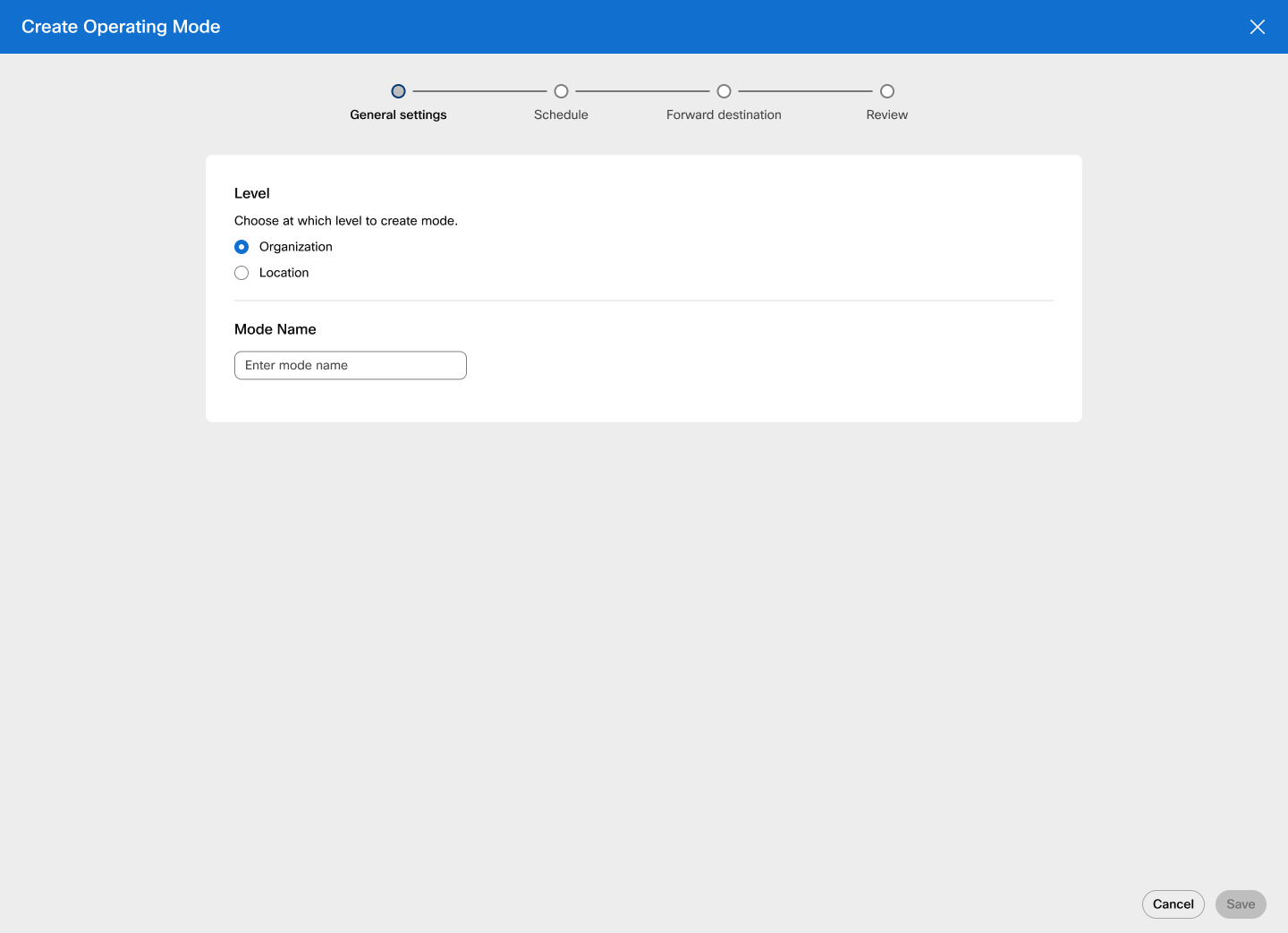
Če izbere te lokacijo, poiščite ali izberite lokacijo s seznama.
-
Vnesite ime načina in kliknite Nap rej.
-
Če način delovanja vključuje urnik, preklopite na D oločite urnik in s seznama izberite vrsto urnika.
-
Načrtujte kot enake ure vsak dan - izberite to možnost s spust nega se znama in potrdite polje poleg ponedeljk- petek ali sobota in nedelja. Določite časovni razpon in izberite V es dan, če je primerno.
-
Načrtujte različne ure vsak dan - izberite to možnost s spustnega seznama in potrdite polje poleg dni v tednu. Določite časovni razpon in izberite V es dan, če je primerno.
-
Načrtujte kot praznik - izberite to možnost s spustnega se znama in vnesite ime počitnic, ponovitev in trajanje. Če je primerno, izberite Ves dan.
Ko preklopite na ponovitev Let no, sta začetni in končni datum trajanja enaki, celodnev ni preklop pa je privzeto vklopljen.
Izberite Naprej. Novi praznik se shrani na mizo. Če kliknete Dodaj nov praznik, lahko dodate več v nosov za počitnice. Premaknite kazalec miške nad praznik in kliknite,
 da uredite praznik ali
  ga izbrišete.
 -
-
Kliknite Naprej. Prikaže se ciljna stran Posredovanje. Vnesite cilj in potrdite polje Pošlji na glasovno pošto, če je primerno . Ali pa izberite Ne posreduj in kliknite Nap rej.
-
Preglejte nastavitve za nov način delovanja.
Način delovanja tipa urnika ni mogoče spremeniti, ko je način ustvarjen.
-
Kliknite Ustvari.
Omejitve skrbnika lokacije
Skrbniki na ravni lokacije lahko ustvarjajo, posodabljajo in brišejo načine za svojo lokacijo.
Načine delovanja lahko konfigurirate v velikem obsegu s spustnim seznamom Skupno upravljanje v gumbu U pravljanje.
Funkcija zagotavljanja načinov posredovanja klicev
Možnost preusmeritve klica po načinu je dodana v konfiguracijo preusmeritve klicev za uporabniško izkušnjo Essentials za čakalno vrsto klicev, samodejni spremljevalec, čakalno vrsto klicev in skupino lov. Načini in načine na ravni organizacije iz lokacije funkcije lahko dodelite preusmeritvi klicev po načinu.
Običajni urnik delovanja funkcije je sestavljen iz enega ali več načinov, ki so omogočeni za normalno delovanje, prek katerih se klici usmerjajo na podlagi vrstnega reda teh načinov in njihovih urnikov .
Običajni urnik delovanja vključuje tudi vsa obdobja, ki niso zajeta v načinih, ki so omogočeni za normalno delovanje. V teh časih velja, da funkcija še vedno deluje v »normalnem delovanju«, vendar brez trenutnega načina.
Način se šteje, da je v načinu izjeme, če je njegovo normalno delovanje ročno preglasjeno. Če na primer pooblaščeni uporabnik, kot je vodja pisarne, podaljša delovni čas po 16. uri, način delovne ure preide v način izjeme. Način izjeme se lahko samo dejno vrne v običajni način delovanja ali pa se ročno preklopi nazaj v običajni način delovanja.
Vsak dodeljeni način lahko konfigurirate tako, da uporablja privzeto konfiguracijo posredovanja načina ali določi lastno posredovanje po meri (drugačen cilj posredovanja ali ne posredujte).
Vrstni red dodeljenih načinov nadzoruje vrstni red njihovega prednostnega reda za normalno delovanje funkcije, skrbnik pa lahko seznam preuredi s pomočjo povlečenja in spusti iz nadzornega središča.
-
Funkcija mora imeti dodeljen vsaj en način, da omogoči posredovanje na podlagi načina.
-
Datumi/ure načrtovanega in počitniškega načina se uporabljajo v skladu s časovnim pasom funkcije.
Funkcija pomeni, da stran Webex Calling ka pomaga v čakalni vrsti klic ev, čak alni vrsti klicev, samodejnemu spremljevalcu ali skupini lov, ki ji je dodeljen način.
Trenutni način funkcije (če obstaja) je na seznamu označen z barvno piko, ki označuje stanje načina:
-
Green = normal operation.
-
Amber = automatic switch back (early start or extension) exception.
-
Red = manual switch back exception.
Ko stanje trenutnega načina ne deluje normalno, lahko skrbnik funkcijo preklopi nazaj v normalno delovanje.
Dodeljevanje posredovanja na podlagi načina funkcijam
Usmerjanje klicev na podlagi načinov je omogočeno z dodelitvijo načinov funkciji, kot je čakalna vrsta klicev, ki ima povezano številko, za katero je treba usmerjanje klicev spremeniti.
Če želite dodeliti funkcije usmerjanja na podlagi načina:
-
Prijavite se v Control Hub.
-
Pojdite na K licanje > Čak alne vrste klic ev.
-
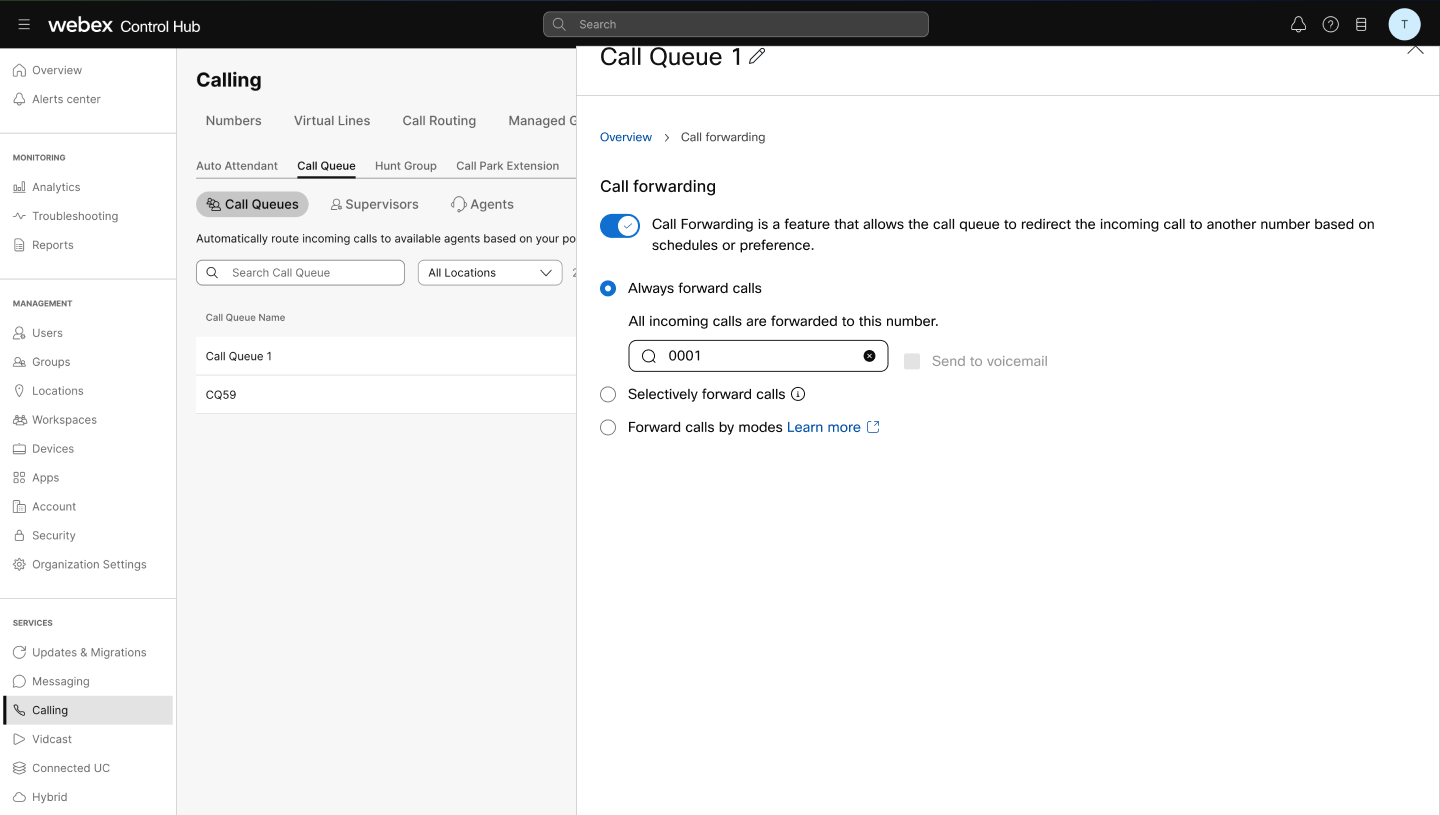
Na seznamu izberite čakalno vrsto klicev in kliknite Preusmer itev k licev.
-
Preklopite preusmer itev klicev in izberite Posredo vanje klic ev po načinih.
-
Izberite obstoječi način.
-
Če je način načrtovan, je privzeto iz bran preklop Običajno delovanje.
-
Izberite možnost: privzeto telefonsko števil ko, drugačno telefonsko števil ko ali ne pos redujte. Določite cilj, če izberete katero koli drugo možnost kot ne pos redujte. Če je primerno, preklo pite pošiljanje v glasovno po što.
Kliknite Shrani. Novi način se prikaže na seznamu za pre usmeritev klicev.
Izberite preklo p za normalno delovanje.-
Kliknite Dodaj način delovanja, če želite dodati dodatne načine.
-
Izberite
 , če želite urediti način ali
  ga izbrisati.
Omejitve skrbnika lokacije
Za skrbnike lokacij veljajo naslednje omejitve:
-
Skrbnik lokacije lahko upravlja načine za funkcije na svoji lokaciji, vključno z ogledom , dodeljevanjem, urejanjem in odpisovanjem.
-
Obstoječe množično upravljanje za storitve Customer Experience Essentials, Auto Assistants, Čakalne vrste k licev in skupine za lov ne podpira preusmeritve klicev.
Podelite uporabniku dovoljenje za upravljanje načinov
Skrbniki lahko uporabnikom, kot sta vodja pisarne ali recepcionar, pooblastijo za upravljanje načinov za določene funkcije. Uporabniki lahko izberejo funkcije posebej, bodisi znotra j določene pisarne ali v celotni organizaciji.
Uporabniku dodelite zmogljivosti upravljanja načina
-
Pooblaščeni uporabnik lahko upravlja usmerjanje klicev številk, ki so dodeljene upravljani funkciji, kot je čakalna vrsta klicev, če je za to funkcijo omogočena možnost posredovanja klicev po nač inih.
-
Če skrbnik kasneje onemogoči posredovanje klicev po nač inih v upravljani funkciji tako, da v celoti onemogoči posredovanje klicev ali preklopi na drug način preusmerjanja klic ev, na primer selektivno preusmerjanje klicev, funkcija ostane na seznamu, vendar je označena kot onemogočena preusmeritev na podlagi načina.
-
Funkcije so uporabniku predstavljene za upravljanje načinov v User Hub in na podprtih napravah MPP in PhoneOS v enakem vrstnem redu, kot je dodeljeno.
Uporabniki morajo upravljane funkcije ročno preurediti tako, da izbrišejo in berejo funkcije prek nadzornega središča ali zamenjajo seznam upravljanih funkcij z uporabo množičnega upravljanja.
-
Za upravljanje uporabnikov v napravah MPP in PhoneOS je na voljo samo do prvih 5 funkcij na seznamu, medtem ko so vse na voljo za upravljanje uporabnikov v uporabniškem središču.
Če želite nastaviti dovoljenja za preklop uporabniškega načina:
-
Prijavite se v Control Hub.
-
Pojdite na Uporabniki in izberite uporabnika.
-
Kliknite Klicanje in v razdelku U pravljanje klicev izberite Upravljanje načina.
-
Poiščite funkcije po imenu, številki ali razširitvi, da jih dodate in uporabniku omogočite upravljanje posredovanja določenih funkcij na podlagi načina.
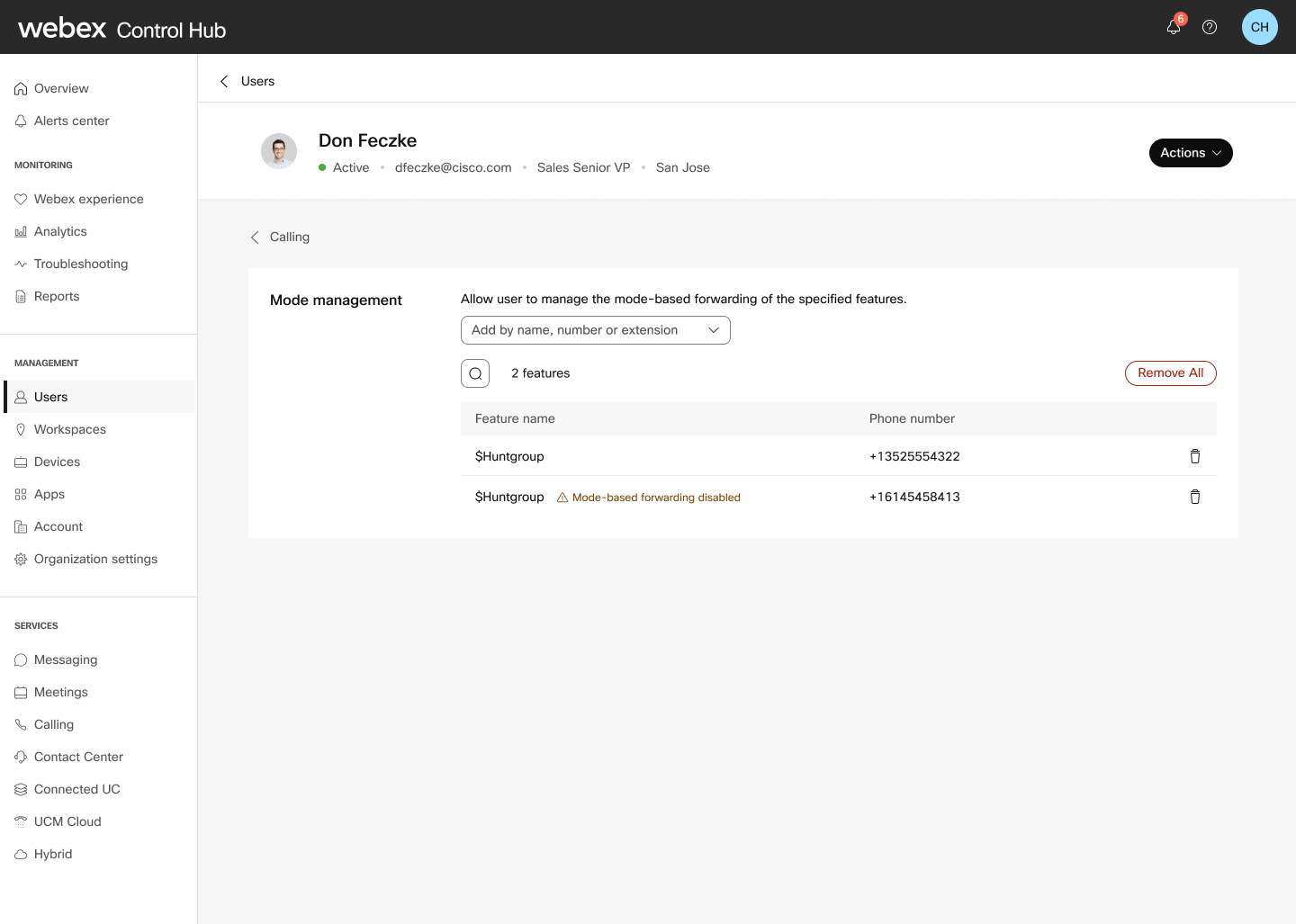
- Klikni če želite izbrisati funkcijo, ali kliknite Odstrani
vse, da odstranite vse funkcije za določenega uporabnika.
- Nove funkcije so prikazane na seznamu. Uporabite
 za filtriranje funkcij.
Upravljanje načinov v uporabniškem središču
Skrbnik ali upravitelj pisarne lahko upravlja načine prek uporabniškega središča in upravlja nastavitve posredovanja klicev funkcij z načrtovanim načinom delovanja.
- Prijavite se v uporabniško središče.
- Klikni
 > anje > .
 Imena funkcij, telefonske številke, razširitve, cilji za posredovanje in trenutni načini so prikazani v tabeli.
- Izberite funkcijo, da si ogledate njene podrobnosti in upravljate njene načine.
Z gumbi ševron razširite ime urnika (način) in si oglejte informacije o urniku.
- Kliknite Uredi način, da preklopite način ali razširite način.
Za več informacij glejte razdelek Primeri.
Izvedite stikalo za skupni način
Skrbnik ali vodja pisarne lahko izbere več funkcij ali oddelkov za izvajanje preklo pa v skupnem ali paketnem načinu. To velja enak način za vse izbrane funkcije.
Če izberete funkcije, ki ne vključujejo univerzalnega načina, prilagodite izbire glede na lokacijo, da nadaljujete s stikalom za skupni način.
- Klikni > anje > .
- Izberite funkcije in kliknite Pre klopi način.
- Izberite skupni način, ki ga želite preklopiti za izbrane funkcije.
V načinu paketnega preklopa se lahko v normalno stanje vrnete le ročno.
- Kliknite Pre klopi način.
Podpora za naprave
Uporabniki, pooblaščeni za upravljanje načinov, si lahko pregledajo in ročno preglašajo urnik, ki ga je določil skrbnik , iz dodeljenih naprav 98xx in 88xx (razen 8831, 8832). Podprtih je do 5 tipk za upravljanje načina na napravo.
Pooblaščenemu uporabniku ni treba biti del funkcije za upravljanje načina. Uporabniku na primer ni treba dodeliti kot agenta v čakalni vrsti klicev.
Postavitev tipk vrstice naprave in predloge tipk vrstic v nadzornem središču so izboljšane tako, da podpirajo vrednost dodelitve tipk vrstice za upravljanje načina.
-
Funkcije upravljanja načina so prikazane samo na linijskih tipkah z dodel jeno vred nostjo upravljanja načina.
-
Funkcije, ki jih upravlja način, se ne prikažejo na tipkah vrstic, dodeljenih dodel jeni odpr ti vrednosti.
-
Naprava mora uporabiti postavitev po meri, da se bodo prikazale vrstične tipke za upravljanje načina.
-
Tipke vrstice za upravljanje načina niso podprte v napravah delovnega prostora. Zahteve API- ja za nastavitev tipke vrstice za upravljanje načina na napravi delovnega prostora so zavrnjene. Če je predloga naprave, ki vsebuje tipke vrstic za upravljanje načina, uporabljena za napravo delovnega prostora, se ključi vrstice za upravljanje načina namesto tega obravnavajo kot tipke odprte vrstice.
-
Opozorilo se prikaže, če je za napravo konfiguriranih več prikazov upravljanja načinov, kot je lastniku naprave dodeljenih funkcij za upravljanje načina. Opozorilo se ne prikaže, če je za napravo konfiguriranih manj prikazov upravljanja načinov kot lastniku naprave dodeljenih funkcij za upravljanje načina.
Upravljanje načina zagotavljanja na uporabniku dodeljenih napravah
Če želite uporabiti privzeto postavitev:
-
Prijavite se v Control Hub.
-
Pojdite na anje > > Pred .
-
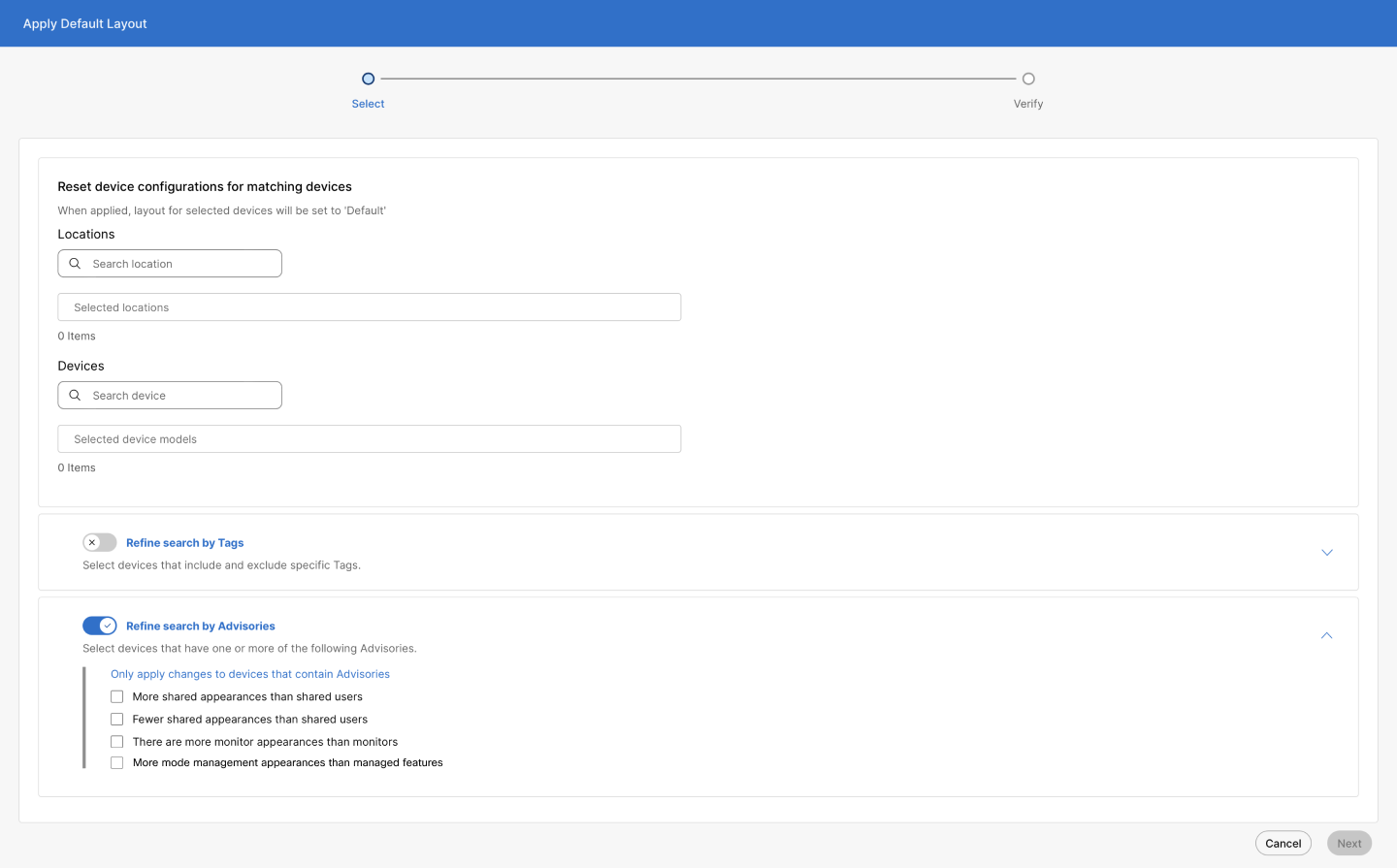
Izberite Pon astavi predlogo ključa vrstice, da ponastavite konfiguracije za naprave, ki se ujemajo s privzetimi predlogami. To bo tudi preglasilo vse nastavitve tipk vrstic po meri.
-
Vnesite lokacije in naprave. Če želite iskati po teh metodah, izberite Izboljšajte iskanje po oznakah ali Izboljšajte iskanje po nasvetah. Po potrebi potrdite polja.
-
Kliknite Naprej. Konfiguracijska postavitev izbranih naprav bo po uporabi nastavljena na privzeto postavitev. Spremembe začnejo veljati, ko so naprave sinhronizirane.
-
Izberite Pon astavi na privzeto.
Če želite uporabiti postavitev po meri:
-
Izberite ikono za uporabo postavitve po meri, da poiš čete in uporabite predlogo za vse ustrezne naprave.
-
Vnesite lokacije in naprave. Izberite Izboljšajte iskanje po oznakah ali izboljš ajte iskanje po navodilih za iskanje po teh metodah. Po potrebi potrdite polja.
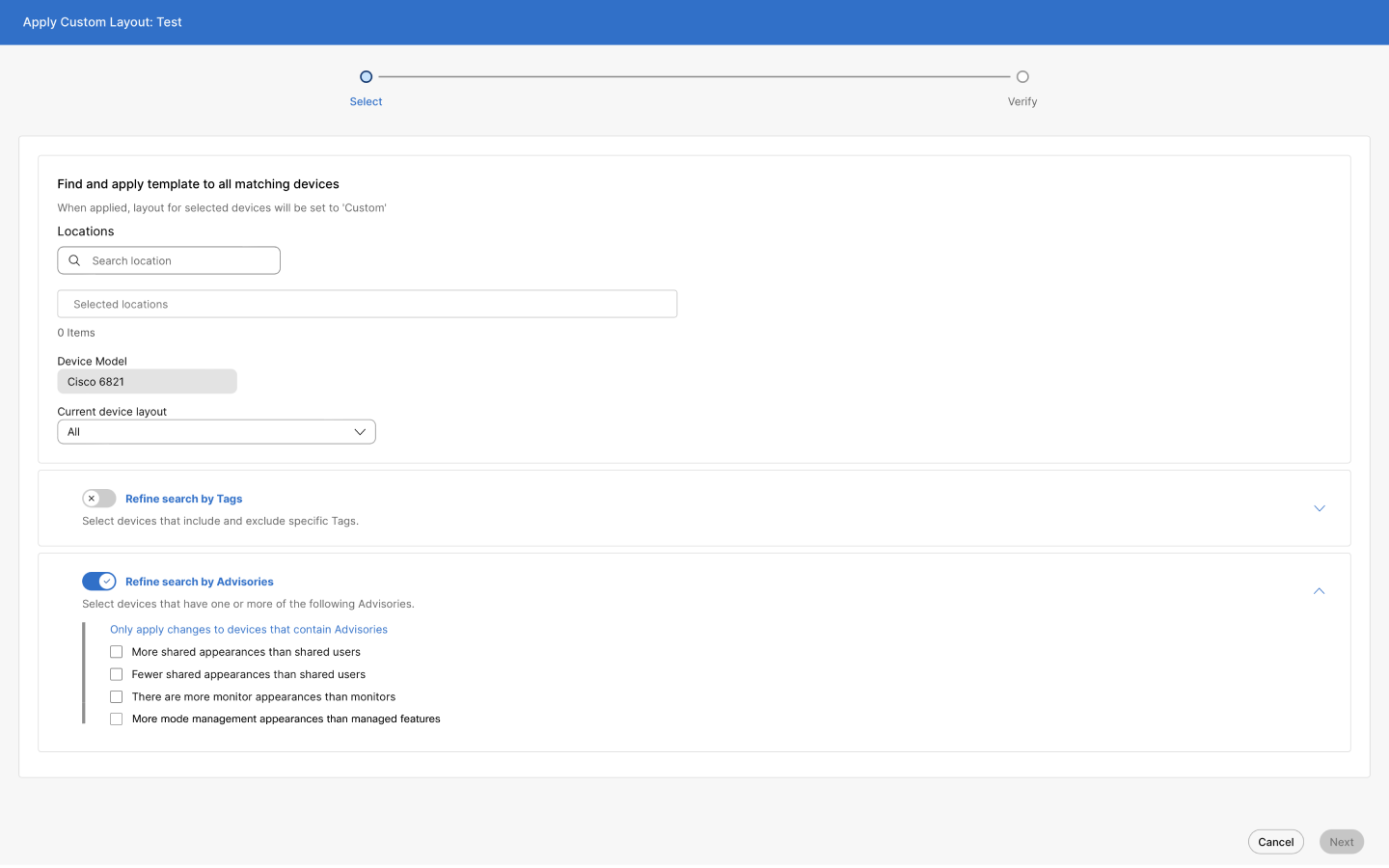
Če je izbr ana privzeta postavitev iz trenutne postavitve naprave, je potrditveno polje za upravljanje načina onemogočeno. Če je izbrana možnost Vse, je potrditveno polje za upravljanje načina omogočeno.
-
Kliknite Naprej. Konfiguracijska postavitev izbranih naprav bo po uporabi nastavljena na postavitev po meri. Spremembe začnejo veljati, ko so naprave sinhronizirane.
-
Izberite Uporabi postavitev po meri.
Če želite urediti predlogo:
-
Kliknite
. -
Prikažejo se dodelitve vrstičnih ključev in njihov vrstni red. Razširite vsak spustni meni, da izberete dodelitve tipk vrstic.
-
Izberite U pravljanje načina in kliknite Shrani.
Če želite posameznim napravam dodeliti upravljanje načinov:
-
Pojdite na Naprave in izberite napravo.
-
Kliknite U pravljanje poleg možnosti Konfiguriraj postavitev.
-
Programirajte vrstične tipke s primarnimi vrsticami, skupnimi vrsticami ali funkcijami klicanja in shranite spremembe, da preglasite trenutne konfiguracije. Izberite Post avitev po meri. S spustnim seznamom izberite U pravljanje načina za tipke vrstic.
-
Če si želite ogle dati konfiguracije vrstic v načinu predogleda, potrdite polje Postavitev predogleda. Tako se pojavijo na napravi, ko so zagotovl jene.
-
Kliknite Shrani.
Omejitve
-
Konfigurirate je mogoče največ 100 načinov delovanja na ravni organizacije.
-
Nastavite lahko največ 100 načinov delovanja na ravni lokacije na lokacijo.
-
Podprtih je do 150 počitniških konfiguracij.
-
Modeli naprav 8831 in 8832 niso podprti.
-
Ključni razširitveni modul ni podprt.
-
Tipke vrstice za upravljanje načina niso podprte v napravah delovnega prostora.
Primer iz resničnega sveta: usmerjanje klicev v pisarni električarja
Pisarna električarja prikazuje, kako načini delovanja zagotavljajo prilagodljivo upravljanje klicev:
Standardne operacije
|
Način |
Urnik |
Usmerjanje klicev |
|
Dan |
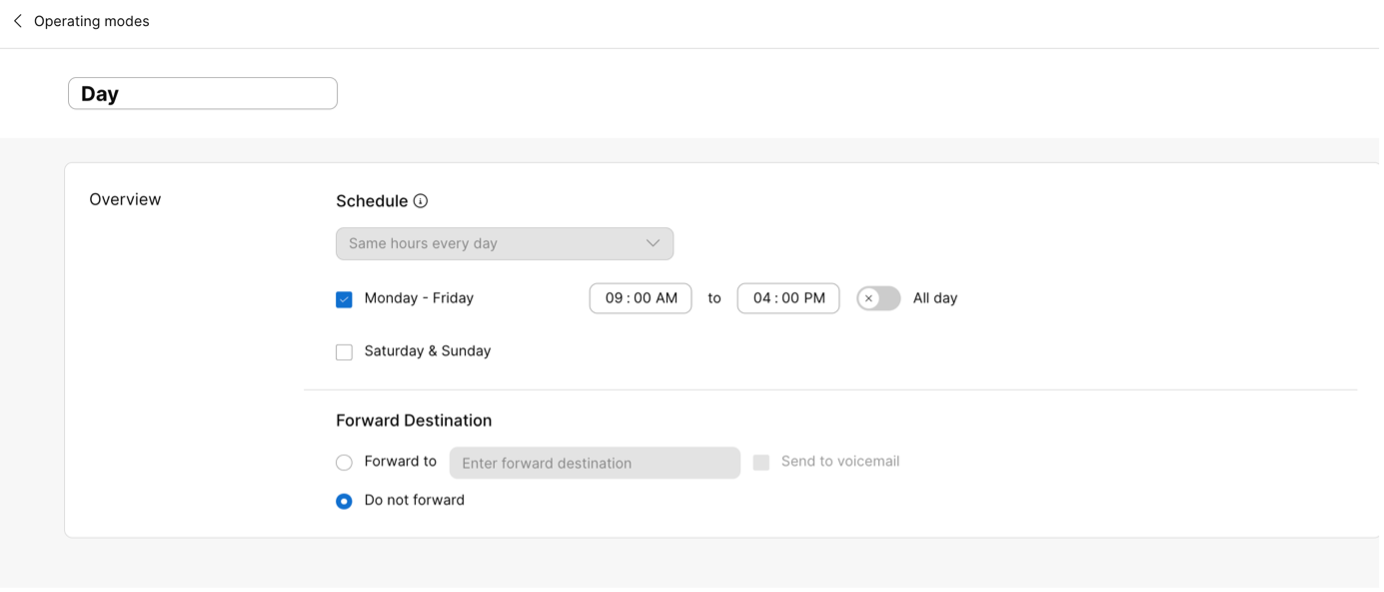
9 AM – 4 PM (M-F) |
Agenti v čakalni vrsti |
|
Kosilo |
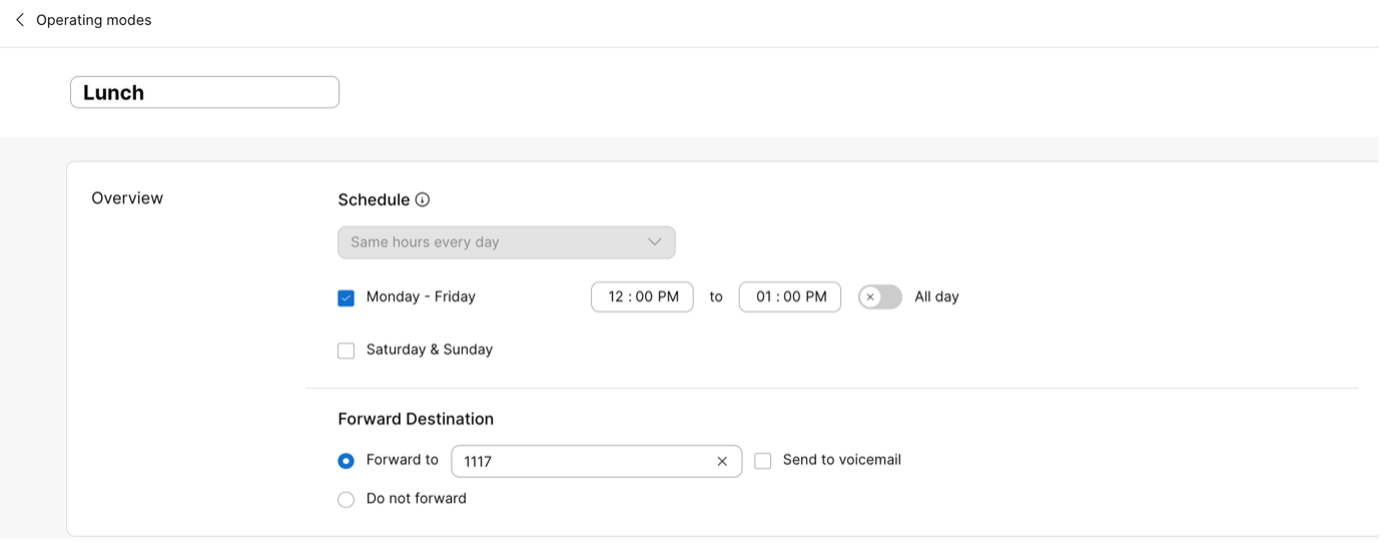
12 PM – 1 PM (M-F) |
Recepcionist |
|
Noč |
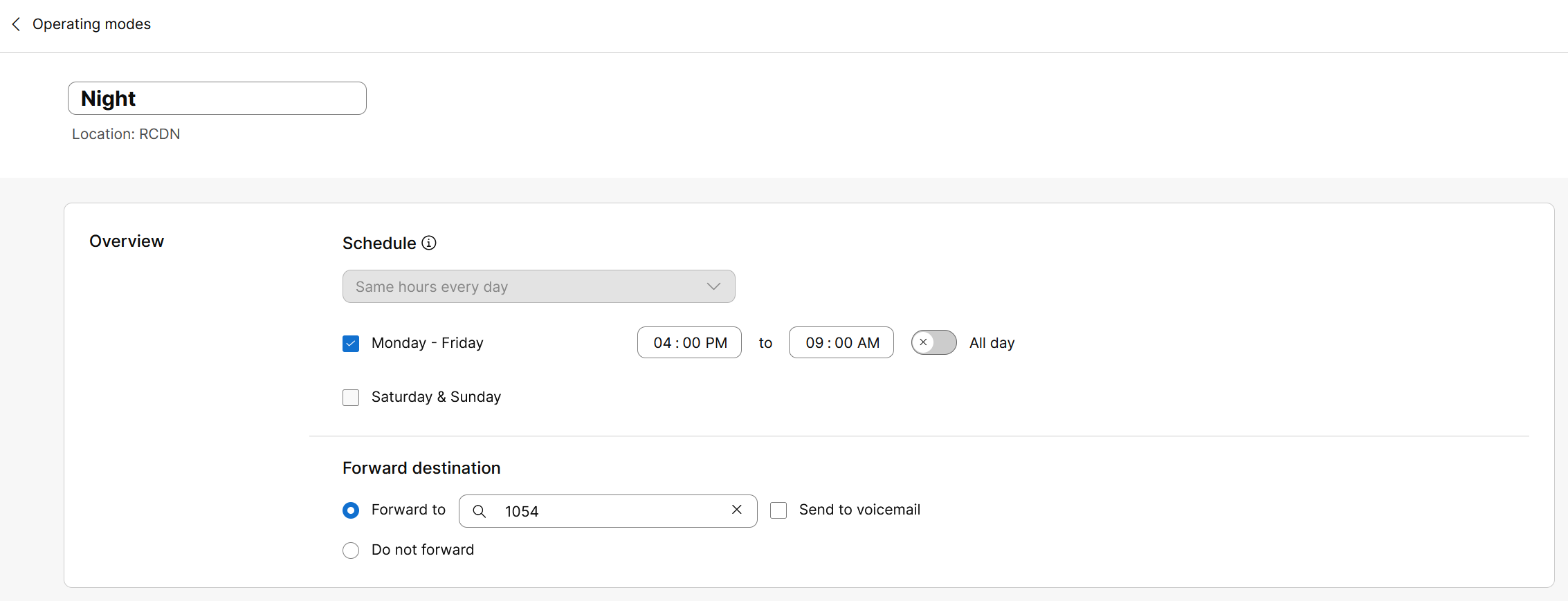
16:00 — 9.00 naslednje jutro (M-F) |
Nočni vodja |
|
Počitnice in vikend |
Ad hoc |
Glasovna pošta |
Spremljanje in spreminjanje klicev
Office Manager lahko upravlja usmerjanje klicev prek:
-
Dodeljeni namizni telefon
-
Uporabniško središče
Nastavitev
Ustvarite 4 načine delovanja — dan, kosilo, noč ter praznik in vikend. Načini dnevni, kosilo in no č so načrtovani načini. Počitnice in vikend sta nenačrtovana načina.
-
Dnevni način
-
Način kosila
-
Nočni način
-
Počitnice in vikend
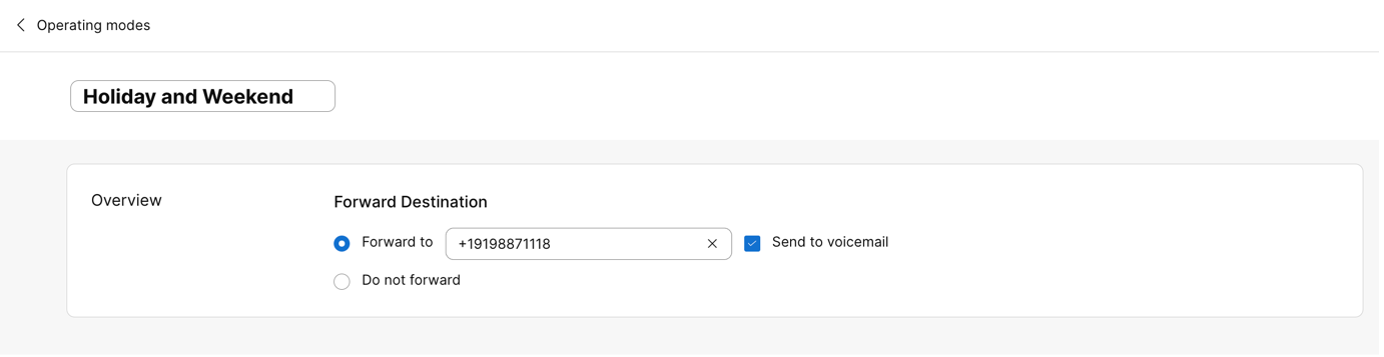
Konfigurirajte posredovanje na podlagi načina na glavni liniji pisarne električarja
Glavna linija pisarne električarja je dodeljena čakalni vrsti k licev s konfiguriranim preusmeritvijo na podlagi načina .
-
Pojdite na in izberite Čakalna vrsta klic ev.
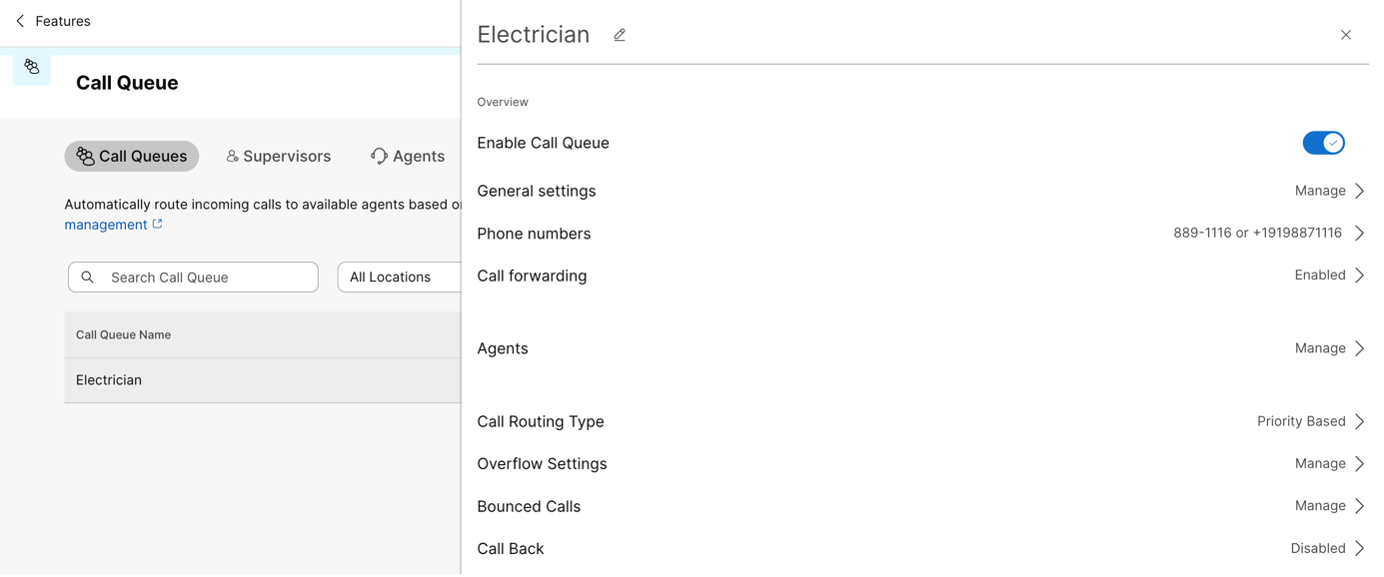
-
V razdelku Preusmeritev k licev omogočite Pos redovanje klicev po načinih.
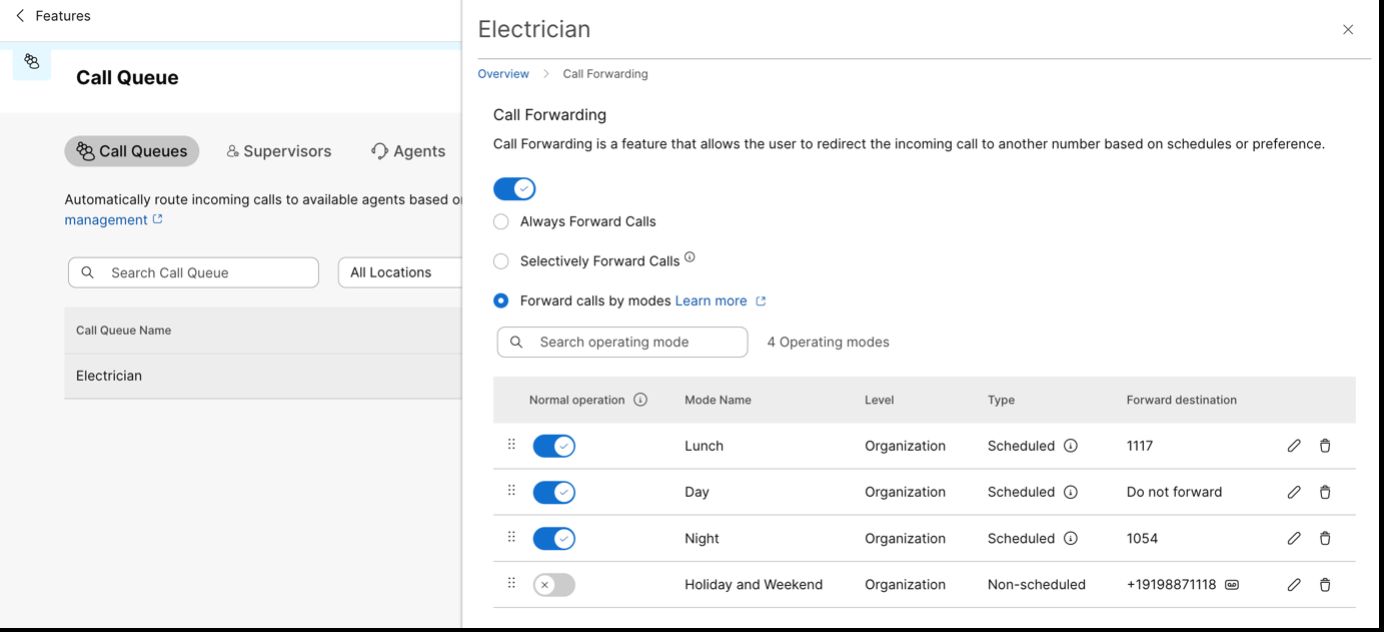
Načini za dan, kosilo, noč, praznik in vikend so dodani zaporedno. Ker imata dnevni način in način kosila prekrivajoče se urnike, ima način kosila prednost višjo od dnevnega načina.
Dnevni način nima določenega cilja za posredovanje, zato bodo klici usmerjeni k agentom v čakalni vrsti klicev
-
Dodelite upravitelja načinov.
Pojdite na in izberite Upravljanje načina. Poiščite in iz berite čakalno vrsto klicev (ali funkcije, za katere je treba spremeniti številko, za katero je treba usmerjanje klicev spremeniti ), nato kliknite Sh rani.
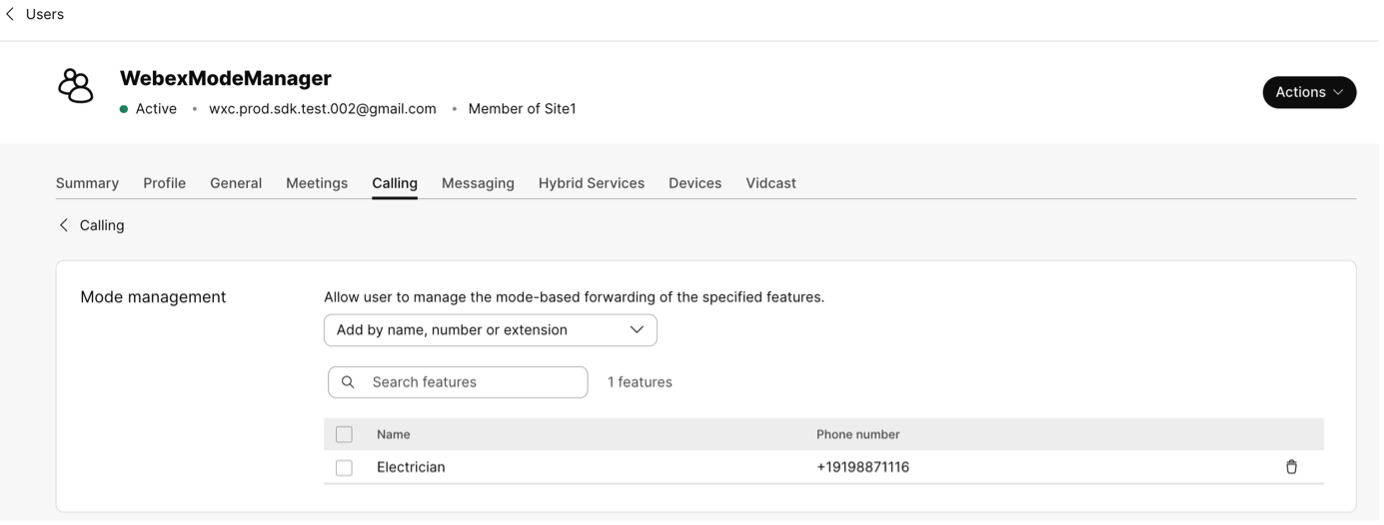
-
Spremenite predlogo vrstičnega ključa naprave.
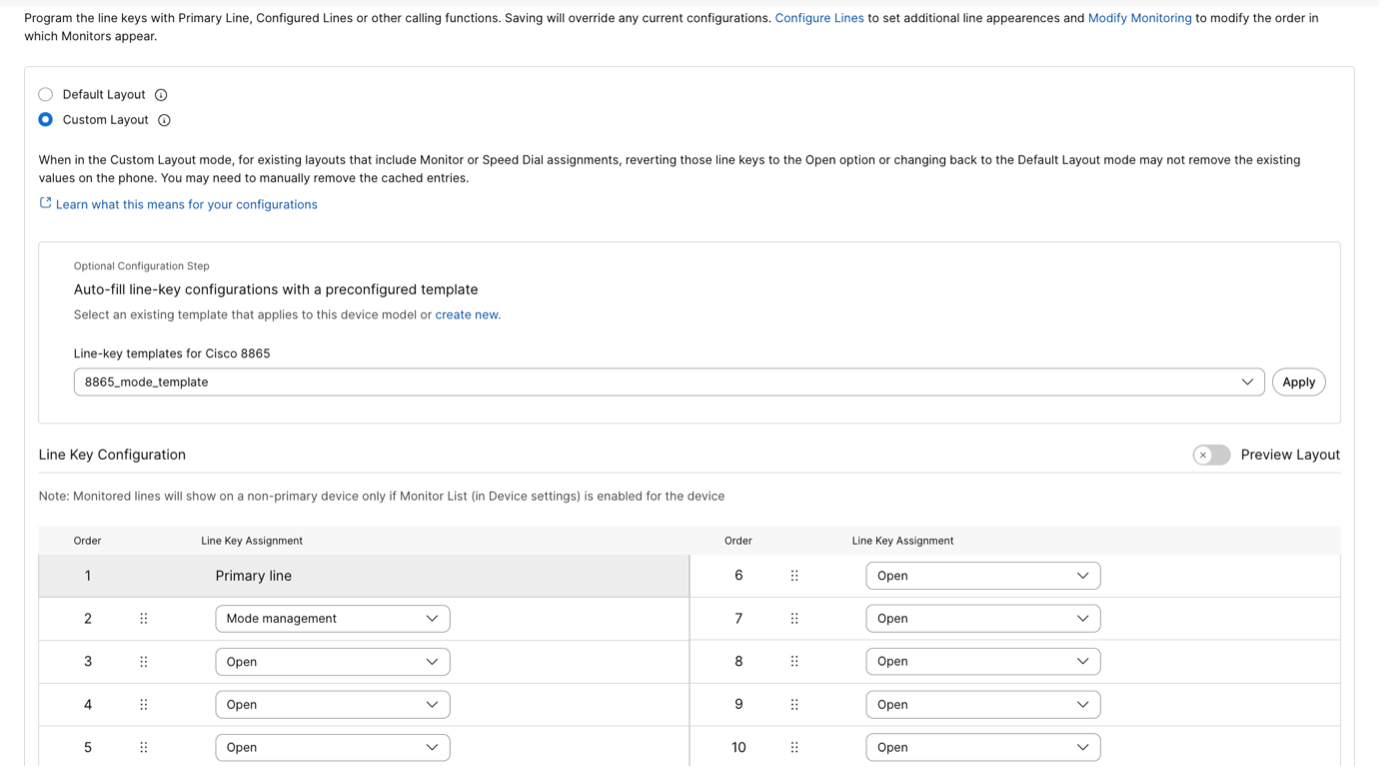
Če je naprava dodeljena upra vitelju način ov, posodobite predlogo vrstičnega ključa in dodelite U pravljanje načina ustreznemu neprimarnemu tipku vrstice.
Če želite to izvesti, odprite povezano napravo, izberite Konfiguri raj postavitev in izberite možnost Postavitev po meri. Izberite predlogo po meri, ki ste jo prej ustvarili z upravljanjem načina, in kliknite Uporab i.
Lahko pa izberete U pravljanje načina na spustnem seznamu. Kliknite Shrani in uporabi konfiguracijo, da spremembe začnejo veljati.
Spreminjanje načinov delovanja iz namiznega telefona
Scenarij 1
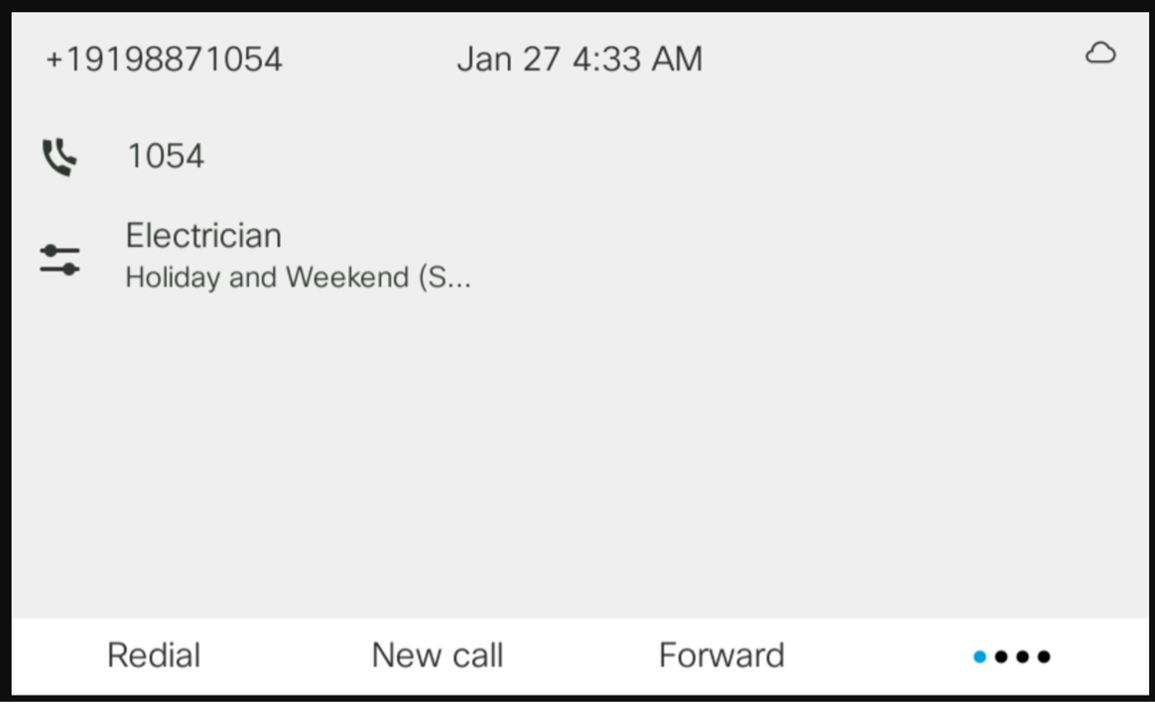
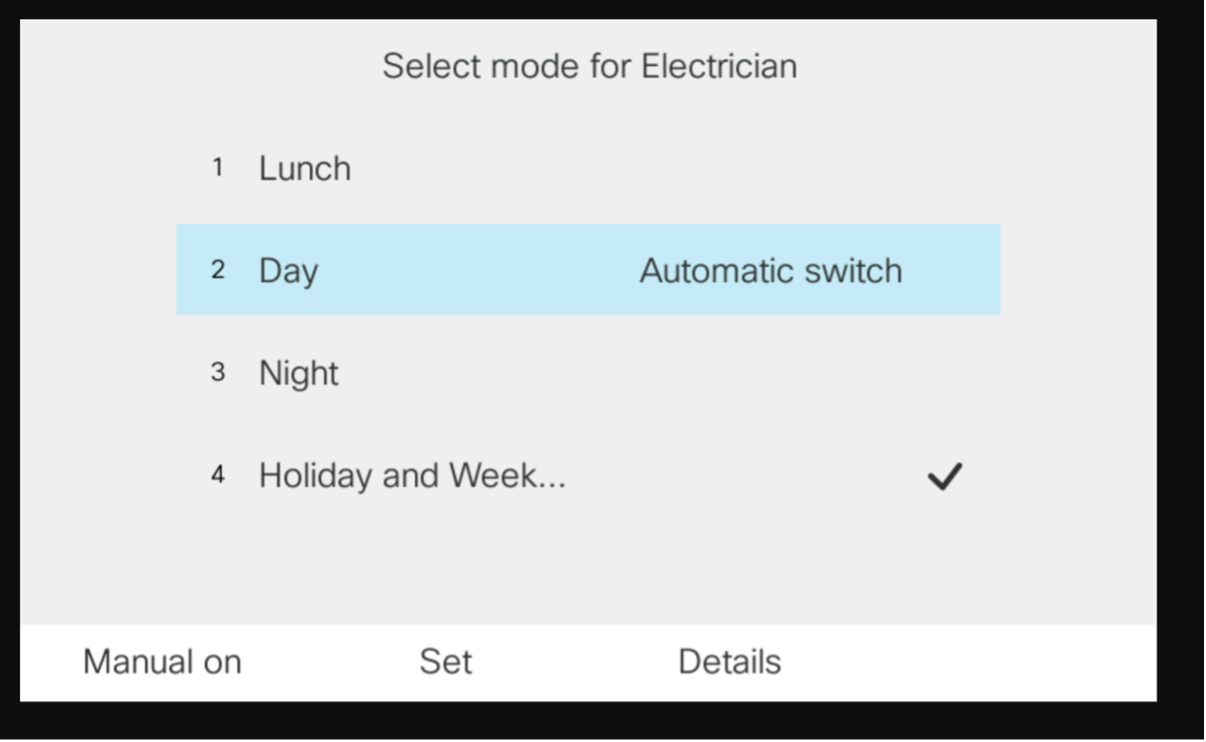
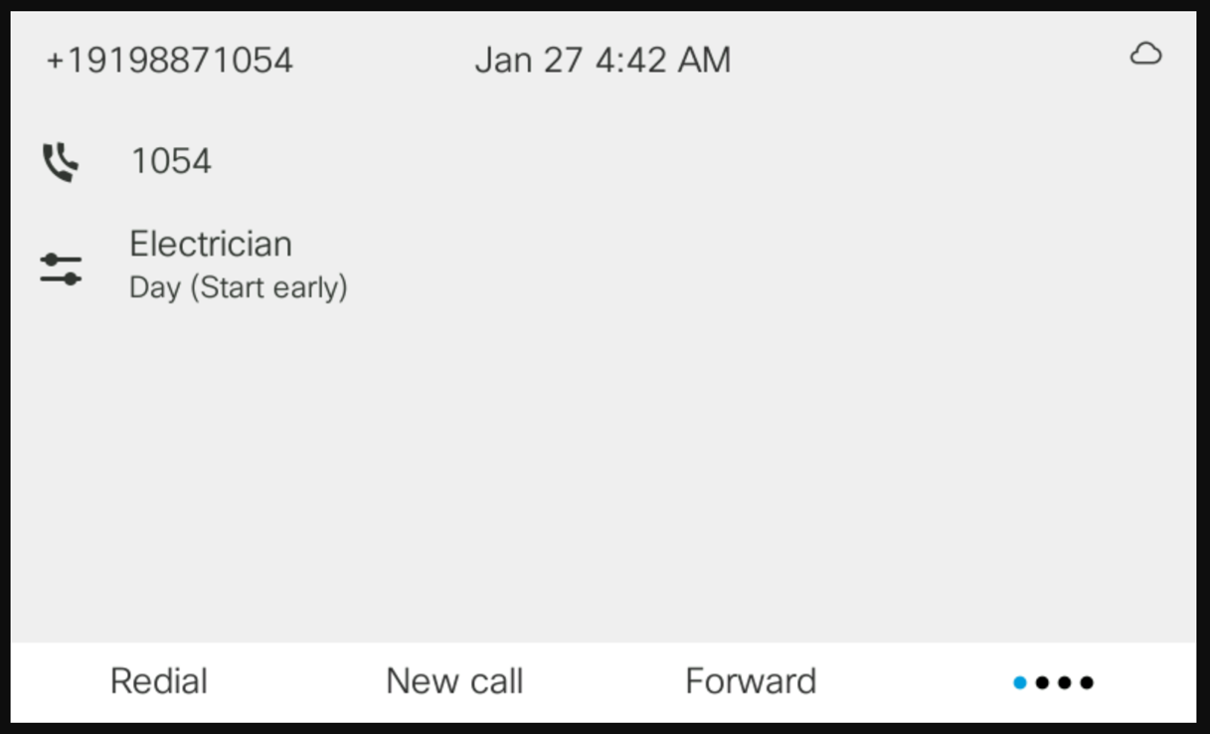
Trenutni način delovanja je nastavljen na praznik in vikend. Vendar se je pisarna električarja zaradi velike delovne obremenitve vrnila zgodaj od vikenda. Posledično je vodja pisarne način nastavil na dnevni način.
Scenarij 2
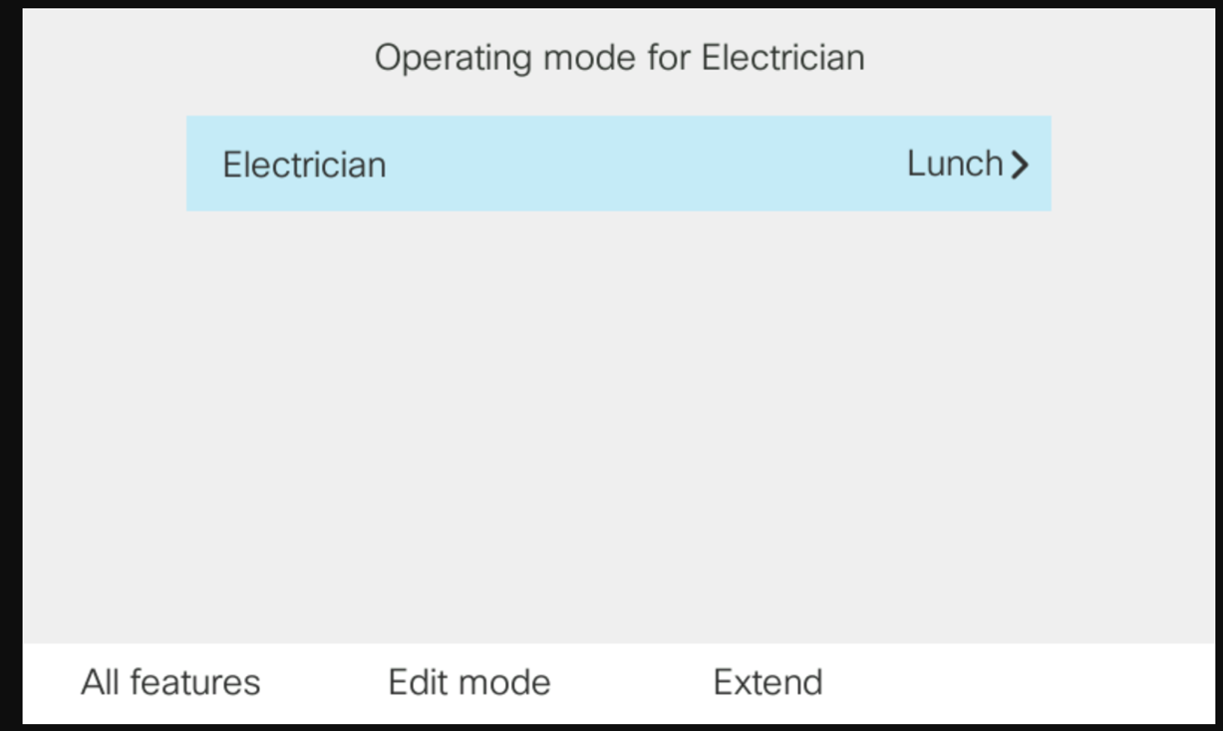
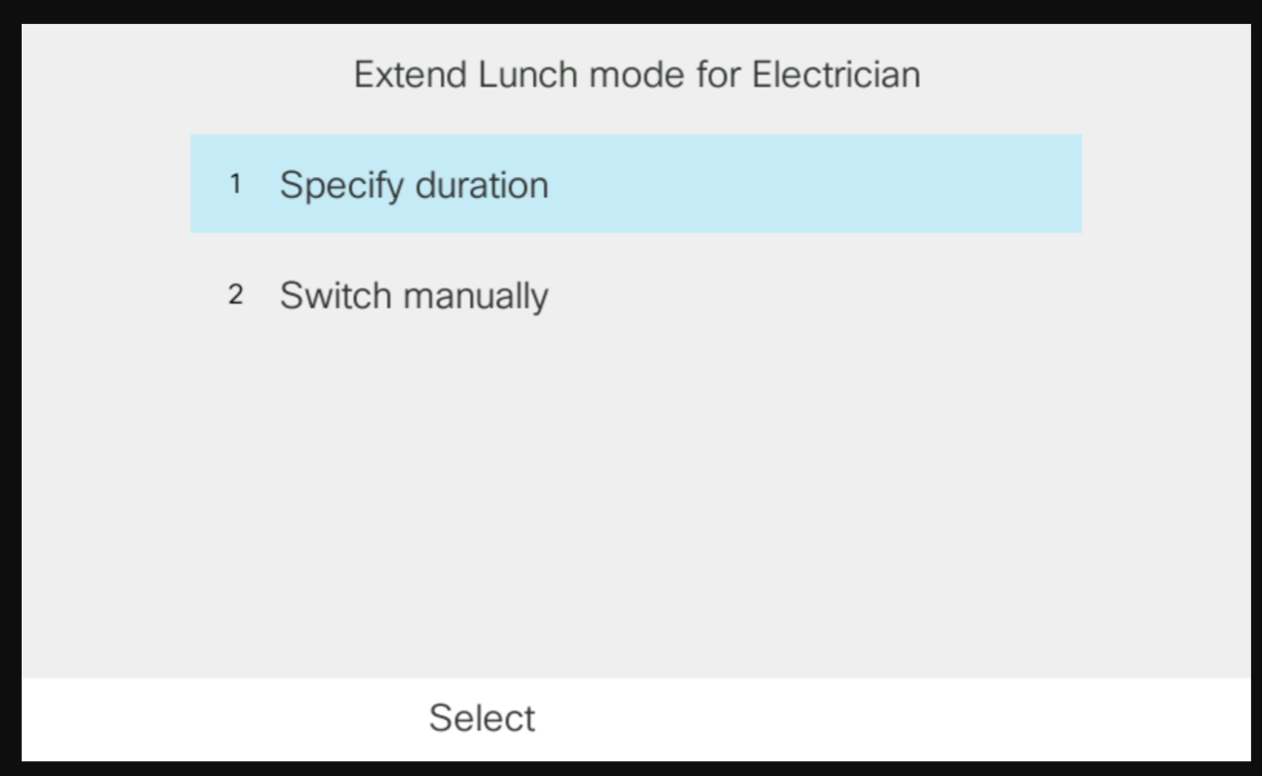
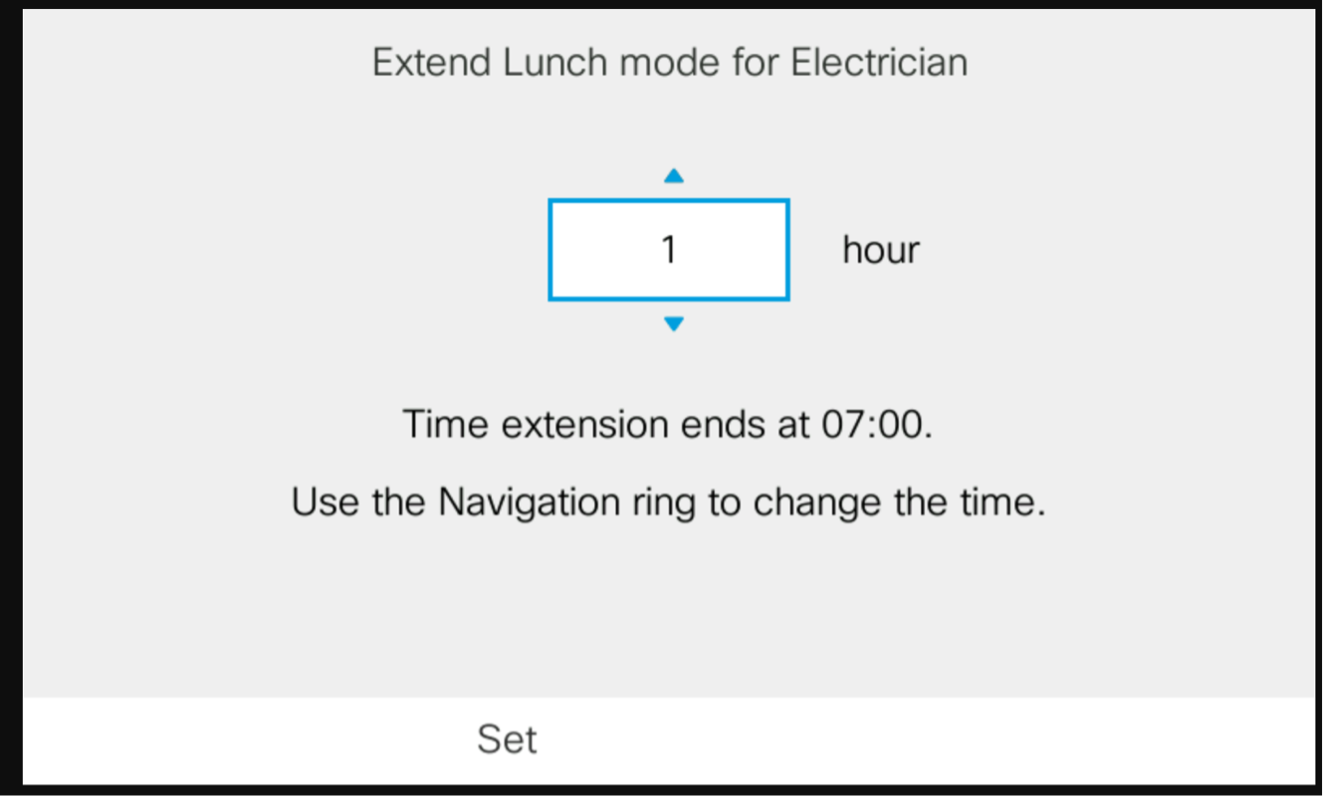
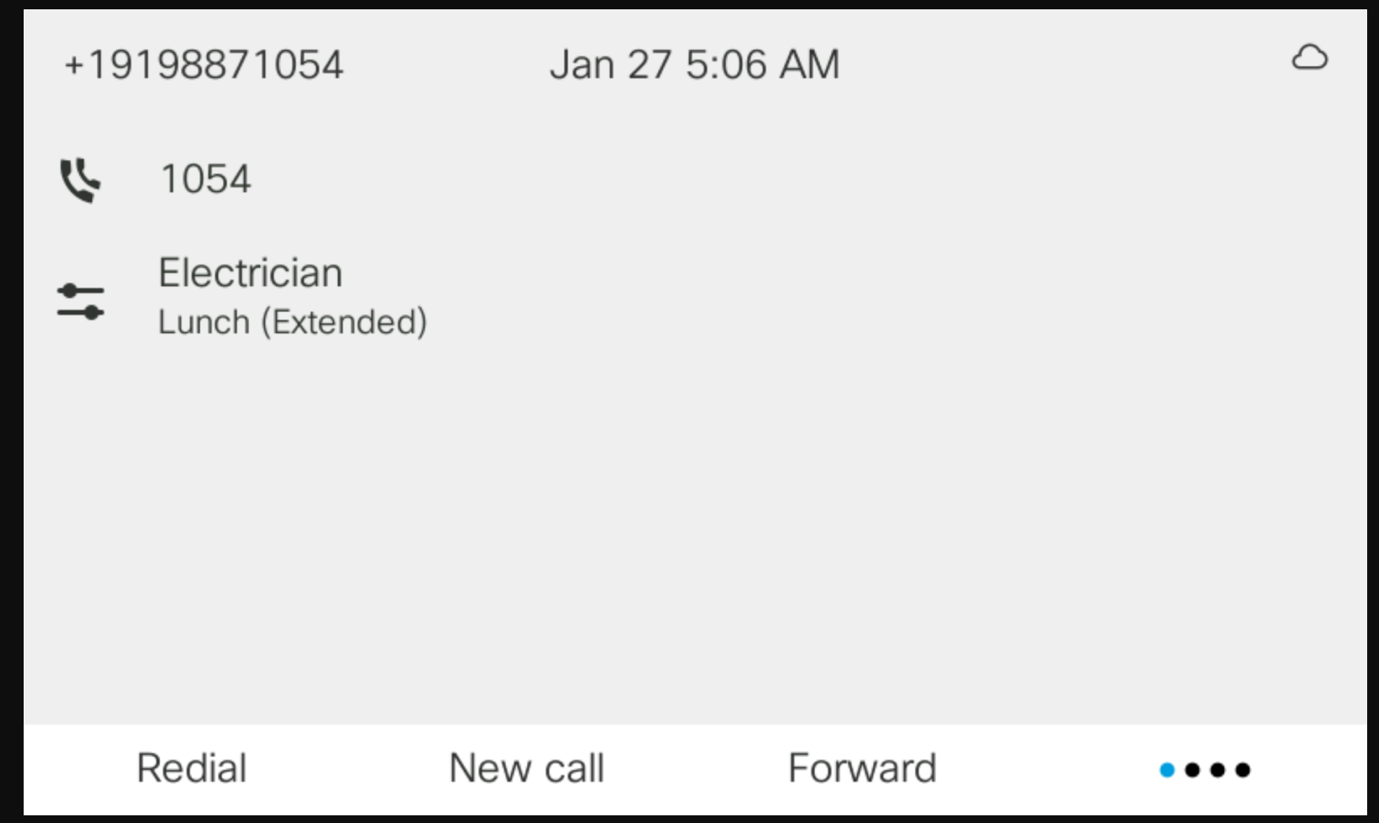
Zapos leni v pisarni električarja so še vedno na odmoru za kosilo, saj traja dlje, kot je bilo pričakovano. Zato ga želijo podaljšati za eno uro. Vodja pisarne podaljša obstoječi odmor za kosilo za eno uro.