Hvala na povratnim informacijama.
Pružanje veleprodajne RTM organizacije kupaca putem Partner Hub
 Povratne informacije?
Obezbedite korisničku organizaciju putem Partner Hub-a
Dovršite sledeće zadatke da biste ručno obezbedili novu korisničku organizaciju koristeći Partner Hub.
Takođe možete da koristite API-je za pružanje usluga korisničkim organizacijama. Pogledajte P ružanje toka zadataka organizacije kupaca (preko API-ja).
| 1 |
Napravite šablon za uključivanje Pre nego što obezbedite kupca, morate da podesite šablon za uključivanje. Možete da koristite postojeći šablon ili kreirate novi obrazac. |
| 2 |
Kreirajte novu korisničku organizaciju ručno u Partner Hubu. |
| 3 |
Dodajte korisnike i lokacije da biste podesili novokreiranog kupca. |
| 4 |
Uređivanje licenci za korisnike Izmenite licence za nove ili postojeće korisnike. |
Napravite šablon za uključivanje
Morate imati šablon za uključivanje da biste mogli da obezbedite bilo koju korisničku organizaciju ili korisnike. Koristite ovu proceduru da biste kreirali šablon za uključivanje sa uobičajenim podešavanjima koje želite da primenite na korisničke organizacije koje koriste šablon. Primenjuju se sledeći uslovi:
-
Možete primeniti jedan obrazac za uključivanje na više kupaca.
-
Možete da kreirate više šablona za uključivanje sa podešavanjima koja su usmere na na različite skupove kupaca.
| 1 |
Prijavite se u Partner Hub i kliknite na Kup ci. |
| 2 |
Kliknite na Š ablone za uključivanje da biste videli postojeće predloške. |
| 3 |
Kliknite na K reiraj šablon. |
| 4 |
Izaberite Vebek za veleprodaju i kliknite na Dalje. |
| 5 |
Podesite svoja primarna podešavanja kao što su ime šabl ona, administrator dobavljača usluga, zemlja ili region, podrazumevani jezik e-pošte i Vele prodajna pretplata. |
| 6 |
U od eljku Veleprodajni pozi vi izaberite dobavljača PSTN povezanog sa ob lakom, ako želite, i kliknite na dugme Dalje. Ne preporučujemo upotrebu ove opcionalne postavke šablona zbog ograničenja ovog pristupa. Više detalja potražite u odeljku Po dešavanje PSTN korisnika. |
| 7 |
Izaberite jedan od sledećih metoda autentifikacije i kliknite na dugme Dalje.
|
| 8 |
Konfiguri šite postavke e-poš te i Podeš avanja poziva i kliknite na dug me Dal je.
|
| 9 |
Pregledajte rezime postavki i kliknite na Uredi da biste promenili bilo koja podešavanja koja želite. Kada podešavanja izgledaju ispravno, kliknite na dugme Po šalji. Vaš novokreirani šablon se dodaje u prikaz šablona za ugradnju
.
|
| 10 |
Otvorite šablon koji ste kreirali i kopirajte vrednost ID-a za obezbeđivanje. Ova vrednost vam je potrebna kada pružate korisničku organizaciju. |
Kreirajte kupca
Koristite ovu proceduru da biste ručno kreirali novu korisničku organizaciju u Partner Hubu.
| 1 |
Prijavite se u Partner Hub. |
| 2 |
Kliknite Kupci da biste videli listu postojećih kupaca. Možete da izaberete bilo kog kupca da biste videli informacije o toj organizaciji. |
| 3 |
U padajućem delu Rad nje kliknite na dug me Krei raj veleprodajnog kup ca da biste kreirali novu organizaciju kupaca. |
| 4 |
Na ekranu za verifikaciju organizacije unesite e-poštu administratora korisnika i kliknite na dugme K reiraj novog kupca. |
| 5 |
Na ekranu Informacije o kupcu unesite ime pravne kompanije, administratorsku e-poš tu i ID spoljnog klijenta i izaberite zemlju. |
| 6 |
Ako se sedište korisnika nalazi na lokaciji koju podržava Vebek, izaberite Prover avam da li se ovaj kupac nalazi na Cisco Webex podržanoj lokaciji i kliknite na dugme Dalje. |
| 7 |
Na ekranu Paketi i dod aci izaberite paket koji želite da dodelite ovom kupcu i kliknite na dugme Dal je. Možete da izaberete Aktiviraj izbor količine paketa da biste odredili količine za primenljive pakete i dodatke. Dodeljivanje količine nije dostupno za pakete i dodatke koji se ne mogu dodeliti korisnicima ili radnom prostoru, kao što je Cisco Calling Plan.
Ograničenja dodeljivanja količine paketa
|
| 8 |
Na ekranu Lokacija sedišta unesite detalje o lokaciji o sedištu kupca i kliknite na dugme Dal je. |
| 9 |
Pregledajte rezime korisnika i kliknite na K reiraj kupca. |
Šta dalje raditi
Sada možete da dodate korisnike u organizaciju kupaca.
Vebek partneri u jednom regionu mogu da kreiraju organizacije kupaca u bilo kom regionu u kojem nudimo usluge. Za detalje pogledajte Rezidencija podataka u Vebek-u.
Podesite kupca
Koristite ovu proceduru za podešavanje novokreirane organizacije korisnika dodavanjem korisnika, lokacija i paketa zasnovanih na licenci.
| 1 |
Prijavite se u Partner Hub. |
| 2 |
Kliknite Kupci i izaberite odgovarajućeg kupca. |
| 3 |
Kliknite na Podešavanje kup ca i Dodaj korisnike. Ovo otvara stranicu korisnika Control Hub.
|
| 4 |
Kliknite na U pravljanje korisnicima i izaberite Ručno dodajte korisnike ili CSV dodajte ili uredite. Kada izaberete Ručno dodajte korisnike:
|
| 5 |
Kliknite Zatvori. Ako pružate pristup Control Hub organizacijama kupaca, možete dodeliti uloge i administratorima kupaca. Više detalja potražite u odeljku Dod eljivanje uloga naloga organizacije u kontrolnom čvorištu. Potrebno je da obezbedite administratorima isti nivo paketa kao onaj koji se koristi za kreiranje organizacije kupaca. Smanjivanje paketa za administratora korisnika (potpunog administratora) nije podržano. |
 da biste dodali osnovne informacije i kliknite na dugme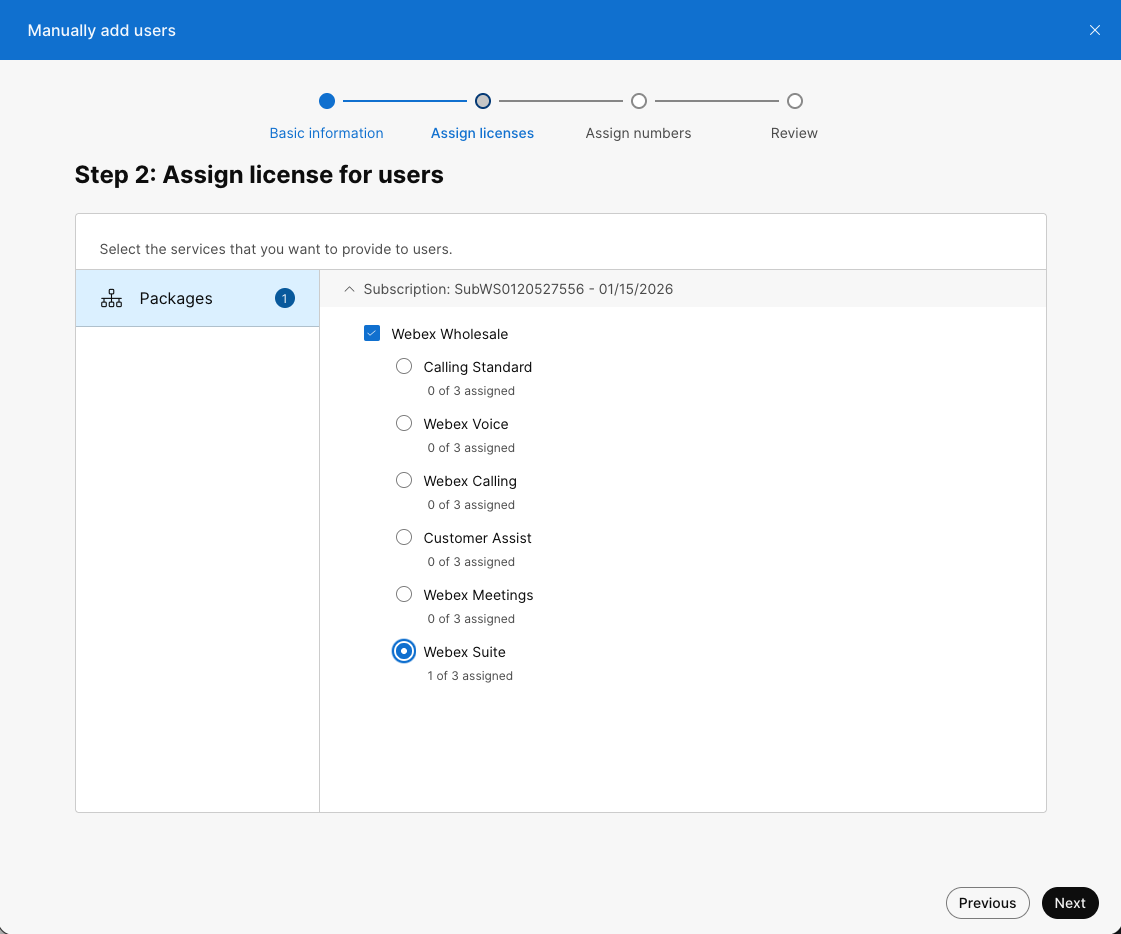
Šta dalje raditi
Opcionalno. Ako koristite uslugu Pomoć za podešavanje na veliko, pošaljite obraz ac zahteva za pomoć za podešavanje na veliko.
Uređivanje licenci za korisnike
Koristite ovu proceduru da dodelite ili promenite veleprodajne pakete novim ili postojećim korisnicima putem standardnog korisničkog interfejsa za dodeljivanje licence.
| 1 |
Prijavite se u Partner Hub. |
| 2 |
Kliknite Kupci i izaberite odgovarajućeg kupca. |
| 3 |
Kliknite na Podešavanje kup ca i kliknite na Dodaj korisnike. Ovo otvara stranicu korisnika Control Hub.
|
| 4 |
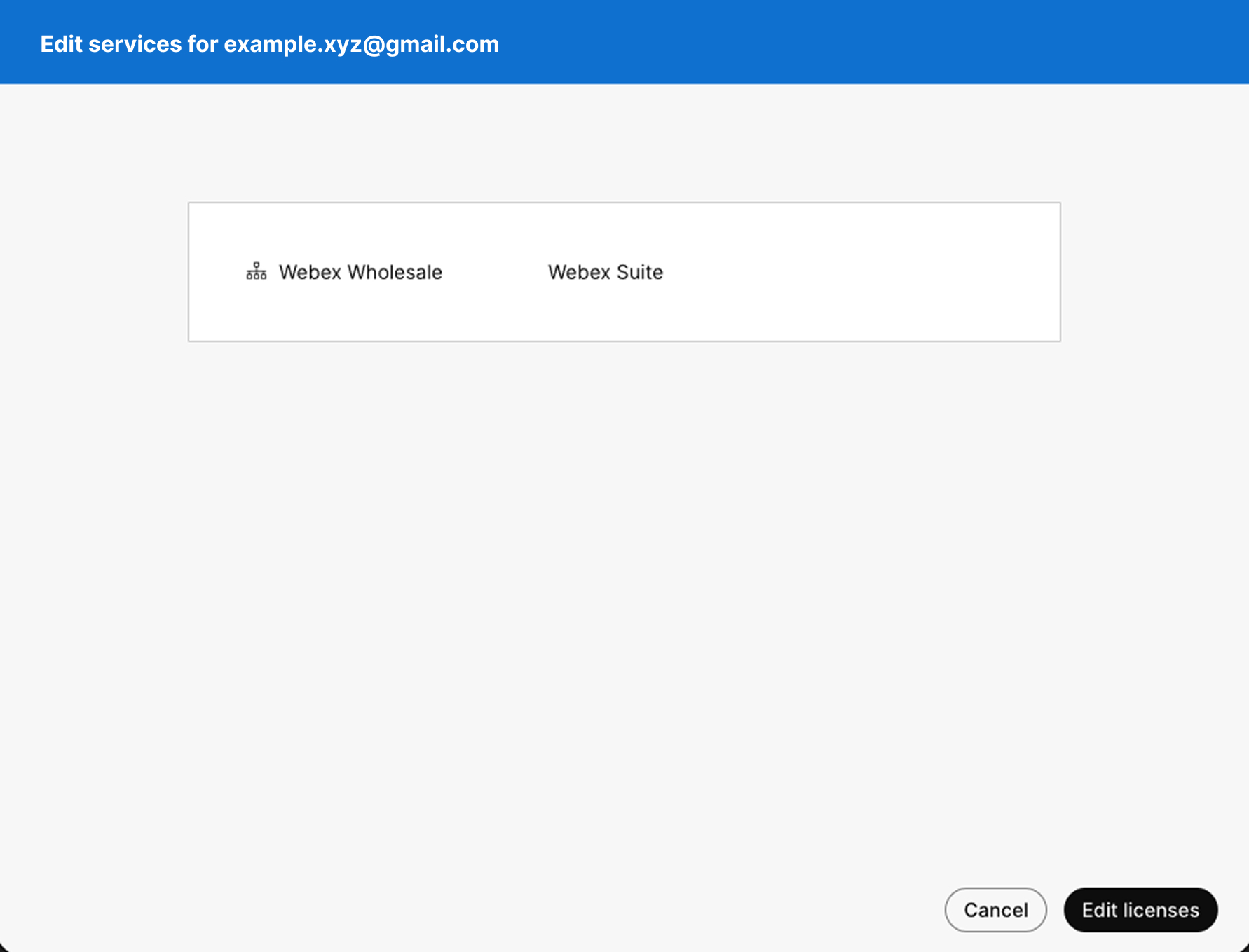
Kliknite na Koris nici i izaberite korisnika koji želite da uredite za licencu. |
| 5 |
Na kartici Rez ime pomerite se do Lic ense i kliknite na Uredi licence. |
| 6 |
Prikazuje Vebek veleprodaju i listu paketa, kliknite na Uredi licence. |
| 7 |
Kliknite na Paketi i izaberite željeni veleprodajni paketWebex Suite, na primer, Webex Calling i tako dalje. Opcionalno: Dodelite dodatke kao što je konzola za pratnju ako ih odabrani paket podržava. |
| 8 |
Kliknite na dug me Sačuvaj i zat vori. Za organizacije sa samo pretplatama na veliko, paket uključuje osnovne usluge kao što su osnovne razmene poruka i sastanci povezani sa prostorima. Ako partner prebaci korisnika iz Vebek za BroadVorks paketa na veleprodajni paket, partner će možda morati da ručno očisti određene atribute telefona, kao što su brojevi mobilnih telefona. |