- Početak
- /
- Članak

Hvala na povratnim informacijama.


 U ovom članku
 Povratne informacije?
Možete da koristite grupe za lov da biste osigurali da na sve vaše dolazne pozive odgovaraju prave osobe ili da ih usmerite u govornu poštu radi kasnijeg odgovora.
Huntne grupe usmjeravaju dolazne pozive određenim zaposlenima po unapred određenom obrascu. Poziv se usmerava dodeljivanjem broja telefona grupi zaposlenih, a zatim definisanjem pravila kao što su kako odgovoriti na poziv, koliko dugo poziv ostaje na čekanju i kome da prosledi poziv.
Možda ćete želeti da podesite grupe za lov u sledećim scenarijima:
-
Prodajni tim koji želi sekvencijalno rutiranje. Dolazni poziv zvoni jedan telefon, ali ako nema odgovora, poziv ide sledećem članu lovačke grupe na listi.
-
Tim za podršku koji želi da telefoni zazvone odjednom kako bi prvi raspoloživi član mogao da prihvati poziv.
Napravite lovačku grupu
Kada lovačka grupa primi poziv koji stigne i prosledi ga agentu, funkcija prosleđivanja poziva agenta ne funkcioniše.
| 1 |
Prijavite se u Control Hub. |
| 2 |
Idite na U . |
| 3 |
Idite na karticu Hunt Group i kliknite na Dodaj novo da biste kreirali novu lovačku grupu. |
| 4 |
Na stranici Os nove unesite sledeće detalje i kliknite na dugme Dal je.
|
| 5 |
Na stranici U smeravanje poziva izaberite jednu od sledećih opcija i kliknite na dugme Dal je.
Možete da omogućite prekida č Napredak nakon postavljenog broja prstenova i podesite broj zvona koji će se primeniti na vaš izbor usmeravanja poziva, ako je potrebno.
|
| 6 |
Na stranici Po dešavanja ruti ranja omogućite jednu ili više sledećih opcija ako je potrebno i kliknite na dugme Dal je.
|
| 7 |
Na stranici I zaberite agente pretražite i dodajte korisnike, radne prostore ili virtuelne linije na listu poziva i kliknite na dugme Dal je. U zavisnosti od opcije U smeravanje poziva koju ste izabrali, dodajte informacije kao što je dodavanje procenata ponderisanja korisnicima, radnim prostorima ili virtuelnim linijama. Za kružno usmeravanje poziva prevucite i ispustite korisnike, radne prostore ili virtuelne linije redosledom njiho vog položaja u redu čekanja.
Ako je agentu dodeljeno samo proširenje, uverite se da njegova lokacija ima glavni broj. Bez glavnog broja, pozivi lovačkoj grupi se ne preusmeravaju na agenta samo za proširenje. |
| 8 |
Na stranici Pregled pregle dajte podešavanja grupe za lov da biste bili sigurni da ste uneli tačne detalje. |
| 9 |
Kliknite na K rei raj da biste kreirali lovačku grupu. |
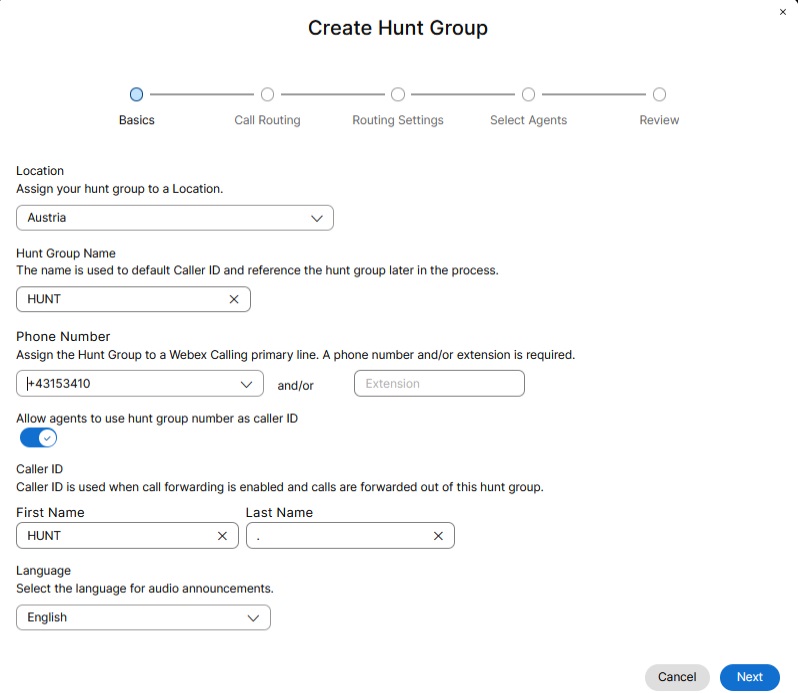
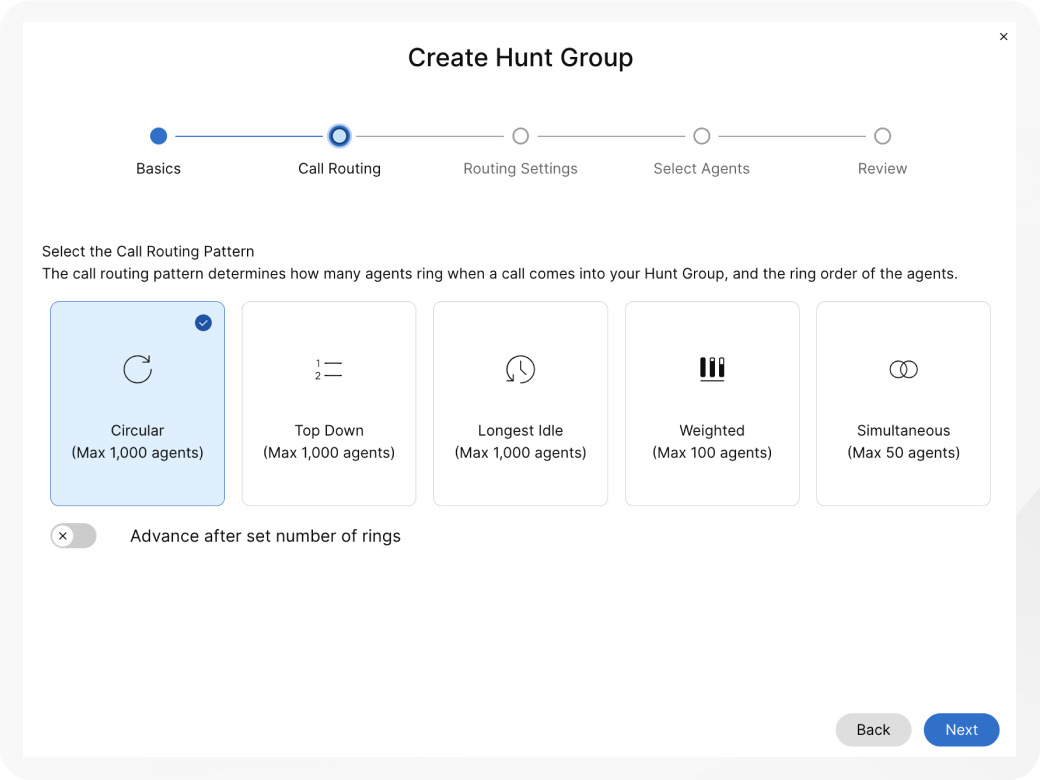
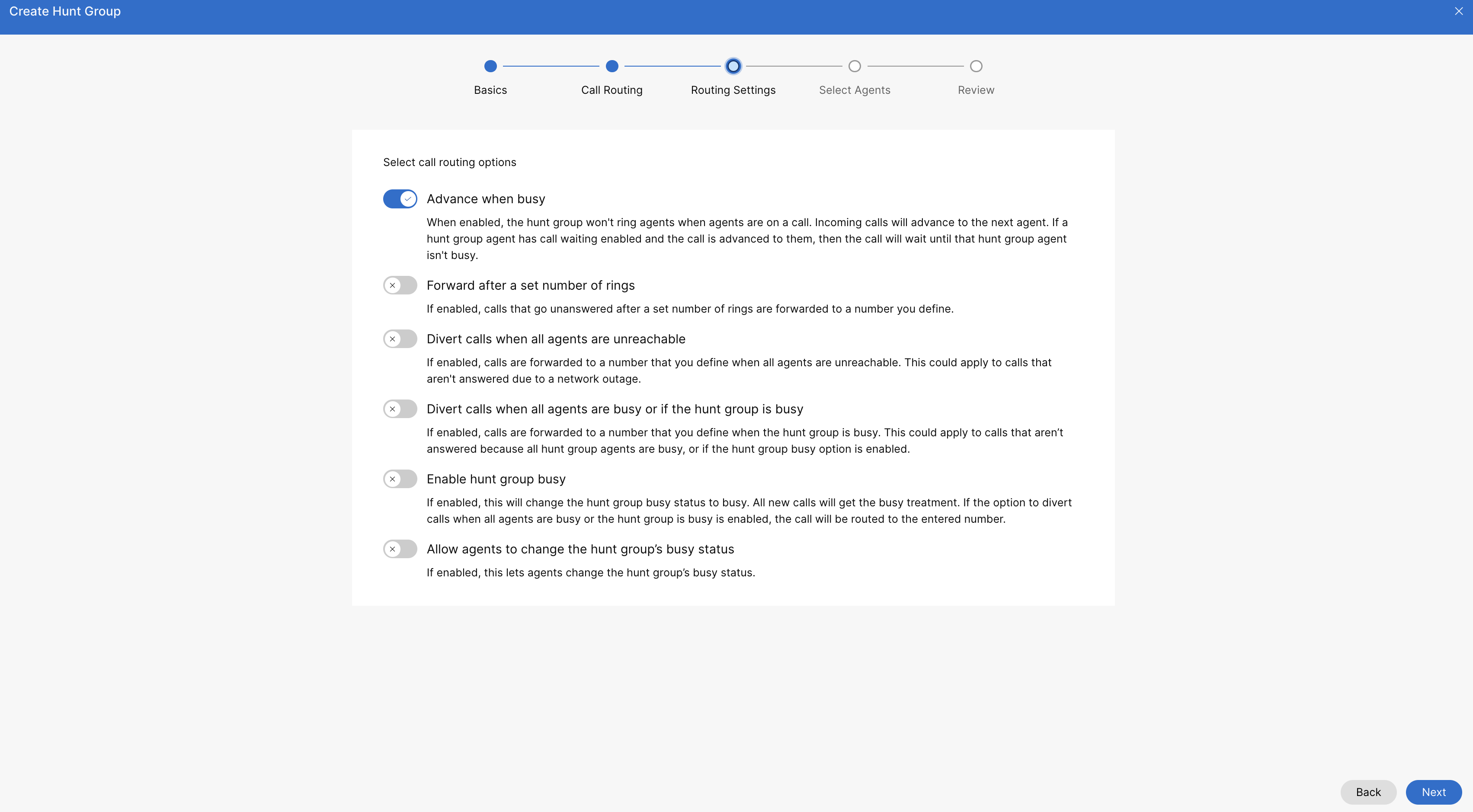
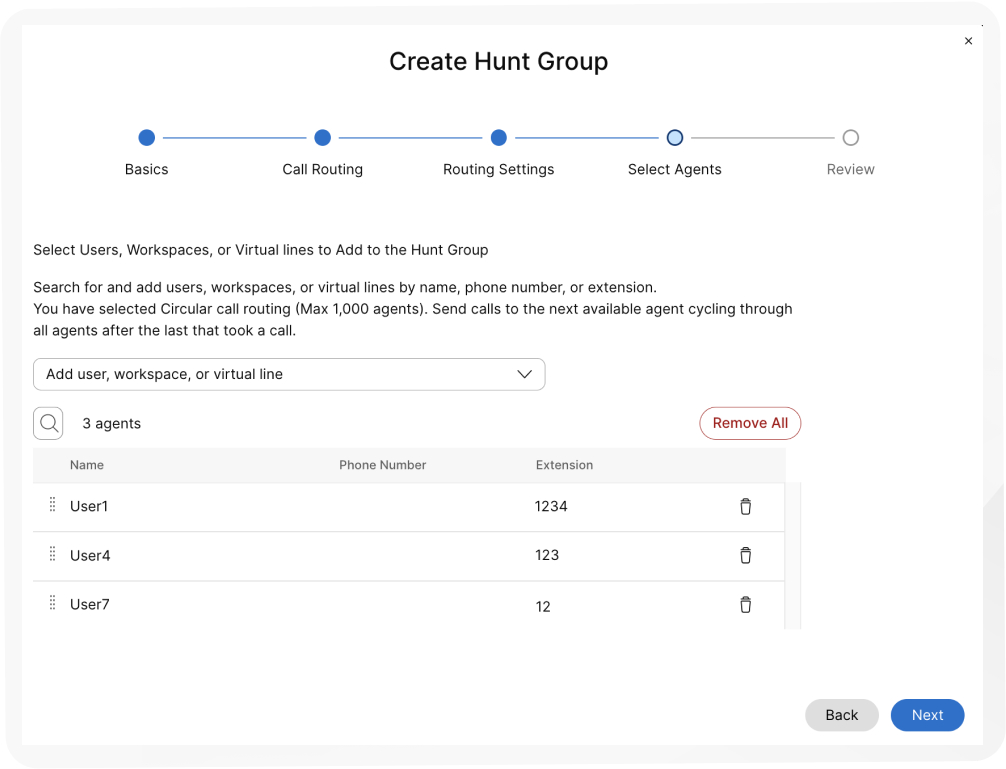
Pogledajte ovu video demonstraciju o tome kako da napravite novu lovačku grupu u kontrolnom čvorištu.
Onemogućite lovačku grupu
Ovom procedurom možete onemogućiti prethodno kreiranu lovačku grupu.
| 1 |
Prijavite se u Control Hub. |
| 2 |
Idite na U . |
| 3 |
Idite na karticu Hunt Group i kliknite na U pravljanje. |
| 4 |
Izaberite lovačku grupu koju želite onemogućiti sa liste. |
| 5 |
Isključite prekidač O mogući lovačku grupu da biste onemogućili lovačku grupu. |
| 6 |
Kliknite na dugme Sačuvaj. |
Izmenite opšta podešavanja grupe za lov
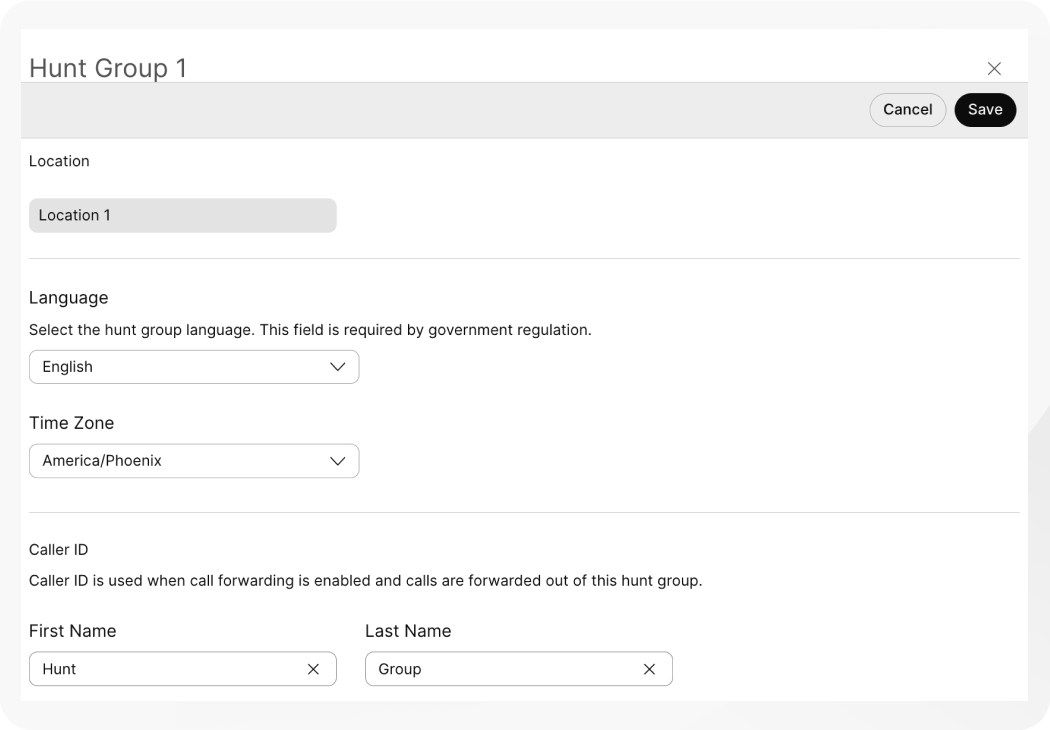
Uredite jezik i ID pozivaoca za svaku lovačku grupu.
| 1 |
Prijavite se u Control Hub. |
| 2 |
Idite na U . |
| 3 |
Idite na karticu Hunt Group i kliknite na U . |
| 4 |
Izaberite lovačku grupu koju želite da uredite. |
| 5 |
Kliknite na Opšta podešavanja. |
| 6 |
Pregledajte ili uredite jezik iz padajućeg izbor nika Je zik. |
| 7 |
Pregledajte ili uredite vremensku zon u iz padajućeg izbornika Vremenska zona. |
| 8 |
Pregledajte ili uredite ID pozivaoca. ID pozivaoca se koristi kada je omogućeno prosleđivanje poziva i pozivi se prosleđuju iz ove grupe za lov. |
| 9 |
Kliknite na dugme Sačuvaj.
|
Uređivanje telefonskih brojeva lovačke grupe
Uredite brojeve telefona, alternativne brojeve i dodelite karakteristične obrasce prstenova za lovačke grupe.
| 1 |
Prijavite se u Control Hub. |
| 2 |
Idite na U . |
| 3 |
Idite na karticu Hunt Group i kliknite na U pravljanje. |
| 4 |
Izaberite lovačku grupu za uređivanje. |
| 5 |
Kliknite na Telefonski broj. |
| 6 |
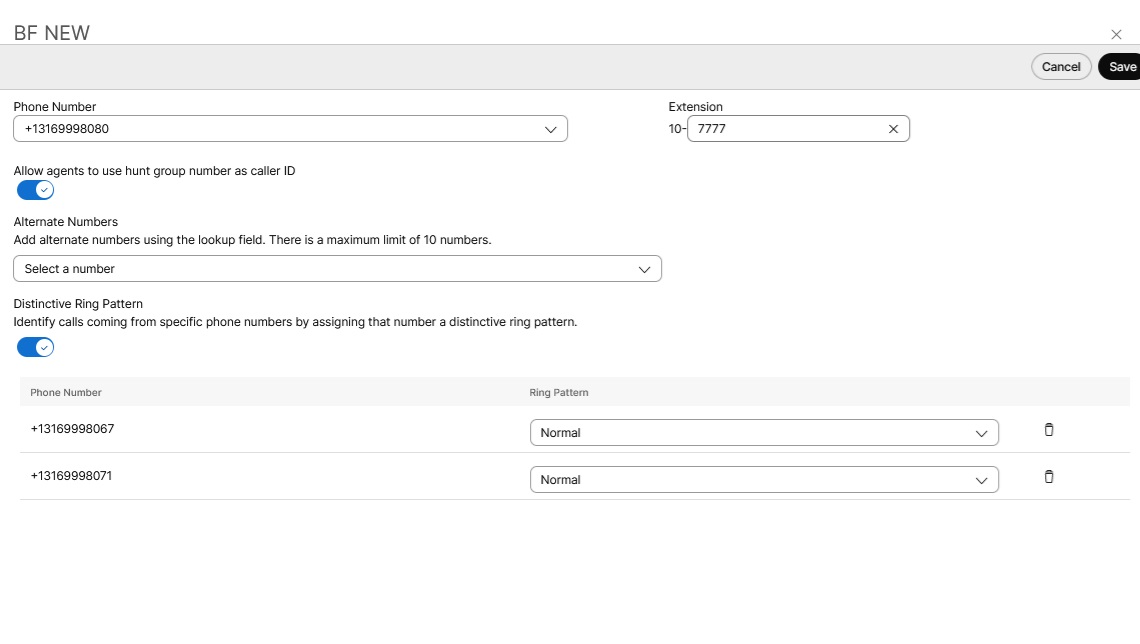
Izmenite broj telefona i proširenje. Ako ste polje za proširenje ostavili prazno prilikom kreiranja grupe za lov, sistem automatski dodeljuje poslednje četiri cifre telefonskog broja kao proširenje za ovu lovačku grupu. |
| 7 |
Uključite prekidač Dozvoli agentima da koriste broj lovačke grupe kao ID pozi vaoca da biste omogućili agentima da koriste broj lovačke grupe kao ID pozivaoca. Postoji ograničenje da i lokacija lovačke grupe i lokacija agenta moraju imati istog PSTN provajdera, zemlju i zonu (ovo se odnosi samo na lokacije u Indiji). Ako je drugačije, onda se ID pozivaoca grupe za lov ne prikazuje agentu. Ovo ograničenje pomaže u sprečavanju kvara poziva, potencijalnih problema sa naplatom i osigurava poštovanje telekomunikacionih propisa specifičnih za zemlju. Primeri nevažećeg korišćenja broja unakrsnih lokacija:
|
| 8 |
U padajućem izborniku Alternativni brojevi pretražite i dodajte alternativne brojeve. Možete dodati do 10 alternativnih brojeva. |
| 9 |
Omogućite ili onemoguć ite karakterističan obrazac zv ona. |
| 10 |
Kliknite na dugme Sačuvaj.
|
Konfigurišite ID pozivaoca agenta za korisnika
Za svaki pokrenut poziv agentima se obezbeđuje identifikacija poslovne pozivne linije (CLID). Ovaj poslovni CLID može biti ili telefonski broj u redu ili konfigurisani telefonski broj agenta. Agent može odlučiti da pruži ove informacije za odlazne pozive bilo kroz trajnu konfiguraciju ili privremenu konfiguraciju.
Pre nego što počnete
-
Administrator omogućava da se telefonski broj koristi kao odlazni telefonski broj za agente u redu poziva ili lovačkoj grupi.
-
Kada omogućite telefonski broj, administrator može da podesi odlazni telefonski broj agenata sa specifičnom CLID-om grupe za čekanje/lov prema trajnoj konfiguraciji.
- Agenti takođe mogu da podesi privremenu CLID konfiguraciju koristeći FAC kod #80 da koriste broj telefona grupe za red čeka/lov na pozive kao CLID prikazan za odlazni poziv ili #81 za odlazni podrazumevani ID pozivaoca kao telefonski broj prikazan kao CLID.
| 1 |
Prijavite se u Control Hub. |
| 2 |
Idite na U . |
| 3 |
Izaberite korisnika za koga želite da konfigurišete postavku agenta. |
| 4 |
Kliknite Pozivanje i idite na odeljak Po dešavanja agenta. |
| 5 |
Kliknite na ID pozivaoca agenta. Možete da podesite ID pozivaoca agenta na sopstveni ID pozivaoca agenta ili određeni red poziva ili grupu za lov. |
| 6 |
Konfigurišite red poziva agenta ili ID grupe za lov iz sledećih opcija:
|
Konfigurišite prosleđivanje poziva za lovačku grupu
| 1 |
Prijavite se u Control Hub. |
| 2 |
Idite na U . |
| 3 |
Idite na karticu Hunt Group i kliknite na U pravljanje. |
| 4 |
Izaberite lovačku grupu za uređivanje. |
| 5 |
Kliknite na Prosleđivanje poziva. |
| 6 |
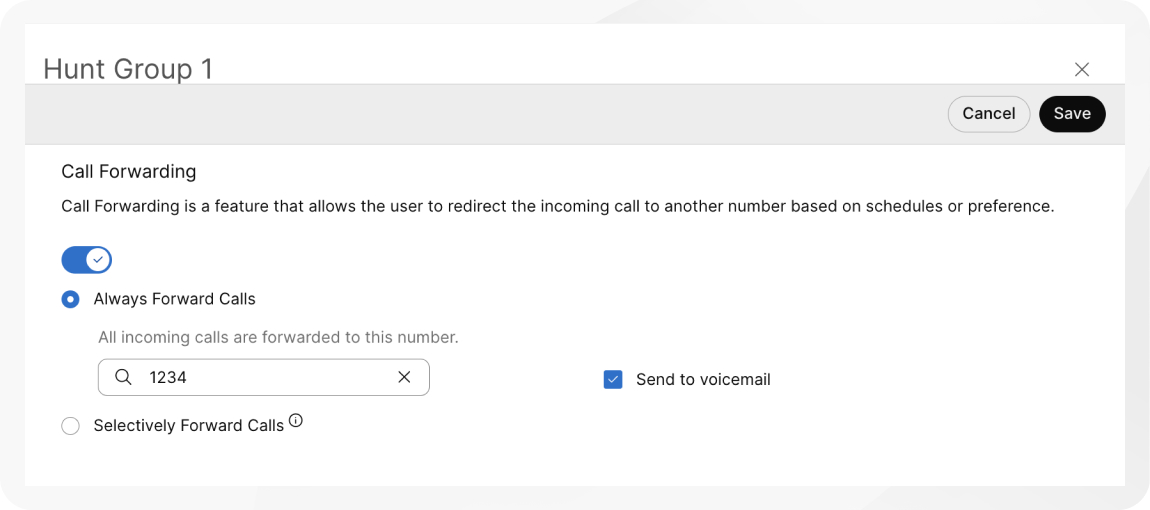
Uključite prekida č za prosleđivanje poziva. |
| 7 |
Izaberite jednu od sledećih opcija:
|
| 8 |
Za Uvek prosleđivanje poziva i Selektivno pro sleđivanje poziva dodelite broj na koji želite da prosledite pozive.
Kada izaberete Uvek prosledi ili Selektivno prosle di, takođe možete da izaberete Pošalji u govornu poštu da biste sve pozive pro sledili na internu govornu poštu. Polje za potvrdu Pošalji govor nu poštu je onemogućeno kada se unese spoljni broj. Za podržane grupe za lov koristite integrisanu govornu poštu kada želite da upravljate deljenim poštanskim san dučićem iz postavki grupe za lov umesto da kreirate zasebnu grupu govorne poš te. Pogledajte integrisanu govornu poštu za funkcije grupnog poziva . |
| 9 |
Za selektivno prosleđivanje poziva napravite pravilo tako što ćete kliknuti na Dodaj kada da se prosledi ili Dodaj kada ne prosledi.
|
| 10 |
Napravite ime pravila. |
| 11 |
Za vreme prosleđivanja izaberite raspored poslovanja i raspored praznika iz padajućeg menija. Obavezno je stvoriti novo pravilo specifično za praznike. |
| 12 |
Za Prosle di na izaberite bar jednu opciju iz Podrazum evani telefonski broj ili dodajte drugačiji telefonski broj. |
| 13 |
Za pozivi od izaberite Bilo koji broj ili Izabrani brojevi sa najmanje jednom opcijom od sledećeg:
|
| 14 |
U od eljku Pozivi na, izaberite broj iz padajućeg izbornika da biste prosled ili pozive primljene na taj broj. |
| 15 |
Kliknite na dugme Sačuvaj. |
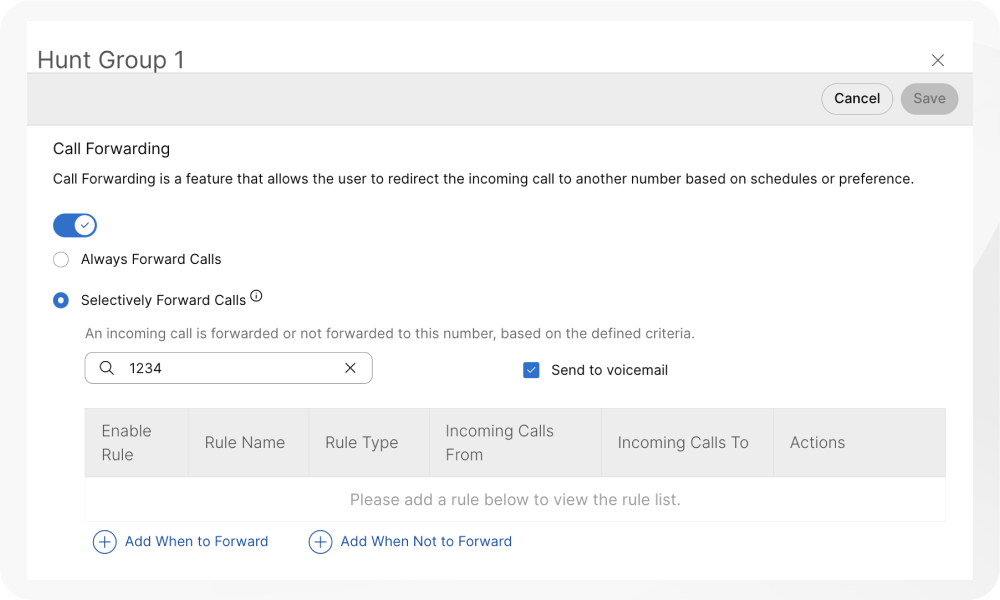
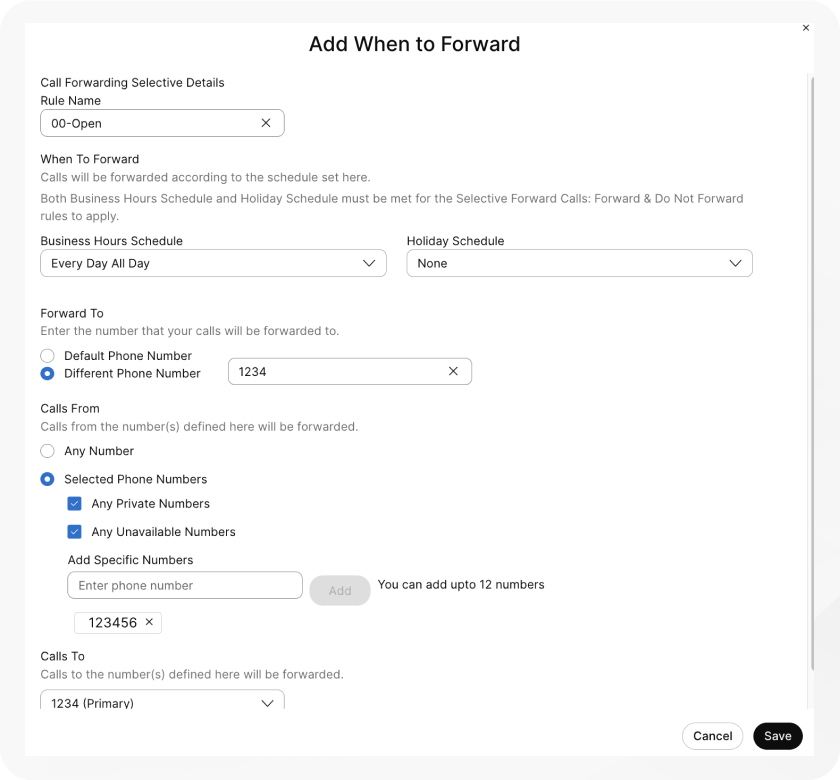
Pravila kreirana za selektivno prosleđivanje poziva obrađuju se na osnovu sledećih kriterijuma:
-
Pravila su sortirana u tabeli po znaku imena pravila. Primer: 00_rule, 01_rule i tako dalje.
-
Pravilo „Ne napred“ uvek ima prednost nad pravilom „Napred“.
-
Pravila se obrađuju na osnovu redosleda navedenog u tabeli.
-
Možete kreirati više pravila. Međutim, ako je pravilo ispunjeno, sistem više ne proverava sledeće pravilo. Ako želite da prvo proverite određeno pravilo, predlažemo da ažurirate naziv pravila brojevima. Na primer: Ako želite da se pravilo praznika proveri pre pravila zatvorenog radnog vremena, onda navedite pravilo kao 01-Praznik i 02-Zatvoreno.
Da biste saznali više o osnovnim funkcijama i primerima selektivnog prosleđenog poziva, pogledajte odeljak Konfigurisanje selektivnog prosleđivanja poziva za Webex Calling.
Šta dalje raditi
Jednom kada je pravilo kreirano, možete omogućiti ili onemogućiti pravilo pomoću prekidača pored pravila
u tabeli. Takođe možete da promenite ili izbrišete pravilo u bilo kom trenutku klikom na
Uredi ili  da izbrišete.

Dodavanje ili brisanje korisnika, radnih prostora i virtuelnih linija u postojećoj grupi za lov
| 1 |
Prijavite se u Control Hub. |
| 2 |
Idite na U . |
| 3 |
Idite na karticu Hunt Group i kliknite na U pravljanje. |
| 4 |
Izaberite lovačku grupu za uređivanje. |
| 5 |
Kliknite na Agent i. |
| 6 |
U padajućem izborniku Dodaj korisnika, radni prostor ili virtuelnu lini ju izaberite korisnike, radne prostore ili virtuelne linije koje želite da dodate. Da biste izbrisali članove lovačke grupe, kliknite na dugme |
| 7 |
Kliknite na dugme Sačuvaj. |
Uređivanje obrasca usmjeravanja poziva u lovu
Promenite obrazac postojeće grupe za lov iz dostupnih opcija.
| 1 |
Prijavite se u Control Hub. |
| 2 |
Idite na U . |
| 3 |
Idite na karticu Hunt Group i kliknite na U pravljanje. |
| 4 |
Izaberite lovačku grupu za uređivanje. |
| 5 |
Kliknite na Ob razac usmjeravanja poziva. |
| 6 |
Izmenite sledeće opcije: Ako promenite obrazac usmeravanja poziva sa obrasca koji prima 1.000 članova lovačke grupe u obrazac koji prima samo 100 ili 50 članova, zadržava se samo prvih 100 ili 50 članova. Od vas se traži da ovo potvrdite kada izvršite promenu.
|
| 7 |
Kliknite na Dodaj korisnika, radni prostor ili virtuelnu liniju da biste uredili listu agenata. |
| 8 |
Kliknite na dugme Sačuvaj. |
Uređivanje opcija usmjeravanja grupnih poziva u lov
| 1 |
Prijavite se u Control Hub. |
| 2 |
Idite na U . |
| 3 |
Idite na karticu Hunt Group i kliknite na U pravljanje. |
| 4 |
Izaberite lovačku grupu za uređivanje. |
| 5 |
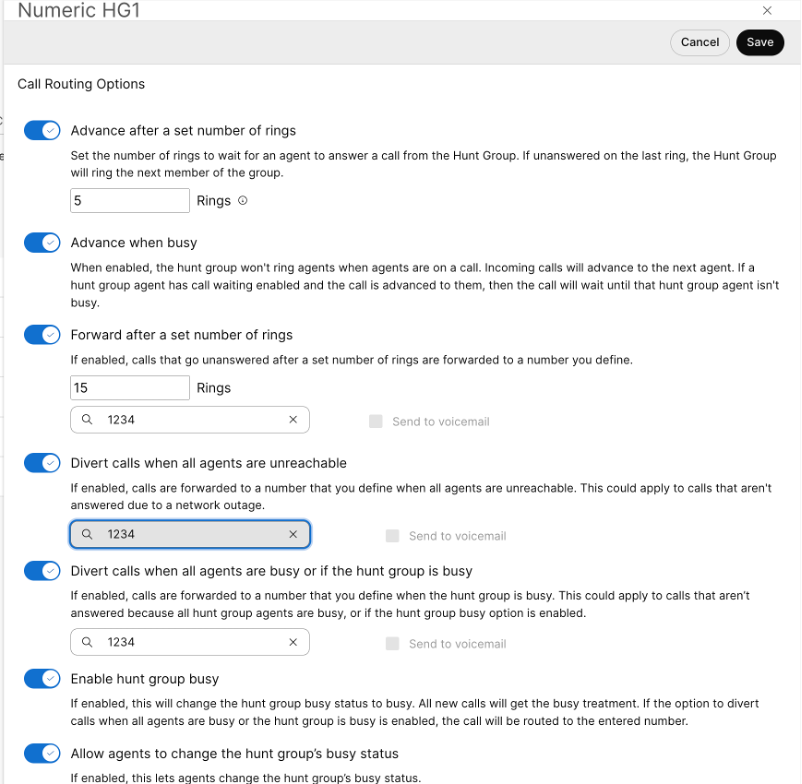
Kliknite na Opcije usmeravanja poziva. |
| 6 |
Koristite prekidače da biste uključili ili isključili svaku od ovih funkcija.
|
Skupno upravljanje lovnim grupama
Možete da dodate i upravljate grupama lova na veliko koristeći CSV lovačku grupu.
Poznata ograničenja i zahtevi
-
Pre nego što otpremite CSV grupe za lov, obavezno pročitajte Webex Callingelemente skupnog obezbeđenja pomoću CSV-a da biste razumeli CSV konven cije.
-
Možete da izvezete trenutne grupe za lov da biste dodali, izbrisali ili izmenili postojeći skup podataka ili izvezli uzorak skupa lovačkih grupa. Jednom kada unesete promene, možete da otpremite datoteku putem masovnih funkcija.
-
Izvoz CSV datoteke u format ZIP datoteke: Prilikom izvoza podataka u CSV datoteku, broj zapisa može biti veći od 1000. U takvim slučajevima, ZIP datoteka se preuzima, gde ZIP datoteka sadrži kompletan skup zapisa (e) u jednoj CSV datoteci. Posebna fascikla koja sadrži sve podatke raščlanjena je na više CSV datoteka sa manje od 1000 zapisa. Ove datoteke se generišu za administratore da brzo uvoze sva ažuriranja i otpremaju.
-
Izvezite novi CSV da biste snimili najnovije informacije za polja i izbegli greške tokom uvoza promena.
-
-
Važno je znati obavezne i opcione kolone i informacije koje treba da naved ete prilikom popunjavanja CSV šablona. Speci fična polja za lovačku grupu CSV možete pronaći u sledećoj tabeli.
-
Maksimalni broj lovačkih grupa za svaku lokaciju je 1.000.
-
Maksimalni broj redova je 1.000 (ne uključujući zaglavlje).
-
Agenti mogu biti korisnici ili radni prostori. Za korisnike unesite adresu e-pošte korisnika. Za radne prostore unesite ime radnog prostora.
-
Svaki red može da sadrži najviše 50 agenata. Za više informacija pogledajte Dodavanje ili uređivanje više od 50 agen ata odjednom.
Pripremite svoj CSV
Koristite ovu tabelu da vidite obavezna i opcionalna polja i odredite šta vam je potrebno prilikom masovnog dodavanja ili uređivanja grupa za lov.
Kolone su obavezna ili opcionalna polja. Ovo se razlikuje u zavisnosti od toga da li CSV koristite za dodavanje nove grupe za lov ili uređivanje postojeće grupe za lov.
|
Kolona |
Obavezno ili opciono (Dodajte lovačku grupu) |
Obavezno ili opciono (Uredite lovačku grupu) |
Opis |
Podržane vrednosti |
|---|---|---|---|---|
|
Naziv |
Obavezno |
Obavezno |
Unesite ime lovačke grupe. Imena lovačkih grupa na istoj lokaciji moraju biti jedinstveno prepoznatljiva. Ako su lovačke grupe na drugoj lokaciji, mogu imati isto ime. |
Primer: San Jose Hunt Group Dužina karaktera: 1—30 |
|
Broj telefona |
Obavezno (ako je proširenje prazno) |
Opcionalno |
Unesite broj telefona grupe za lov. Morate imati telefonski broj ili proširenje. |
Sistem dozvoljava samo E.164 brojeve za CSV uvoz. Primer: +12815550100 Broj telefona mora biti na kartici Bro jevi u kontrolnom čvorištu. |
|
Proširenje |
Obavezno (ako je telefonski broj prazan) |
Opcionalno |
Unesite proširenje grupe za lov. Morate imati telefonski broj ili proširenje. |
Dvocifreni do desetocifreni produžetak. 00-999999 |
|
Lokacija |
Obavezno |
Obavezno |
Unesite lokaciju da biste dodelili ovu grupu za lov na pozive. |
Primer: San Jose Lokacija mora biti na kartici Lok acije u kontrolnom čvorištu. |
|
Opcija imena pozivaoca sa direktnom linijom |
Opcionalno |
Opcionalno |
Izaberite da li želite da koristite prikazano ime ili prilagođeno ime kao ID pozivaoca. |
DISPLAY_NAME CUSTOM_NAME Podrazumevano DISPLAY_NAME je izabrano. |
|
CUSTOM NAME |
Opcionalno |
Opcionalno |
Unesite prilagođeno ime za ID pozivaoca. Podržani su Unicode znakovi. |
String |
|
Birajte po imenu |
Opcionalno |
Opcionalno |
Unesite ime po kojem možete birati ovu grupu Hunt. Podržani su ASCII znakovi. |
String |
|
Jezik |
Opcionalno |
Opcionalno |
Unesite jezik najave za svoju lovačku grupu. |
Primer: en_us |
|
Vremenska zona |
Opcionalno |
Opcionalno |
Unesite ključ vremenske zone grupe lova. Ova vremenska zona se odnosi na rasporede koji se primenjuju na ovu lovnu grupu. |
Primer: Amerika ili Čikago Dužina karaktera: 1—127 |
|
Obrazac usmjeravanja poziva |
Obavezno |
Opcionalno |
Unesite obrazac rutiranja lovačke grupe. Izaberite jednu od podržanih smernica. |
CIRCULAR, REGULAR, SIMULTANEOUS, UNIFORM, WEIGHTED |
|
Unapred nakon podešavanja broja prstenova Omogućite |
Opcionalno |
Opcionalno |
Omogućite ili onemogućite pozive za napredovanje nakon određenog broja zvona. Ako je omogućeno, unesite broj prstenova u sledeću kolonu. |
TRUE, FALSE |
|
Napred nakon postavljenog broja prstenova |
Opcionalno |
Opcionalno |
Unesite broj prstenova da biste sačekali da trenutno lovljeni agent odgovori pre lova sledećem dostupnom agentu. |
Domet: 1—20 |
|
Napredite kada ste zauzeti Omogućite |
Opcionalno |
Opcionalno |
Lovačka grupa ne zove članove koji su već na drugom pozivu i prenosi poziv sledećem dostupnom članu. Ako onemogućite ovo podešavanje i poziv pređe na zauzetog člana sa omogućenim čekanjem poziva, sistem reprodukuje ton čekanja poziva sve dok član ne odbije poziv ili ne postane neaktivan. |
TRUE, FALSE |
|
Napred nakon omogućavanja prstenova |
Opcionalno |
Opcionalno |
Omogućite ili onemogućite pozivi bez odgovora da se proslede na određeni broj telefona nakon određenog broja zvona. |
TRUE, FALSE |
|
Napred posle prstenova |
Opcionalno |
Opcionalno |
Unesite broj prstenova da sačekate pre prosleđivanja na dizajnirani broj. |
Domet: 1—99 |
|
Broj unapred |
Opcionalno |
Opcionalno |
Unesite broj telefona na koji se prosleđuju pozivi bez odgovora. |
Sistem dozvoljava samo E.164 brojeve za CSV uvoz. Primer: +12815550100 Broj telefona mora biti na kartici Bro jevi u kontrolnom čvorištu. |
|
Omogućite glasovnu poštu Forward After Rings |
Opcionalno |
Opcionalno |
Omogućite ili onemogućite prosleđivanje poziva bez odgovora na govornu poštu nakon određenog broja zvona. |
TRUE, FALSE |
|
Omogućavanje zauzetosti Hunt Group |
Opcionalno |
Opcionalno |
Koristite ovu kolonu da biste omogućili ili onemogućili zauzetu lovačku grupu. |
TRUE, FALSE |
|
Dozvolite agentima da promene status zauzetosti lovačke grupe |
Opcionalno |
Opcionalno |
Omogućite ili onemogućite prekidač da biste omogućili agentima da promene status zauzetosti lovačke grupe. |
TRUE, FALSE |
|
Preusmerite kada ste zauzeti Omogućite |
Opcionalno |
Opcionalno |
Omogućite ili onemogućite zauzete pozive koji se preusmeravaju na definisani telefonski broj. |
TRUE, FALSE |
|
Preusmerite kada je zauzet broj |
Opcionalno |
Opcionalno |
Unesite telefonski broj da biste preusmerili pozive kada su linije zauzete. |
Primer: +12815550100 |
|
Preusmerite kada omogućite zauzetu govornu poštu |
Opcionalno |
Opcionalno |
Omogućite ili onemogućite zauzete pozive koji se preusmeravaju na definisanu govornu poštu. |
TRUE, FALSE |
|
Preusmerite kada je nedostižno omogućite |
Opcionalno |
Opcionalno |
Omogućite ili onemogućite nedostupne pozive koji se preusmeravaju na definisani telefonski broj. |
TRUE, FALSE |
|
Preusmerite kada je broj nedostižan |
Opcionalno |
Opcionalno |
Unesite telefonski broj da biste preusmerili pozive kada nije dostupan. |
Primer: +12815550100 |
|
Preusmerite kada je omogućena nedostižna govorna pošta |
Opcionalno |
Opcionalno |
Omogućite ili onemogućite nedostupne pozive koji se preusmeravaju na definisanu govornu poštu. |
TRUE, FALSE |
|
Omogući Hunt Group |
Opcionalno |
Opcionalno |
Koristite ovu kolonu da aktivirate ili deaktivirate lovačku grupu. |
OMOGUĆENO, ONEMOGUĆENO, omogućeno, onemogućeno |
|
Omogućavanje različitog zvona alternativnog broja |
Opcionalno |
Opcionalno |
Omogućite ili onemogućite karakteristično zvonjenje za alternativne brojeve. Ako je omogućeno, unesite oznaku prstena u kolonu Obrasci prstena alternativnih brojeva. |
TRUE, FALSE |
|
Akcija alternativnih brojeva |
Opcionalno |
Opcionalno |
Unesite ADD da biste dodali alternativne brojeve koje navedete u ovom redu. Unes ite REMOVE da biste uklonili alternativne brojeve koje navedete u redu. Ako unesete RE PLA CE, uklanjate sve prethodno unesene alternativne brojeve i zamenite ih alternativnim brojevima koje dodaj ete samo u ovaj red. |
ADD, REMOVE, REPLACE |
|
Akcija agenta |
Opcionalno |
Opcionalno |
Unesite ADD da biste dodali agente koje navedete u ovom redu. Unes ite REMOVE da biste uklonili ovog agenta koji navedete u redu. Ako unesete RE PLA CE, uklanjate sve prethodno unesene agente i zamenite ih agentima koje dodajete samo u ovaj red. |
ADD, REMOVE, REPLACE |
|
Dozvolite agentima da koriste broj lovačke grupe kao ID pozivaoca |
Opcionalno | Opcionalno |
Omogućite prekidač da biste omogućili agentima da koriste broj lovačke grupe kao ID pozivaoca |
TRUE, FALSE |
|
Alternativni broj1, Alternativni broj2... Alternativni broj10 |
Opcionalno |
Opcionalno |
Unesite alternativne brojeve koje ćete dodeliti lovačkoj grupi. |
Primer: 1112223333 Broj telefona mora biti na kartici Bro jevi u kontrolnom čvorištu. Dužina karaktera: 1—23 |
|
Alternativni broj 1 uzorak prstena, Alternativni uzorak prstena broja2... Alternativni broj10 uzorak prstena |
Opcionalno |
Opcionalno |
Ako je karakteristično zvonjenje omogućeno za alternativne brojeve, izaberite karakteristični obrazac zvona. Izaberite jednu od podržanih opcija. |
NORMAL, LONG_LONG, SHORT_SHORT_LONG, SHORT_LONG_SHORT |
|
Agent1 ID, Agent2 ID... Agent50 ID |
Opcionalno |
Opcionalno |
Unesite agente koje želite da dodelite lovačkoj grupi. Agenti mogu biti korisnici ili radni prostori. Za korisnike unesite adresu e-pošte korisnika. Za radne prostore unesite ime radnog prostora.
U CSV izvozu, prazne vrednosti ID Agent1 — Agent50 ID se izvoze kao prazne ćelije. CSV više ne koristi jedan period ili crticu kao rezervirano mesto za prazne vrednosti imena. |
Primer: test@example.com Dužina karaktera: 1—161 |
|
Težina agent1, Težina agent2... Agent50 Težina |
Opcionalno |
Opcionalno |
Ako je politika usmeravanja poziva za lovačku grupu ponderisana, unesite procenat ponderisanja agenta. |
Opseg: 0-100 |
Dodavanje ili uređivanje više od 50 agenata odjednom
Svaki red može da sadrži najviše 50 agenata i njihov povezani procenat težine usmjeravanja poziva (ako je primenljivo). Lovačkoj grupi može biti dodeljeno najviše 1.000 agenata. Da biste dodali ili uredili više od 50 agenata pomoću CSV datoteke, sledite ove korake.
| 1 |
Unesite 50 agenata i njihov povezani procenat težine usmjeravanja poziva (ako je primenljivo) koje želite da dodate ili uredite u prvom redu za lovačku grupu koju dodajete ili uređujete. |
| 2 |
U sledećem redu morate samo da unesete informacije u sledeće kolone da biste dodali ili uredili dodatne agente:
Sve ostale kolone možete ostaviti prazne. |
| 3 |
Nastavite sa tim dok ne dodate sve agente koje treba da dodate ili uredite. Lovačka grupa može imati najviše 1.000 agenata. |
Skupno dodavanje lovačkih grupa
Da biste skupno dodali grupe za lov, preuzmite i popunite prazan CSV predložak.
Ne možete da menjate postavke prosleđivanja poziva za lovačku grupu u velikoj meri. Da biste uredili prosleđivanje poziva za lovačku grupu, pogledajte odeljak Konfigurisanje prosleđivanja poziva za lovačku grupu.
| 1 |
Prijavite se u Control Hub. |
| 2 |
Idite na U . |
| 3 |
Idite na karticu Hunt Group. U poruci Preferira da kreirate grupu Hunt u masovnoj poruci kliknite na Otvori skupni uređivač. |
| 4 |
Prikazuje se prozor grupe Upravljanje lovom. Izaberite lokaciju za grupu za preuzimanje poziva koju želite da dodate. |
| 5 |
Kliknite na Preuzmi podatke ili Preuzmi .csv šablon da biste proverili da li je vaša CSV datoteka pravilno formatirana, obavezno popunite potrebne informacije. |
| 6 |
Otpremite CSV datoteku prevlačenjem i ispuštanjem ili klikom na Izaberi datoteku. |
| 7 |
Kliknite na dugme Prikaži istoriju uvoza/zadatke da biste videli status vašeg CSV uvoza i videli da li ste naišli na greške. Kada se uspešno učita, možete da klik nete na Pogledajte stranicu zadataka za detal je da biste videli status promena. |
Grupe za lov na veliko uređivanje
Da biste skupno izmenili grupe lova, preuzmite trenutne CSV podatke i izvršite potrebne promene u proračunskoj tabeli.
Ne možete da menjate postavke prosleđivanja poziva za lovačku grupu u velikoj meri. Da biste uredili prosleđivanje poziva za lovačku grupu, pogledajte odeljak Konfigurisanje prosleđivanja poziva za lovačku grupu.
| 1 |
Prijavite se u Control Hub. |
| 2 |
Idite na U . |
| 3 |
Idite na karticu Hunt Group i u poruci Preferirajte da kreirate grupu Hunt u masovnoj poruci kliknite na Otvori skupni uređivač. |
| 4 |
Izaberite lokaciju za lovačku grupu koju želite da izmenite. |
| 5 |
Kliknite na Preuzmi podatke ili Preuzmi .csv šablon da biste proverili da li je vaša CSV datoteka pravilno formatirana, obavezno popunite potrebne informacije. Ako podaci za lovačku grupu koju ste izabrali premašuju maksimum (više od 10.000 redova za svaki CSV), dobićete zip datoteku sa uključenim više CSV datoteka. |
| 6 |
Unesite potrebne izmene u proračunskoj tabeli. |
| 7 |
Otpremite izmenjenu CSV datoteku prevlačenjem i ispuštanjem ili klikom na Izaberi datoteku. |
| 8 |
Kliknite na dugme Prikaži istoriju uvoza/zadatke da biste videli status vašeg CSV uvoza i videli da li ste naišli na greške. Kada se uspešno učita, možete da klik nete na Pogledajte stranicu zadataka za detal je da biste videli status promena. |


