- Početak
- /
- Članak

Hvala na povratnim informacijama.


 U ovom članku
 Povratne informacije?
Usmeravanje poziva zasnovano na režimima rada omogućava preduzećima da efikasno usmeravaju pozive na različita odredišta, korisnike i odeljenja unutar organizacije, a ovlašćenim korisnicima daje mogućnost upravljanja procesom usmeravanja.
Za preduzeća je važno da efikasno usmeravaju dolazne pozive različitim koris nicima ili grupama korisnika na osnovu doba dana i dana u nedelji. Na primer, tokom radnog vremena pozivi se mogu preusmeriti na recepcionara, u vreme van radnog vremena; pozivi za vikend i praznike mogu biti preusmereni na automatsku službeniku ili govornu poštu. Korišćenjem vremena dana, usmjeravanje preduzeća mogu osigurati efikasno upravljanje pozivima i resursima tokom različitih sati dana.
Usmeravanje poziva zasnovano na režimima rada omogućava preduzećima da:
-
Automatski usmerite dolazne pozive na pravo odredište.
-
Efikasno upravljajte protokom poziva na osnovu vremena, dana i poslovnih potreba.
-
Pruža fleksibilnost u rukovanju različitim scenarijima poziva omogućavajući ovlašćenom korisniku da promeni režime sa stolnog telefona i korisničkog čvorišta.
Režim rada
Režim rada je fleksibilna konfiguracija usmeravanja poziva koja određuje kako se pozivi obra đuju tokom različitih vremena i scenarija. Na primer:
-
Dnevni režim - Uobičajeno rutiranje radnog vremena
-
Noćni režim - Ru kovanje pozivima posle radnog vremena
-
Odmor/poseban režim zatvaranja - Rutanje tokom vikenda ili praznika
Tipovi režima rada:
Sledeći režimi rada dizajnirani su da zadovolje specifične zakazivanje i operativne zahteve:
-
Planirani režim:
-
Isti sati svakog dana
-
Različiti sati svakog dana
-
Rutanje specifično za odmor
-
-
Neplanirani režim - Standardni rad bez određenih vremenskih ograničenja. Ako je raspored definisan za kupca, neplanirani režim postaje aktivan van zakazanih sati.
Prednosti
Usmeravanje poziva zasnovano na režimima pruža sledeće mogućnosti za poboljšanje efikasnosti upravljanja pozivima i obezbeđivanje besprekornog korisničkog iskustva:
-
Fleksibilnost: Prilagodite usmeravanje poziva tako da odgovara vašim poslovnim potrebama.
-
Efikasnost: Automatski usmerite pozive do pravog odeljenja.
-
Profesionaliz am: Osigurajte da se pozivi uvek obrađuju na odgovarajući način.
Podešavanje režima rada
Da biste kreirali režim rada:
-
Prijavite se u Control Hub.
-
Idite na Pozivanje > Fun kcije > Režim rada.
-
Kliknite na Dodaj novo.
-
Izaberite Nivo organizacije ili lokacije da biste kreirali režim.
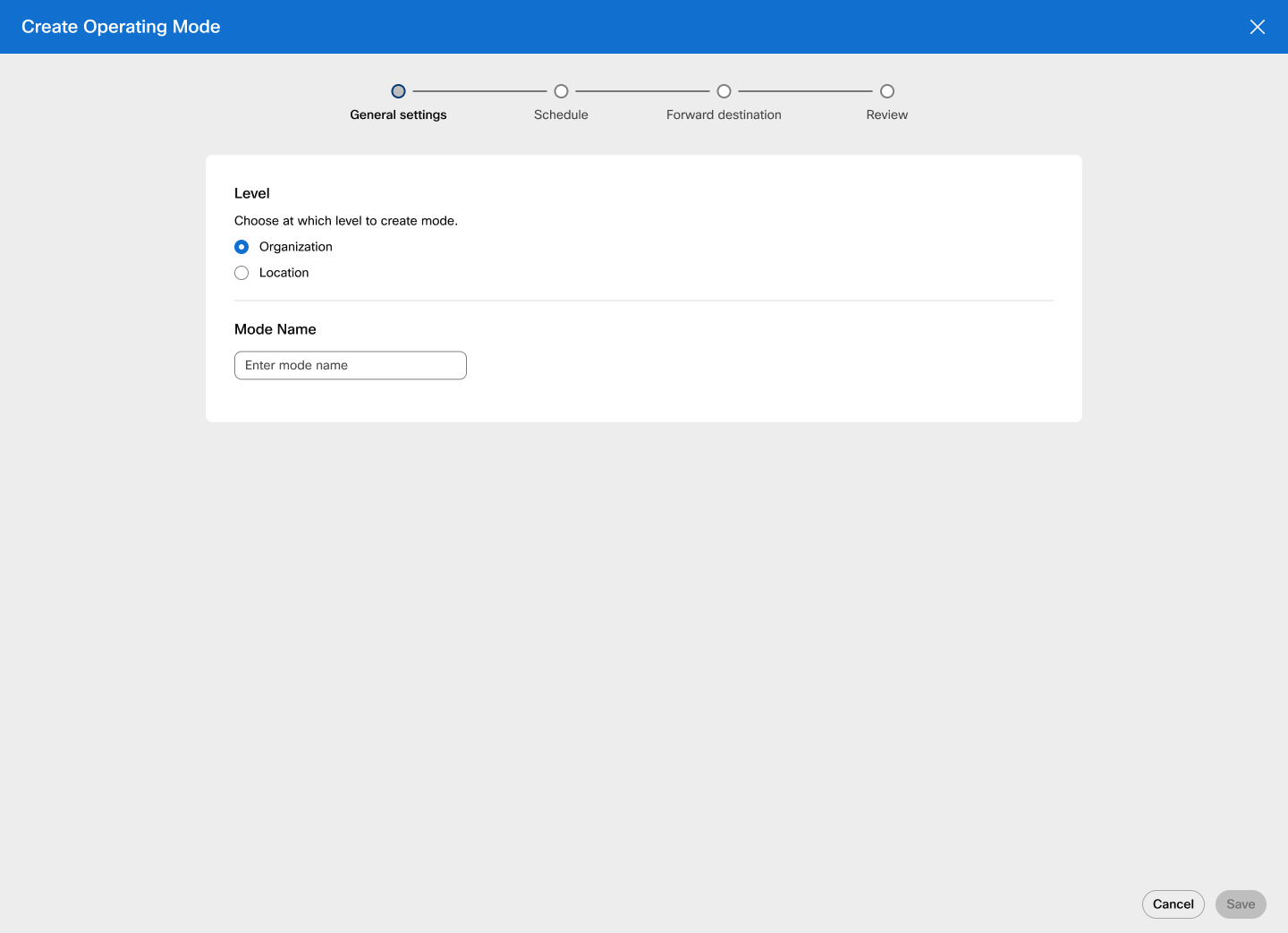
Ako izab erete Lokacija, potražite ili izaberite lokaciju sa liste.
-
Unesite ime režima i kliknite Dalje.
-
Ako režim rada uključuje raspored, uključite Define raspored i izaberite vrstu rasporeda sa liste.
-
Zakažite kao iste sate svakog dana - Izaberite ovu opciju sa padajuće liste i potvrdite polje pored ponedeljka- petka ili subota i nedelja. Navedite vremenski opseg i izaberite C eo dan ako je primenljivo.
-
Zakažite kao različite sate svakog dana - Izaberite ovu opciju sa padajuće liste i potvrdite polje pored dana u nedelji. Navedite vremenski opseg i izaberite C eo dan ako je primenljivo.
-
Zakažite kao praznik - Izaberite ovu opciju sa padajuće liste i unesite ime praznika, ponavljanje i trajanje. Izaberite C eo dan ako je primenljivo.
Kada pređete na pon avljanje Go dišnje, datum početka i završetka trajanja su isti i prekidač celog dana je podra zumevano uključen.
Izaberite Slede će. Novi praznik se čuva na stolu. Možete dodati više unosa za praznike klikom na Dodaj novi praznik. Zadržite pokazivač iznad praznika i kliknite
 da biste uredili praznik ili
  ga izbrisali.
 -
-
Kliknite na dug me Dal je. Pojavljuje se odredišna stranica Prosledi. Unesite odredište i potvrdite polje Pošalji na govornu poštu ako je primenljivo. Ili izaberite Ne prosleđuje i kliknite na dugme Dalje.
-
Pregledajte podešavanja za novi režim rada.
Način rada tipa rasporeda ne može se promeniti nakon kreiranja režima.
-
Kliknite na K rei raj.
Ograničenja administratora lokacije
Administratori nivoa lokacije mogu da kreiraju, ažuriraju i brišu režime za svoju lokaciju.
Režimi rada mogu se konfigurisati skupno pomoću padajuće liste Upravljanje masovnim upravljanjem u dugmetu U pravljanje.
Funkcija obezbeđivanja režima prosleđivanja poziva
Opcija za prosleđivanje poziva po režimu dodata je u konfiguraciju prosleđivanja poziva za korisničko iskustvo Essentials Red poziva, Automatski pratilac, Red poziva i Grupa za lov. Re žimi i režimi na nivou organizacije sa lokacije funkcije mogu se dodeliti Prosleđivanju poziva po režimu.
Normalni raspored rada za funkciju sastoji se od jednog ili više režima omogućenih za normalan rad kroz koji se pozivi usmeravaju na osnovu redosleda ovih režima i njihovih rasporeda.
Normalni raspored rada takođe uključuje sve periode koji nisu obuhvaćeni režimima omogućenim za normalan rad. Tokom ovih vremena, funkcija se i dalje smatra da je u „normalnom radu“, ali bez trenutnog režima.
Smatra se da je režim u režimu izuzetka kada se njegov normalan rad ručno poniš ti. Na primer, ako ovlašćeni korisnik, kao što je menadžer kancelarije, produži radno vreme posle 16 časova, režim radnog sata ulazi u režim izuzetka. Režim izuzetka može se automatski vratiti u normalan režim rada ili se ručno vratiti u normalan režim rada.
Svaki dodeljeni režim može se konfigurisati da koristi podrazumevanu konfiguraciju prosleđivanja režima ili da odredi sopstveno prilagođeno prosleđivanje (drugačije odredište prosleđivanja ili ne prosleđuje).
Redosled dodeljenih režima kontroliše njihov redosled prioriteta za normalan rad funkcije, a administrator može preurediti listu pomoću prevlačenja i ispuštanja iz Control Hub-a.
-
Funkcija mora imati dodeljen najmanje jedan režim da bi se omogućilo prosleđivanje zasnovano na režimu.
-
Datumi/vremena režima zakazana/praznika primenjuju se prema vremenskoj zoni funkcije.
Funkcija znači da Webex Callingkorisnik pomaže u redu ček anja poziva, redu poziva, automatskom pratioc u ili lovačkoj grupi kojoj je režim dodeljen.
Trenutni režim funkcije (ako postoji) označen je na listi obojenom tačkom koja označava status režima:
-
Green = normal operation.
-
Amber = automatic switch back (early start or extension) exception.
-
Red = manual switch back exception.
Kada status trenutnog režima nije normalan rad, administrator može da prebaci funkciju na normalan rad.
Dodeljivanje prosleđivanja na osnovu načina rada funkcijama
Usmeravanje poziva na osnovu režima omogućeno je dodeljivanjem režima funkciji kao što je Red poziva, koja ima pridruženi broj za koji je potrebno izmeniti usmeravanje poziva.
Da biste dodelili funkcije rutiranja zasnovanog na režimu:
-
Prijavite se u Control Hub.
-
Idite na Pozi vanje > Re dovi poziva.
-
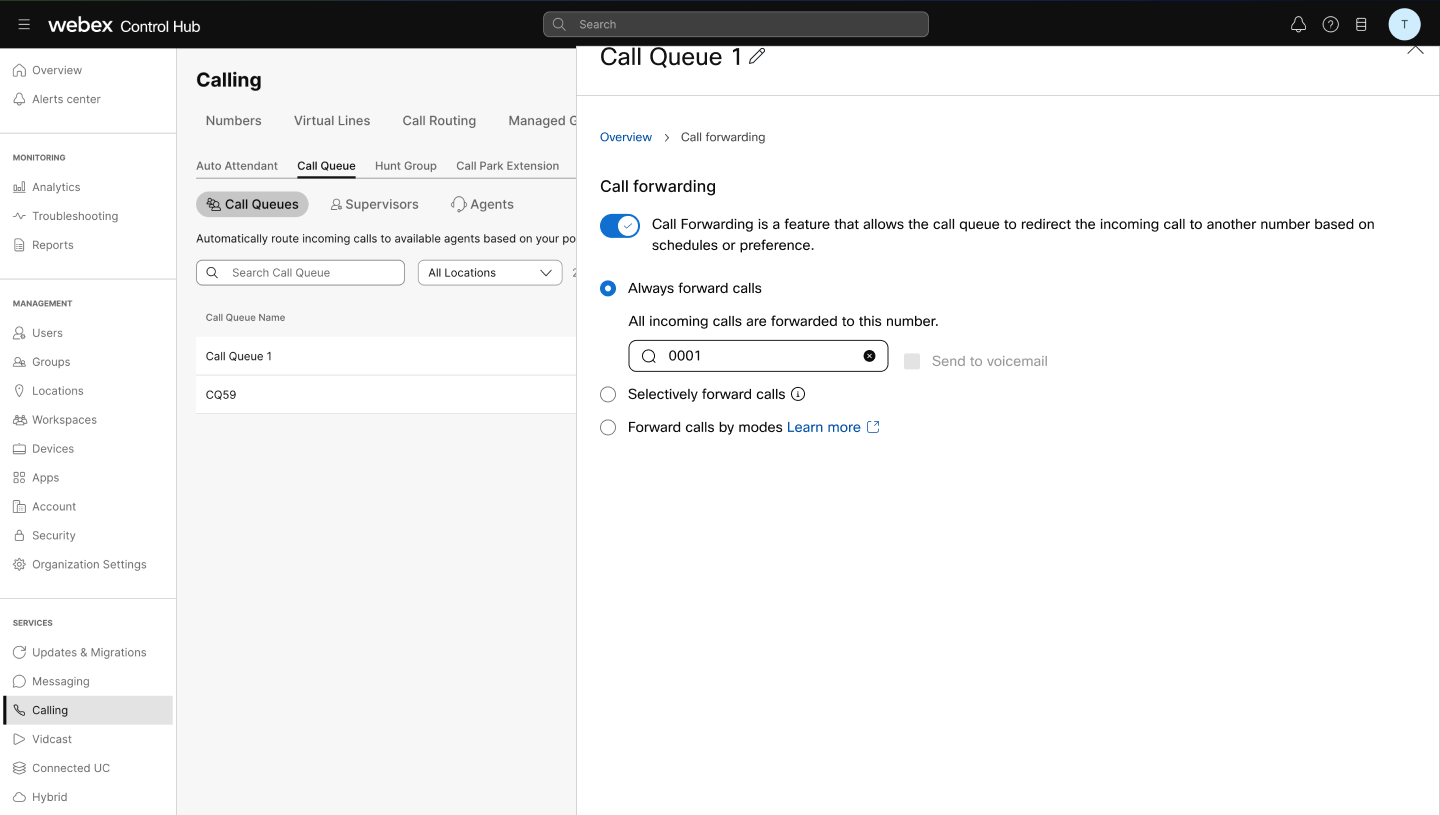
Izaberite red poziva sa liste i kliknite na Pro sleđivanje poziva.
-
Uključite pro sleđivanje poziva i izaberite Prosle di pozive po režimima.
-
Izaberite postojeći režim.
-
Ako je režim zakazan, podrazumevano je izabran prekidač Normalnog rada.
-
Izaberite opciju: podrazumevani broj telefona, drugačiji telefonski broj ili ne prosle đujte. Navedite odredište ako odaberete bilo koju drugu opciju osim ne pro sledi. Ako je primenljivo, pre bacite slanje u govornu poš tu.
Kliknite na dugme Sačuvaj. Novi režim se pojavljuje na listi za prosleđivanje poziva.
Izaberite preki dač normalnog rada.-
Kliknite Dodaj režim rada da biste dodali dodatne režime.
-
I
 zaberite da biste uredili režim ili
  ga izbrisali.
Ograničenja administratora lokacije
Sledeća ograničenja važe za administratore lokacije:
-
Administrator lokacije može da upravlja režimima za funkcije na njihovoj lokaciji, uključujući pregled, dodel jivanje, uređivanje i poništavanje dodeljivanja.
-
Postojeće masovno upravljanje osnovama korisničkog iskustva, automatskim pratiocima, redovima poziva i grupama za lov ne podržava prosleđivanje poziva.
Dajte korisniku dozvolu za upravljanje režimima
Administratori mogu korisnicima, kao što su kancelarijski menadžer ili recepcionar, ovlašćenje da upravljaju režimima za određene funkcije. Korisnici mogu da biraju funkcije pojedinačno, bilo unutar određene kancelarijske lokacije ili u celoj organizaciji.
Dodelite mogućnosti upravljanja režimom korisniku
-
Ovlašćeni korisnik može da upravlja usmeravanjem poziva brojeva koji su dodeljeni upravljanoj funkciji kao što je red poziva, ako je opcija za prosleđivanje poziva po režimima omogućena za tu funkciju.
-
Ako administrator kasnije onemogućuje prosleđivanje poziva po režimima na upravljanoj funkciji, ili potpuno onemogućavanjem prosleđivanja poziva ili prelaskom na drugi režim prosleđivanja poziva, kao što je selektivno prosleđivanje poziva, funkcija ostaje na listi, ali je označena kao onemogućena prosleđivanje zasnovano na režimu.
-
Funkcije su predstavljene korisniku za upravljanje režimom u User Hub-u i na podržanim MPP i PhoneOS uređajima istim redosledom koji je dodeljen.
Korisnici moraju ručno da preuređuju upravljane funkcije brisanjem i čitanjem funkcija preko kontrolnog čvorišta ili zamenom liste upravljanih funkcija pomoću mas ovnog upravljanja.
-
Samo do prvih 5 funkcija na listi dostupno je za upravljanje korisnicima na MPP i PhoneOS uređajima, dok su sve dostupne za upravljanje korisnicima u Korisničkom čvorištu.
Da biste podesili dozvole za prebacivanje režima korisnika:
-
Prijavite se u Control Hub.
-
Idite na Koris nici i izaberite korisnika.
-
Kliknite na Pozi vanje i izaberite Upravljanje režimom u od eljku Rukovanje pozivima.
-
Potražite funkcije po imenu, broju ili proširenju da biste ih dodali i omogućili korisniku da upravlja prosleđivanjem navedenih funkcija zasnovanom na režimu.
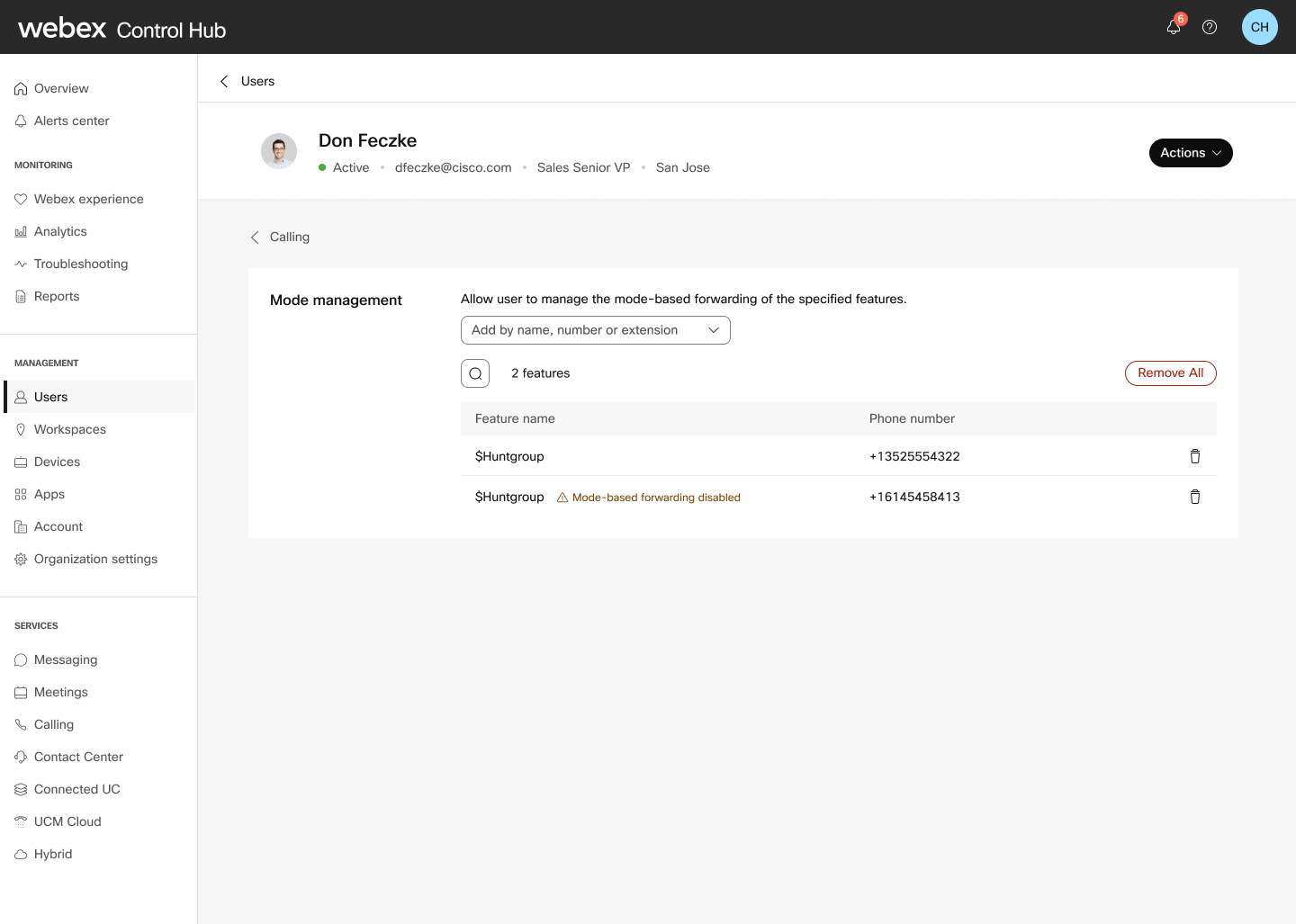
- Kliknite da biste izbrisali funkciju ili kliknite na dug me U
kl oni sve da biste uklonili sve funkcije za navedenog korisnika.
- Nove funkcije se pojavljuju na listi. Upotreba
 za filtriranje funkcija.
Upravljanje režimima u korisničkom čvorištu
Administrator ili menadžer kancelarije može upravljati režimima putem Korisničkog čvorišta i upravljati postavkama prosleđivanja poziva funkcija pomoću zakazanog režima rada.
- Prijavite se u korisničko središte.
- Kliknite
 > > .
> > . Nazivi funkcija, brojevi telefona, proširenja, odredišta za prosleđivanje i trenutni režimi prikazani su u tabeli.
- Izaberite funkciju da biste videli njene detalje i upravljali njenim režimima.
Koristite dugmad ševron da biste proširili naziv rasporeda (režim) i pregledali informacije o njegovom rasporedu.
- Kliknite na Uredi režim da biste prebacili režim ili proširili režim.
Za više informacija pogledajte odeljak Pri meri.
Izvršite prekidač za skupni režim
Administrator ili menadžer kancelarije može da izabere više funkcija ili odeljenja za izvršenje preb acivanja skupnog ili paketnog režima. Ovo primenjuje isti primenljivi režim na sve izabrane funkcije.
Ako izaberete funkcije koje ne uključuju univerzalno primenljiv režim, prilagodite svoje izbore na osnovu lokacije da biste nastavili sa prekidačem za skupni režim.
- Kliknite > > .
- Izaberite funkcije i kliknite na Preb acivanje režima.
- Izaberite zajednički režim koji želite da prebacite za odabrane funkcije.
U režimu paketnog prebacivanja možete se vratiti u normalu samo ručno.
- Kliknite na Pre bacivanje rež ima.
Podrška za uređaj
Korisnici ovlašćeni za upravljanje režimima mogu pregledati i ručno zameniti raspored definisan administratorom sa dodeljenih 98xx i 88xx uređaja (osim 8831, 8832). Podržano je do 5 tastera za upravljanje režimom po uređaju.
Ovlašćeni korisnik ne mora biti deo funkcije da bi upravljao režimom. Na primer, koris nik ne mora biti dodeljen kao agent u redu poziva.
Raspored tastera linije uređaja i predlošci linijskih tastera u Control Hubu poboljšani su kako bi podržali vrednost dodeljivanja ključa linije upravljanja režimom.
-
Funkcije upravljanja režimom pojavljuju se samo na linijskim tasterima sa dodeljenom vred nošću upravljanja režim om.
-
Funkcije kojima se upravlja režimom se ne pojavljuju na linijskim tasterima dodel jenim otvore noj vrednosti.
-
Uređaj mora da koristi prilagođeni raspored da bi se pojavili tasteri linije za upravljanje režimom.
-
Tasteri linije za upravljanje režimom nisu podržani na uređajima radnog prostora. API zahtevi za podešavanje ključa linije za upravljanje režimom na uređaju radnog prostora se odbijaju. Ako se šablon uređaja koji sadrži tastere linije za upravljanje režimom primenjuje na uređaj radnog prostora, tasteri za upravljanje režimom se umesto toga tretiraju kao ključevi otvorenih linija.
-
Upozorenje se prikazuje ako je za uređaj konfigurisano više izgleda upravljanja režimom nego što postoje funkcije dodeljene vlasniku uređaja za upravljanje režimom. U pozorenje se ne prikazuje ako je za uređaj konfigurisano manje izgleda upravljanja režimom nego što postoje funkcije dodeljene vlasniku uređaja za upravljanje režimom.
Upravljanje režimom obezbeđenja na uređajima dodeljenim korisnicima
Da biste primenili podrazumevani izgled:
-
Prijavite se u Control Hub.
-
Idite na > Po > Pred .
-
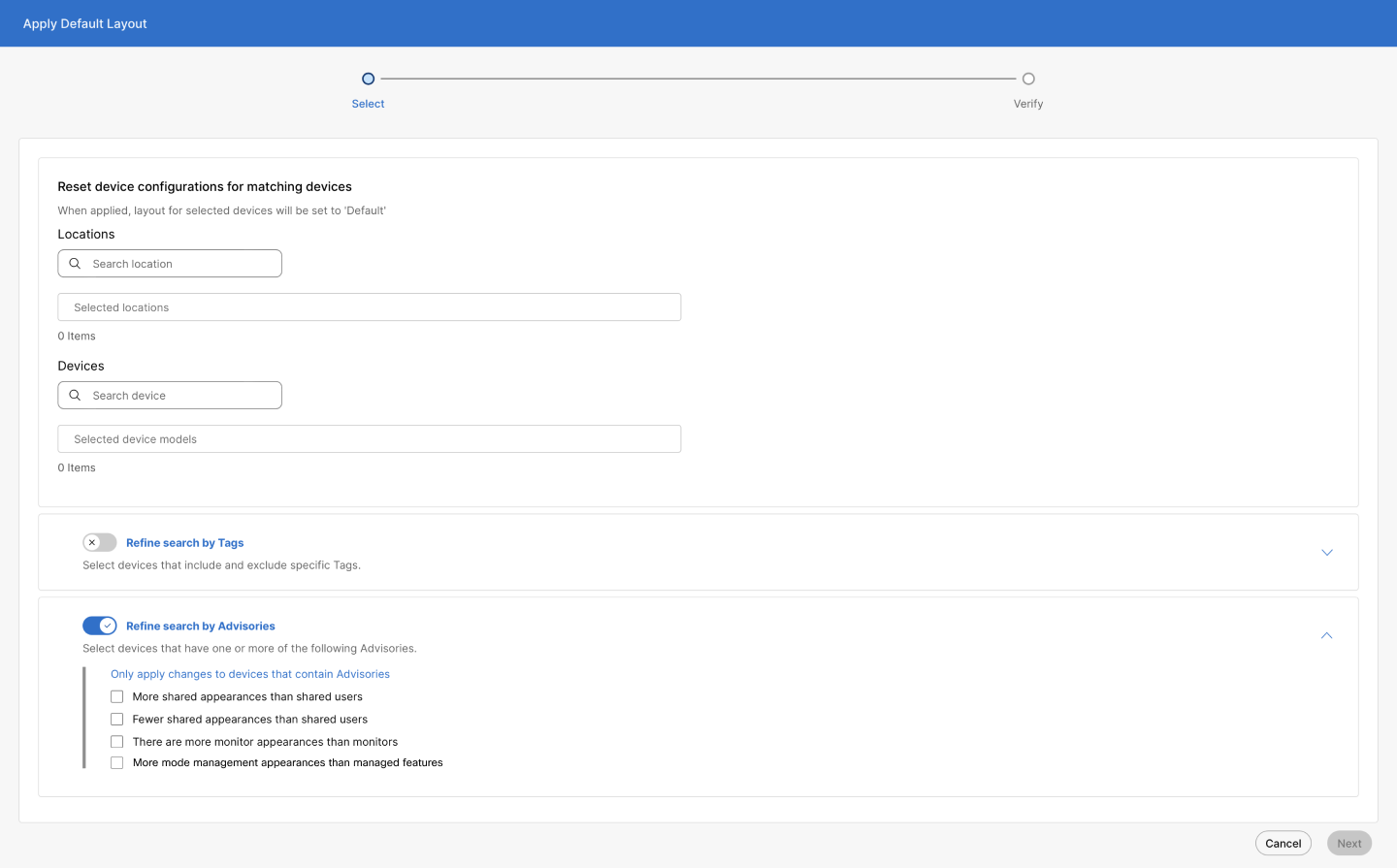
Izaberite Resetuj šablon ključa linije da biste resetovali konfiguracije za uređaje koji odgovaraju njihovim podrazumevanim šablonima. Ovo će takođe zameniti sva prilagođena podešavanja tast era linije.
-
Unesite lokacije i uređaje. Izaberite Preciziraj pretragu po oznakama ili Preci ziraj pretragu po savetima da biste pretra žili ovim metodama . Označite polja po potrebi.
-
Kliknite na dug me Dal je. Raspored konfiguracije izabranih uređaja biće postavljen na podrazumevani raspored kada se primeni. Promene stupaju na snagu kada se uređaji sinhronizuju.
-
Izaberite Resetuj na podrazumev ano.
Da biste primenili prilagođeni izgled:
-
Izaberite ikonu primeni prilagođeni izgled da biste pronašli i primen ili šablon na sve odgovarajuće uređaje.
-
Unesite lokacije i uređaje. Izaberite Preciziraj pretragu po oznakama ili preci zirajte pretragu po savetima da biste pretra žili ovim metodama . Označite polja po potrebi.
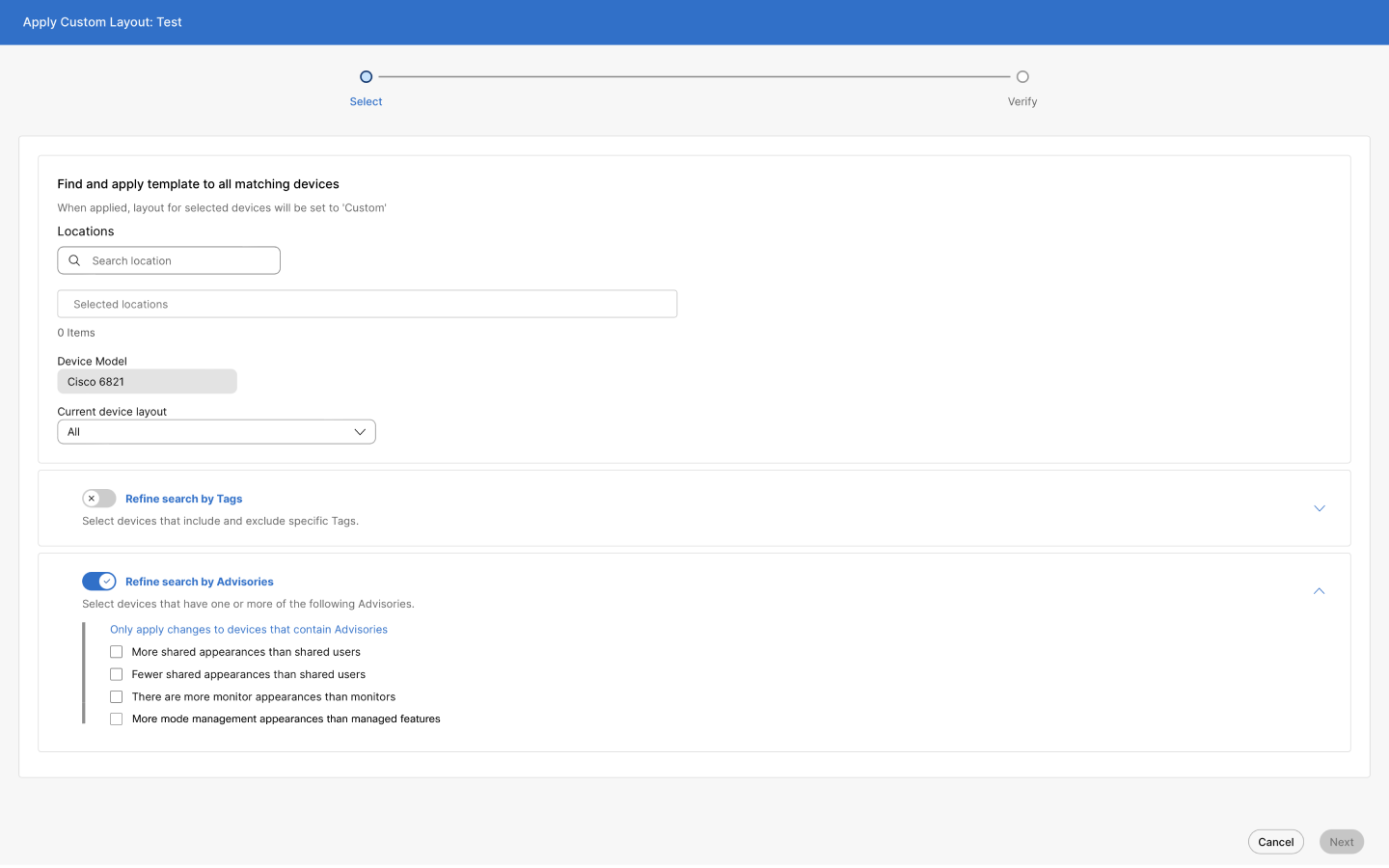
Ako je izab ran podrazumevani izgled iz trenutnog izgleda uređaja, potvrdni okvir za upravljanje režimom je onemogućen. Ako je izabrano Sve, potvr dni okvir za upravljanje režimom je omogućen.
-
Kliknite na dug me Dal je. Raspored konfiguracije izabranih uređaja biće podešen na prilagođeni raspored kada se primeni. Promene stupaju na snagu kada se uređaji sinhronizuju.
-
Izaberite Primeni prilagođeni izgled.
Da biste uredili šablon:
-
Kliknite
. -
Pojavljuju se zadaci linijskih ključeva i njihov redosled. Proširite svaki padajući meni da biste izabrali zadatke linijskih ključeva.
-
Izaberite U pravljanje režim om i kliknite na S ačuvaj.
Da biste uređajima dodelili upravljanje režimom pojedinačno:
-
Idite na Uređaji i izaberite uređaj.
-
Kliknite na U pravl janje pored Konfiguriši izgled.
-
Programirajte linijske tastere sa primarnim, deljenim linijama ili funkcijama pozivanja i sa čuvajte promene da biste zamenili trenutne konfiguracije. Izaberite Prilagođeni raspored. Pomoću padajuće liste izaberite U pravljanje režim om za tast ere linija.
-
Označite polje Pregled izgleda da biste videli konfiguracije linija u režimu pregleda. Ovako se pojavljuju na uređaju kada su obezbe đeni.
-
Kliknite na dugme Sačuvaj.
Ograničenja
-
Može se konfigurisati najviše 100 režima rada na nivou organizacije.
-
Može se konfigurisati najviše 100 režima rada na nivou lokacije po lokaciji.
-
Podržano je do 150 prazničnih konfiguracija.
-
Modeli uređaja 8831 i 8832 nisu podržani.
-
Modul za proširenje ključa nije podržan.
-
Tasteri linije za upravljanje režimom nisu podržani na uređajima radnog prostora.
Primer iz stvarnog sveta: Usmeravanje poziva u kancelariji električara
Kancelarija električara pokazuje kako režimi rada omogućavaju fleksibilno rukovanje pozivima:
Standardne operacije
|
Režim |
Raspored |
Usmeravanje poziva |
|
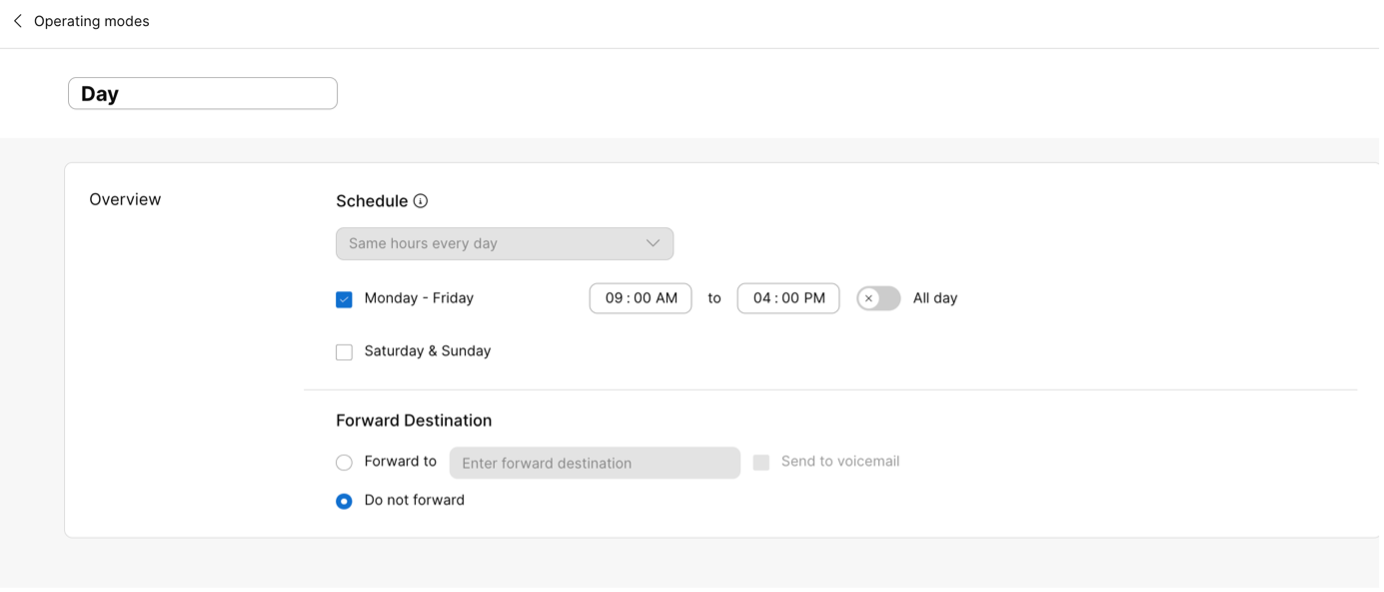
Dan |
9 AM – 4 PM (M-F) |
Agenti u redu |
|
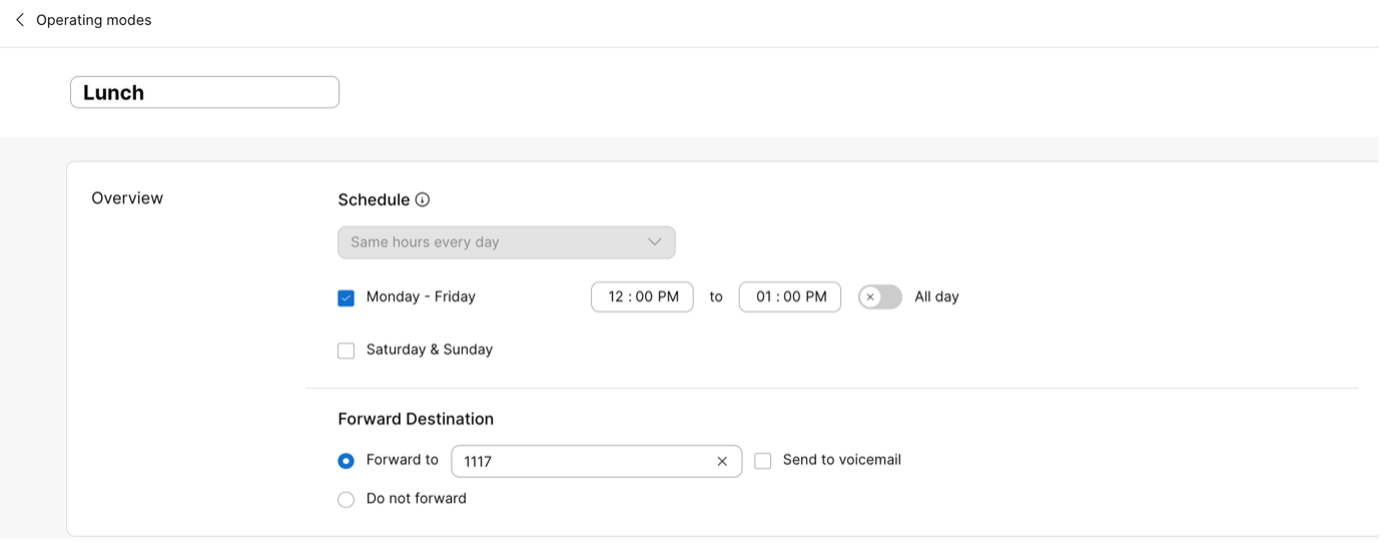
Ručak |
12 PM – 1 PM (M-F) |
Recepcionar |
|
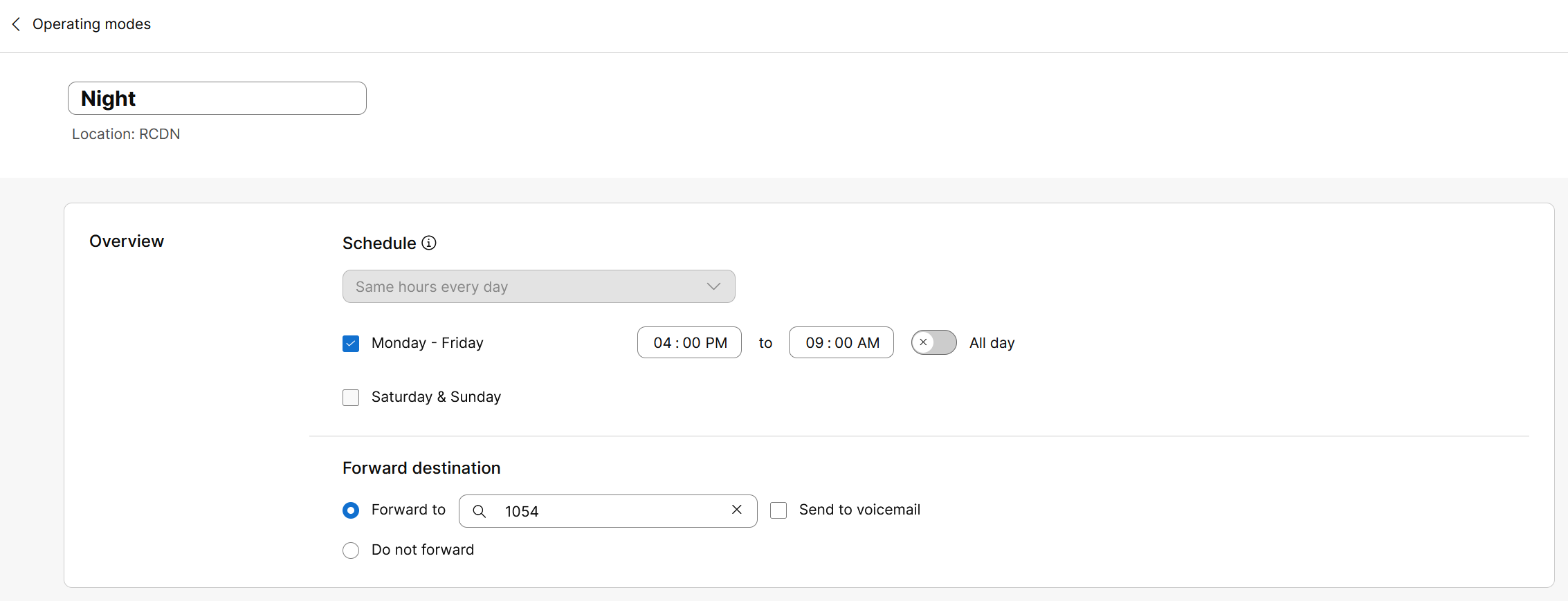
Noć |
16:00 — 9:00 sledećeg jutra (M-F) |
Noćni menadžer |
|
Praznik i vikend |
Ad hoc |
Govorna pošta |
Nadgledanje i modifikacija poziva
Office Manager može upravljati usmeravanjem poziva putem:
-
Dodeljeni stolni telefon
-
Korisnički centar
Podešavanje
Napravite 4 načina rada - dan, ručak, noć i praznik i vikend. Dnevni, ručak i noćni režimi su zakazani režimi. Odmor i vikend su neplanirani režimi.
-
Dnevni režim
-
Režim ručka
-
Noćni režim
-
Praznik i vikend
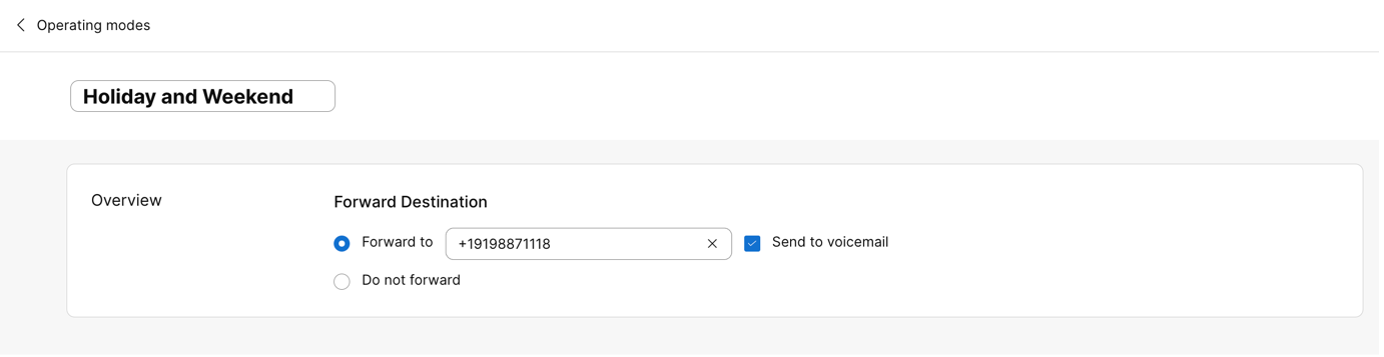
Konfigurišite prosleđivanje zasnovano na režimu na glavnoj liniji kancelarije električara
Glavna linija kancelarije električara dodeljena je redu poziva sa konfiguriranim prosle đ ivanjem zasnovanom na režimu .
-
Idite na kcije i izaberite Red poziva.
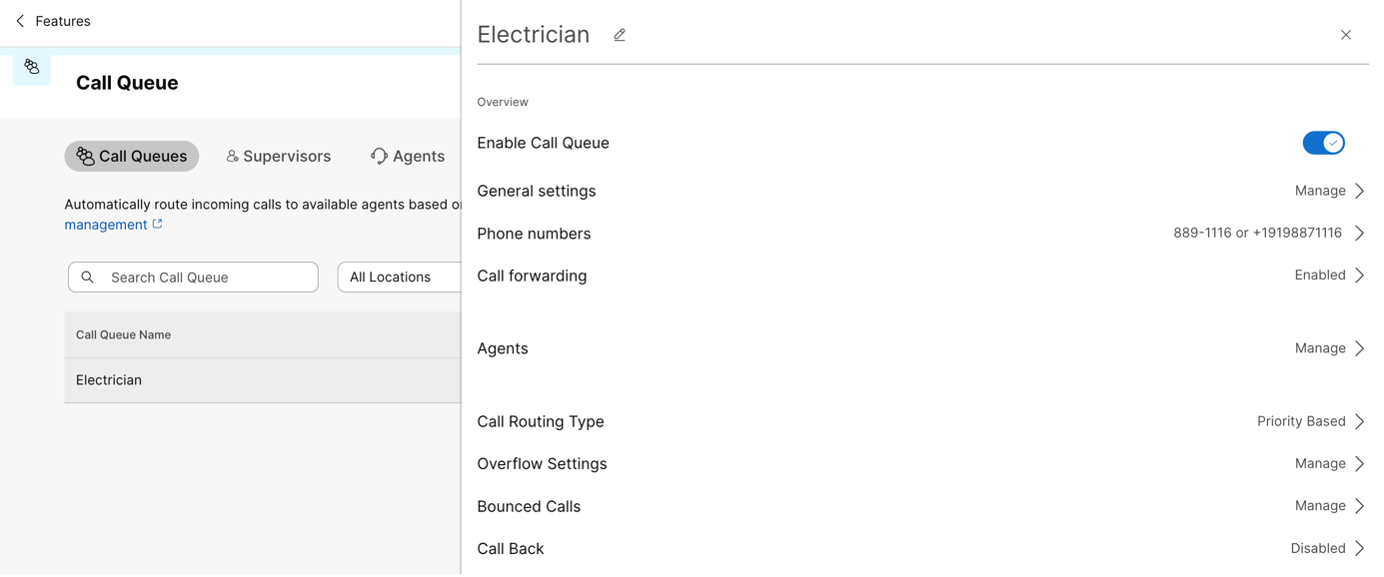
-
U od eljku Prosleđivanje poziva omogućite Prosleđivanje poziva po režimima.
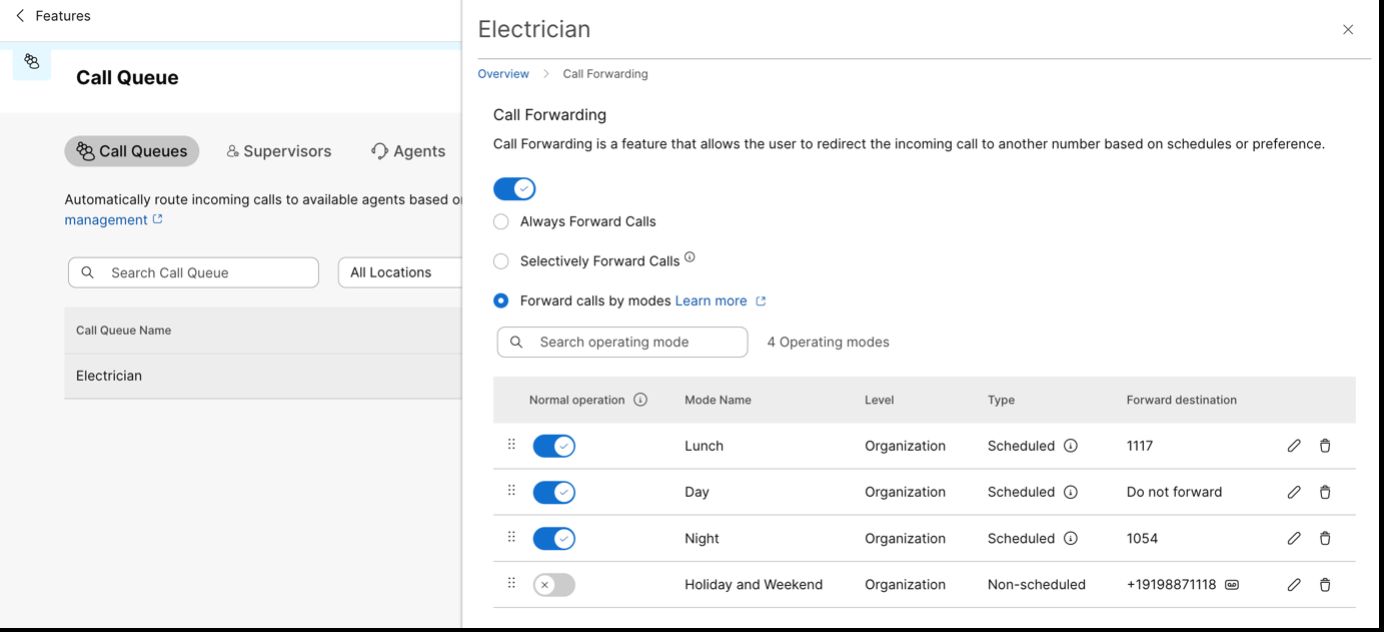
Režimi dana, ručka, noćenja, praznika i vikenda dodaju se u nizu. Budući da dnevni režim i režim ručka imaju rasporede koji se preklapaju, režim ručka ima prioritet veći od dnevnog režima.
Dnevni režim nema definisano odredište za prosleđivanje, pa će pozivi biti preusmereni agentima u redu poziva
-
Dodelite menadžera režima.
Idite na i izaberite U pravljanje režimom. Pronađite i izaberite Red poziva (ili funkcije za koje treba izmeniti broj za koji usmeravanje poziva treba izmeniti), a zatim kliknite na dugme Saču vaj.
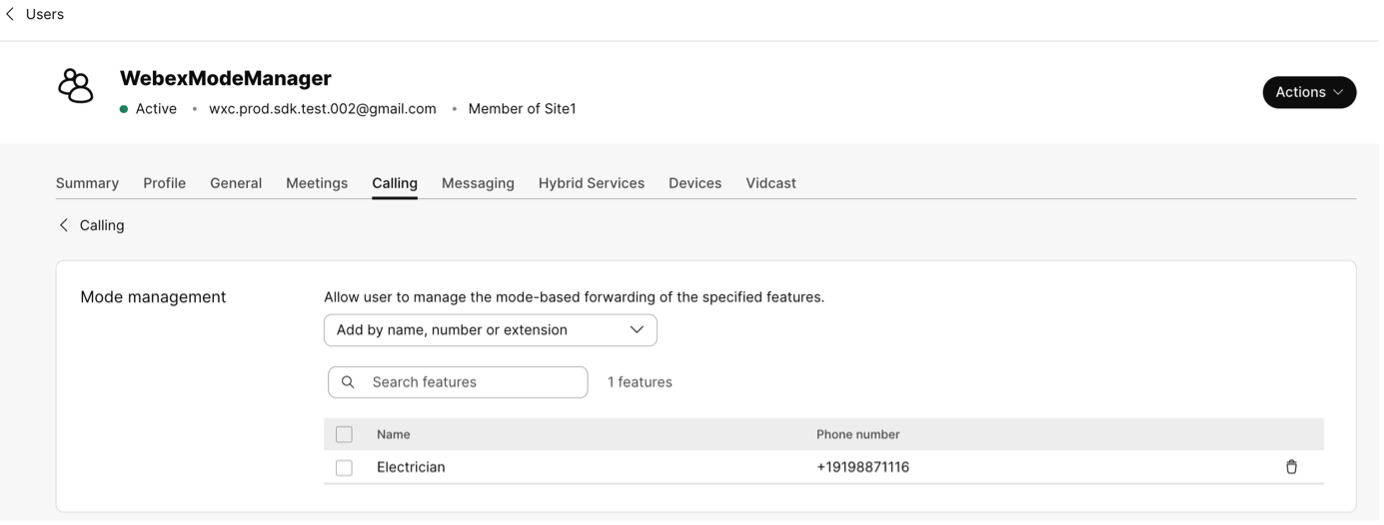
-
Izmenite šablon linijskog ključa uređaja.
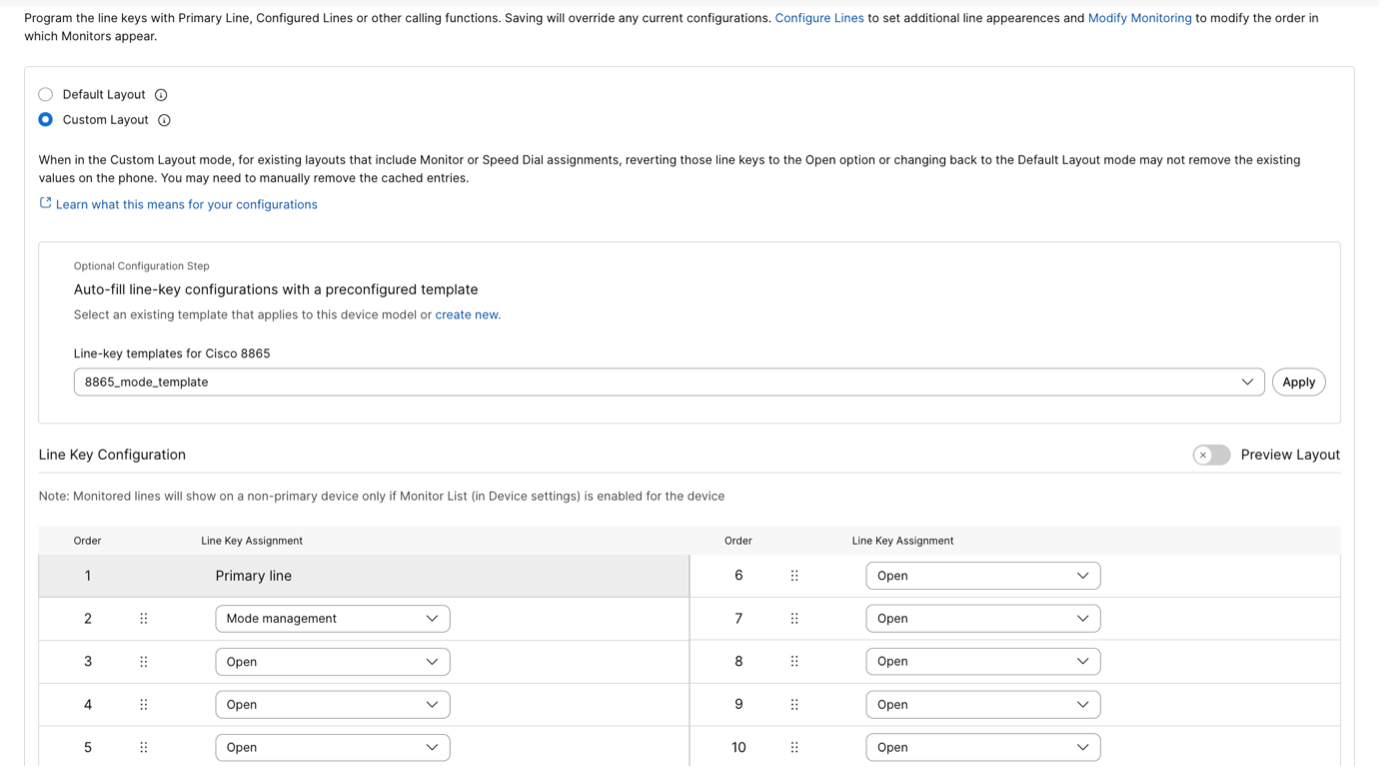
Ako je uređaj dodeljen Upravitelju režima, ažuri rajte predložak linijskog ključa i dodelite Upravljanje režimom odgovarajućem neprimarnom linijskom ključu.
Da biste to izvršili, pristupite povezanom uređaju, izaberite Konfiguri ši raspored i izaberite opciju Prilagođeni raspored. Izab erite prilagođeni šablon koji ste prethodno kreirali pomoću Upravljanja režimom i kliknite na Primeni.
Alternativno, možete izabrati U pravljanje režim om sa pad ajuće liste. Kliknite na Saču vaj i primen i konfiguraciju da bi promene stupile na snagu.
Modifikacija režima rada sa stolnog telefona
Scenario 1
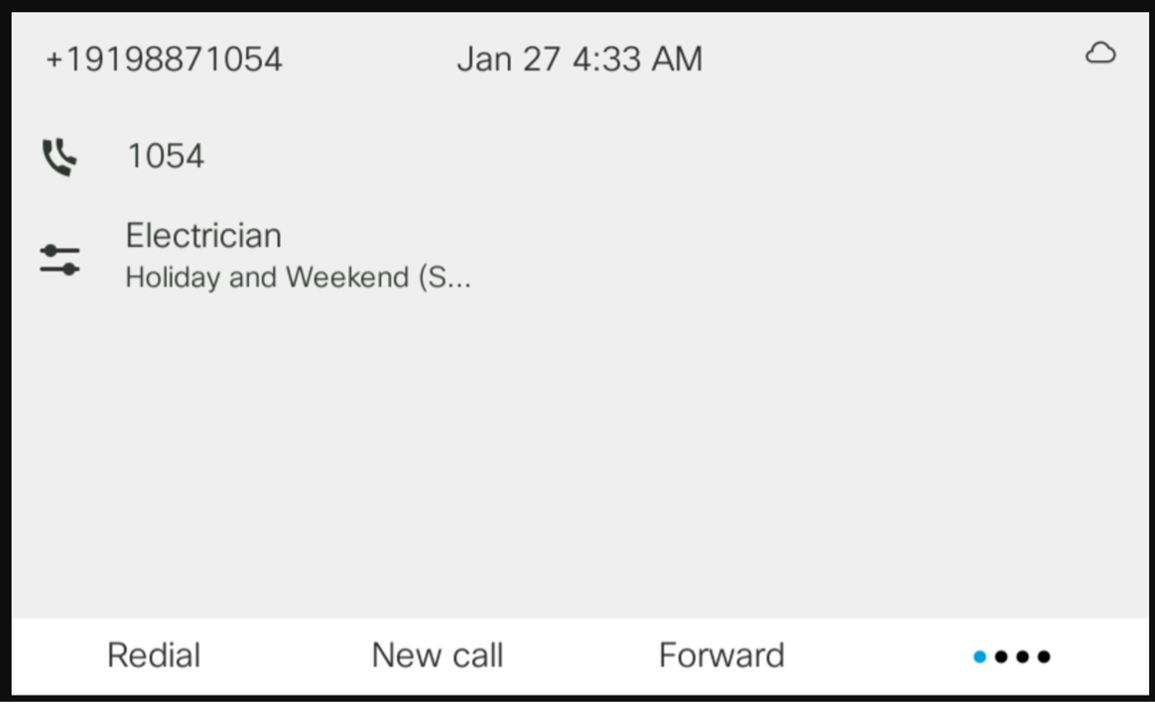
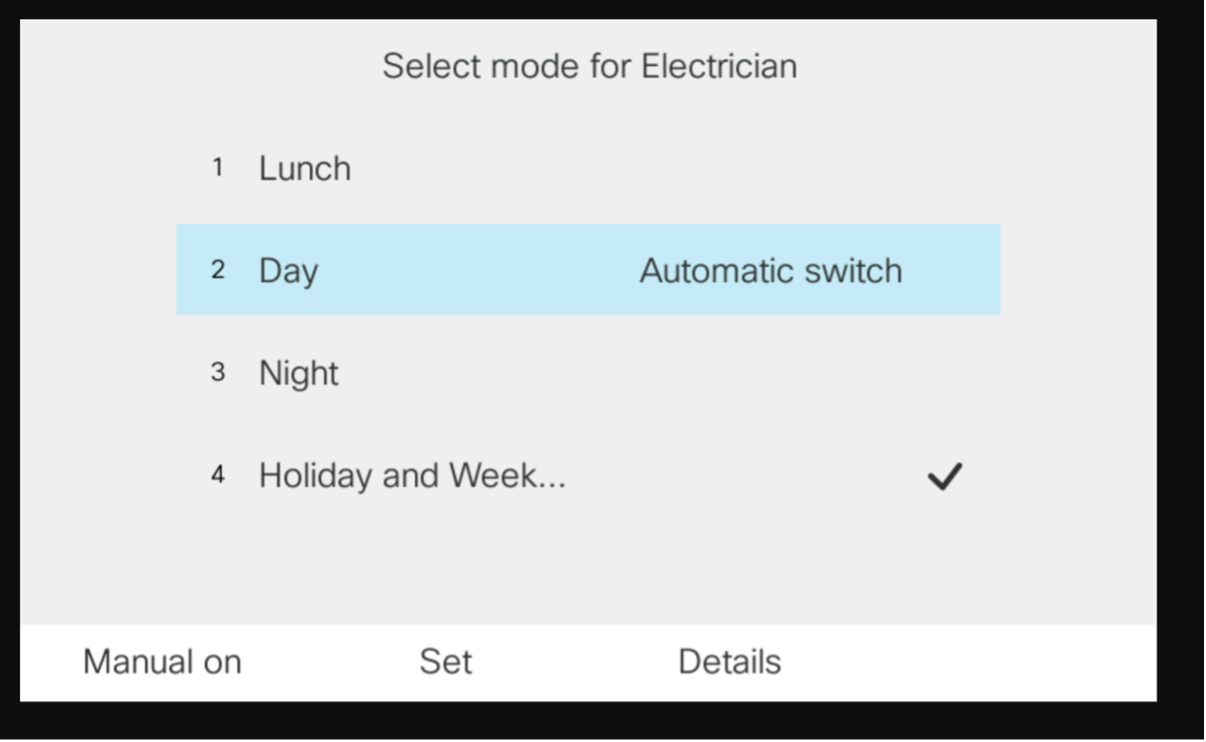
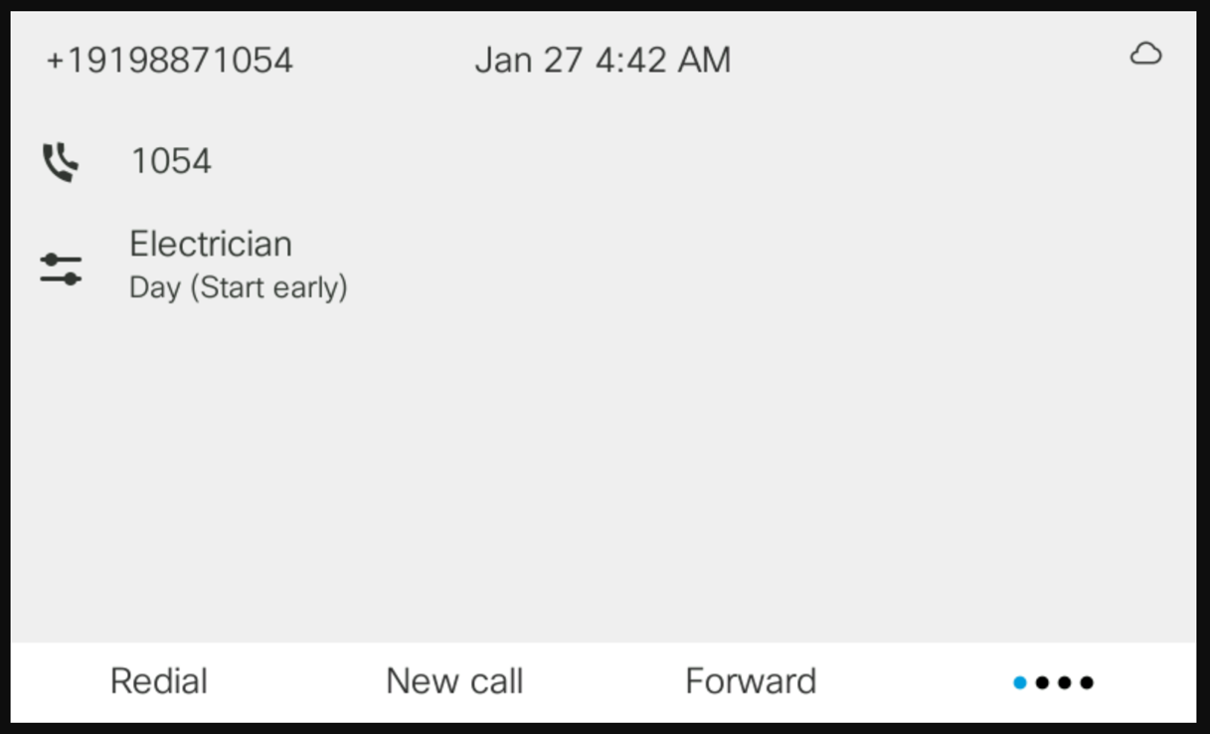
Trenutni režim rada je podešen na praznik i vikend. Međutim, zbog velikog opterećenja, kancelarija električara se vrati la rano od vikenda. Kao rezultat toga, menadžer kancelarije je podesio režim na dnevni režim.
Scenario 2
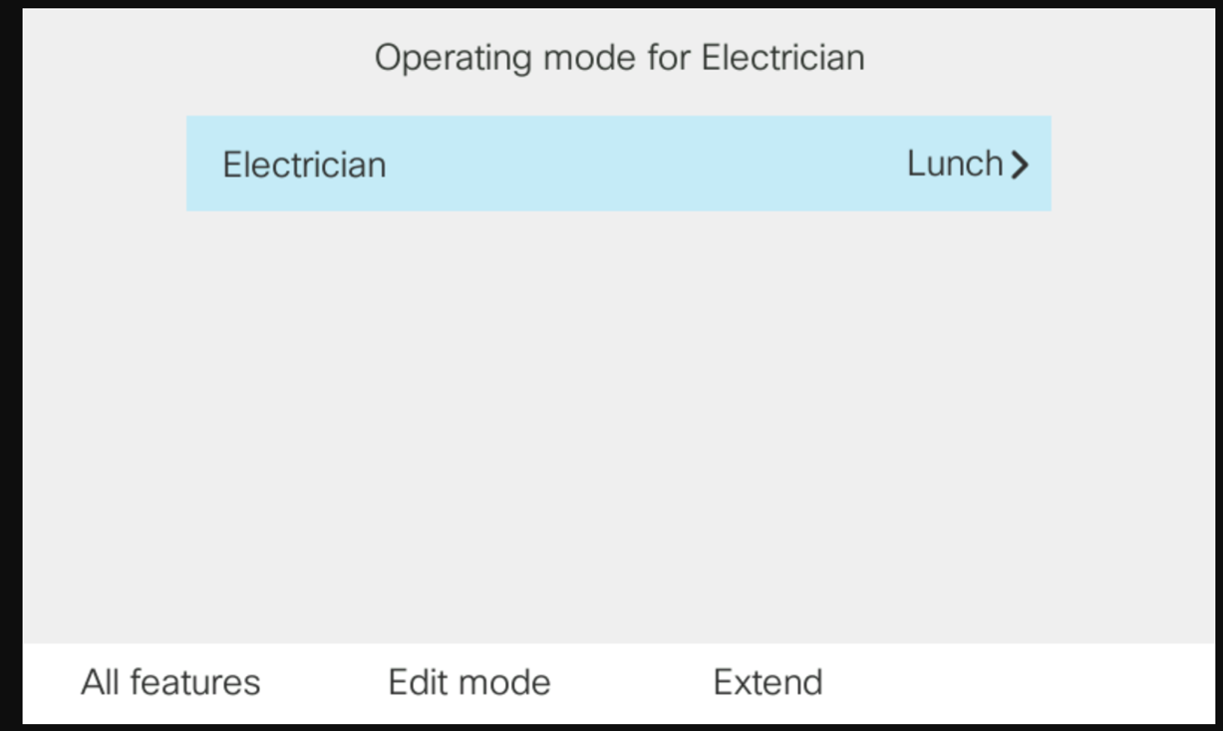
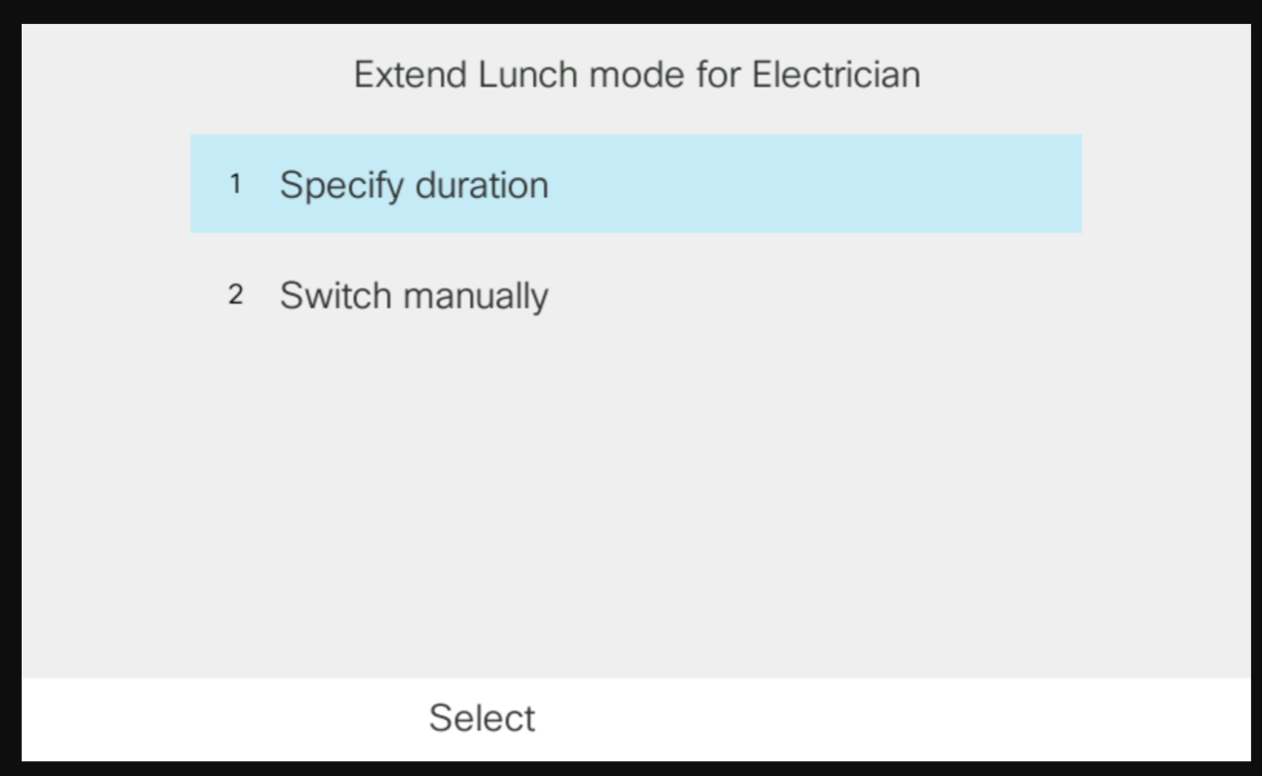
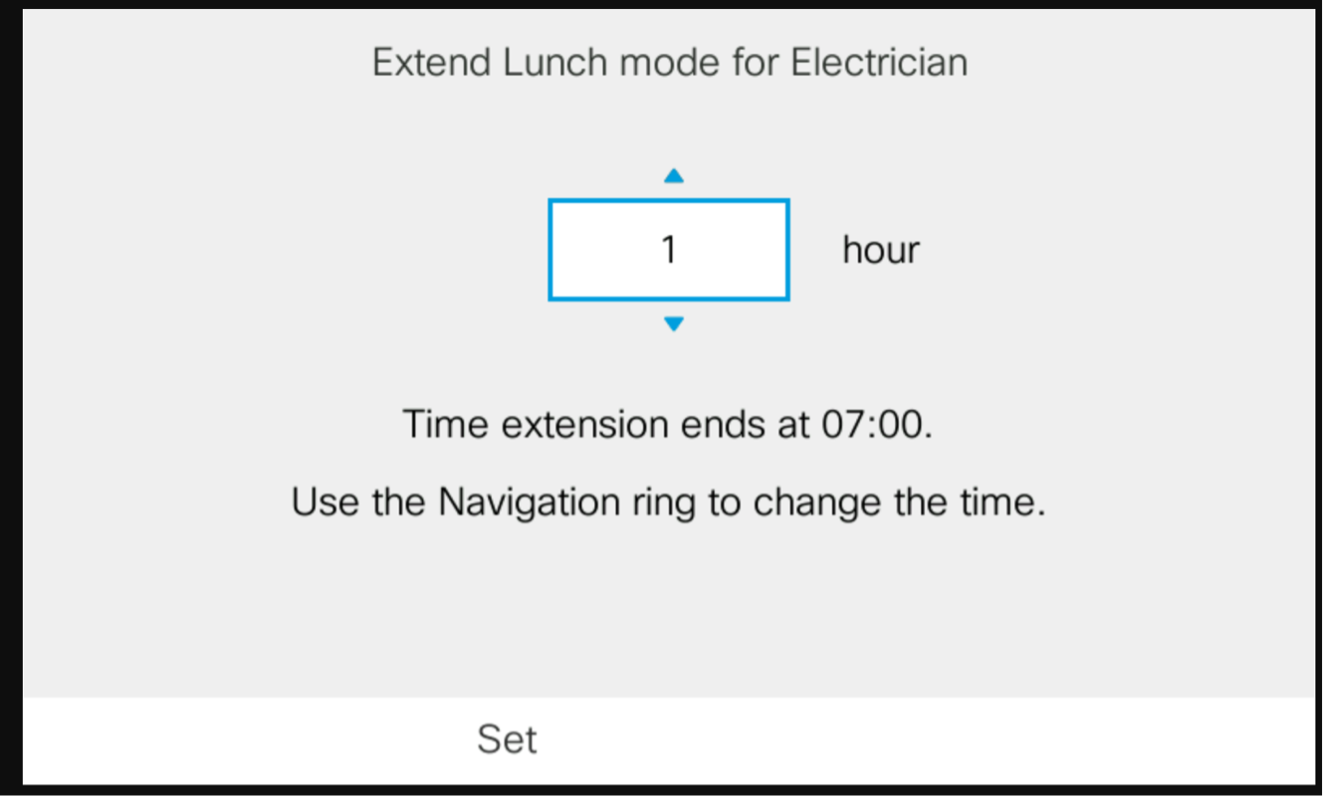
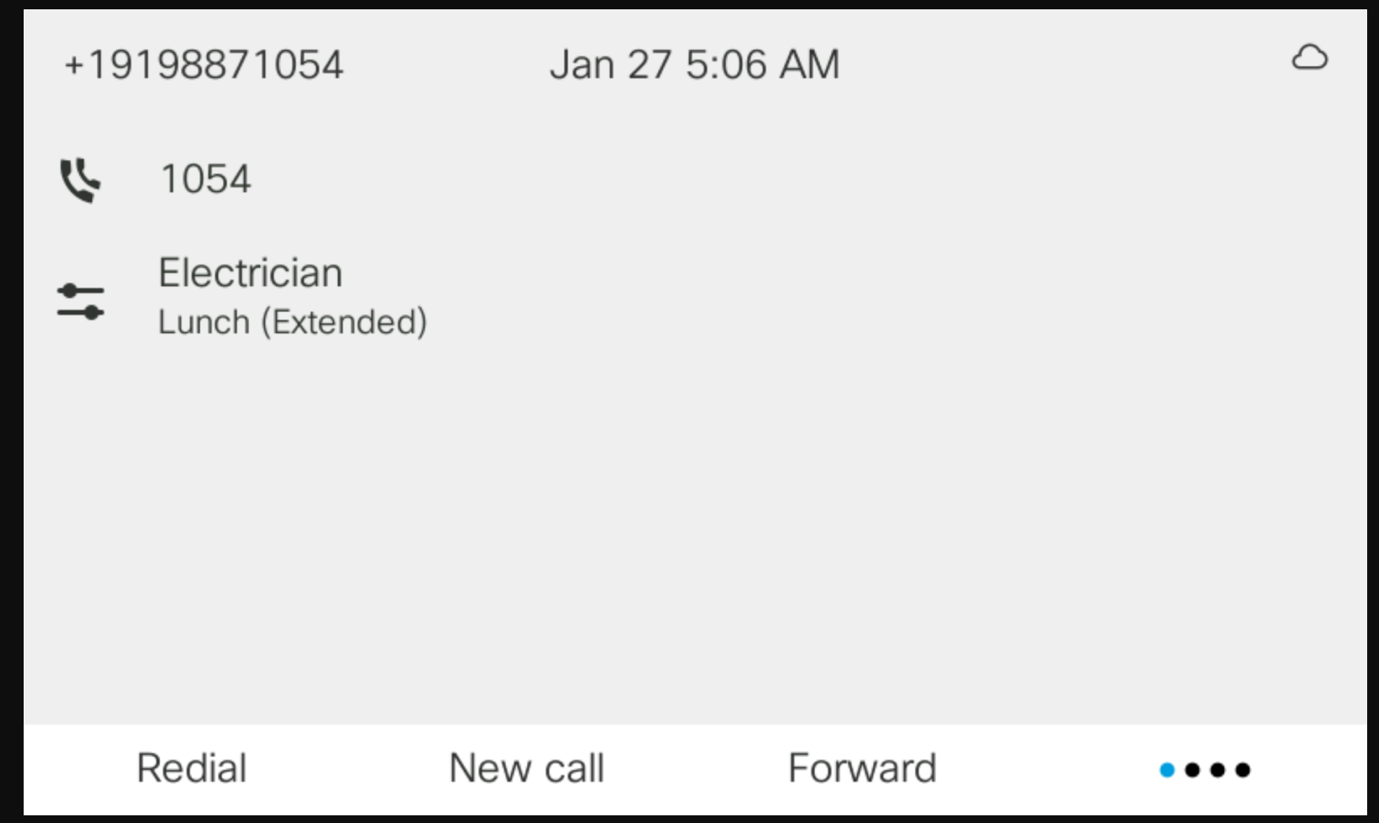
Zaposleni u kancelariji električara još uvek su na pauzi za ručak, jer traje duže nego što se očekivalo. Stoga žele da ga produže za sat vremena. Menadžer kancelarije produ žava postojeću pauzu za ručak za sat vremena.