
Tack för din feedback.
Skapa en Webex Contact Center-beställning för en kund
 Har du feedback?
För beställningsinformation, se Cisco Webex Contact Centerbeställningsguiden och beställningsguiden för Cisco Collaboration Flex Plan Contact Center på https://www.cisco.com/c/en/us/partners/tools/collaboration-ordering-guides.html.
| 1 |
I Cisco Commerce Workspace måste du lägga till det begärda startdatumet och e-postadressen för etableringskontakt. Ange e-postadressen för etableringskontakt till den person som tillhandahåller hyresgästen. Du kan använda ett e-postalias. Vi rekommenderar att du använder ditt Control Hub-partner- eller försäljningsadministratörskonto för att tillhandahålla etableringsinformationen som dokumenterats i de följande stegen. På det begärda startdatumet skickar systemet e-postmeddelandet till e-postadressen för etableringskontakten. |
| 2 |
Om du vill konfigurera klientorganisationen klickar du på länken Ställ in nu i e-postmeddelandet. Guiden Order Setup öppnas. Om du avslutar guiden Beställningsinställning innan du slutför installationen sparas inte etableringsinformationen och du måste börja om igen med länken Ställ in nu. |
| 3 |
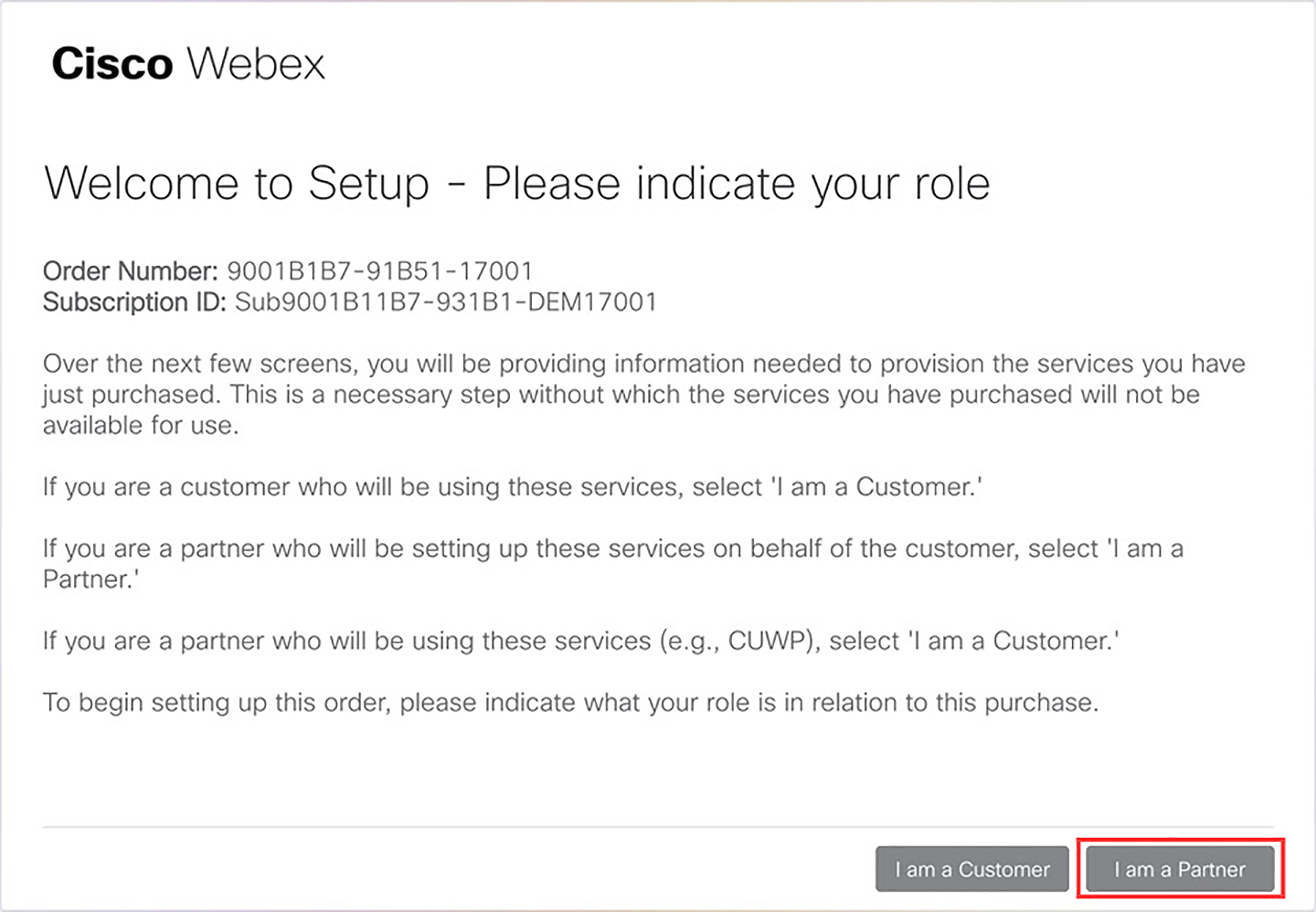
Klicka på Jag är partner för att ange din roll och klicka sedan på Nästa .
|
| 4 |
Välj ett alternativ för att ange den person som ställer in tjänsterna.
|
| 5 |
Klicka på Nästa . |
| 6 |
Välj lämpligt alternativ från följande:
|
| 7 |
Ange kundorganisationens e-postadress för administratören och klicka sedan på Nästa . En användare kan tillhöra endast en Webex-organisation åt gången. När du mappar prenumerationsordern till en testklient anger du samma e-postmeddelande för kundadministratörer som du använde när du skapade Webex Contact Center-testversionen. |
| 8 |
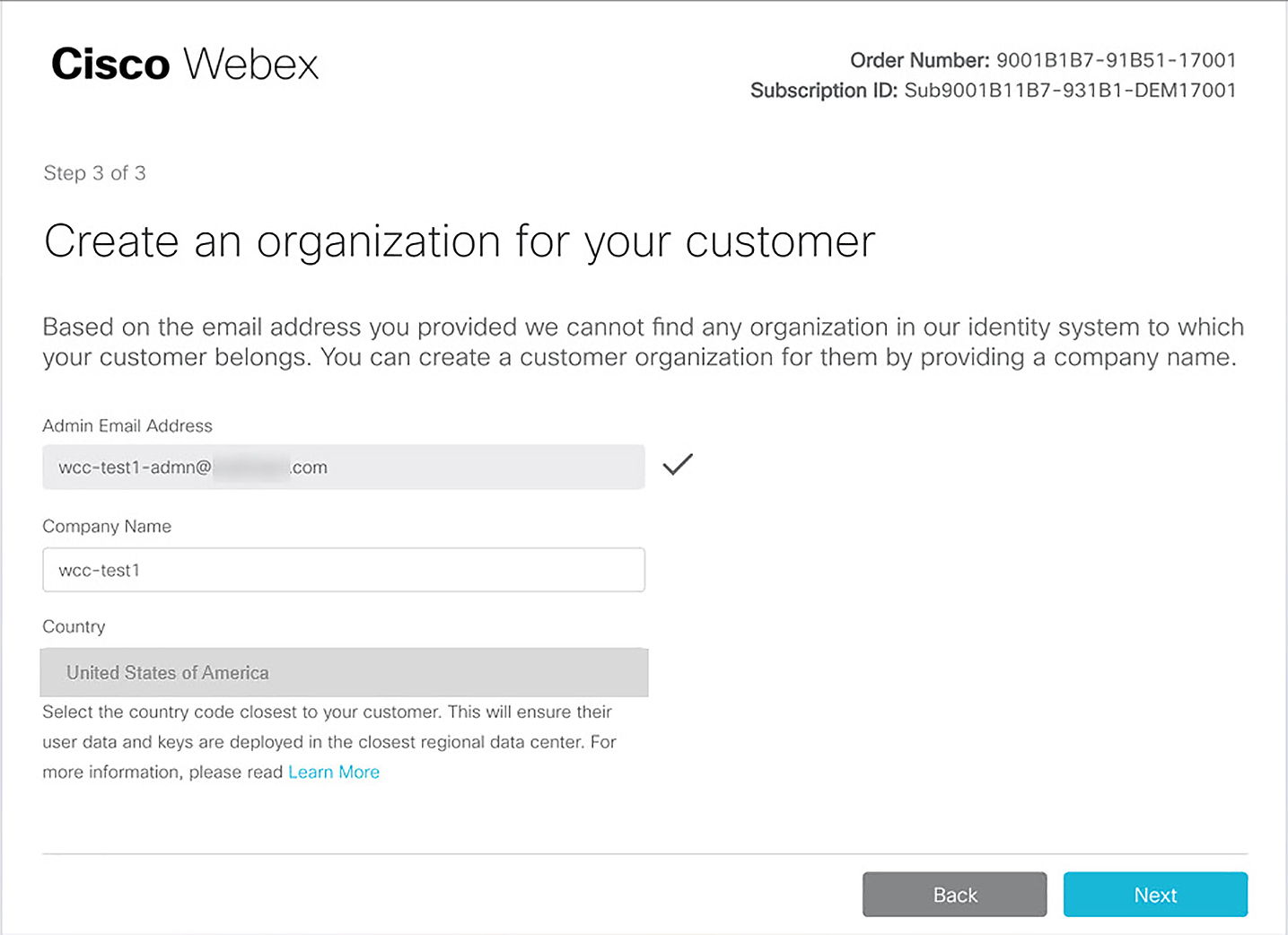
Ange företagsnamnet och välj sedan verksamhetsland i listrutan Land. Välj det land där Webex Contact Center-försäljning är auktoriserad enligt erbjudandedokumentet. En lista över platser som stöds finns i avsnittet Geografiska villkor och begränsningar i dokumentet Beskrivning av erbjudandet för Cisco Collaboration Flex Plan Contact Center.
Det land som du väljer här avgör dataholdigheten för Webex enligt beskrivningen i Data Residency i We bex. Systemet ger ett alternativ för att konfigurera datalokalitet för Webex Contact Center senare på fliken Kontaktcenter i inställningsguiden. Mer information finns i artikeln Kom ma igång med Webex Contact Center. I inställningsguiden är Webex Contact Center-verksamhetsland som standard det valda landet. Du kan ändra det om det behövs. |
| 9 |
Välj antingen Ny eller Befintlig organisation och klicka sedan på Nästa .
|
| 10 |
Bekräfta att kund- och partnerinformationen är korrekt och klicka på Nästa .
Meddelandet om slutförande av slutförandet visas.
|
Vad du ska göra härnäst
-
Du kan nu konfigurera kundorganisationen med hjälp av antingen en partner eller ett kundkonto enligt beskrivningen i artikeln Kom igång med Webex Contact Center
Vi rekommenderar att partners slutför konfigurationen av kundorganisationen innan de överlämnar de kontaktcenterspecifika administrationsuppgifterna till kundadministratörer.
-
Du kan ställa in kundorganisationen för hybridtjänster. Mer information finns i Konfigurera organisationen för hybridtjänster.


