
Geri bildiriminiz için teşekkürler.
Cep telefonunuzda Webex Go'yu etkinleştirin
 Geri Bildirim?
Başlamadan önce
-
Telefonunuzun operatörün kilidinin kilidinin açıldığını, çift SIM uyumlu olduğunu ve etkin bir eSIM profilini destekleyebileceğini onaylayın.
-
Webex Go, eSIM aracılığıyla etkinleştirilir ve cihazda kullanılabilir olması için etkin bir eSIM profili gerektirir. Desteklenen cihaz modellerine ve cihaz tarafından desteklenen etkin eSIM sayısına bakın.
Cihaz kilitleme politikaları yalnızca ABD'de geçerlidir.
-
-
Arama modu ayarlarını yapılandırmak için cep telefonunuzdaki Webex uygulamasından çıkış yapın.
-
Aktif bir Wi-Fi ağınız olduğundan emin olun.
Desteklenen iPhone modelleri
-
iPhone XR
-
iPhone Xs
-
iPhone Xs Maks
-
iPhone SE 2020
-
iPhone 11
-
iPhone 11 Pro
-
iPhone 11 Pro Maks
-
iPhone 12
-
iPhone 12 Pro Maks
-
iPhone SE 2022
-
iPhone 13
-
iPhone 13 Pro
-
iPhone 13 Pro maks
-
iPhone 14
-
iPhone 14 Artı
-
iPhone 14 Pro
-
iPhone 14 Pro Maks
İşletim sistemi/yazılım sürümü gerekli: iOS 15.4 veya üstü
Cihaz kilidi durumu
Yalnızca ABD'deki müşteriler için geçerlidir.
-
Ayar lar → Genel → Hakkın da'ya gidin
-
Taşıyıcı Kilidi altında SIM kısıtlaması yok seçeneğini görmelisiniz. Mesajı görmüyorsanız, iletişim kurun:
-
BT yöneticiniz (kurumsal planda iseniz)
-
Taşıyıcı (kişisel bir planınız varsa)
-
QR kodunu tarama
Mobil cihazınızda ayarlanan dile bağlı olarak, Mobil Veri ve Mobil Plan terimleri Hücre sel Veri ve Hücresel Plan yerine kullanılabilir.
-
Ayar lar → Hücre sel Veri → Hücre sel Plan Ekle'ye gidin.
-
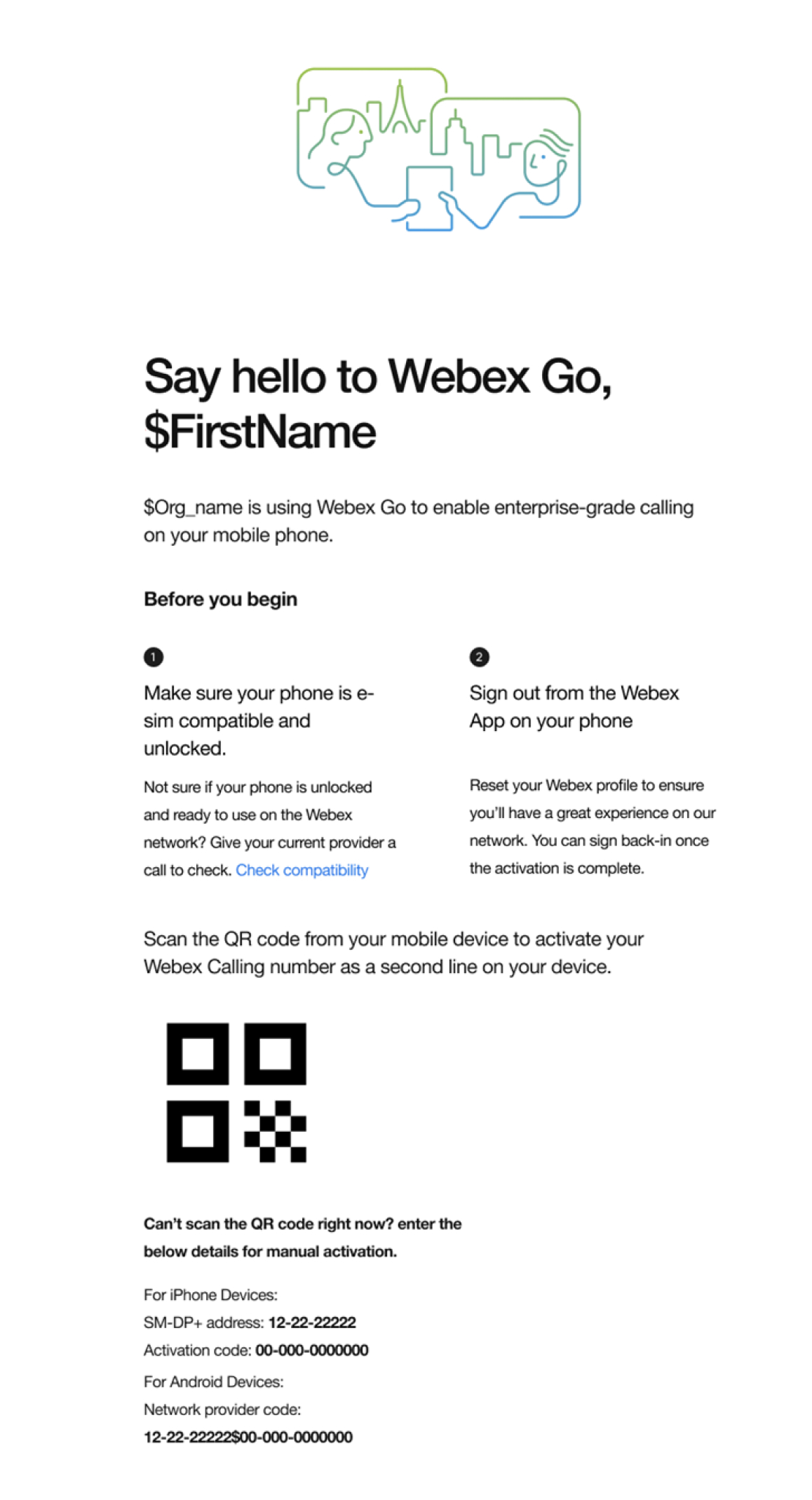
Aktivasyon e-post asında bulunan QR kod unu tarayın.
-
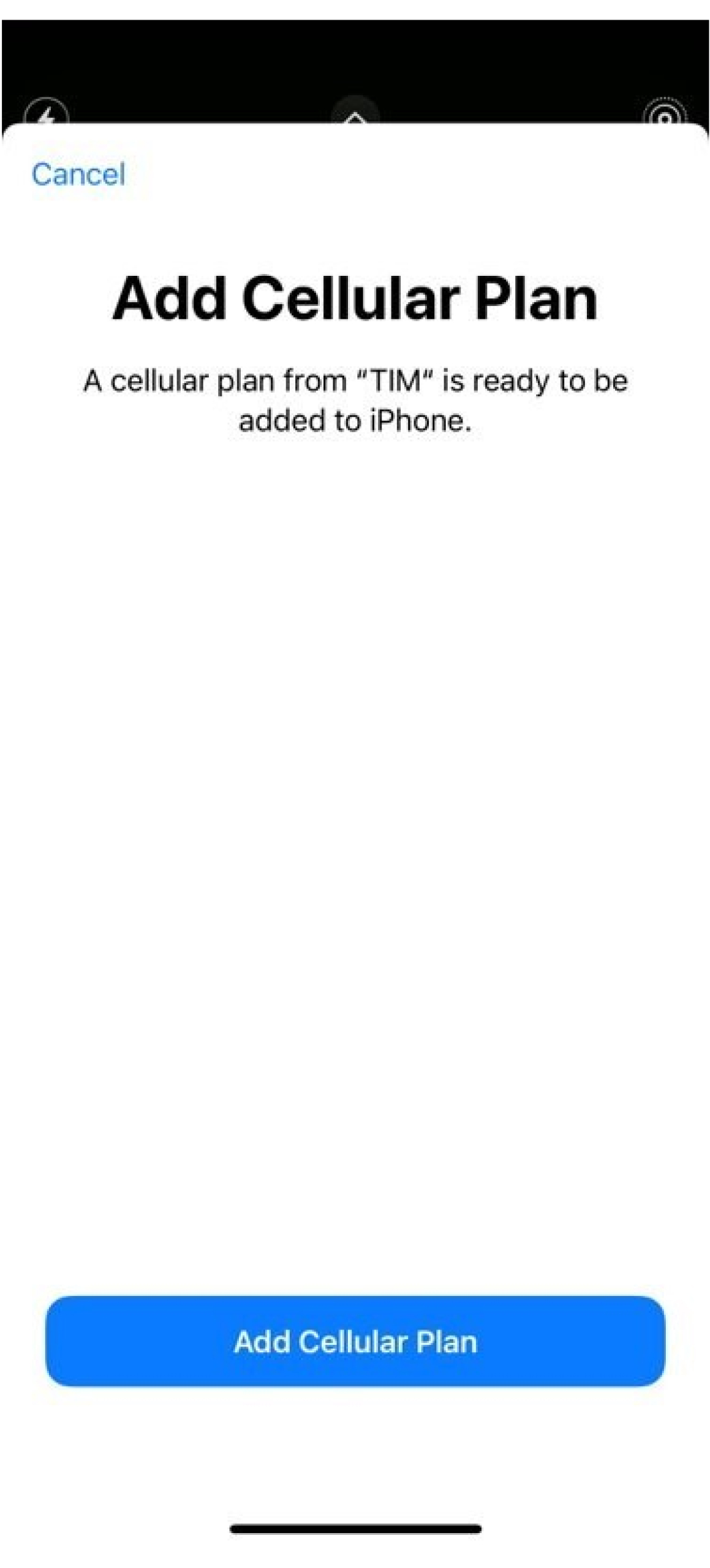
H ücresel Plan Ekle'ye dokunun.
-
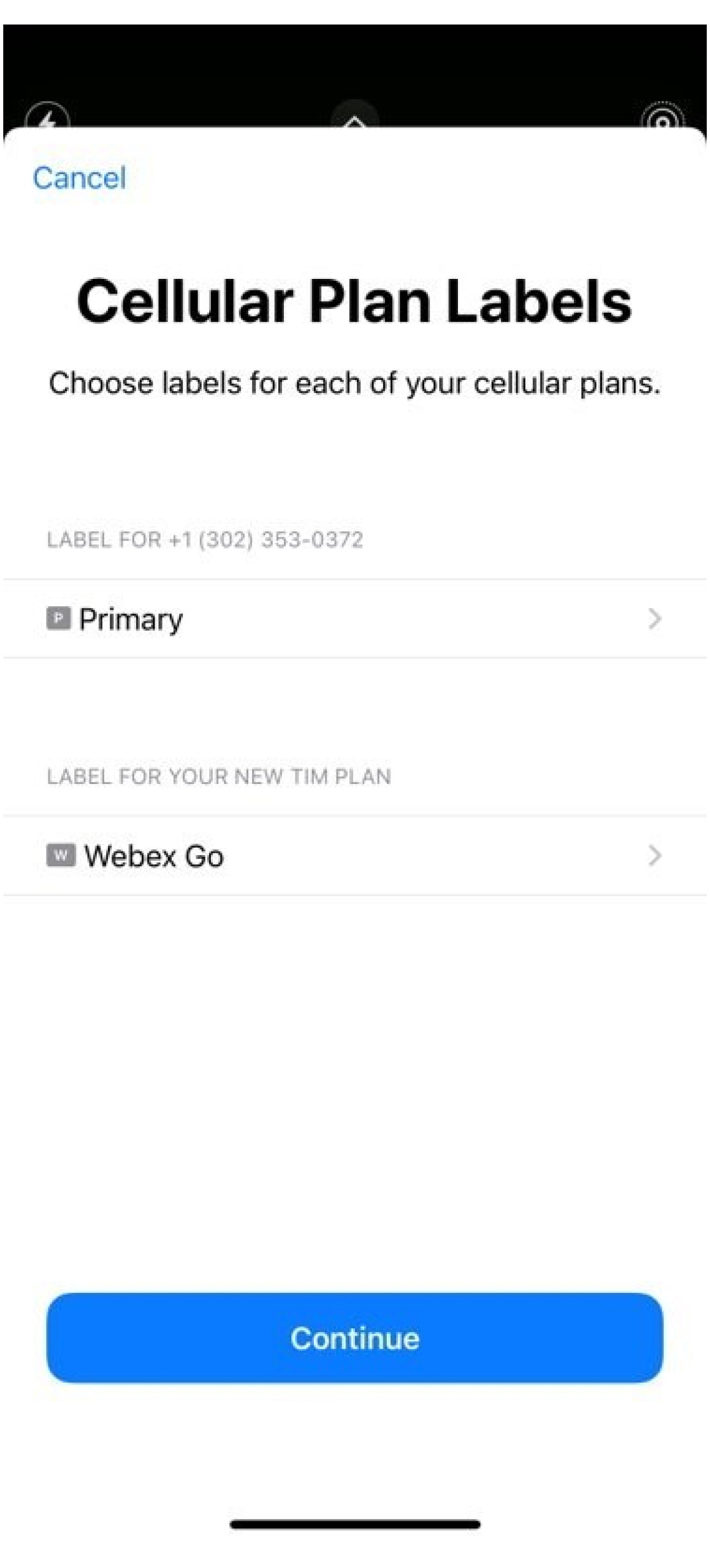
Planınızı etiketleyin: Mevcut bir etiketi seçin veya özel bir etiket oluşturun ve Dev am'ı tıklayın.
-
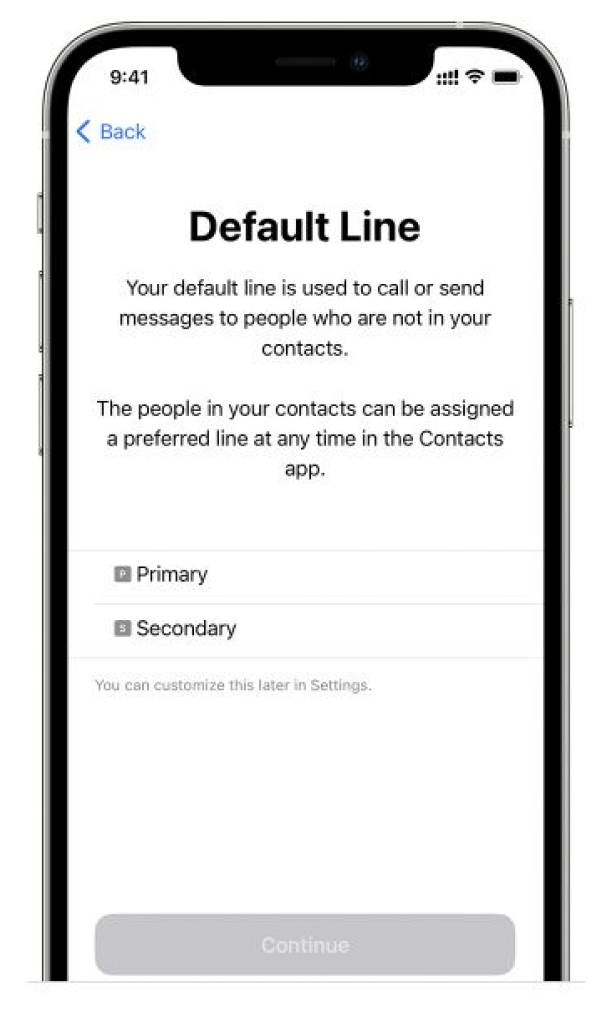
Varsayılan numaranızı ayar layın: Kişiler uygulamanızda olmayan birini aradığınızda veya mesaj gönderdiğinizde varsayılan hat kullanılır.
Varsayılan hat olarak Webex seçiliyorsa - çağrılar, Çağrı Ayrıntı Kaydında (CDR) kaydedilir. Webex Calling Kuruluşunuzun güvenlik ve uyumluluk politikalarının Webex Calling artık kişisel bir cep telefonu cihazında mobil plan ve eSIM kullanan bu numara için geçerli olacağını unutmayın. Ayrıca, İş Mesajlaşma şu anda Webex Go numaralarıyla kullanılamaz ve Cloud Connect Sağlayıcısı ile ayrı olarak etkinleştirilmesi gerekir.
-
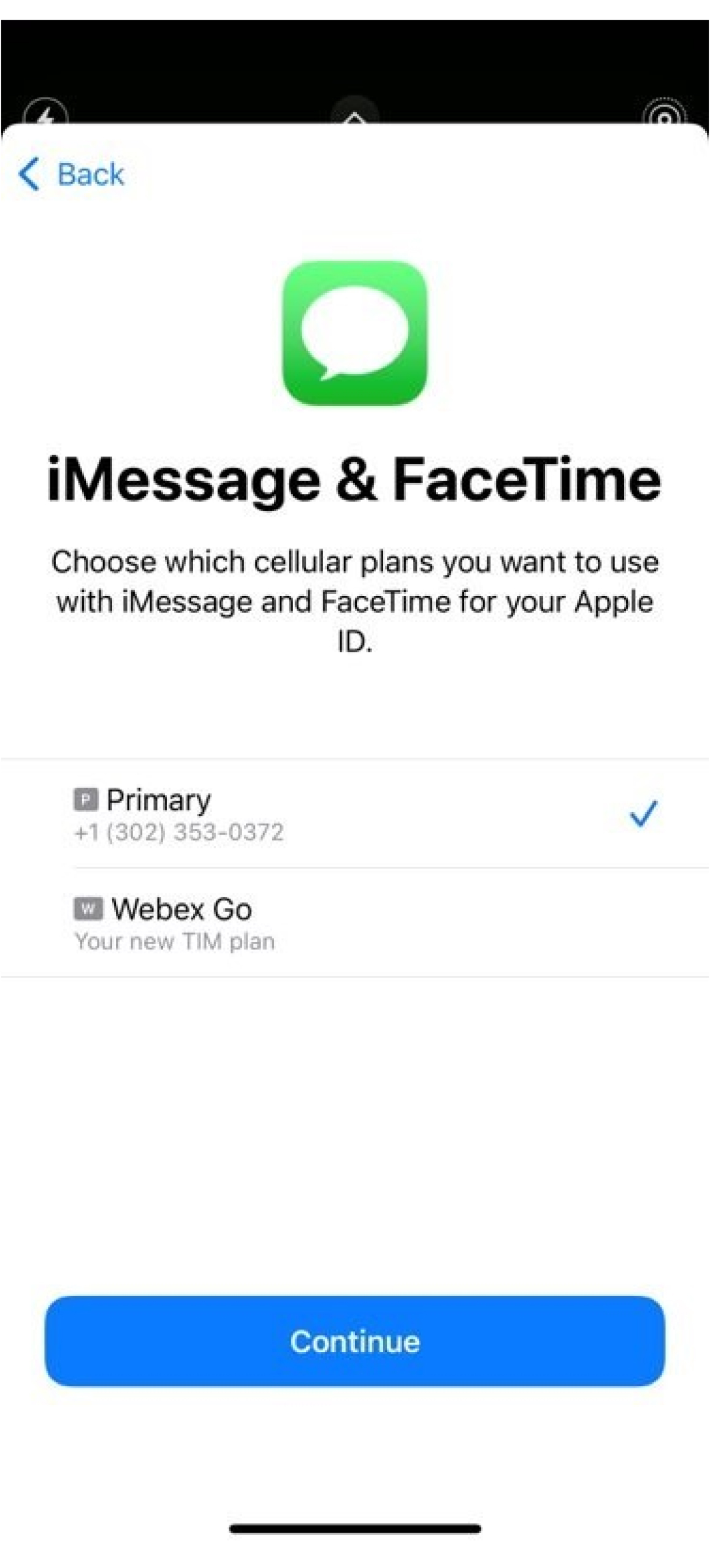
İ@@ Message ve FaceTime için hücresel plan ayarlama: iOS 13 ve sonraki sürümleri kullanıyorsanız, iMessage ve FaceTime için hangi hücresel planı kullanmak istediğinizi seçebilirsiniz. Cihazınızda etkin olan mevcut plana ayarlamanız önerilir.
-
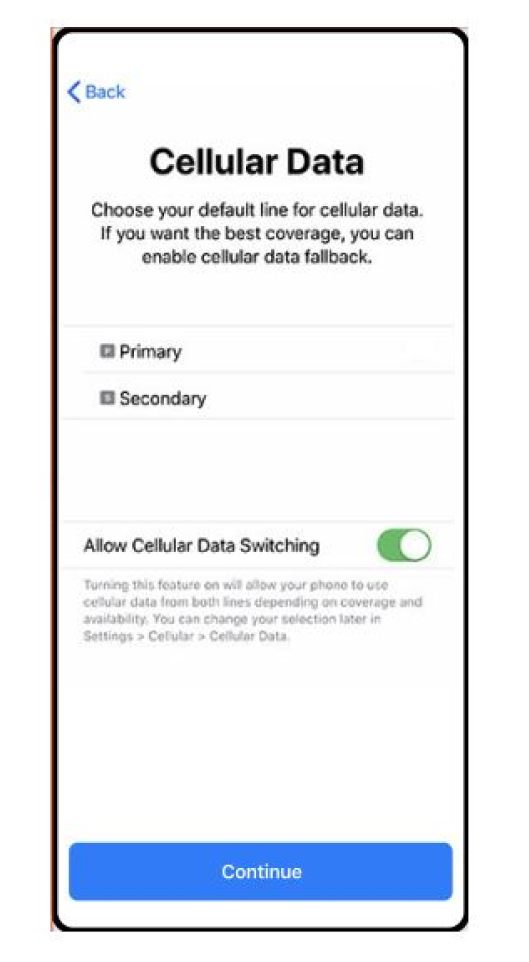
Hücresel veri için varsayılan satırı ayarlayın: Cihazınızda etkin olan mevcut plana ayarlamanız önerilir. Ancak, iş hattınızdaki bir arama sırasında uygulamalara erişmek için Hücresel Veri Geçişine İzin Ver seçeneğini açın.
-
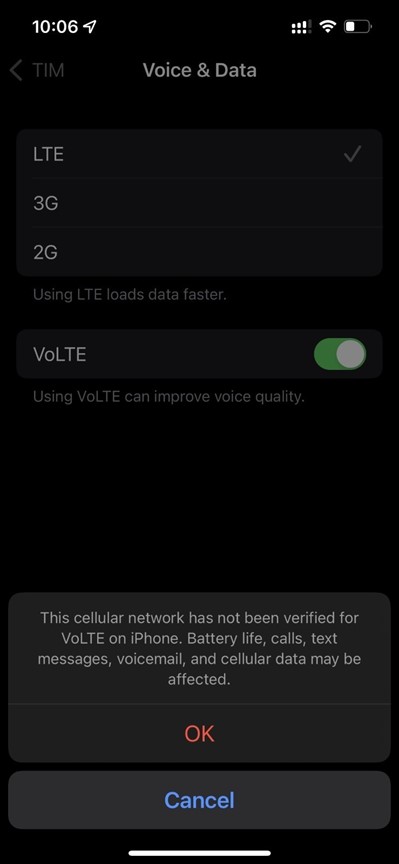
Webex Go, çağrıları yönlendirmek için VoLTE mobil ağından yararlanır. Hizmeti kullanmak için aşağıdaki ayarların etkinleştirildiğini onaylayın ve cep telefonunu yeniden başlatın.
Ses ve Veri altında, veri için 4G veya LTE'nin seçili olduğundan ve VoLTE'nin ses için etkinleştirildiğinden emin olun.
Veri Dolaş ımı kaydırıcısı etkindir.
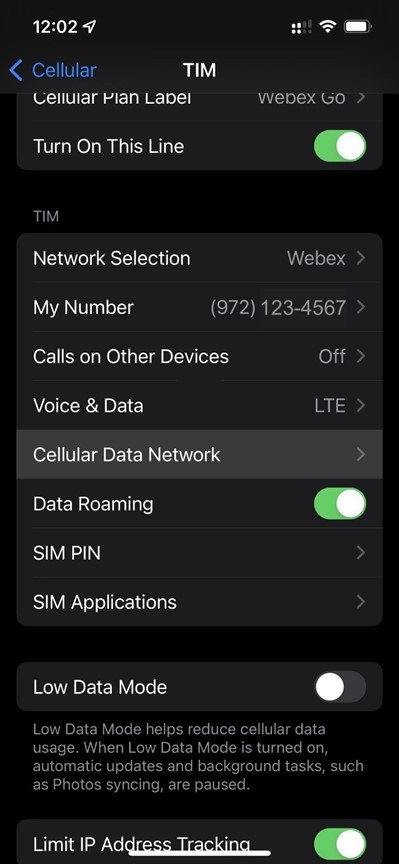
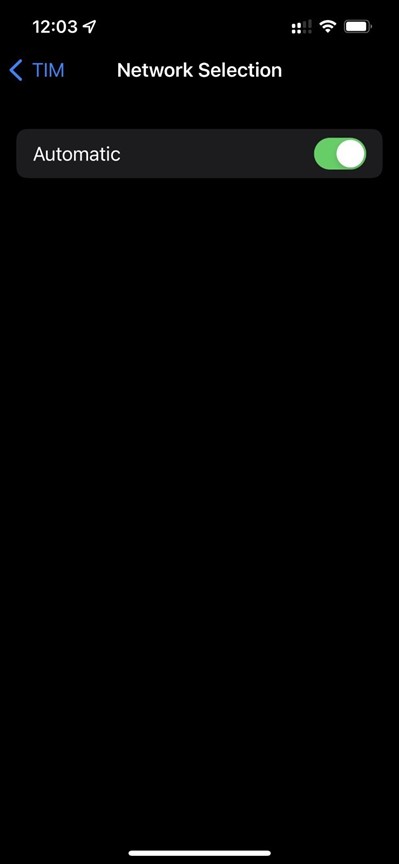
Ağ Seçimi kaydırıcısı Otomatik olarak ayarlanmıştır.
-
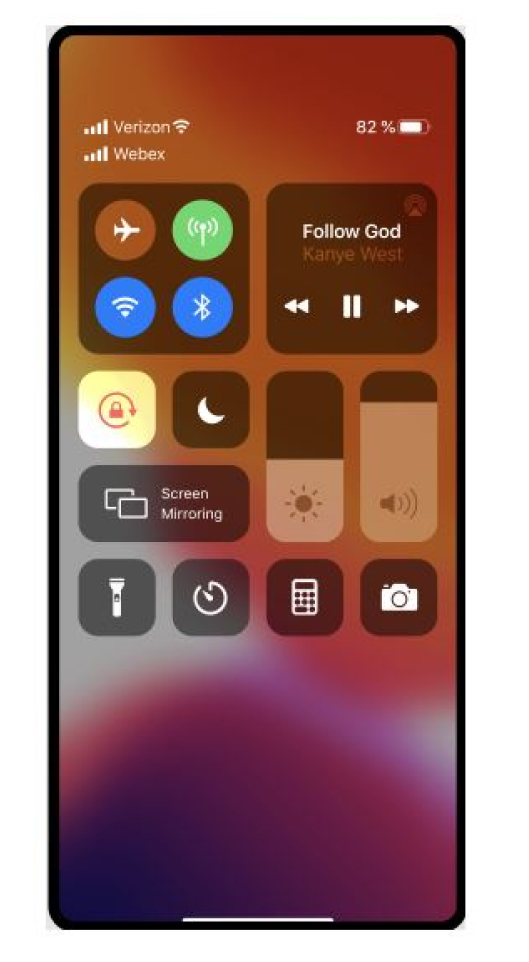
Kurulum tamamlandıktan sonra cep telefonunuzu yeniden başlatın. Webex ağını Kontrol merkezinde görmelisiniz. Kontrol merkezini açmak için iPhone ekranınızın sağ üst köşesinden aşağı kaydırın.
Planı manuel olarak girin
-
Ayar lar'a gidin.
-
H ücresel veya Mobil Veri'ye dokunun.
-
H ücresel Plan Ekle'ye dokunun.
-
İPhone ekran ınızın altındaki Ayr ıntıları Manuel Olarak Gir'e dokunun ve e-postada sağ lanan SM-DP+adresini ve etkinleştirme kod unu girin. Kurulumu tamamlamak için QR Kodu Tara prosedüründen 5. ila 9. adımları izleyin.
Çift SIM'i eSIM ile kullanma hakkında bilgi için https://support.apple.com/en-us/HT209044 adresine bakın.
Nasıl yapıldığını görmek ister misiniz? İPhone'unuzda We bex Go'yu nasıl etkinleştireceğinizle ilgili bu video tanıtımını izleyin.Başlamadan önce
-
Telefonunuzun operatörün kilidinin kilidinin açıldığını, çift SIM uyumlu olduğunu ve etkin bir eSIM profilini destekleyebileceğini onaylayın.
-
Webex Go, eSIM aracılığıyla etkinleştirilir ve cihazda kullanılabilir olması için etkin bir eSIM profili gerektirir. Desteklenen cihaz modellerine ve cihaz tarafından desteklenen etkin eSIM sayısına bakın.
Cihaz kilitleme politikaları yalnızca ABD'de geçerlidir.
-
-
Arama modu ayarlarını yapılandırmak için cep telefonunuzdaki Webex uygulamasından çıkış yapın.
-
Aktif bir Wi-Fi ağınız olduğundan emin olun.
Desteklenen Samsung modelleri
-
Galaxy S20 FE 5G
-
Galaxy S21 5G
-
Galaxy S21+5G
-
Galaxy S22
-
Galaxy S22+
-
Galaxy S22 Ultra
-
Galaxy S23
-
Galaxy S23+
-
Galaxy S23 Ultra
-
Galaxy XCover 6 Pro
-
Galaxy Z Flip4
İşletim sistemi/yazılım sürümü gerekli: 13 One Ui 5.1 veya üstü
Cihaz kilidi durumu
Yalnızca ABD'deki müşteriler için geçerlidir.
-
Kurumsal bir planınız varsa, cihazınızın kilidini açmak için BT yöneticinizle birlikte çalışın.
-
Kişisel bir planınız varsa, servis sağlayıcınızla iletişime geçin. Servis sağlayıcılar tarafından sunulan IMEI araçlarına bağlantılar:
QR kodunu tarama
-
Ayar lar → Bağlant ılar → SIM kart yöneticisi bölümüne gidin.
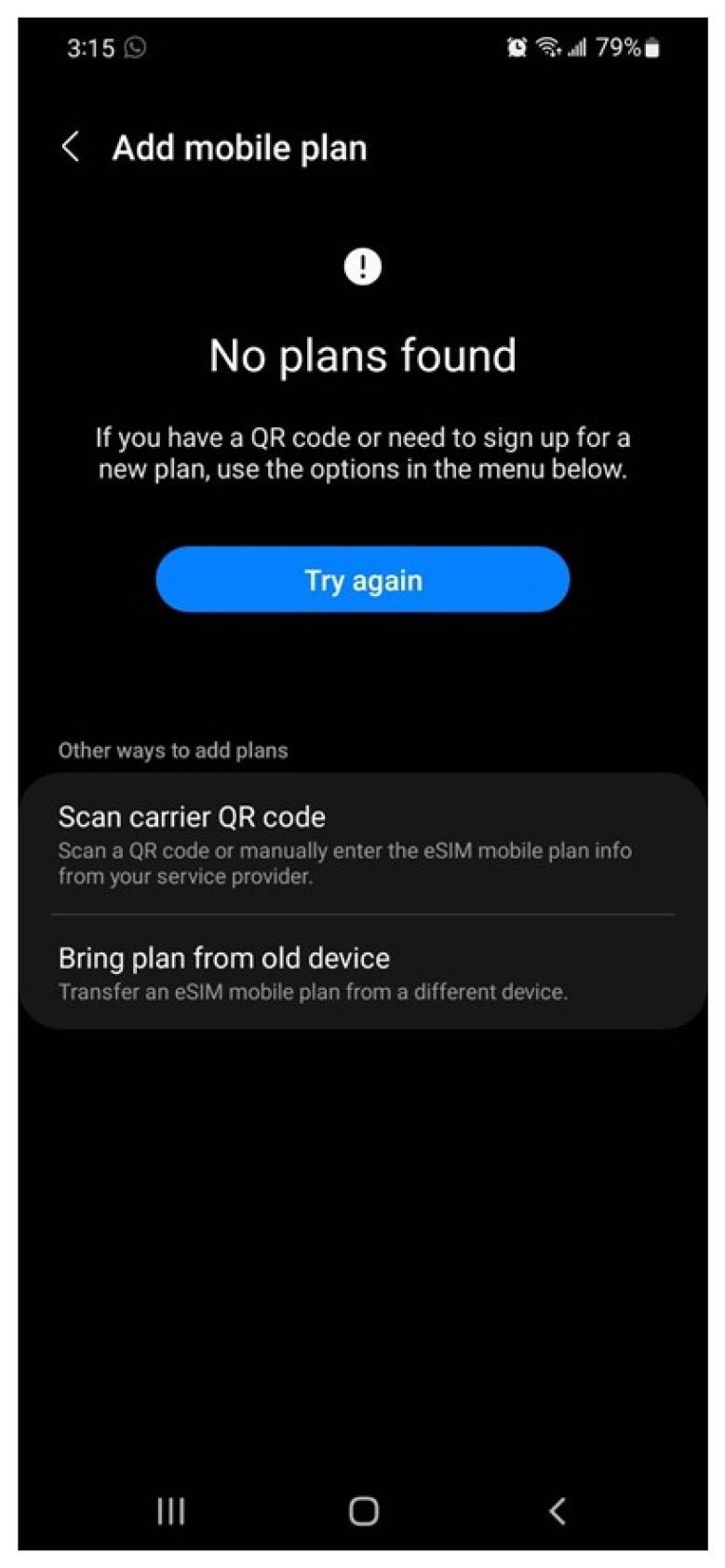
Mobil plan ekle'ye dokunun ve Taşıyıcı QR kod unu tara'yı seçin.
-
E-posta yoluyla gönderilen QR kodunu tarayın.
Bu planı yeni bir mobil ağa ekle mesajı görüntülenirse Telefona plan ekle'yi seçin.
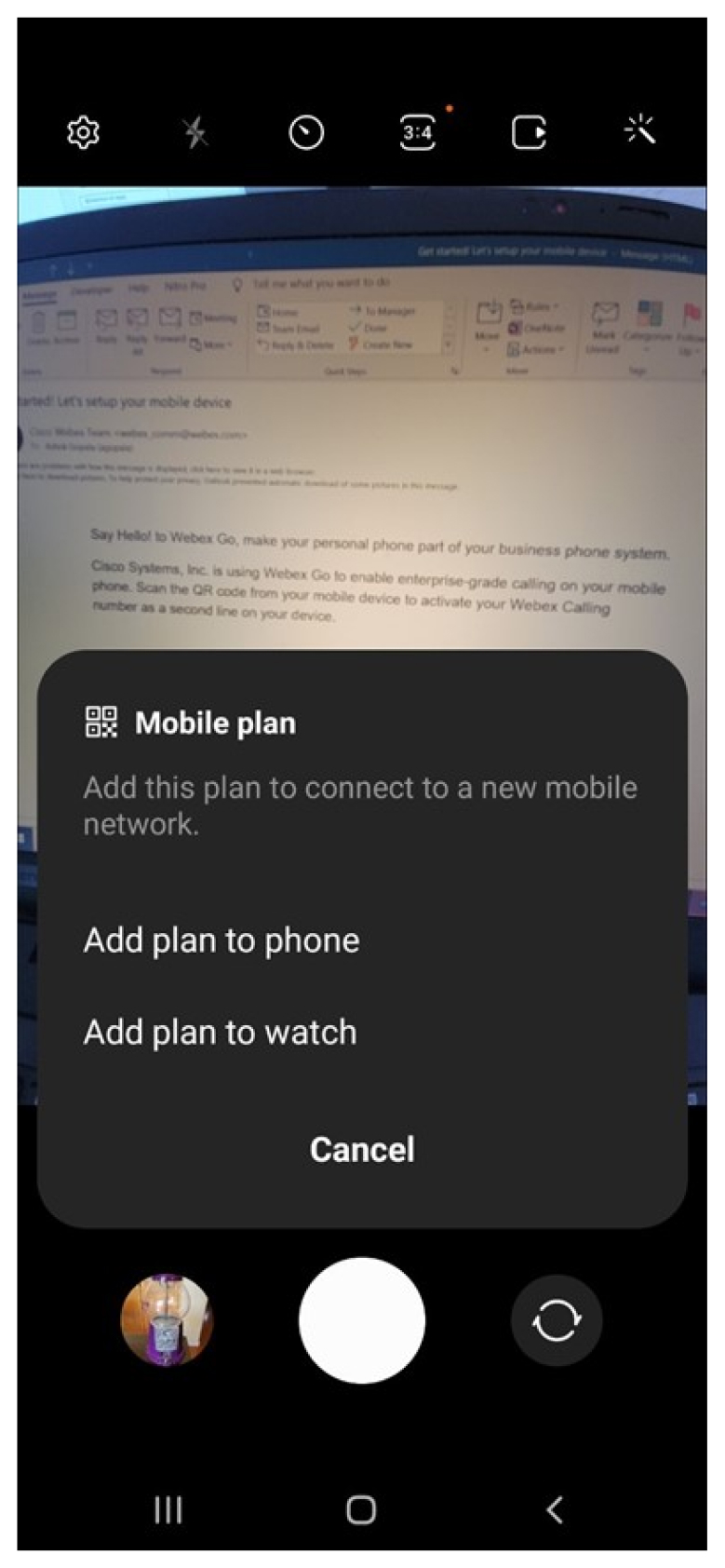
Sonraki ek randa Onayla'yı tıklayın ve plan cihazınıza eklenir
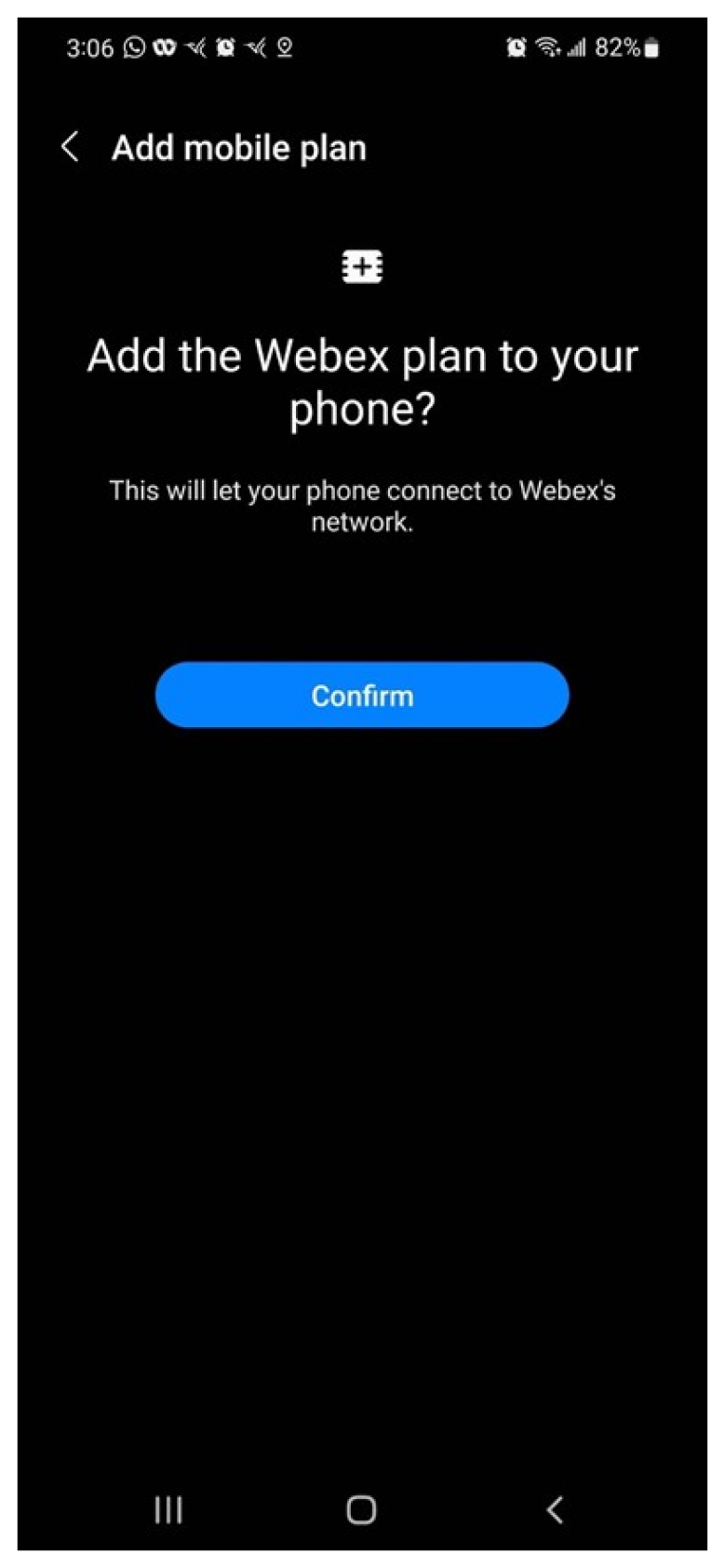
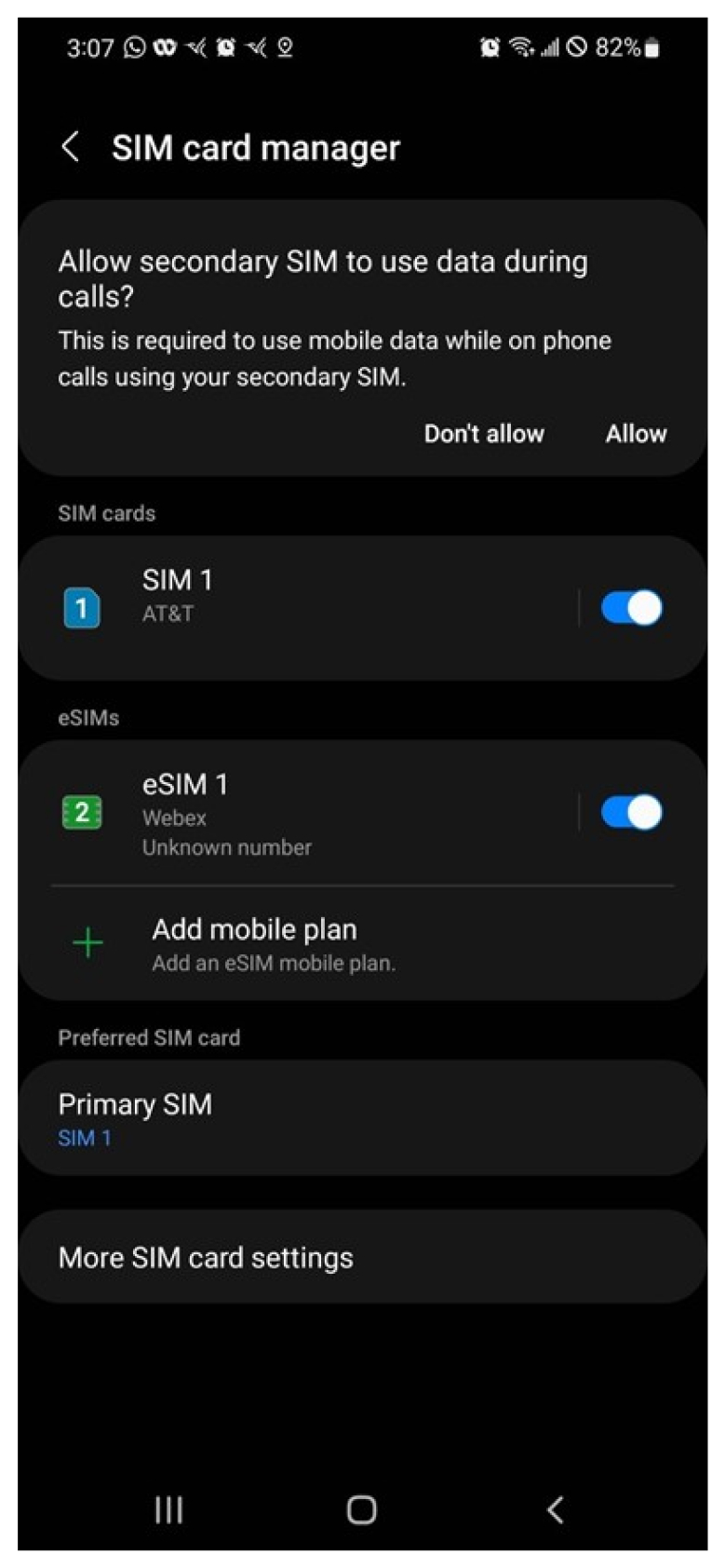
İkin cil SIM'in aramalar sırasında veri kullanmasına izin vermeniz istendiğinde İzin Ver'i tıklatın.
-
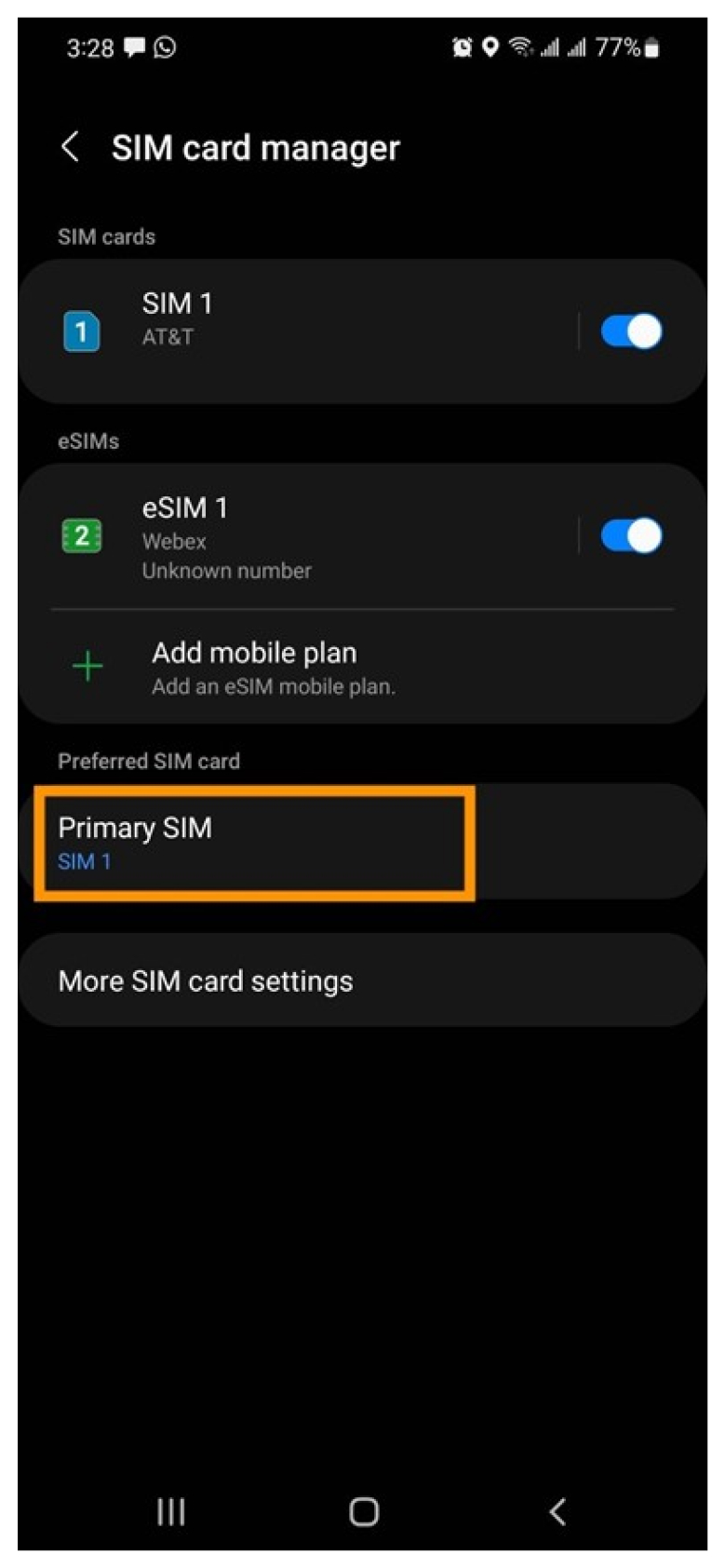
Tercih edilen SIM'i ayar layın: Tercih edilen SIM, aramalar, mesajlar ve veriler için kullanılan varsayılan hücresel plandır.
Birincil SIM olarak Webex seçiliyorsa - aramalar kaydedilir. İşletme hücresel planı üzerinden yapılan aramalar için kuruluşunuzun güvenlik ve uyumluluk politikalarının geçerli olduğunu unutmayın. Ayrıca, mesajlaşma şu anda iş planınızla birlikte mevcut değildir.
Planı manuel olarak ekleyin
QR koduyla ilgili sorunlarınız varsa, e-postaya ağ sağlayıcı kodunu girerek planı manuel olarak ekleyin.
Başlamadan önce
-
Telefonunuzun operatörün kilidinin kilidinin açıldığını, çift SIM uyumlu olduğunu ve etkin bir eSIM profilini destekleyebileceğini onaylayın.
-
Webex Go, eSIM aracılığıyla etkinleştirilir ve cihazda kullanılabilir olması için etkin bir eSIM profili gerektirir. Desteklenen cihaz modellerine ve cihaz tarafından desteklenen etkin eSIM sayısına bakın.
Cihaz kilitleme politikaları yalnızca ABD'de geçerlidir.
-
-
Arama modu ayarlarını yapılandırmak için cep telefonunuzdaki Webex uygulamasından çıkış yapın.
-
Aktif bir Wi-Fi ağınız olduğundan emin olun.
Desteklenen Google Pixel modelleri
-
Piksel 6
-
Piksel 6a
-
Piksel 6 pro
-
Piksel 7
-
Piksel 7 pro
İşletim sistemi/yazılım sürümü gerekli: Android 13 veya üstü
Cihaz kilidi durumu:
-
Kurumsal bir planınız varsa, cihazınızın kilidini açmak için lütfen BT yöneticinizle birlikte çalışın.
-
Kişisel bir planınız varsa, lütfen servis sağlayıcınıza ulaşın. Servis sağlayıcılar tarafından sunulan IMEI araçlarına bağlantılar:
QR kodunu tarayın
-
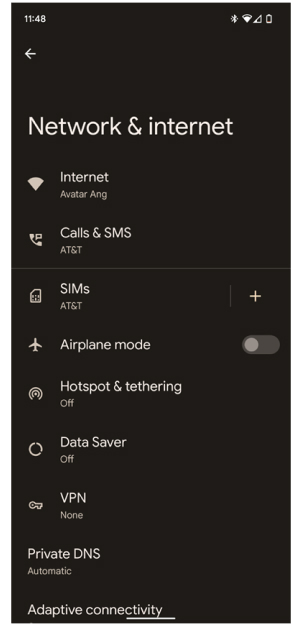
Ayarlar -> Ağ ve İnternet'e gidin.
-
SIM'lerin yanındaki + işaretine dokunun.
-
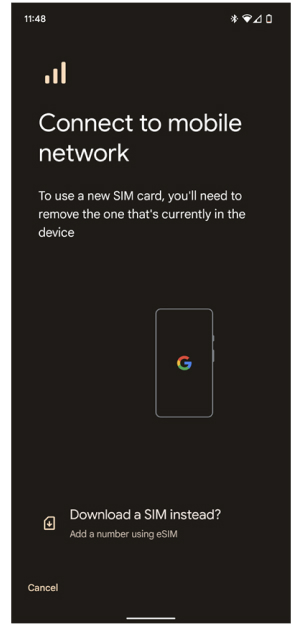
Mobil ağa bağlan ekranında, bunun yerine SIM indir? öğesine dokunun. .
-
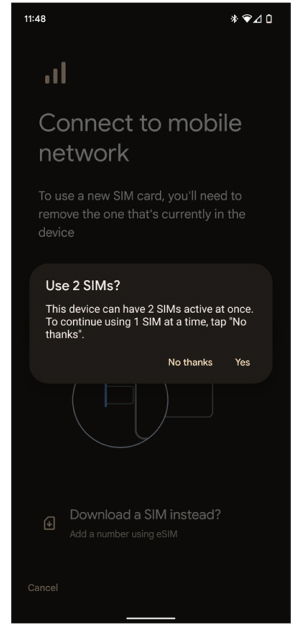
Kullanırken E vet'e dokun un 2 SIM? Aynı anda iki SIM'in aktif olması için ekran.
-
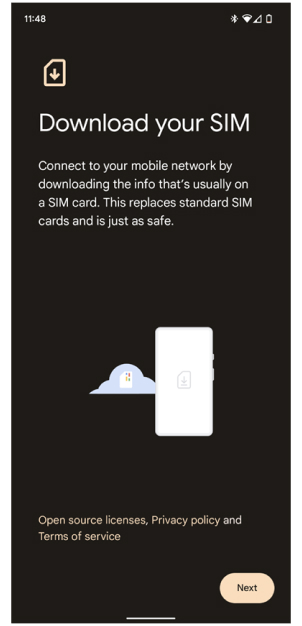
SIM ekranınızı indirin üzerinde İl eri'ye tıklayın.
-
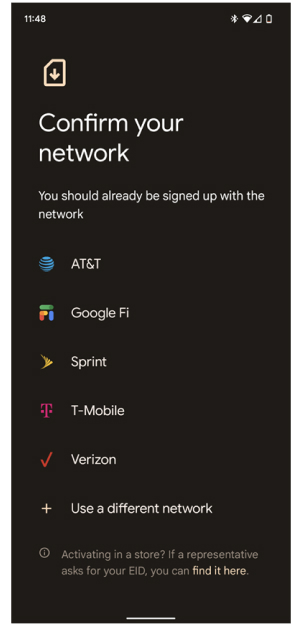
Ağ ınızı onayla ekranında Farklı bir ağ kullan seçeneğinin yanındaki + işaretini tıklayın.
-
QR kodunu tarayın.
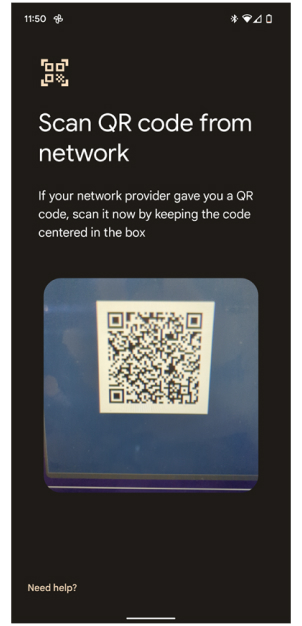
-
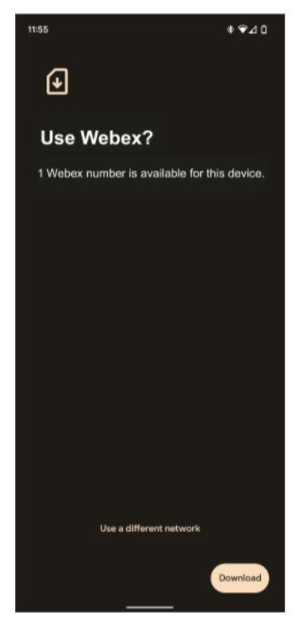
Webex Kullan bölümünde İndir'e tıklayarak Webex numarasını kullanmak istediğinizi onay layın. ekran.
-
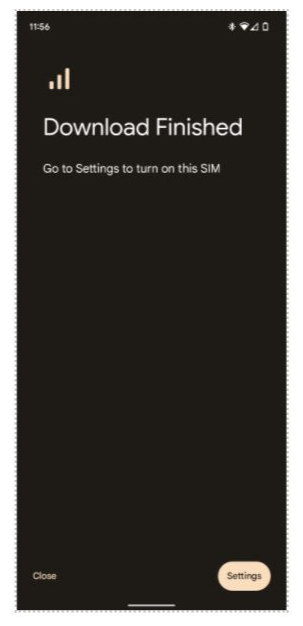
İndirme işlemi tamamlandıktan sonra SIM'i açmak için Ayar lar'ı tıklayın.
-
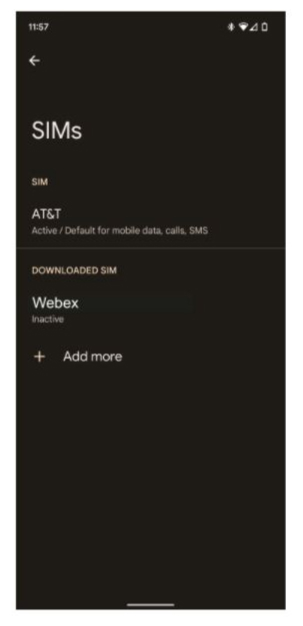
İndir ilen SIM altında Webex 'i seçin.
-
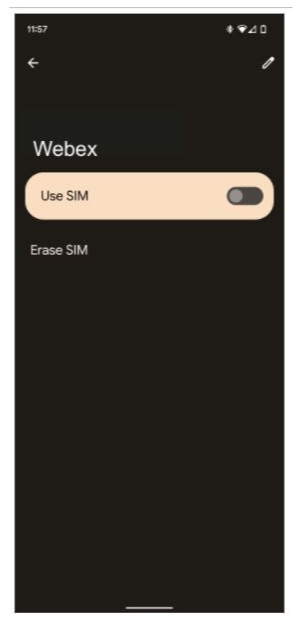
Anahtarı açın ve onaylamanız isten diğinde Evet'i seçin.
-
-
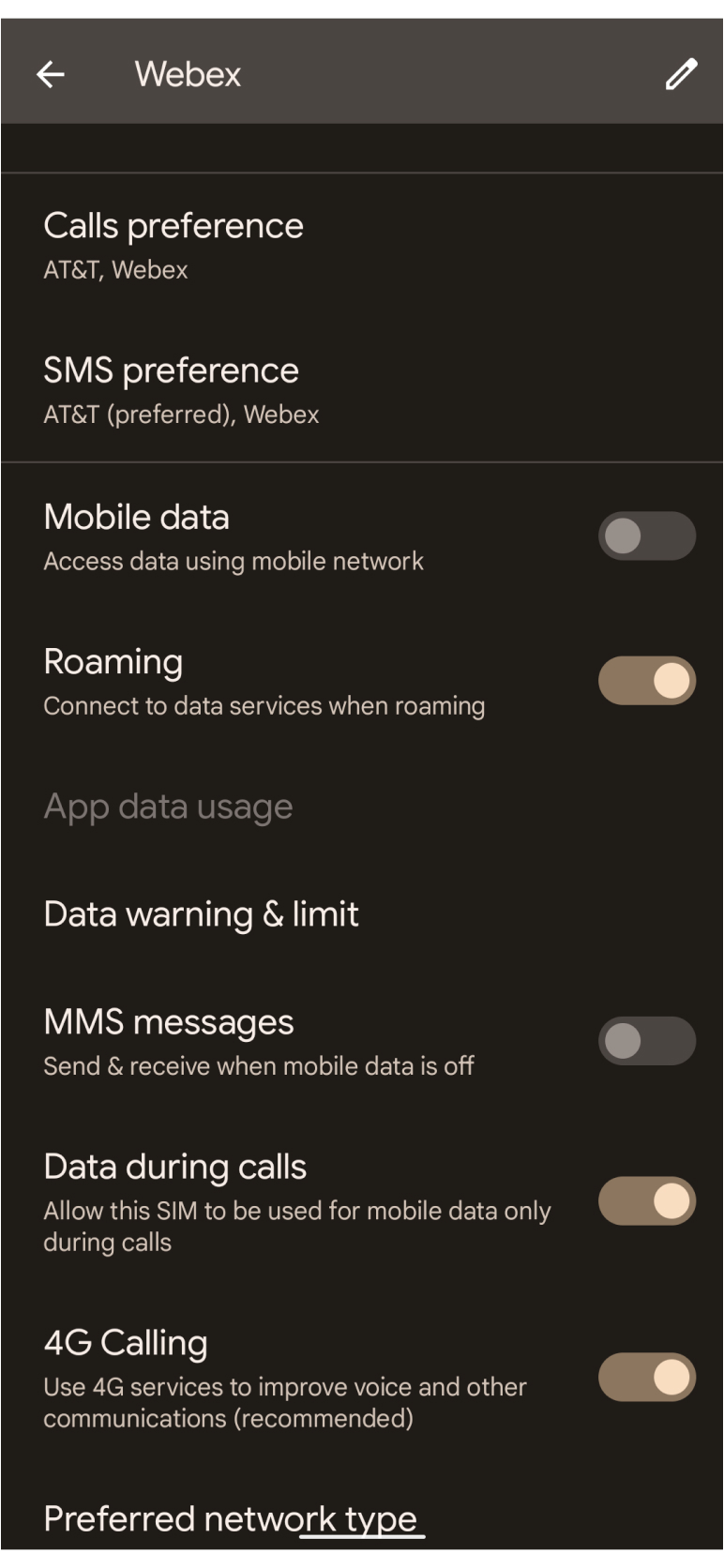
eSIM bağlant ıs ındaki verileri kullanmak için Dolaşım'ı etkinleştirin.
-
Çift SIM tercihlerini ayarlama:
-
Veriler için yalnızca bir SIM varsayılan olabilir. Zaten bir tane ayarladıysanız, bir bildirim alırsınız. Önceden yüklenmiş SIM'i veriler için varsayılan olarak kullanmanız önerilir. Ancak, lütfen Webex SIM için arama sırasındaki veri geçişinin etkinleştirildiğinden emin olun.
-
Aramalar için tercihi Her seferinde Sor olarak ayarlayın.
-
SMS için, tercihi önceden yüklenmiş SIM'e ayarlayın.
-
Planı manuel olarak girin
-
Webex Go'yu manuel olarak etkinleştiriyorsanız, yukarıdan Adım 1'den 6. adıma kadar takip edin. QR kodunu tara ekranında, ekranın altındaki Yardıma ihtiyacım var seçeneğine tıklayın ve etkinleştirme e-postasında bulunan ağ sağlayıcı kodunu manuel olarak girin.
-
Kodu girdikten sonra, lütfen yukarıdan Adım 8'den Adım 11'e kadar takip edin.
Ek bilgi için Google Pixel makalesi.
Webex Go Mobil Operatörü etkinleştirmek için QR kodu gerektirmez. Etkinleştirme yöneticiniz tarafından gerçekleştirilir. Cep telefonu numaraları ekleme ve bunları Control Hub'da kullanıcılara atama işlemi hakkında daha fazla bilgi edinmek için bkz. Webex Go sağlama. Yöneticiniz tarafından sağlandıktan sonra, AT&T Cloud Voice for Webex Go Bolt-on veya Service Operation Code arka uçta otomatik olarak etkinleştirilir ve cep telefonu numarası Kontrol Merkezi'nde atandığında anında etkinleştirilmelidir. Kullanıcı tarafından herhangi bir işlem yapılmasına gerek yoktur.
Cep telefonu numaranız yöneticiniz tarafından atandıktan sonra, AT&T cep telefonunuz, Webex masa telefonunuz, masa veya oda sisteminiz ve Webex Uygulamalı dizüstü bilgisayarınız dahil olmak üzere tüm Webex cihazlarınız AT&T cep telefonu numarasını paylaşır. Ayrıca Webex sesli mesajına yükseltildiniz ve tüm özelliklere erişiminiz var. Webex Calling
Yöneticiler için:
Webex Go Mobil Operatörü, mobil operatörden cep telefonu numaralarının kimlik doğrulaması ve etkinleştirilmesi talep edilerek ve ardından bir kullanıcıya birincil hattı olarak atanarak (sabit işletme numaralarının yerine) atanarak etkinleştirilir/sağlanır. Control Hub'a cep telefonu numaraları ekleme ve ardından bir kullanıcıya atama ile ilgili adımlar için bkz. Webex Go sağ lama.


