Geri bildiriminiz için teşekkürler.
Webex uygulaması için Unified CM üzerinde Telefon Hizmetlerinde Sorun Giderme
 Geri Bildirim?
Sorun giderme yordamları, Webex uygulamasına geçiş yaparken sorunları teşhis etmenize ve çöz Cisco Jabber menize yardımcı olur. Her bölüm, sorunu teşhis etmenize ve geçişe devam etmenize yardımcı olan bir çözümü kapsar.
Hizmetin adresini ve diğer ayarlarını belirtmek için Cisco Unified Communications Manager hizmetler ekleyin.
CTI UC hizmeti, Webex App'e kullanıcıyla ilişkili cihazların bir listesini alan CTI hizmetinin konumunu sağlar. Sesli posta hizmeti, mevcut Unity Connection dağıtımınıza bağlanır ve ilgili hizmet profiliyle ilişkilendirildiklerinde kullanıcılara sesli posta alımı sağlar.
| 1 |
Cisco Unified CM AdministrationArayüzü açın. |
| 2 |
i öğesini seçin. UC Hizmetlerini Bul ve Listele penceresi açılır. |
| 3 |
Yeni Ekle'yi seçin. UC Service Configuration penceresi açılır. |
| 4 |
UC Hizmeti Ekle bölümünde, UC Hizmet Tür ü açılır list esinden CTI'yi seçin. |
| 5 |
İleri 'yi seçin. |
| 6 |
CTI hizmeti için ayrıntıları aşağıdaki gibi sağlayın: |
| 7 |
Değişikliklerinizi kaydedin, i bölümüne dönün ve ardından Yeni Ekle'yi tıklatın. |
| 8 |
Sesli Mes aja'yı seçin ve ardından İleri'yi tıklayın. |
| 9 |
Sesli posta hizmeti için ayrıntıları aşağıdaki gibi sağlayın: |
| 10 |
Değişikliklerinizi kaydedin. |
Bundan sonra ne yapmalı
Hizmet profiline UC hizmetleri ekleyin.
Cisco Unified Communications ManagerHizmetleri ekledikten ve yapılandırdıktan sonra bunları bir hizmet profiline eklersiniz. Hizmet profilinde ek yapılandırma uygulayabilirsiniz.
| 1 |
Cisco Unified CM AdministrationArayüzü açın. |
| 2 |
Kullanıcı Yönetimi > Kullanıcı Ayarları > Hizmet Profil i'ni seçin. |
| 3 |
Ad alanına hizmet profili için bir ad girin. |
| 4 |
Hizmet profilinin küme için varsayılan olarak olmasını istiyorsanız, bunu sistem için varsayılan hizmet profili yap seçeneğini belirleyin. |
| 5 |
UC hizmetlerinizi Sesli Posta Profili ve C TI Profil i altına ekleyin. |
| 6 |
Sesli posta hizmeti için Kimlik Bilgisi kaynağını Unified CM- IM ve Var lık olarak ayarlayın. |
| 7 |
Herhangi bir ek yapılandırmayı tamamlayın ve ardından Kaydet'i tıklayın. |
Bundan sonra ne yapmalı
Yapılandırılmış hizmet profilini içindeki son kullanıcı hesaplarına atamanız gerekirUnified CM..
| 1 |
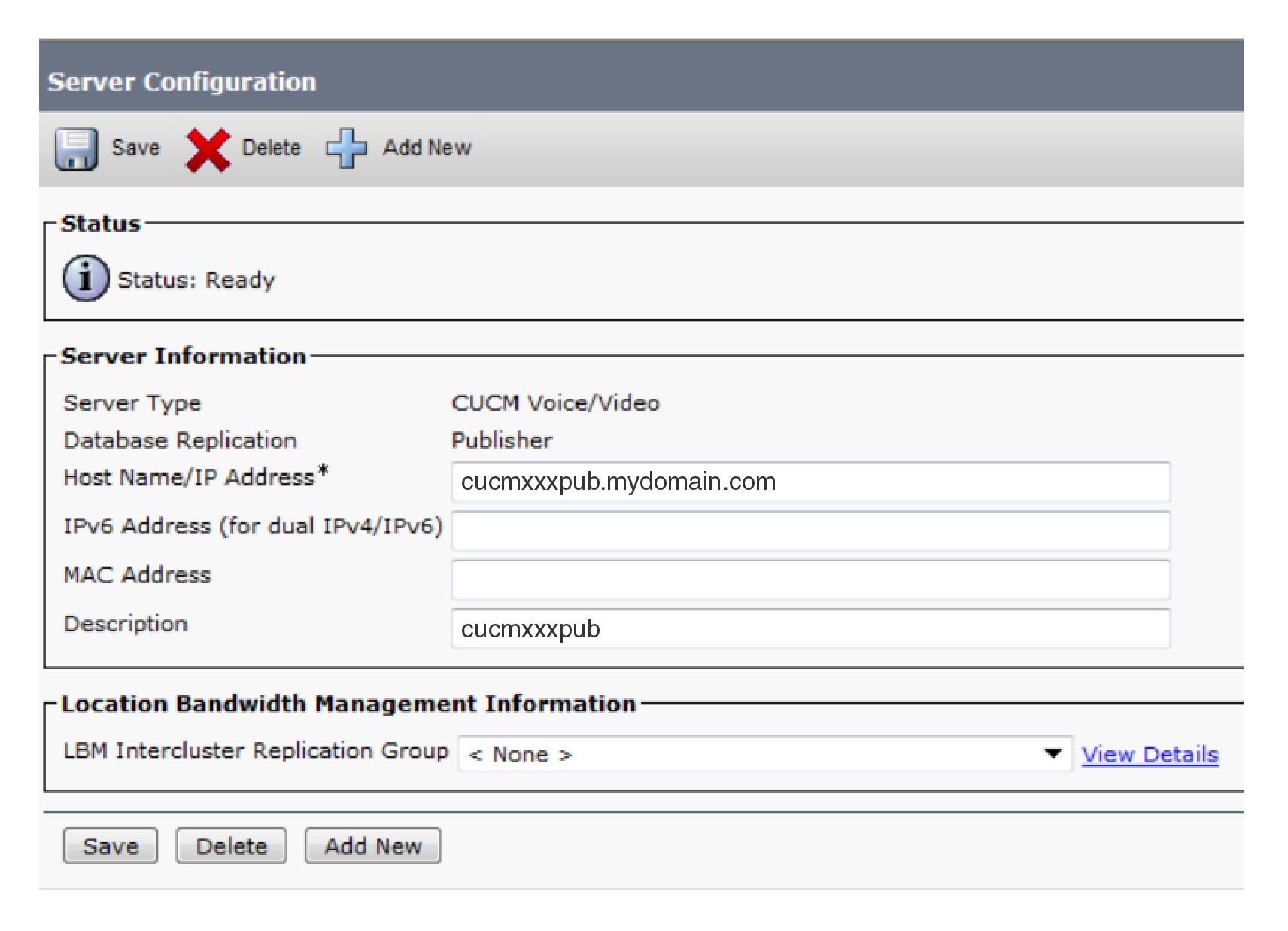
İçinden Cisco Unified CM AdministrationSistem > Sunucu'yu seçin. |
| 2 |
Ana bilgisayar adı/IP Adresi alanındaki IP adresini FQDN olarak değiştirin. |
| 3 |
Durumu ve ana bilgisayar adını görüntülemek için |
| 4 |
Etki alanı adını |
| 5 |
FQDN ile yapılandırmak istediğiniz tüm sunucular için 1. adımı yineleyin. |
| 6 |
Yapılandırma dosyalarını güncellemek için Cisco TFTP hizmetini tüm düğümlerde yeniden başlatın. |
| 7 |
Güncellenmiş yapılandırma dosyalarını kayıtlı aygıtlara iletmek için tüm düğümlerde Cisco Unified Communications Manager hizmeti yeniden başlatın. |