
Дякуємо за відгук.
 Надіслати відгук?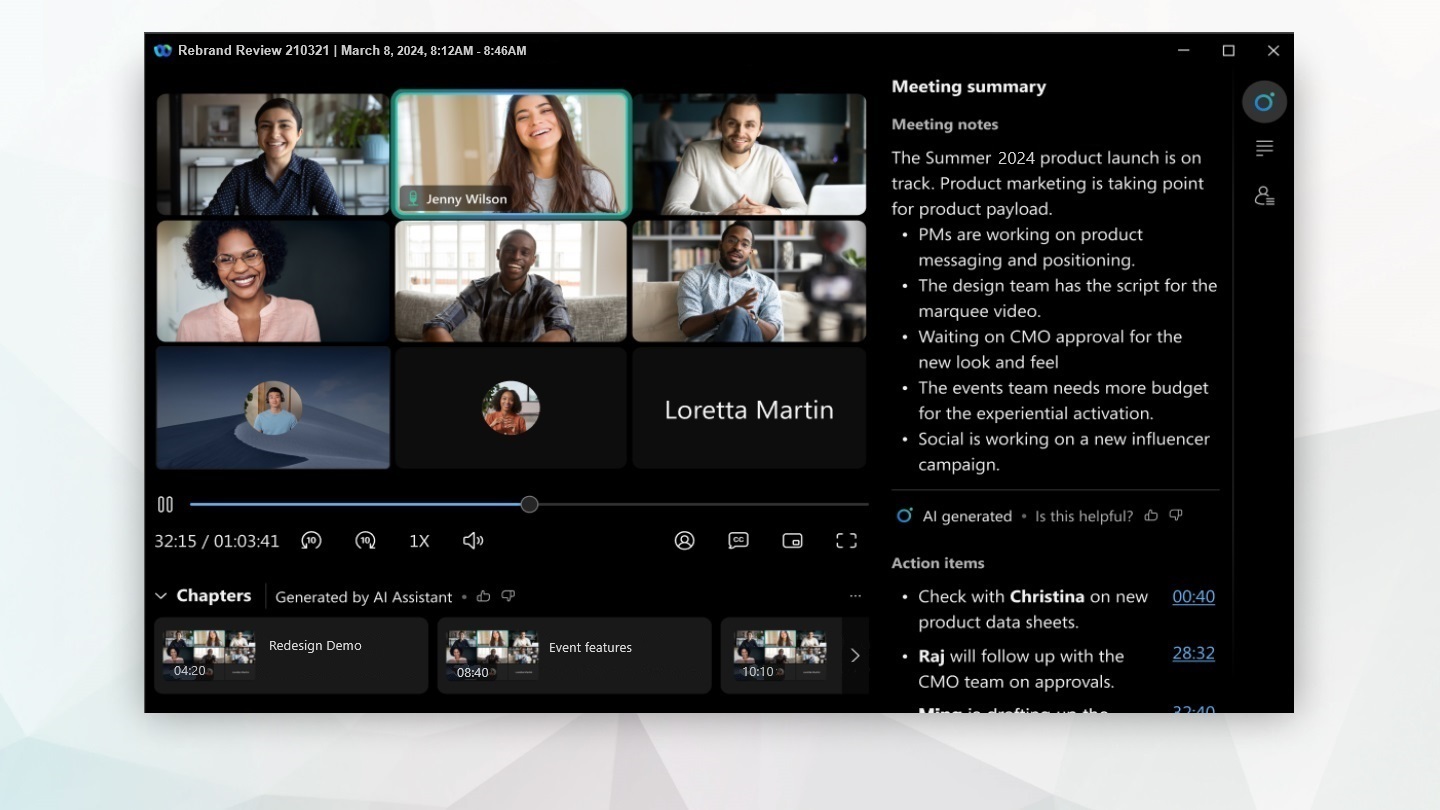
Ця функція доступна лише на платформі для на Webex Suite рад. Щоб перевірити, чи перебуваєте ви на цій платформі, і прочитати про ключові зміни та майбутні функції, див. доклад ніше про платформу для Webex Suite нарад.
Якщо ви не можете побачити підсумок зустрічей AI у функції записів, зверніться до адміністратора організації, щоб увімкнути його.
Перш ніж зустріч може бути записана, узагальнена або переписана, кожен учасник повинен дати свою згоду. Таким чином, ви повністю поінформовані та контролюєте свої особисті дані.
Див., Я вна згода на засідан нях.
Почніть запис підсумків наради AI
Підсумки нарад, створені штучним інтелектом, доступні лише тоді, коли ви виберете параметр хмарного запису, коли ви проводите нараду.
| 1 |
Почніть свою зустріч. У елементах керування нарадою натисніть За писати. Учасники отримують аудіо- та візуальне повідомлення, що повідомляє про те, що зустріч записується та підсумовується. |
| 2 |
Щоб завершити підсумок наради, натисніть За пис ати та виберіть Зупинити запис. Коли нарада закінчується, Webex генерує підсумок, елементи дій, стенограму та розділи та надсилає повідомлення електронною поштою ведучому наради для перегляду та обміну. Якщо для зустрічі AI Assistant увімкнено і запис, електронна пошта після наради містить посилання для запису, пароль для запису, якщо потрібно, а також резюме наради та елементи дій, створені штучним інтелектом. Глави запису, створені штучним інтелектом, не включені в електронну пошту. Щоб переглянути розділи, відкрийте резюме наради або запис. Підсумок наради створюється розмовною мовою, встановленою для наради. Однак, якщо ви використовуєте автоматичне визначення розмовної мови під час зустрічі, резюме наради буде створено мовою, якою розмовляють протягом максимального часу. |
Перегляд зведених записів нарад, створених AI
Як ведучий наради, ви отримаєте сповіщення електронною поштою з деталями для перегляду, редагування або спільного використання запису підсумків наради та вмісту, створеного штучним інтелектом. Якщо для зустрічі AI Assistant увімкнено і запис, електронна пошта після наради містить посилання для запису, пароль для запису, якщо потрібно, а також резюме наради та елементи дій, створені штучним інтелектом. Глави запису, створені штучним інтелектом, не включені в електронну пошту. Щоб переглянути розділи, відкрийте резюме наради або запис.
Якщо ви зупините та перезапустите запис під час однієї зустрічі, електронна пошта після наради містить кожне посилання для запису. Розділи для кожного запису доступні в резюме зустрічі або записі.
Запис також зберігається у вашому обліковому записі Webex у Центрі користувачів та у програмі Webex. Якщо ваша зустріч пов'язана з пробілом, посилання для запису автоматично з'являється в просторі, де відбулася зустріч.
| 1 |
Виберіть спосіб доступу до запису підсумків наради.
Ви також можете натиснути Повідомлення, Резюме, Стенограма або Запис, щоб перейти безпосередньо до цієї частини запису. |
| 2 |
Натисніть безпосередньо на запис, щоб відкрити та переглянути запис. Резюме, створене штучним інтелектом, містить розділи, підсумкові примітки та елементи дій, щоб ви могли швидко переглядати вміст наради. Кожна глава та елемент дії містить мітку часу, тому ви можете легко перейти до тієї частини запису, яка вас цікавить. Підсумки зустрічей відкриваються у більшій зоні читання. Меню навігації та панелі дій наради автоматично згортаються під час перегляду вмісту після наради, тому список резюме та вміст мають більше місця. Потім ви можете розширювати або змінювати розмір панелей, коли вони вам потрібні. |
Редагування зведених записів нарад, створених AI
Як ведучий наради, ви можете редагувати зведений запис наради, створенийAI Assistant. Ви можете додавати розділи, редагувати підсумкові примітки, змінювати форматування та структурувати вміст, щоб переконатися, що він відповідає тому, що обговорювалося на нараді.
| 1 |
Натисніть ради, щоб побачити всі доступні записи. Натисніть на певний елемент запису: Пові домлення, Ре зю ме, С теногра ма або Запис, щоб безпосередньо відкрити його. Ви також можете натиснути безпосередньо на запис наради, щоб відкрити та переглянути запис. |
| 2 |
З відкритим записом або певним елементом у записі ви можете вибрати один з:
Коли ви вносите зміни, додається сповіщення, щоб повідомити людям, що вміст було відредаговано господарем наради. Якщо налаштування запису нарад у Центрі користувачів ви мкнено, ви завжди можете з генерувати підсумок наради та розділи після цього. |
 ,
щоб внести зміни до будь-яких існуючих розділів у записі.
,
щоб внести зміни до будь-яких існуючих розділів у записі. щоб відредагувати нотатки, додайте форматування, а потім натисніть
кнопку Зберегти.
щоб відредагувати нотатки, додайте форматування, а потім натисніть
кнопку Зберегти. щоб скопіювати
  щоб перекласти підсумкові нотатки наради та пункти
дій на бажану мову.
щоб перекласти підсумкові нотатки наради та пункти
дій на бажану мову. щоб завантажити вміст, такий як запис, резюме AI, елементи
дій та стенограму.
щоб завантажити вміст, такий як запис, резюме AI, елементи
дій та стенограму.Поділіться зведеними записами нарад, створеними AI
Надішліть посилання для запису підсумків наради людям, які не змогли бути присутніми на нараді. Зведений запис наради доступний у вашому обліковому записі Webex у Центрі користувачів, у програмі Webex або через сповіщення електронною поштою. Виберіть бажаний варіант, щоб поділитися записом.
| 1 |
Увійдіть у свій обліковий запис Webex у Центрі користувачів, натисніть Записи, виберіть запис і натисніть Поді литися. Вибирайте з:
Якщо ви хочете приховати резюме AI або розділи перед тим, як поділитися записом, натисніть Реда гувати, перейдіть до Параметри відображення панелі та зні міть прапорець Резюме AI та Роз діли. |
| 2 |
У програмі Webex виберіть один з таких варіантів:
Введіть ім'я особи або пробіл, а потім натисніть «В перед». |
| 3 |
Пересилайте повідомлення електронною поштою з підсумками зустрічі. Введіть адресу електронної пошти кожного одержувача, розділену комами. Якщо для зустрічі AI Assistant увімкнено і запис, електронна пошта після наради містить посилання для запису, пароль для запису, якщо потрібно, а також резюме наради та елементи дій, створені штучним інтелектом. Глави запису, створені штучним інтелектом, не включені в електронну пошту. Щоб поділитися розділами, поділіться резюме наради або запис замість цього. |
Обмеження підсумків наради
-
Якщо для зустрічі AI Assistant увімкнено і запис, розділи запису, створені штучним інтелектом, не включаються до електронної пошти після наради. Відкрийте резюме наради або запис, щоб переглянути розділи.
-
Якщо ви зупините та перезапустите запис під час однієї зустрічі, електронна пошта після наради містить кожне посилання для запису. Розділи для кожного запису доступні в резюме зустрічі або записі.
-
Резюме, створене штучним інтелектом, може не точно ідентифікувати кількох спікерів в одній кімнаті.
-
Резюме, створене штучним інтелектом, може не точно розуміти словниковий запас організації чи компанії.
Перегляд зведених записів нарад, створених AI
Як ведучий наради, ви отримаєте сповіщення електронною поштою з деталями для перегляду, редагування або спільного використання запису підсумків наради та вмісту, створеного штучним інтелектом. Якщо для зустрічі AI Assistant увімкнено і запис, електронна пошта після наради містить посилання для запису, пароль для запису, якщо потрібно, а також резюме наради та елементи дій, створені штучним інтелектом. Глави запису, створені штучним інтелектом, не включені в електронну пошту. Щоб переглянути розділи, відкрийте резюме наради або запис.
Якщо ви зупините та перезапустите запис під час однієї зустрічі, електронна пошта після наради містить кожне посилання для запису. Розділи для кожного запису доступні в резюме зустрічі або записі.
Запис також зберігається у вашому обліковому записі Webex у Центрі користувачів та у програмі Webex. Якщо ваша зустріч пов'язана з пробілом, посилання для запису автоматично з'являється в просторі, де відбулася зустріч.
|
Доступ до запису підсумків наради в програмі Webex:
|
Редагування зведених записів нарад, створених AI
Як ведучий наради, ви можете редагувати зведений запис наради, створенийAI Assistant. Ви можете редагувати зведені нотатки, змінювати форматування та структурувати вміст, щоб перекон атися, що він відповідає тому, що обговорювалося на нараді.
|
Відкривши запис наради, виберіть один з таких варіантів:
Можливість редагувати З ведені но татки доступна тільки на Android. |


