- 首頁
- /
- 文章

感謝您的意見回饋。

 在此文章中
在此文章中 意見回饋?
意見回饋?監控功能可讓您建立受監控的線路、呼叫公園擴展和快速撥號,並安排它們以顯示在裝置上的開放可程式線鍵 (PLK) 上。
設定監控
您可以設定下列監視項目:
-
受監控的明細行-可讓您追蹤其 他使用者、工作區或虛擬線的明細行狀態。 您可以 看到受監視的線路狀態
為中或可用、通話接收通 話(線路正在響鈴)。 -
呼叫園區域擴展 — 新增呼叫公園擴展區以停 車並擷取所選呼叫公園擴充區域的呼叫。 電話會 在通話
停放的線路上顯示「已 停泊」狀態。 -
快速撥號-快速撥號可讓您輕鬆撥打 最重要的聯絡人。
您最多可以設定 50 個受監控項目,其中包括受監控的線路、 呼叫園區域擴展和快速撥號號碼。 請勿設定超過使用者裝置和任何附加的金鑰擴充模組 (KEMs) 上可用的行 數量多於受監視線。
當受監控的線路連接連接時,受監控的線路將消息 傳送到手機。 為了最大限度地減少網路Webex Calling之間的頻寬影響,建議您不要設定超過必要的監 控線條項目。 相反,如果您只需要快速撥號功能 而不需要活動監控,則可以使用快速撥號作為替代方案。 這種 方法有助於限制監控訊息的數量並減少頻寬 使用量,同時仍提供快速撥號功能。
在開始之前
如果非主要裝置上沒有顯示受監視的線,請確定在裝置設定或 所有組態中啟用「監視清單」。 但是,PhoneOS 裝 置預設會在主要和非主要裝置上顯示受監控的線路。
| 1 | |
| 2 |
前往「管理」,然後按一下「 使用者」。 管理 工作區時也適用相同的組態步驟。 |
| 3 |
選取您要修改的使用者,然後按一下通話。 |
| 4 |
轉至使用者之間權限 區段,然後選取監控。 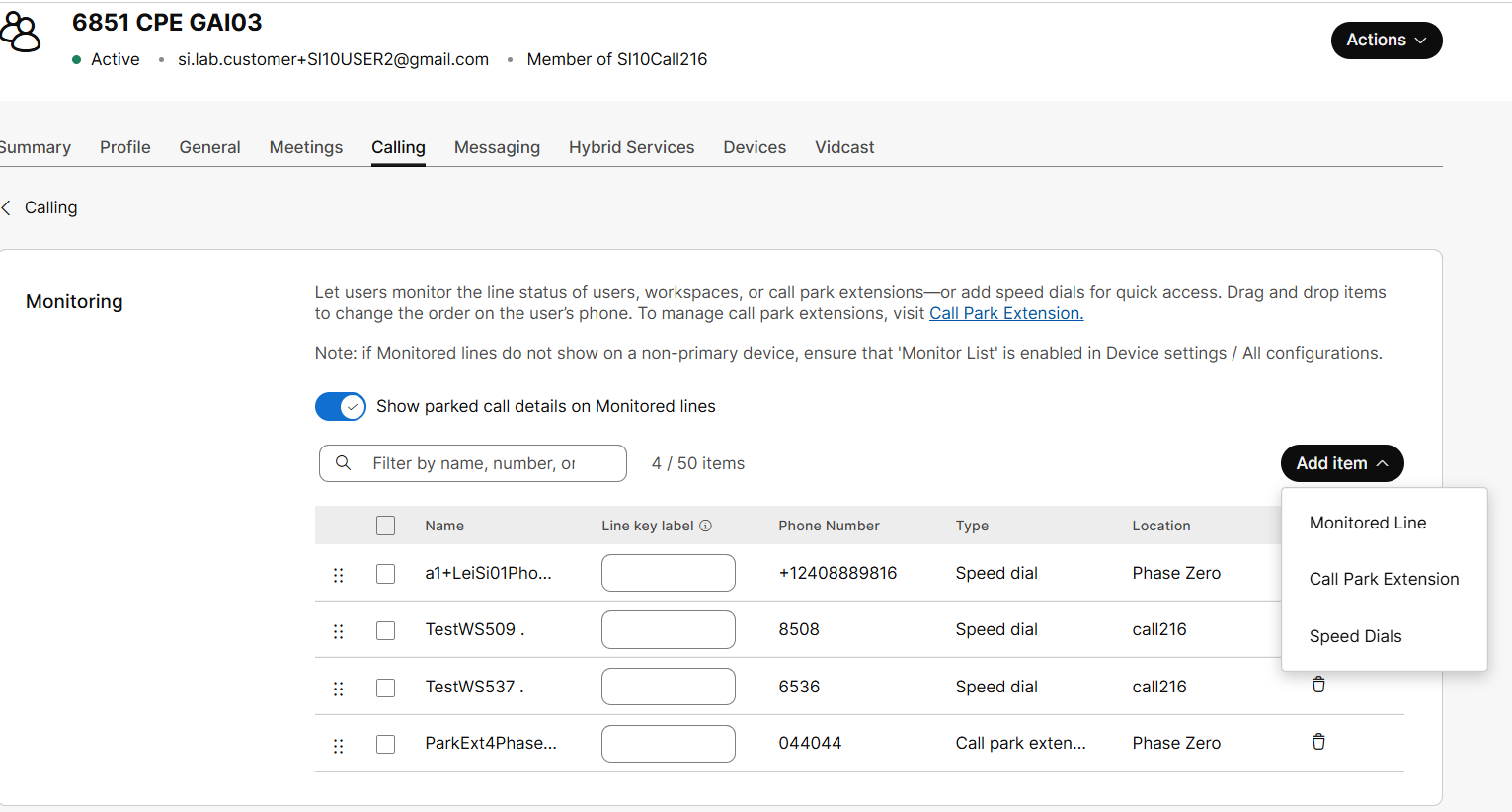
|
| 5 |
開啟「在監控線路上顯示停泊的通話詳細資 訊」按鈕,以通知使用者有關停泊的通話。 此通知僅適用於受監控的使用者、工作區和 虛擬線路,而不適用於呼叫園區域擴展和快速撥號。 |
| 6 |
若要新增監控明細行,請按一下「新」。 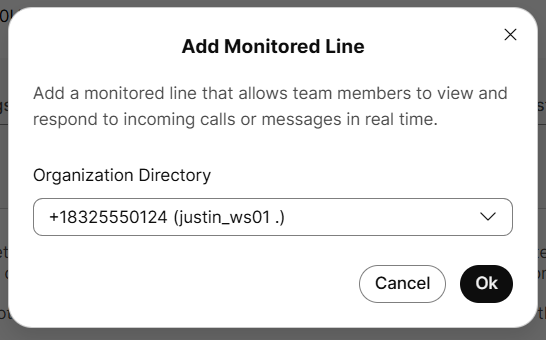
|
| 7 |
若要新增呼叫園區分機,請按一下「新 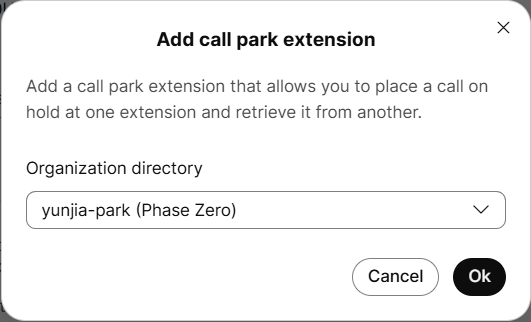
|
| 8 |
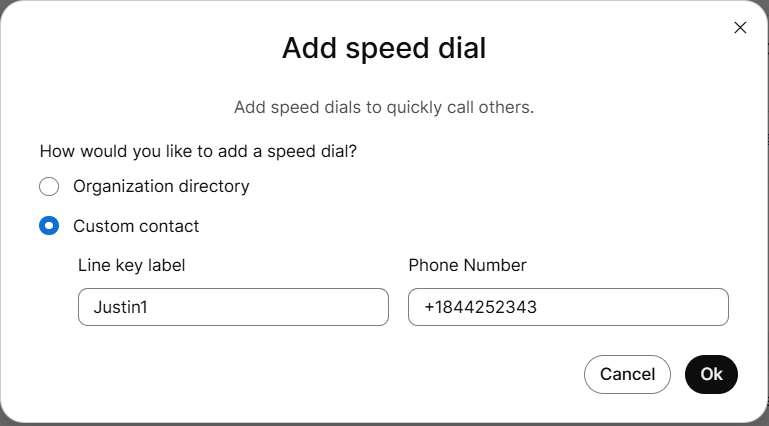
若要新增快速撥號,請按一下「新 有下列兩種新增快速撥號連絡人的 方式:
|
| 9 |
按一下確定。 |
| 10 |
按一下儲存。 顯示的受監視行的名稱是使用者和虛擬行的 設定檔名稱和 姓氏欄位中輸入的名稱。 對於 工作區,受監視的線會顯示「名稱」欄位。 您可以透過新增「行鍵」 標示來取代 顯示在明細行鍵上的使用者、工作區或虛擬線的名稱。 您可以為受監控的線路、呼叫園區 域和組織目錄快速撥號新增線索標籤。 您也 可以使用手機設定快速撥號的線路鍵標籤,請參閱 使用手機上的快速撥號文章 。 |
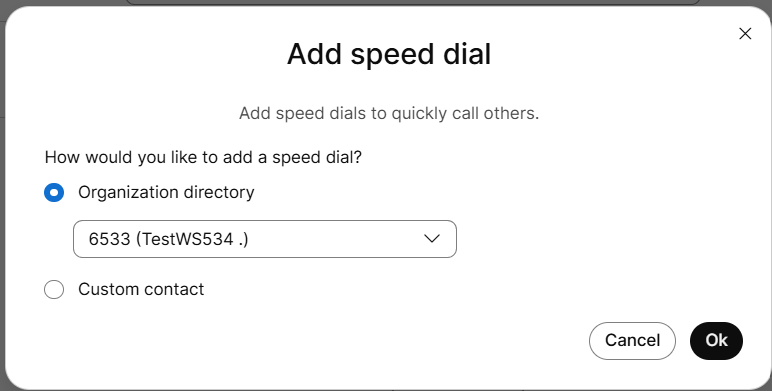
重新排序監控清單
受監控群組中的定向接聽電話
撥打電話至您已新增的受監控線路時,會在 使用者的手機和 Webex 應用程式上指示通話。
-
在 Webex 應用程式版本 43.11 及更高版本中:屬於監控群組 的使用者會在 Webex 應用程式上收到呼叫通知。 用戶可以從通知接聽電話。 用戶還可以從多 通話窗口監視和接聽來電。 如需詳細資訊,請參閱 接聽他人的電話。
-
在手機上:配置此受監控線路的手機上的可編程線路鍵(PLK)按鈕將變為紅色,以表示進行中的通話。 如果 沒有在其他地方接收它,選擇該 PLK 將接聽電話。
已知問題和解決方法
|
已知問題 |
因應措施 |
|---|---|
|
對於快速撥號組織聯絡人,如果聯絡人號碼沒有副檔名,則只 有在符合下列條件時,該號碼才能運作:
此問題會影響思科 MPP 和 PhoneOS 裝置。 |
除了新增副檔名之外,沒有快速撥號組織聯絡人的解決方法。 |
|
對於快速撥號自訂觸點,E.164 觸點僅在符合 下列條件時才能運作:
此問題會影響思科 MPP 和 PhoneOS 裝置。 |
若要為自訂聯絡人使用快速撥號,請以國家/地區的國家格式新增該號碼,如果來 自其他國家/地區,則以國際格式 (例如美國的 011) 新增 號碼。 |


