- Головна
- /
- Стаття

Дякуємо за відгук.

 У цій статті
 Надіслати відгук?
Функція моніторингу дозволяє створювати контрольовані лінії, розширення парків викликів та швидкі набори та організовувати їх для відображення на відкритих програмованих лінійних клавішах (PLK) на пристрої.
Налаштувати моніторинг
Ви можете налаштувати наступні елементи моніторингу:
-
Моніторингова лінія — Моніторингові рядки дозволяють від стежувати стан рядків інших користувачів, робочих просторів або віртуальних ліній. Статус контрольованої лінії можна побачити як
Доступно,Під час дзвінкаабоОтримання дзвінка(лінія дзвонить). -
Розширення парку викли ків — Додайте розширення парку викликів, щоб припаркувати та отримати дзвінки для вибраного розширення парку викликів. Телефон показує статус При
парковано на лінії, де припаркований дзвінок. -
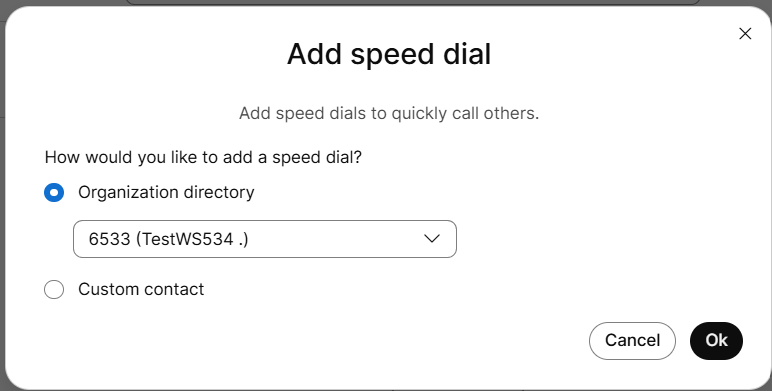
Швидкий набір — Швидкий набір дозволяє мати ваші найважливіші контакти легко доступ ними для набору номера.
Ви можете налаштувати максимум 50 контрольованих записів, які включають контрольовані лінії, розширення парку викликів та номери швидкого набору. Не налаштовуйте більше контрольованих ліній, ніж кількість рядків, доступних на пристрої користувача та будь-яких приєднаних модулів розширення ключів (КЕМ).
Контрольовані лінії надсилають повідомлення на телефон, коли контрольовані лінії пере ходять на гачок. Щоб мінімізувати вплив пропускної здатності між мережею Webex Calling та вашою мережею, рекомендується не налаштовувати більше контрольованих рядків, ніж потрібно. Натомість, якщо вам потрібна лише функція швидкого на бору без моніторингу активності, ви можете використовувати швидкий набір як альтернативу. Цей підхід допомагає обмежити кількість повідомлень моніторингу та зменшує використання пропускної здатності, забезпечуючи при цьому можливості швидкого набору.
Перш ніж почати
Якщо контрольовані рядки не відображаються на неосновному пристрої, переконайтеся, що «Список моніторів » увімкнено в налаштуваннях пристрою або у всіх конфігураціях. Однак пристрої PhoneOS за замовчуванням показують контрольовані лінії на первинних і непервинних пристроях.
| 1 |
Увійдіть до центру керування. |
| 2 |
Перейдіть до Кер ування, а потім натисніть Користувачі. Ті ж кроки налаштування застосовуються при управлінні робочими просторами. |
| 3 |
Виберіть користувача, якого потрібно змінити, і натисніть кнопку Ви клик. |
| 4 |
Перейдіть до розділу Дозволи між користувачами та виберіть Моніторинг. 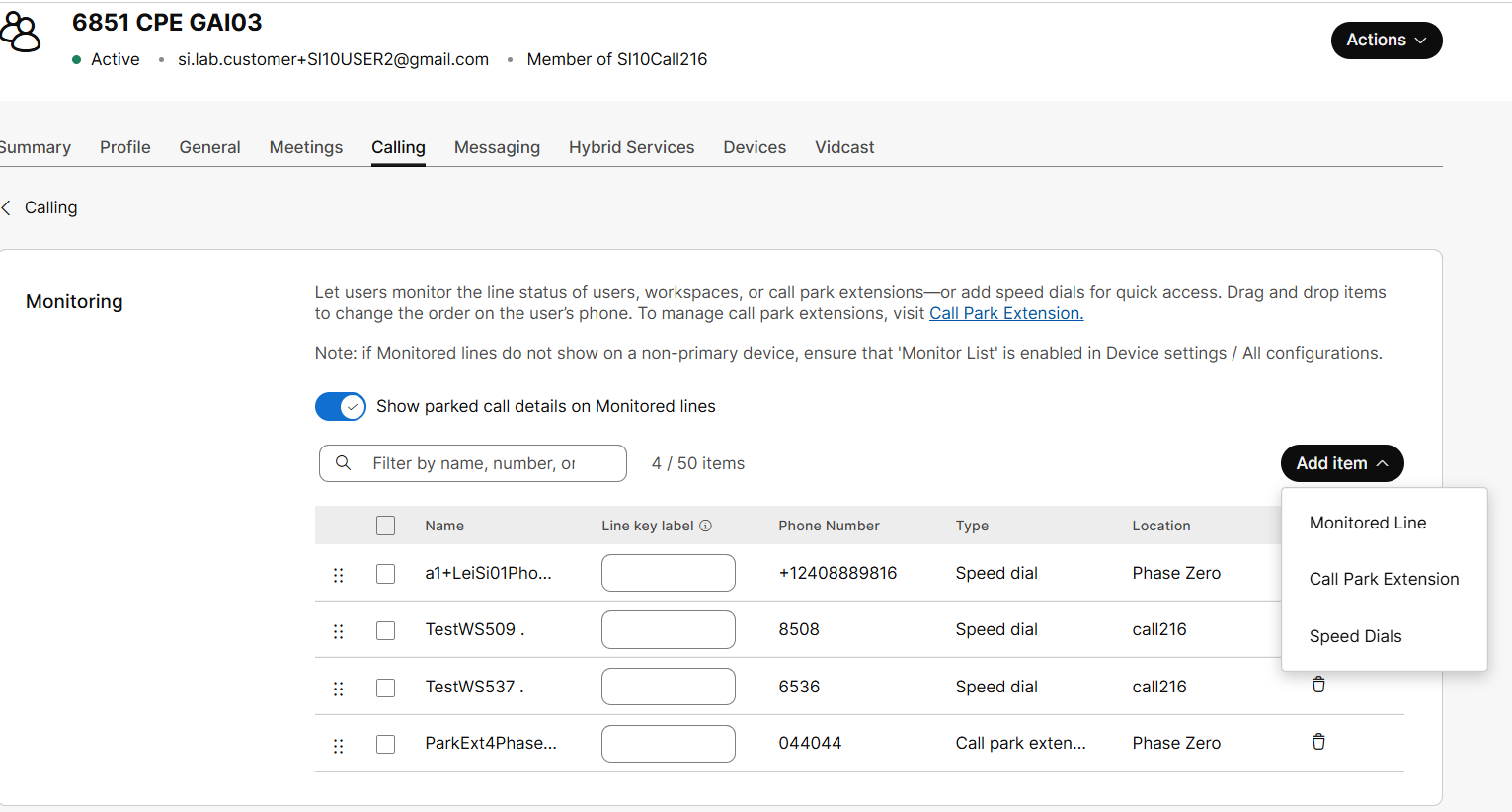
|
| 5 |
Увімкніть кнопку Показати деталі припаркованих дзвінків на контроль ованих лініях, щоб повідомити користувачів про припарковані дзвінки. Це сповіщення застосовується лише для контрольованих користувачів, робочих просторів та віртуальних ліній, а не для розширень парку викликів та швидких наборів. |
| 6 |
Щоб додати контрольований рядок, натисніть . 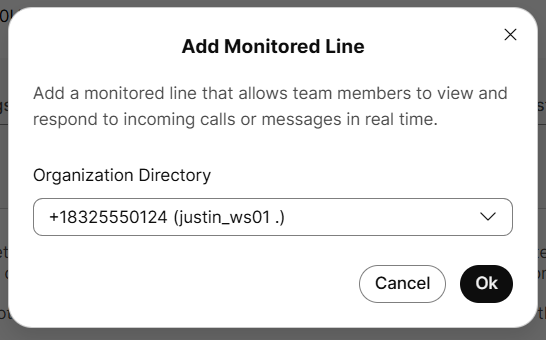
|
| 7 |
Щоб додати розширення Call Park, натисніть 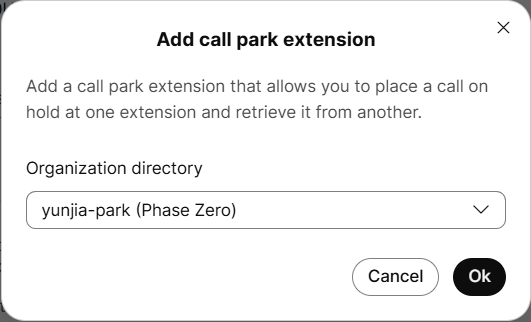
|
| 8 |
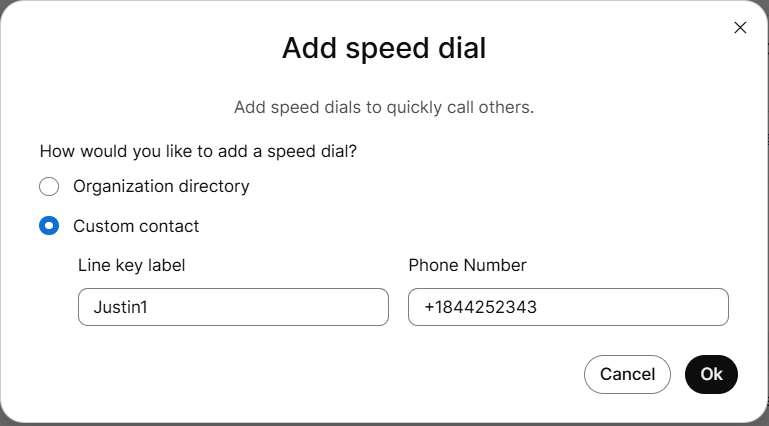
Щоб додати швидкий набір, натисніть кнопку Додати контакт швидкого набору можна двома наступними способами:
|
| 9 |
Натисніть Ok. |
| 10 |
Натисніть Збере гти. Ім'я, яке відображається для контрольованого рядка, - це ім'я, введене в поля профі лю Ім 'я та П різвище для користувачів та віртуальних рядків. Для робочого простору у контрольованому рядку відобража ється поле Ім 'я. Ви можете змінити ім'я користувача, робочого простору або віртуального рядка, що відображається на клавіші рядка, додавши мітку «Ключ рядка» . Ви можете додати мітку клавіші лінії для контрольованої лінії, розширення парку викликів та швидкого набору каталогу організації. Ви також можете встановити мітку лінійної клавіші для швидкого набору за допомогою телефону, див. стат тю Використання швидкого набору на телефоні. |
Переупорядкувати список моніторингу
Визначте порядок контрольованих ліній, розширень парку викликів та швидких наборів, які відобража ються на відкритих лініях на пристрої користувача.
| 1 |
Увійдіть до центру керування. |
| 2 |
Перейдіть до Кер ування, а потім натисніть Користувачі. Ті ж кроки налаштування застосовуються при управлінні робочими просторами. |
| 3 |
Виберіть користувача, якого потрібно змінити, і натисніть кнопку Ви клик. |
| 4 |
Перейдіть до розділу Дозволи між користувачами та виберіть Моніторинг. |
| 5 |
Перетягніть елементи, щоб змінити порядок контрольованих ліній, розширення парків викликів та швидкого набору у списку. |
| 6 |
Натисніть Збере гти. |
Спрямований прийом дзвінків у контрольованій групі
Коли дзвінок здійснюється на контрольовану лінію, яку ви додали, дзвінок вказується на телефоні користувача та в додатку Webex.
-
У програмі Webex версії 43.11 і пізніших версій: Користувачі, які входять до групи моніторингу, отримують сповіщення про виклик у програмі Webex. Користувачі можуть прийняти дзвінок з повідомлення. Користувачі також можуть відстежувати і приймати дзвінок з вікна декількох дзвінків. Докладніші відомості див. у статті Підтрим ка чужого телефонного дзвінка.
-
На телефоні: Кнопка програмованої лінійної клавіші (PLK) на телефоні, у якому налаштована ця контрольована лінія, стане червоним, щоб вказати на поточний дзвінок. Якщо його не було підібрано в іншому місці, вибір того, що PLK прийме дзвінок.
Відомі проблеми та шляхи усунення
|
Відома проблема |
Обхідний шлях |
|---|---|
|
Для контакту швидкого набору організації, якщо контактний номер не має розширення, номер функціонує лише за умови дотримання наступних умов:
Ця проблема стосується пристроїв Cisco MPP та PhoneOS. |
Окрім додавання розширення, неможливе вирішення проблем для контакту швидкого набору організації . |
|
Для спеціального контакту швидкого набору контакти E.164 функціонують лише за умови дотримання наступних умов:
Ця проблема стосується пристроїв Cisco MPP та PhoneOS. |
Щоб використовувати швидкий набір для власного контакту, додайте номер у національному форматі, якщо він з вашої країни, або у міжнародному форматі (наприклад, 011 у США), якщо він з іншої країни. |


