
شكرًا على ملاحظاتك.
قم بإنشاء طلب مركز اتصال Webex لعميل
 هل لديك ملاحظات؟
للحصول على تفاصيل الطلب، راجع دليل Cisco Webex Contact Center الطلب ودليل ترتيب مركز اتصال Cisco Collaboration Flex Plan على https://www.cisco.com/c/en/us/partners/tools/collaboration-ordering-guides.html.
| 1 |
في Cisco Commerce Workspace ، يجب إضافة تاريخ البدء المطلوب والبريد الإلكتروني لجهة الاتصال الخاصة بالتزويد. قم بتوفير عنوان البريد الإلكتروني للاتصال بالتزويد للشخص الذي يوفر للمستأجر. يمكنك استخدام اسم مستعار للبريد الإلكتروني. نوصي باستخدام شريك Control Hub أو حساب مسؤول المبيعات لتوفير تفاصيل التوفير كما هو موثق في الخطوات اللاحقة. في تاريخ البدء المطلوب، يقوم النظام بإرسال البريد الإلكتروني إلى البريد الإلكتروني لجهة الاتصال. |
| 2 |
لتوفير المستأجر، انقر فوق رابط الإعداد الآن في البريد الإلكتروني. يتم فتح معالج إعداد الطلب. إذا قمت بإنهاء معالج Order Setup قبل إكمال الإعداد، فلن يتم حفظ معلومات التوفير، ويجب البدء مرة أخرى باستخدام رابط Set Up Now. |
| 3 |
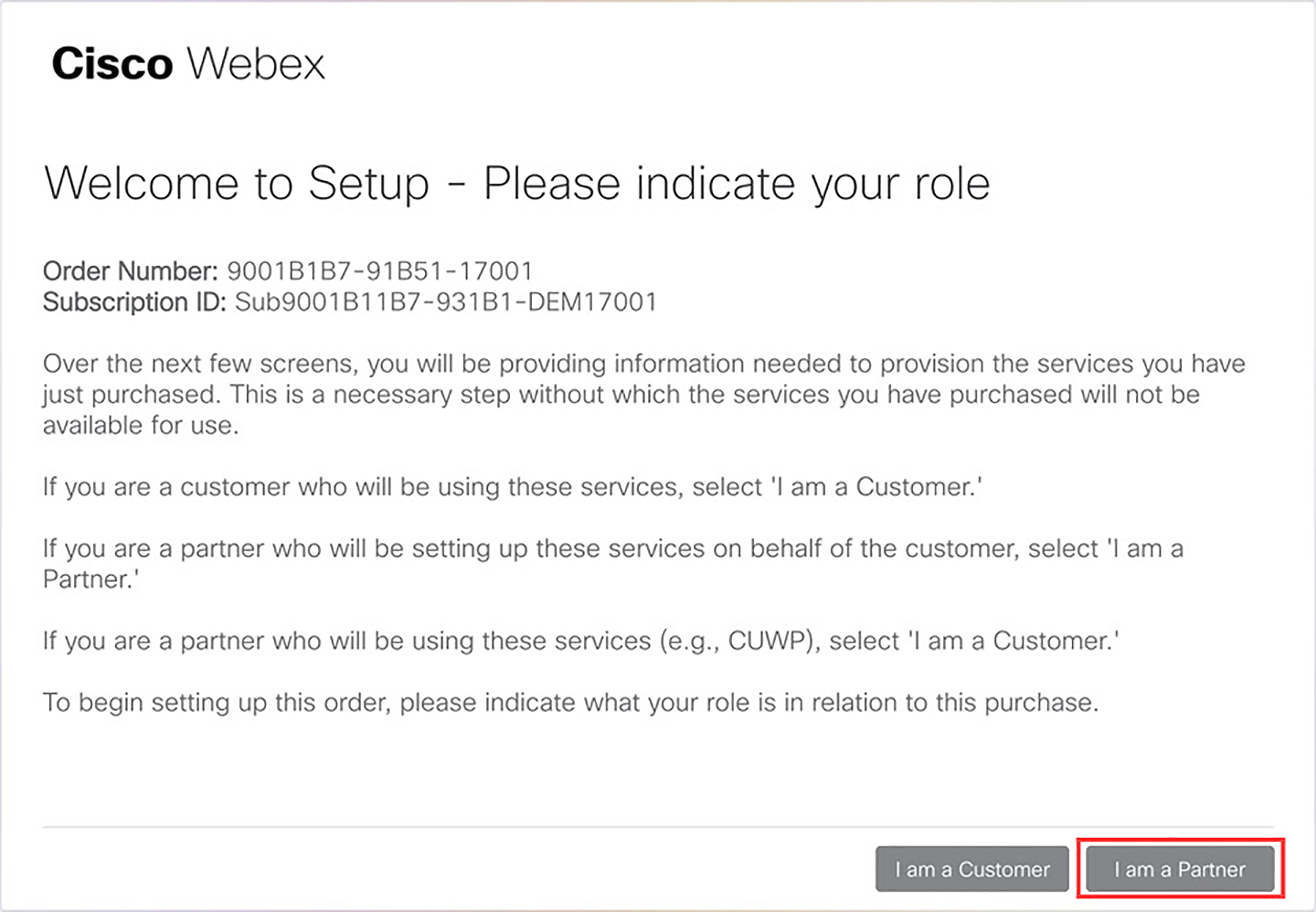
انقر فوق أنا شريك للإشارة إلى دورك ثم انقر فوق التالي .
|
| 4 |
حدد خيارًا للإشارة إلى الشخص الذي يقوم بإعداد الخدمات.
|
| 5 |
انقر فوق التالي . |
| 6 |
اختر الخيار المناسب مما يلي:
|
| 7 |
أدخل عنوان البريد الإلكتروني لمسؤول مؤسسة العميل، ثم انقر فوق التالي . يمكن للمستخدم أن ينتمي إلى مؤسسة Webex واحدة فقط في كل مرة. عندما تقوم بتعيين طلب الاشتراك لمستأجر تجريبي، قم بتوفير نفس البريد الإلكتروني لمسؤول العميل الذي استخدمته عند إنشاء الإصدار التجريبي من Webex Contact Center. |
| 8 |
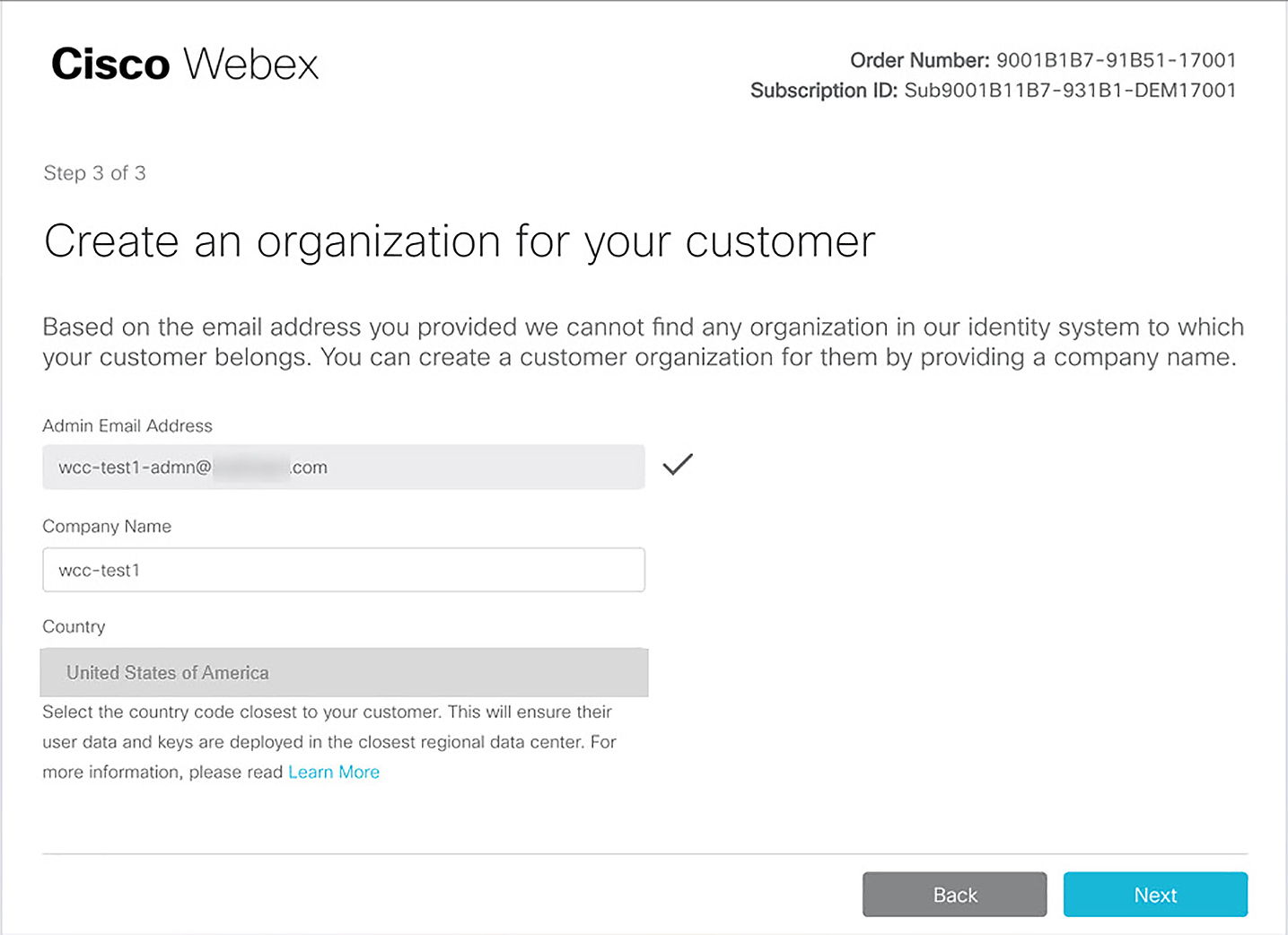
أدخل اسم الشركة ثم اختر بلد التشغيل من القائمة المنسدلة للبلد. اختر الدولة التي يتم فيها اعتماد مبيعات Webex Contact Center وفقًا لوثيقة العرض. للحصول على قائمة المواقع المدعومة، راجع قسم الشروط والقيود الجغرافية في مستند وصف عرض مركز اتصال Cisco Collaboration Flex Plan.
تحدد الدولة التي تحددها هنا مكان إقامة البيانات لـ Webex كما هو موضح في Data Residency في Webex. يوفر النظام خيارًا لتكوين موقع البيانات لمركز اتصال Webex لاحقًا في علامة تبويب مركز الاتصال بمعالج الإعداد. لمزيد من المعلومات، راجع مقالة بدء استخدام Webex Contact Center. في معالج الإعداد، يتم تعيين بلد تشغيل مركز اتصال Webex افتراضيًا على البلد المحدد. يمكنك تغييره إذا لزم الأمر. |
| 9 |
اختر مؤسسة جديدة أو موجودة ثم انقر فوق التالي .
|
| 10 |
تأكد من صحة معلومات العميل والشريك، وانقر فوق التالي .
تظهر رسالة الإكمال الناجح.
|
ما يجب القيام به بعد ذلك
-
يمكنك الآن إعداد مؤسسة العميل باستخدام حساب شريك أو عميل كما هو موضح في مقالة البدء مع Webex Contact Center.
نوصي الشركاء بإكمال إعداد مؤسسة العميل قبل تسليم المهام الإدارية الخاصة بمركز الاتصال إلى مسؤولي العملاء.
-
يمكنك إعداد مؤسسة العملاء للخدمات المختلطة. لمزيد من المعلومات، راجع إعداد مؤسستك للخدمات المختلطة.


