- الرئيسية
- /
- المقال

شكرًا على ملاحظاتك.


 في هذه المقالة
 هل لديك ملاحظات؟
بصفتك مشرفًا، قم بتمكين ELIN (رقم تعريف موقع الطوارئ) في Control Hub لتزويد المستخدمين بأرقام رد اتصال دقيقة تستند إلى الموقع لمكالمات الطوارئ في Webex Calling. هذا يضمن الامتثال والاستجابة المباشرة للطوارئ للمستخدمين.
نظرة عامة
ELIN هي ميزة تقوم بشكل ديناميكي بتعيين رقم هاتف يستند إلى الموقع لمكالمات الطوارئ. وهذا يضمن حصول خدمات الطوارئ على معلومات دقيقة عن المتصل ويمكنها إعادة المكالمات مباشرة إلى المستخدم أو مساحة العمل التي بدأت مكالمة الطوارئ، بما في ذلك مستخدمي الإضافات فقط. تساعد ELIN المؤسسات على تلبية المتطلبات التنظيمية وتعزيز السلامة وتوفير تجربة رد اتصال سلسة في حالات الطوارئ.
توفر ELIN والتعيين التلقائي
تتوفر مكالمات الطوارئ مع ELIN افتراضيًا كجزء من خدمات Webex Calling الطوارئ. لا تحتاج إلى تمكين ELIN كميزة منفصلة.
- عندما يطلب المستخدم رقم الطوارئ، يستخدم النظام عنوان خدمة الطوارئ (ESA) الخاص بموقع المتصل ويطبق رقم ELIN المتاح لهذا الموقع، إن وجد.
- في حالة عدم توفر ELIN، يستخدم النظام التوجيه الاحتياطي لرقم رد الاتصال في حالات الطوارئ (ECBN).
- تعيين ELIN تلقائي وديناميكي. لا تقوم بتعيين ELINs للمستخدمين الفرديين أو مساحات العمل. يقوم النظام تلقائيًا بتعيين ELIN من الموقع كلما دعت الحاجة إلى مكالمة طوارئ، إذا تم تمكين ELIN للمستخدم أو مساحة العمل.
- لضمان التعامل مع مكالمات الطوارئ بشكل صحيح، تأكد من أن كل موقع يحتوي على أرقام ELINs كافية لتغطية جميع المستخدمين والأجهزة في هذا الموقع.
- لا يمكن إعادة استخدام ELIN المخصص لمستخدم أو جهاز واحد حتى يتم إصداره تلقائيًا بعد مؤقت انتهاء صلاحية ELIN على مستوى الموقع.
كيف تعمل ELIN
الاختيار الديناميكي والتعيين
عند بدء مكالمة طوارئ من Webex Calling جهاز أو تطبيق Webex، يتحقق النظام أولاً مما إذا كان استخدام ELIN مسموحًا به لهذا المتصل والجهاز. في حالة السماح بذلك، يقوم النظام بتحديد ELIN المتاح من مجموعة الأرقام المخصصة لموقع المتصل. تم تعيين ELIN هذا مؤقتًا لحدث الطوارئ. إنه يضمن أن الرقم الفريد القابل للتتبع مرتبط بالمتصل. يمكن لخدمات الطوارئ بعد ذلك إعادة الاتصال بالشخص الصحيح.
مدة تعيين ELIN
يظل ELIN مخصصًا لمتصل الطوارئ لفترة قابلة للتكوين، تُعرف باسم وقت انتهاء صلاحية ELIN. يمكنك تعيين هذه المدة على مستوى الموقع، في أي مكان من 10 إلى 1440 دقيقة، افتراضيًا 60 دقيقة.
عندما تكون مكالمة الطوارئ نشطة، يقوم النظام بإعادة تعيين مؤقت انتهاء صلاحية ELIN كل 5 دقائق ومرة أخرى في نهاية المكالمة. هذا يعني أن مدة تعيين ELIN تبدأ دائمًا من آخر تحديث، لذلك تظل ELIN متاحة لإعادة الاتصال لفترة التكوين الكاملة بعد انتهاء مكالمة الطوارئ.
تدفق مكالمات الطوارئ باستخدام ELIN
Webex Callingيستخدم العملية التالية لتعيين مكالمات الطوارئ وتوجيهها باستخدام ELINs، مما يضمن عمليات رد سريعة ودقيقة من خدمات الطوارئ.
- بدء مكالمة الطوارئ - يقوم المستخدم بطلب رقم الطوارئ. على سبيل المثال، 911 أو 999 أو 112.
- التحقق من ELIN - يتحقق النظام مما إذا كان المستخدم أو مساحة العمل مؤهلين لاستخدام ELIN وما إذا كان متاحًا.
- تعيين ELIN - في حالة السماح به وتوفره، يتم تعيين ELIN ديناميكيًا للمتصل طوال مدة الحدث الطارئ.
- توجيه المكالمات - يتم إرسال مكالمة الطوارئ إلى نقطة الرد على السلامة العامة (PSAP) مع رقم ELIN المعين كرقم رد الاتصال ووكالة الفضاء الأوروبية الصحيحة.
- معالجة رد الاتصال - إذا قام PSAP بإعادة استدعاء ELIN المعين بينما لا يزال نشطًا، فسيتم توجيه
رد الاتصال على الفور إلى المستخدم أو مساحة العمل المعينة لـ ELIN.
- Webex Callingيعطل مؤقتًا إعادة توجيه المكالمات والبريد الصوتي والخدمات المماثلة لرد الاتصال في حالات الطوارئ لضمان وصول المكالمة إلى المستلم المقصود دون تحويل.
- في حالة تمكين تسجيل مكالمات الطوارئ، ينطبق ذلك أيضًا على رد الاتصال.
- لا يؤثر رد الاتصال على مدة تعيين ELIN. يظل ELIN مخصصًا حتى وقت انتهاء صلاحيته.
- في حالة وصول رد الاتصال بعد انتهاء صلاحية تعيين ELIN، راجع قسم الآلية الاحتياطية لـ ELIN في هذه المقالة.
آلية ELIN الاحتياطية
Webex Callingيضمن أن رقم رد الاتصال في حالات الطوارئ متاح دائمًا، حتى إذا لم يكن ELIN متاحًا أو لم يعد يتم تعيينه.
- لم يتم تكوين ELINs أو إتاحتها - في حالة عدم توفر ELIN، يستخدم النظام ECBN الذي تم تكوينه للمستخدم أو مساحة العمل أو الموقع.
- لا يُسمح باستخدام ELIN - إذا لم يكن ELIN مسموحًا به للمتصل أو الجهاز، فإن النظام يستخدم ECBN مباشرةً.
- احتياطي مساحة العمل - إذا تم تكوين مساحة العمل لاستخدام رقمها الخاص كرد اتصال
(رقم مساحة العمل مثل ELIN) ولم يكن ELIN متاحًا، فسيتم استخدام رقم مساحة العمل كرقم رد الاتصال.
في حالة توفر أرقام ELIN في تجمع الموقع، يستخدم النظام رقم ELIN من المجموعة لإجراء مكالمات الطوارئ. يتم استخدام رقم مساحة العمل فقط في حالة عدم توفر ELINs. استخدام تجمع ELIN له الأسبقية على استخدام رقم مساحة العمل كـ ELIN.
- معاودة الاتصال برقم ELIN منتهي الصلاحية - في حالة قيام خدمات الطوارئ بمعاودة الاتصال برقم ELIN الذي لم يعد
معينًا (منتهي الصلاحية)، يقوم النظام بالتحقق من ECBN المعين في الموقع:
- في حالة تعيين ECBN، يتم توجيه رد الاتصال إلى الكيان المعين (مثل مكتب الاستقبال أو جهة اتصال الطوارئ). إذا تم وضع علامة على المكالمة كمكالمة طوارئ، فسيتم تطبيق منع الخدمة وتسجيل مكالمات الطوارئ.
- إذا لم يتم تعيين ECBN أو لم يتم تكوينه، يتم رفض المكالمة برسالة «لم يتم العثور على المستخدم».
- المكالمات الداخلية أو إعادة التوجيه إلى eLins - يتم حجز ELINS لعمليات رد الاتصال الخارجية في حالات الطوارئ فقط. لا يتم دعم المكالمات الداخلية أو عمليات إعادة التوجيه داخل المؤسسة إلى ELIN ويتم رفضها برسالة «لم يتم العثور على المستخدم».
- Webex Meetingsوالنقر للاتصال - لا يتم توجيه المكالمات التي تتم داخل Webex Meetings أو عبر ميزة النقر للاتصال إلى eLins، بما في ذلك أي سيناريوهات احتياطية لـ ECBN.
- مكالمات اختبار الطوارئ - تستخدم مكالمات اختبار الطوارئ (933) رقم ELIN عندما يكون متاحًا، ولكن لا تنشئ واجبًا.
الخيارات والقيود المدعومة من ELIN
خيارات PSTN المدعومة
يتم دعم ELIN عبر جميع خيارات PSTN المتاحة ضمن: Webex Calling
- موفر PSTN المتصل بالسحابة (CCPP)
- PSTN القائمة على المباني
- خطة الاتصال من Cisco
الأجهزة المدعومة
- الأجهزة الثابتة (الهواتف المكتبية)
- تطبيق Webex (مع تمكين السماح بـ ELIN لتطبيق Webex للمستخدم).
لمزيد من المعلومات، راجع تمكين ELIN للمستخدمين.
الأجهزة والسيناريوهات غير المدعومة
- أجهزة ويبكس جو المحمولة
- المكالمات الناشئة عن واجهة الشبكة (مثل الوصول إلى رقم واحد)
- التحويلات العمياء إلى وجهات الطوارئ
قواعد وسيناريوهات استخدام ELIN
يتم استخدام eLins ديناميكيًا لمكالمات الطوارئ استنادًا إلى العديد من الشروط المتعلقة بجهاز المتصل وموقعه والإعدادات الإدارية. نوصي بأن تأخذ في الاعتبار السيناريوهات التالية لفهم متى وكيف يتم تعيين ELINs.
استخدام غير مكتب ساخن
عندما يستخدم المستخدم أو مساحة العمل جهازه المخصص (بخلاف مكتب التشغيل السريع)، يتم إجراء مكالمات الطوارئ باستخدام الخط المخصص للمستخدم أو مساحة العمل على الجهاز. يمكن أن يكون هذا خطًا أساسيًا أو مشتركًا/افتراضيًا. يمكن استخدام eLins لهذه المكالمات في الحالات التالية:
- قام مالك الجهاز بتمكين السماح بـ ELIN في Control Hub. لمزيد من المعلومات، راجع ELIN للمستخدمين.
- يستخدم مالك الجهاز ESA الافتراضي للموقع لرقمه الأساسي. إذا تم تعيين ESA مخصص، فلن يتم استخدام ELINs.
- مالك الجهاز ومالك الخط (للخطوط المشتركة أو الافتراضية) من نفس الموقع.
استخدام مكتب الاتصال
عندما يستخدم المستخدم مكتب التشغيل السريع، يتم دائمًا إجراء مكالمات الطوارئ باستخدام الخط الأساسي لمساحة عمل المضيف. يمكن استخدام eLins لهذه المكالمات في الحالات التالية:
- تستخدم مساحة عمل المضيف ESA الافتراضي للموقع لرقمه الأساسي.
- تم تمكين السماح بـ ELIN في Control Hub في مساحة العمل المضيفة. لمزيد من المعلومات، راجع ELIN لمساحات العمل.
- يتم تعيين ELINs من مجموعة مواقع مساحة العمل المضيفة ويتم تعيينها مؤقتًا للمستخدم الضيف لمكالمة الطوارئ.
تكامل ريدسكاي أو PIDF-LO
- لا تؤثر ميزة ELIN على تكامل RedSky أو PIDF-LO (تنسيق بيانات معلومات التواجد - كائن الموقع). لا تزال مكالمات الطوارئ موجهة إلى RedSky أو تتضمن معلومات PIDF-LO عند الاقتضاء، بغض النظر عما إذا كان يتم استخدام ELIN أو ECBN.
- يمكن للمسؤولين تمكين دعم ELIN للمستخدمين أو مساحات العمل إذا كانت أجهزتهم/عملائهم تدعم HELD/HELD+ (لـ RedSky) أو PIDF-LO.
الاستخدام العام
- لا يتم استخدام ELINs أبدًا لعمليات النقل العمياء إلى وجهة الطوارئ.
- يمكن أن يكون لدى المستخدم أو مساحة العمل العديد من مهام ELIN إذا أجرى عدة مكالمات طوارئ خلال مدة انتهاء صلاحية ELIN.
توفير وإدارة ELIN في مركز التحكم
يمكنك تقديم أرقام قياسية أو أرقام خدمة مثل ELINs. يمكنك أيضًا تحويل ELINs مرة أخرى إلى الأرقام القياسية أو أرقام الخدمة، اعتمادًا على إمكانيات مزود PSTN الخاص بك.
قواعد تعديل الأرقام إلى ELINs
لا يمكن تغيير الرقم إلى ELIN إلا إذا تم استيفاء جميع هذه الشروط:
- لم يتم تعيين الرقم لأي Webex Calling كيان (مستخدم أو مساحة عمل أو خط افتراضي أو ميزة)، بما في ذلك كرقم أساسي أو ثانوي أو رقم فاكس.
- الرقم نشط.
-
الرقم ليس مجانيًا أو مقيدًا أو غير جغرافي أو محمول.
- لم يتم تعيين الرقم كرقم رئيسي للموقع أو رقم الشحن.
- لا يتم استخدام الرقم لمعرف المتصل من قبل أي Webex Calling كيان، إما من خلال رقم هاتف معرف المتصل الخارجي أو أرقام هواتف معرف المتصل الخارجية الإضافية.
- لم يتم تمكين الرقم للرسائل النصية الخاصة بالأعمال.
قيود ELIN
- بالنسبة لمواقع خطة اتصال Cisco، يجب تمكين أرقام الخدمة في اشتراكك. قد يتطلب هذا تغيير الاشتراك أو تعديله في Cisco Commerce.
- لا يتم دعم ELINs في المؤسسات التجريبية، حيث لا تدعم الإصدارات التجريبية أرقام الخدمة حتى الآن.
- إذا كان لدى ELIN مهمة نشطة (غير منتهية الصلاحية) من مكالمة طوارئ، فلا يمكن تعديلها أو حذفها أو قطع اتصالها أو نقلها حتى انتهاء المهمة.
- لا يمكن تعيين ELINs للمستخدمين أو مساحات العمل أو الخطوط الافتراضية أو الميزات.
- لا يتم دعم ELINs لموفري PSTN الذين يحتاجون إلى إدارة أرقام خارجية. لم يتم تحسين واجهات برمجة تطبيقات إدارة الأرقام الخارجية لدعم تعديل الأرقام إلى ELIN كجزء من هذه الميزة.
- لا تتوفر واجهات برمجة التطبيقات على مستوى الشركاء لإدارة ELIN في بيئات البيع بالجملة. يجب تنفيذ جميع عمليات إدارة ELIN في Control Hub.
إذا كانت مؤسستك تستخدم Local Gateway مع تمكين السلوك القديم لإعداد الخدمة (ضمن )، فسيتم التعامل مع جميع المكالمات الواردة من خلال البوابة المحلية على أنها مكالمات داخلية (محلية) بدلاً من مكالمات PSTN. ونتيجة لذلك، ستفشل عمليات رد مكالمات ELIN لمكالمات الطوارئ الواردة. لا يتأثر استخدام ELIN لمكالمات الطوارئ الصادرة.
لا تمنع خدمات إعادة توجيه المكالمات وخدمات إعادة التوجيه المماثلة تعيين ELIN كوجهة. ومع ذلك، لا تظهر ELINs في نتائج البحث لهذه الخدمات، نظرًا لأنها أرقام غير مخصصة. إذا تم تعيين ELIN كوجهة لإعادة التوجيه، فستفشل عملية إعادة التوجيه لأن المكالمات الداخلية إلى ELINs غير مدعومة.
فلاتر الأرقام وإدارة ELIN
يوفر Control Hub فلاتر لمساعدتك على إدارة أرقامك بكفاءة. إن فهم هذه الفلاتر يجعل من السهل تنفيذ إجراءات مثل تعديل الأرقام أو نقلها أو حذفها.
- متاح —هذه أرقام غير مخصصة يمكنك استخدامها للواجبات الجديدة أو التعديلات. هذا يستثني ELINS.
- غير متاح —هذه هي الأرقام التي لا يمكن تعيينها، بما في ذلك الأرقام المعينة وجميع أرقام ELINs (سواء كانت تحتوي على مهمة نشطة أم لا).
- تم تعيينها —هذه الأرقام قيد الاستخدام حاليًا من قبل المستخدمين أو مساحات العمل أو المعالم. يتضمن هذا أيضًا ELINs ذات المهمة النشطة.
- غير مُعيّن —هذه أرقام لم يتم تعيينها لأي كيان. يتضمن ذلك ELINs بدون مهمة نشطة.
تحدد عوامل التصفية هذه الأرقام التي يمكنك تحديدها للإجراءات المختلفة. على سبيل المثال، تظهر ELINs ذات المهمة النشطة على أنها محددة ولا يمكن نقلها أو حذفها حتى تنتهي المهمة. يمكن فقط تعيين الأرقام التي تظهر على أنها متوفرة للمستخدمين أو مساحات العمل أو تعديلها إلى ELINs.
تعديل الأرقام إلى ELINs في مركز التحكم
تعديل الأرقام إلى eLins لموقع
لا يتم إنشاء ELINs مباشرة. بدلاً من ذلك، يمكنك تحويل الأرقام القياسية أو أرقام الخدمة الحالية إلى ELINs في Control Hub. بمجرد تعيين الرقم على أنه ELIN، يصبح جزءًا من تجمع ELIN الخاص بالموقع. يمكنك أيضًا تغيير ELIN مرة أخرى إلى رقم قياسي أو رقم خدمة إذا لزم الأمر.
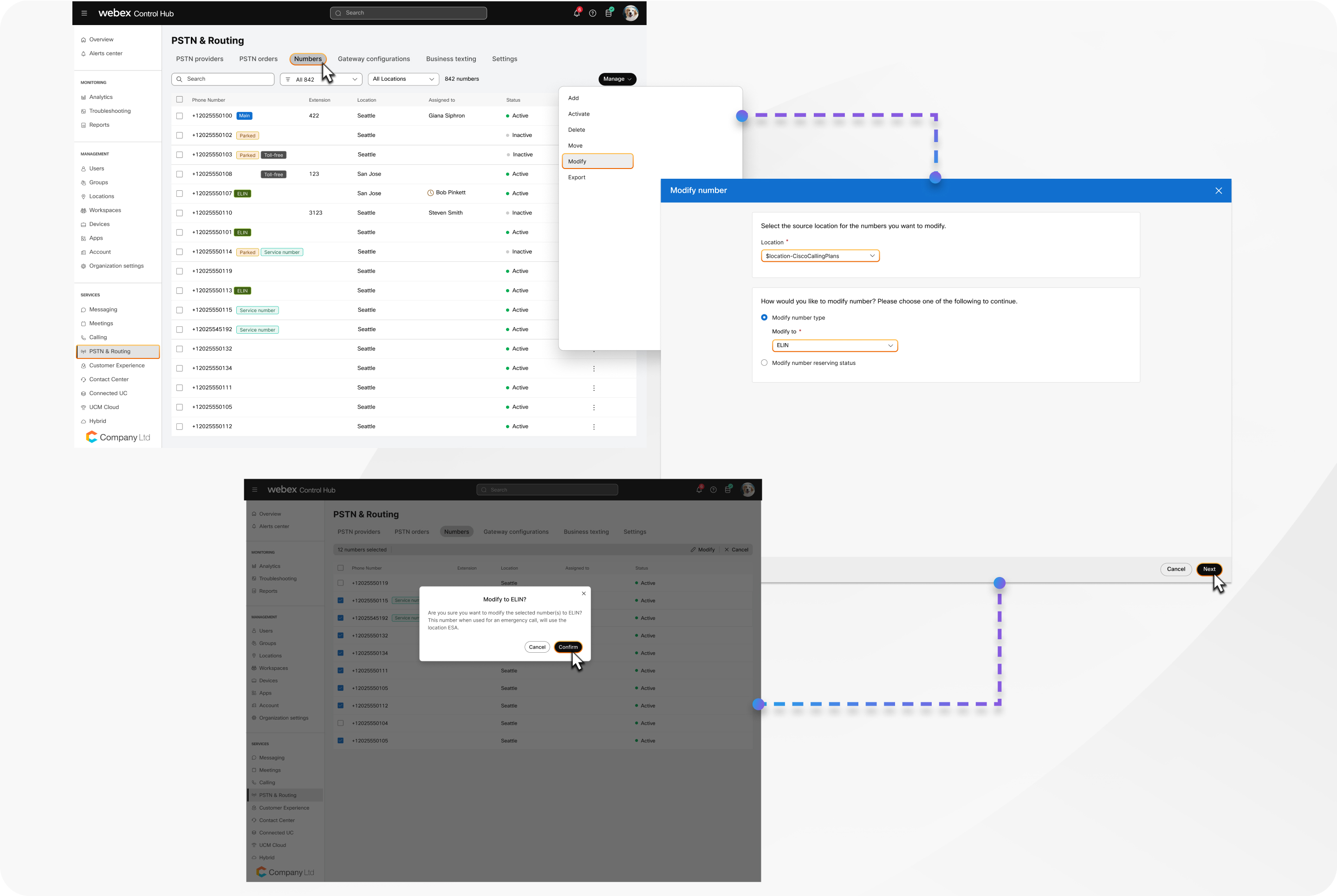
| 1 |
قم بتسجيل الدخول إلى مركز التحكم. |
| 2 |
|
| 3 |
انقر فوق . |
| 4 |
حدد الموقع للأرقام التي تريد تعديلها. |
| 5 |
حدد تعديل نوع الرقم إلى، ثم اختر ELIN من القائمة المنسدلة. |
| 6 |
انقر فوق التالي. يتم عرض قائمة بالأرقام القياسية وأرقام الخدمة المؤهلة للتعديل إلى ELIN. |
| 7 |
حدد الأرقام للتحويل وانقر فوق تعديل. |
| 8 |
انقر فوق التأكيد. بعد التحويل، تعرض الأرقام المعدلة شارة ELIN. |
ما يجب القيام به بعد ذلك
يمكنك عرض تفاصيل تأكيد الطلب ضمن .
تعديل الأرقام المحددة إلى ELINs
يمكنك تحويل العديد من الأرقام القياسية أو أرقام الخدمة إلى ELINs مرة واحدة في Control Hub. يجب أن تكون جميع الأرقام المحددة في نفس الموقع. يمكنك أيضًا تغيير أي رقم ELIN مرة أخرى إلى رقم قياسي أو رقم خدمة إذا لزم الأمر.
| 1 |
قم بتسجيل الدخول إلى مركز التحكم. |
| 2 |
|
| 3 |
حدد الأرقام التي تريد تحويلها وانقر فوق تعديل. يظهر خيار التعديل فقط إذا كانت جميع الأرقام المحددة من نفس الموقع. |
| 4 |
حدد تعديل نوع الرقم إلى، ثم اختر ELIN من القائمة المنسدلة. يتحقق النظام من إمكانية تعديل الأرقام المحددة إلى ELINs. إذا كانت أي أرقام غير مؤهلة، فسيتم تمييزها وعرض رسالة خطأ. |
| 5 |
انقر فوق إزالة الأرقام غير الصالحة إن وجدت. |
| 6 |
انقر فوق تعديل. بعد التحويل، تعرض الأرقام المعدلة شارة ELIN. |
ما يجب القيام به بعد ذلك
يمكنك عرض تفاصيل تأكيد الطلب ضمن .
قم بتعديل رقم واحد إلى ELIN
يمكنك أيضًا تحويل رقم فردي إلى ELIN مباشرةً من قائمة الأرقام.
| 1 |
قم بتسجيل الدخول إلى مركز التحكم. |
| 2 |
|
| 3 |
ابحث عن الرقم الذي تريد تحويله، انقر |
| 4 |
حدد تعديل نوع الرقم إلى، ثم اختر ELIN من القائمة المنسدلة. |
| 5 |
انقر فوق حفظ. بعد التحويل، يعرض الرقم المعدل شارة ELIN. |
 بجانبه، وحدد
 تكوين وقت انتهاء ELIN
يمكنك تعيين المدة التي يظل فيها ELIN مخصصًا للمتصل بعد مكالمة طوارئ على مستوى الموقع. يتحكم هذا الإعداد في المدة التي يتوفر فيها ELIN لعمليات رد الاتصال في حالات الطوارئ. تؤثر التغييرات في وقت انتهاء الصلاحية على تعيينات ELIN المستقبلية فقط ولا تؤثر على المهام النشطة حاليًا.
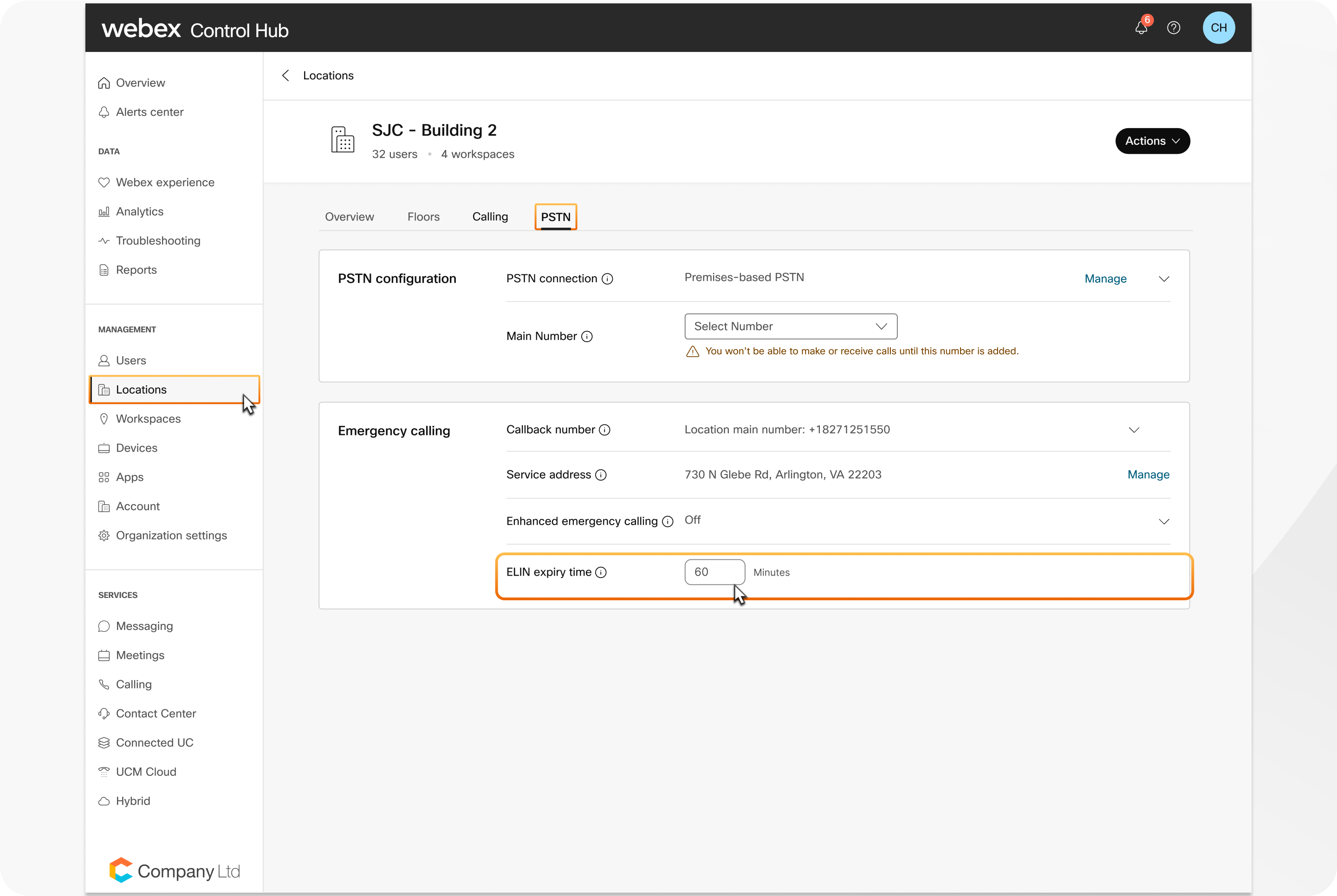
| 1 |
قم بتسجيل الدخول إلى مركز التحكم. |
| 2 |
انتقل إلى . |
| 3 |
حدد موقعًا وانقر فوق علامة تبويب PSTN. |
| 4 |
انتقل إلى قسم مكالمات الطوارئ وقم بتعيين وقت انتهاء صلاحية ELIN. يمكنك تعيين مدة من 10 إلى 1440 دقيقة. الوقت الافتراضي هو 60 دقيقة لكل من المواقع الجديدة
والحالية.
|
| 5 |
احفظ التغييرات. إذا تم تعيين ELIN لمستخدم أو مساحة عمل، فإن العمود المخصص في صفحة الأرقام يعرض ELIN النشط إلى جانب الطابع الزمني للإصدار الخاص به. |
ELIN للمستخدمين
يمكنك التحكم فيما إذا كان يُسمح للمستخدمين الفرديين باستخدام eLins لمكالمات الطوارئ. افتراضيًا، يتم تمكين ELIN لجميع المستخدمين الجدد والحاليين، ولكن يمكنك تعطيله للمستخدمين الذين تكون أجهزتهم عادةً خارج ESA للموقع.
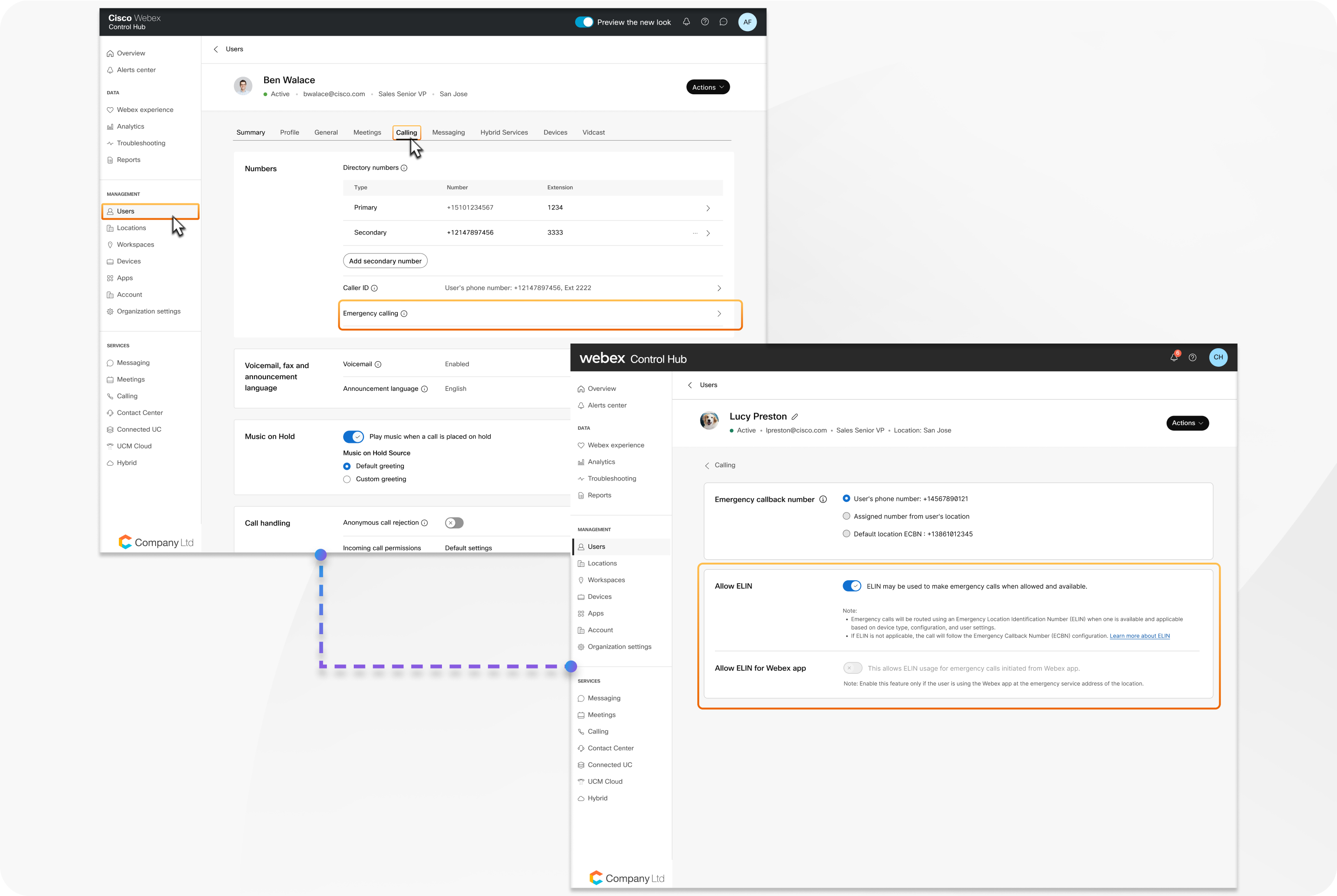
| 1 |
قم بتسجيل الدخول إلى مركز التحكم. |
| 2 |
انتقل إلى . |
| 3 |
حدد مستخدمًا وانقر فوق علامة تبويب الاتصال. |
| 4 |
في قسم الأرقام، انقر فوق مكالمات الطوارئ. |
| 5 |
قم بتبديل السماح لـ ELIN بتشغيل لتمكين eLins لمكالمات الطوارئ للمستخدم. افتراضيًا، يتم تمكينها لجميع المستخدمين.
|
| 6 |
قم بتشغيل السماح لـ ELIN لتطبيق Webex إذا كان ينبغي السماح للمستخدم باستخدام eLins لمكالمات الطوارئ التي يتم إجراؤها من تطبيق Webex. لا يمكن تمكين هذا الإعداد إلا إذا تم تمكين السماح بـ ELIN للمستخدم أيضًا. افتراضيًا، يتم تعطيل السماح باستخدام ELIN لتطبيق Webex لجميع المستخدمين. قم بتمكين هذا الإعداد فقط إذا كان المستخدم يستخدم تطبيق Webex بشكل أساسي داخل ESA للموقع. بالنسبة للمستخدمين الذين يعملون بشكل متكرر عن بُعد أو خارج ESA، نوصيك بترك هذا الإعداد معطلاً لتجنب تعيين ELIN غير الصحيح. |
الإدارة المجمعة لمستخدمي ELIN
يمكنك إدارة إعدادات ELIN لعدة مستخدمين في وقت واحد باستخدام قالب CSV لميزات المستخدم المجمعة في Control Hub. يتضمن ملف CSV عمودين: السماح بـ ELIN والسماح بـ ELIN لتطبيق Webex. لمزيد من المعلومات، راجع إدارة عدة مستخدمين في Control Hub باستخدام قالب CSV.
ELIN لمساحات العمل
يمكنك التحكم في السماح لمساحات العمل الفردية باستخدام ELINs لمكالمات الطوارئ . افتراضيًا، يتم تمكين ELIN لجميع مساحات العمل الجديدة والحالية، ولكن يمكنك تعطيله لمساحات العمل التي تُستخدم أجهزتها عادةً خارج ESA للموقع.
| 1 |
قم بتسجيل الدخول إلى مركز التحكم. |
| 2 |
انتقل إلى . |
| 3 |
حدد مساحة عمل وانقر فوق علامة تبويب الاتصال. |
| 4 |
في قسم الأرقام، انقر فوق مكالمات الطوارئ. |
| 5 |
قم بتبديل السماح لـ ELIN بالتشغيل لتمكين eLins لمكالمات الطوارئ لمساحة العمل. افتراضيًا، يتم تمكينها لجميع مساحات العمل.
|
معلومات الفواتير لخطة الاتصال من Cisco
إذا كانت مؤسستك تستخدم خطة الاتصال من Cisco، فإننا نوصيك بمراجعة اعتبارات الفواتير الرئيسية هذه لـ ELINs.
- تتم محاسبة eLINs كأرقام خدمة ضمن خطة الاتصال من Cisco.
- لاستخدام eLINS، يجب تمكين أرقام الخدمة في اشتراكك. قد يتطلب هذا تغييرًا أو تعديلًا لاشتراكك في Cisco Commerce.
- في صفحات الاشتراك في Control Hub، تظهر أرقام ELINs كأرقام خدمة ويتم احتسابها وفقًا لذلك. لا يوجد عنصر سطر منفصل لـ eLins.
- لا يتم دعم ELINs في مؤسسات Cisco Calling Plan التجريبية، نظرًا لأن الإصدارات التجريبية لا تدعم أرقام الخدمة حتى الآن.
- يتم تضمين أعداد ELIN في التقارير التنظيمية.


