- Начало
- /
- Статия

Благодарим за обратната връзка.


 В тази статия
 Обратна връзка?
Като администратор активирайте ELIN (Идентификационен номер за спешно местоположение) в Control Hub, за да предоставите на потребителите точни, базирани на местоположението номера за обратно обаждане за спешни повиквания в Webex Calling. Това гарантира съответствие и директна аварийна реакция за вашите потребители.
Общ преглед
ELIN е функция, която динамично присвоява телефонен номер, базиран на местоположението, на спешни повиквания. Това гарантира, че службите за спешни случаи получават точна информация за обаждащия се и могат да връщат обаждания директно към потребителя или работното пространство, което е инициирало спешното повикване, включително потребители само за разширение . ELIN помага на организациите да отговарят на регулаторните изисквания, да повишат безопасността и да осигурят безпроблемно изживяване при извънредни ситуации.
Наличност на ELIN и автоматично възлагане
Спешното обаждане с ELIN е достъпно по подразбиране като част от Webex Calling спешните служби. Не е необходимо да активирате ELIN като отделна функция.
- Когато потребителят набере номер за спешни случаи, системата използва адреса на спешната служба (ESA) на местоположението на повикващия и прилага наличен ELIN за това местоположение, ако такъв съществува.
- Ако не е наличен ELIN, системата използва резервния маршрутизиран номер за аварийно обаждане (ECBN).
- Прилагането на ELIN е автоматично и динамично. Не задавате ELIN на отделни потребители или работни пространства. Системата автоматично присвоява ELIN от местоположението, когато е необходимо за спешно повикване, ако ELIN е активиран за потребителя или работното пространство.
- За да сте сигурни, че спешните повиквания се обработват правилно, уверете се, че всяко място има достатъчно ELIN, за да покрие всички потребители и устройства на това място.
- ELIN, зададен на един потребител или устройство, не може да бъде използван повторно, докато не бъде автоматично освободен след таймера за изтичане на ELIN на ниво местоположение.
Как действа ELIN
Динамичен избор и възлагане
Когато се инициира спешно повикване от Webex Calling устройство или приложение Webex, системата първо проверява дали използването на ELIN е разрешено за този повикващ и устройство. Ако е разрешено, системата избира наличен ELIN от набора от номера, присвоени на местоположението на повикващия. Този ELIN е временно назначен за спешното събитие. Той гарантира, че уникален, проследим номер е свързан с повикващия. След това спешните служби могат да се обадят обратно на правилния човек.
Продължителност на възлагането на
ELIN остава назначен на спешния повикващ за конфигурируем период, известен като време на изтичане на ELIN. Можете да зададете тази продължителност на ниво местоположение, навсякъде от 10 до 1440 минути, с подразбиране 60 минути.
Докато спешното повикване е активно, системата нулира таймера за изтичане на годност на ELIN на всеки 5 минути и отново в края на повикването. Това означава, че продължителността на задаването на ELIN винаги започва от последното обновяване, така че ELIN остава на разположение за обратно обаждане за целия конфигуриран период след приключване на спешното повикване.
Поток на спешни повиквания с помощта на ELIN
Webex Callingизползва следния процес за задаване и насочване на спешни повиквания с помощта на ELIN, осигурявайки бързи и точни обратни обаждания от спешните служби.
- Иницииране на спешно повикване - потребителят набира номер за спешни случаи. Например 911, 999 или 112.
- Валидиране на ELIN — системата проверява дали потребителят или работното пространство отговарят на условията за използване на ELIN и дали е налице такъв.
- Присвояване на ELIN — ако е разрешено и налично, ELIN динамично се присвоява на повикващия за продължителността на аварийното събитие.
- Маршрутизиране на повиквания — спешното повикване се изпраща до точката за отговор на обществената безопасност (PSAP) с определения ELIN като номер за обратно повикване и правилната ESA.
- Обработка на обратно повикване — ако PSAP извика обратно зададения ELIN, докато е все още активен,
обратното обаждане веднага се пренасочва към потребителя или работното пространство, присвоено на ELIN.
- Webex Callingвременно деактивира пренасочването на повиквания, гласовата поща и подобни услуги за спешното обратно повикване, за да се гарантира, че повикването достига до желания получател без отклоняване.
- Ако записът на спешни повиквания е активиран, то важи и за обратното обаждане.
- Обратното обаждане не засяга продължителността на задаването на ELIN. ELIN остава назначен до срока му на изтичане.
- Ако обратното обаждане пристигне след изтичането на задачата на ELIN, вижте раздела за резервен механизъм на ELIN в тази статия.
ELIN резервен механизъм
Webex Callingгарантира, че номер за спешно обаждане е винаги на разположение, дори ако ELIN не е наличен или вече не е назначен.
- Няма конфигурирани или налични ELIN — Ако не е наличен ELIN, системата използва конфигурирания ECBN за потребителя, работното пространство или местоположението.
- Използването на ELIN не е разрешено — ако ELIN не е разрешен за обаждащия се или устройството, системата използва ECBN директно.
- Запазно работно пространство — ако работното пространство е конфигурирано да използва собствен номер като обратно обаждане
(номер на работното пространство като ELIN) и не е наличен ELIN, номерът на работното пространство се използва като номер за обратно повикване.
Ако ELIN са налични в басейна на местоположението, системата използва ELIN от басейна за спешни повиквания. Номерът на работното пространство се използва само ако няма налични ELIN. Използването на ELIN пула има предимство пред използването на номера на работното пространство като ELIN.
- Обратно обаждане към ELIN с изтекъл срок на годност — ако спешните служби се обадят обратно на ELIN, който вече не е назначен (
с изтекъл срок на годност), системата проверява за определен ECBN на местоположението:
- Ако ECBN е назначен, обратното обаждане се пренасочва към определеното лице (например рецепция или контакт за спешни случаи). Ако повикването е маркирано като спешно обратно обаждане, се прилага инхибиране на услугата и запис на спешни повиквания.
- Ако ECBN не е назначен или не е конфигуриран, повикването се отхвърля със съобщение „Потребителят не е наме рен“.
- Вътрешни повиквания или пренасочване към ELIN — ELIN са запазени само за външни аварийни обаждания. Вътрешните повиквания или пренасочвания в организацията към ELIN не се поддържат и се отхвърлят със съобщение „Потребителят не е намерен“.
- Webex Meetingsи „кликване за повикване“ — обажданията, извършени в рамките на Webex Meetings или чрез „кликване за повикване“, не се насочват към ELIN, включително резервни сценарии на ECBN.
- Спешни тестови обаждания — Обажданията за спешни тестове (933) използват ELIN, когато са налични, но не създават задача.
Поддържани от ELIN опции и ограничения
Поддържани опции за PSTN
ELIN се поддържа във всички налични опции за PSTN в рамките на: Webex Calling
- Облачен доставчик на PSTN (CCPP)
- PSTN, базиран на помещения
- План за обаждания на Cisco
Поддържани устройства
- Фиксирани устройства (настолни телефони)
- Приложение Webex (с разрешаване на ELIN за приложението Webex, активирано за потребителя).
За повече информация вижте А ктивиране на ELIN за потребители.
Неподдържани устройства и сценарии
- Webex Go мобилни устройства
- Обаждания, произтичащи от мрежовия интерфейс (като например единичен номер)
- Трансфери на сляпи до спешни дести
Правила и сценарии за използване на ELIN
ELIN се използват динамично за спешни повиквания въз основа на няколко условия, свързани с устройството, местоположението и административните настройки на повикващия. Препоръчваме ви да разгледате следните сценарии, за да разберете кога и как се присвояват ELIN.
Използване без гореща дескинга
Когато потребител или работно пространство използва специално устройство (без гореща работа), спешните повиквания се извършват чрез зададената линия на потребителя или работното пространство на устройството. Това може да бъде първична или споделена/виртуална линия. ELIN могат да се използват за тези обаждания, ако:
- Собственикът на устройството има активи рано Разреш аване на ELIN в контролния център. За повече информация вижте ELIN за потребители.
- Собственикът на устройството използва ESA по подразбиране на местоположението за основния си номер. Ако е зададена персонализирана ESA, тогава ELIN не се използват.
- Собственикът на устройството и собственикът на линията (за споделени или виртуални линии) са от едно и също място.
Използване на горещ дескинг
Когато потребителят извършва гореща работа, спешните повиквания винаги се извършват с помощта на основния ред на работното пространство на хоста. ELIN могат да се използват за тези обаждания, ако:
- Работното пространство на хоста използва ESA по подразбиране на местоположението за основния си номер.
- Работното пространство на хоста има активирано Разрешаване на ELIN в контролния център. За повече информация вижте ELIN за работни пространства.
- E-адресите се задават от басейна за местоположения на работното пространство на хоста и временно се назначават на гостуващия потребител за спешното повикване.
Интеграция на RedSky или PIDF-LO
- Функцията ELIN не влияе върху интеграцията на RedSky или PIDF-LO (Формат на данни за присъствие - обект за местоположение). Спешните повиквания все още се насочват към RedSky или включват информация за PIDF-LO, когато е приложимо, независимо дали се използва ELIN или ECBN.
- Админите могат да активират поддръжка на ELIN за потребители или работни пространства, ако техните устройства/клиенти поддържат HELD/HELD+ (за RedSky) или PIDF-LO.
Обща употреба
- ELIN никога не се използват за сляпи трансфери до спешна дестинация.
- Потребителят или работното пространство може да има множество задачи за ELIN, ако извърши няколко спешни повиквания в рамките на срока на изтичане на ELIN.
Осигуряване и управление на ELIN в Контролния център
Можете да предоставите стандартни или сервизни номера като ELIN. Можете също така да конвертирате ELIN обратно в стандартни или сервизни номера, в зависимост от възможностите на вашия доставчик на PSTN.
Правила за промяна на числата в ELIN
Номер може да бъде променен на ELIN само ако са изпълнени всички тези условия:
- Номерът не е присвоен на никое Webex Calling образувание (потребител, работно пространство, виртуална линия или функция), включително като първичен, вторичен или факс номер.
- Номерът е активен.
-
Номерът не е безплатен, ограничен негеографски или мобилен.
- Номерът не е определен като основен номер на местоположението или номер за такса.
- Номерът не се използва за идентификационен номер на обаждащия се от никое Webex Calling лице, нито чрез телефонен номер на външен идентификатор на обаждащия се, нито чрез допълнителни телефон ни номера на външен идентификатор на обаждащия се.
- Номерът не е активиран за бизнес текстови съобщения.
Ограничения на ELIN
- За местоположенията на Cisco Calling Plan, абонаментът ви трябва да има активирани номера на услуги. Това може да изисква промяна или промяна на абонамента в Cisco Commerce.
- ELIN не се поддържат в тестови организации, тъй като тестовете все още не поддържат номера на услугите.
- Ако даден ELIN има активна (неизтекла) задача от спешно повикване, тя не може да бъде променена, изтривана, прекъсната или преместена, докато заданието не изтече.
- ELIN не могат да бъдат присвоени на потребители, работни пространства, виртуални линии или функции.
- ELIN не се поддържат за доставчици на PSTN, които изискват управление на външни номера. Вън шните API за управление на номера не са подобрени, за да поддържат модифициране на номера в ELIN като част от тази функция.
- API на ниво партньор не са налични за управление на ELIN в среди на едро. Цял ото управление на ELIN трябва да се извършва в контролния център.
В резултат на това обратните обаждания на ELIN за входящи спешни повиквания ще се провалят. Използването на ELIN за изходящи спешни повиквания не се влияе.
Пренасочване на повиквания и подобни услуги за пренасочване не блокират задаването на ELIN като дестинация. Въпреки това, ELIN не се появяват в резултатите от търсенето на тези услуги, тъй като те са неприсвоени номера. Ако ELIN е зададен като дестинация за пренасочване, пренасочването се пров аля, тъй като вътрешните повиквания към ELIN не се поддържат.
Числови филтри и управление на ELIN
Control Hub предоставя филтри, които да ви помогнат да управлявате номерата си ефективно. Разбирането на тези филтри улес нява извършването на действия като модифициране, преместване или изтриване на числа.
- Нал@@ ични — това са незададени номера, които можете да използвате за нови задачи или модификации. Това изключва ELIN.
- Недост ъпно — това са номера, които не могат да бъдат зададени, включително зададени номера, всички ELIN (независимо дали имат активно задание или не).
- Присво ени — това са номера, които понастоящем се използват от потребители, работни пространства или функции. Това включва и ELIN с активно задание.
- Неприсвоени — това са номера, които не са присвоени на никое образувание. Това включва ELIN без активно задание.
Тези филтри определят кои числа можете да изберете за различни действия. Например, електронните файл ове с активно задание се показват като Присвоени и не могат да бъдат преместени или изтрити, докато заданието не приключи. Само номерата, показани като Налични, могат да бъдат присвоени на потребители, работни пространства или модифицирани към ELIN.
Промяна на числа в ELIN в контролния център
Промяна на номера в ELIN за местоположение
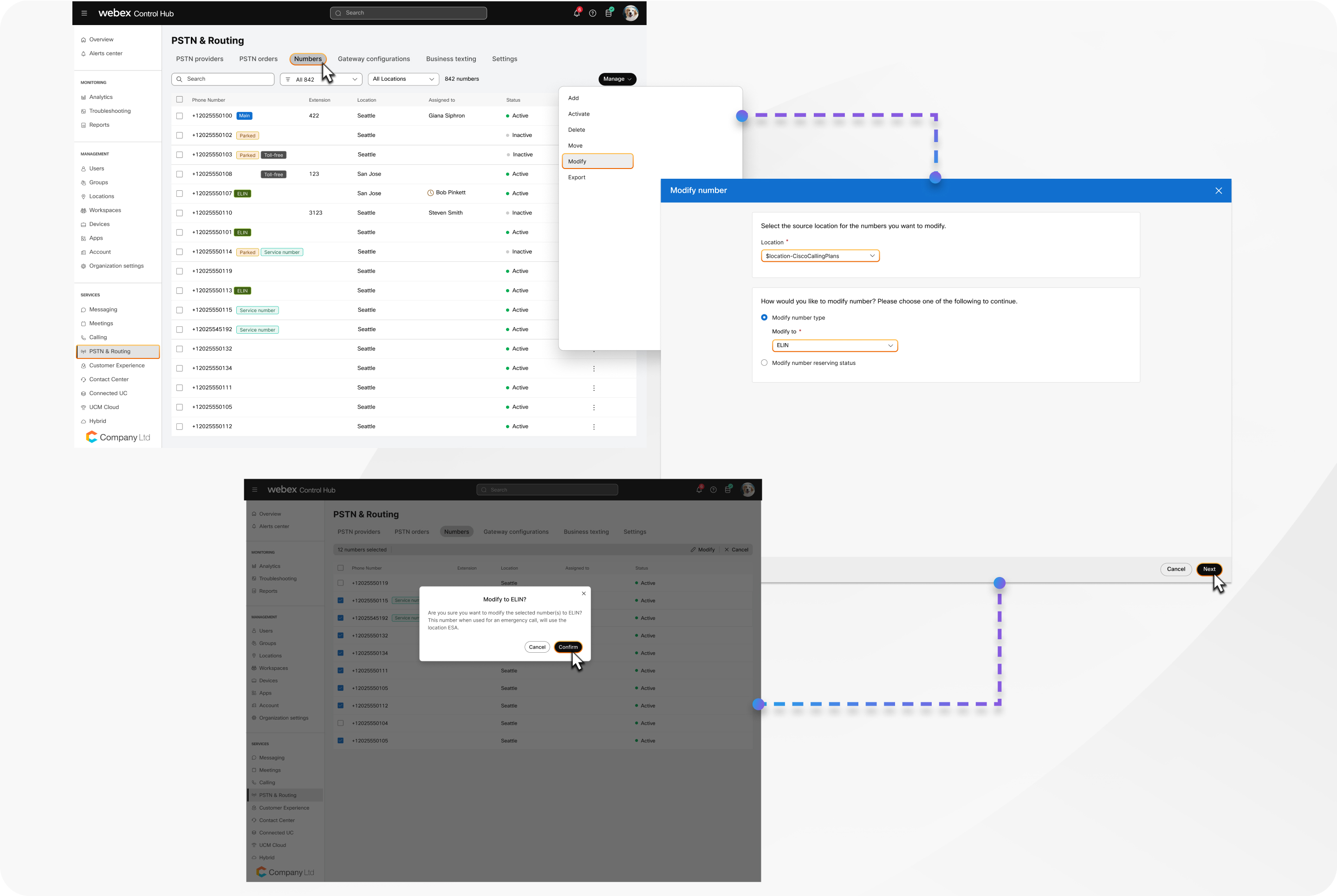
ELIN не се създават директно. Вместо това конвертирате съществуващите стандартни или сервизни номера в ELIN в Control Hub. След като номерът е обозначен като ELIN, той става част от ELIN басейна на местоположението. Можете също така да промените ELIN обратно на стандартен или сервизен номер, ако е необходимо.
| 1 |
Влезте в контролния център. |
| 2 |
|
| 3 |
Щракнете върху . |
| 4 |
Изберете местоположението за номерата, които искате да промените. |
| 5 |
Изберете Про мяна на типа на номер и след това изберете ELIN от падащия списък. |
| 6 |
Щракнете върху На пред. Показва се списък със стандартни и сервизни номера, отговарящи на условията за промяна в ELIN. |
| 7 |
Изберете числата за конвертиране и щракнете върху Промяна. |
| 8 |
Щракнете върху Потвърди. След преобразуването модифицираните номера показват значка ELIN. |
Какво да правя по-нататък
Променете избраните числа в ELIN
Можете да конвертирате няколко стандартни или сервизни номера в ELIN наведнъж в Control Hub. Всички избрани номера трябва да са на едно и също място. Можете също така да промените всеки ELIN номер обратно на стандартен или сервизен номер, ако е необходимо.
| 1 |
Влезте в контролния център. |
| 2 |
|
| 3 |
Изберете числата, които искате да конвертирате, и щракнете върху Промяна. Опцията Про мяна се появява само ако всички избрани числа са от едно и също място. |
| 4 |
Изберете Про мяна на типа номер на, след което изберете ELIN от падащия списък. Системата потвърждава дали избраните числа могат да бъдат модифицирани в ELIN. Ако някое числ о не отговаря на условията, те се маркират и се показва съобщение за грешка. |
| 5 |
Щракнете върху Премахни невалидни номера, ако е приложимо |
| 6 |
Щракнете върху Про мяна. След преобразуването модифицираните номера показват значка ELIN. |
Какво да правя по-нататък
Променете единично число в ELIN
Можете също да конвертирате индивидуален номер в ELIN директно от списъка с числа.
| 1 |
Влезте в контролния център. |
| 2 |
|
| 3 |
Намерете номера, който искате да конвертирате, щракнете |
| 4 |
Изберете Про мяна на типа на номер и след това изберете ELIN от падащия списък. |
| 5 |
Щракнете върху Запаз ване. След преобразуването модифицираният номер показва значка ELIN. |
 до него и изберете Про
 Конфигуриране на времето на изтичане
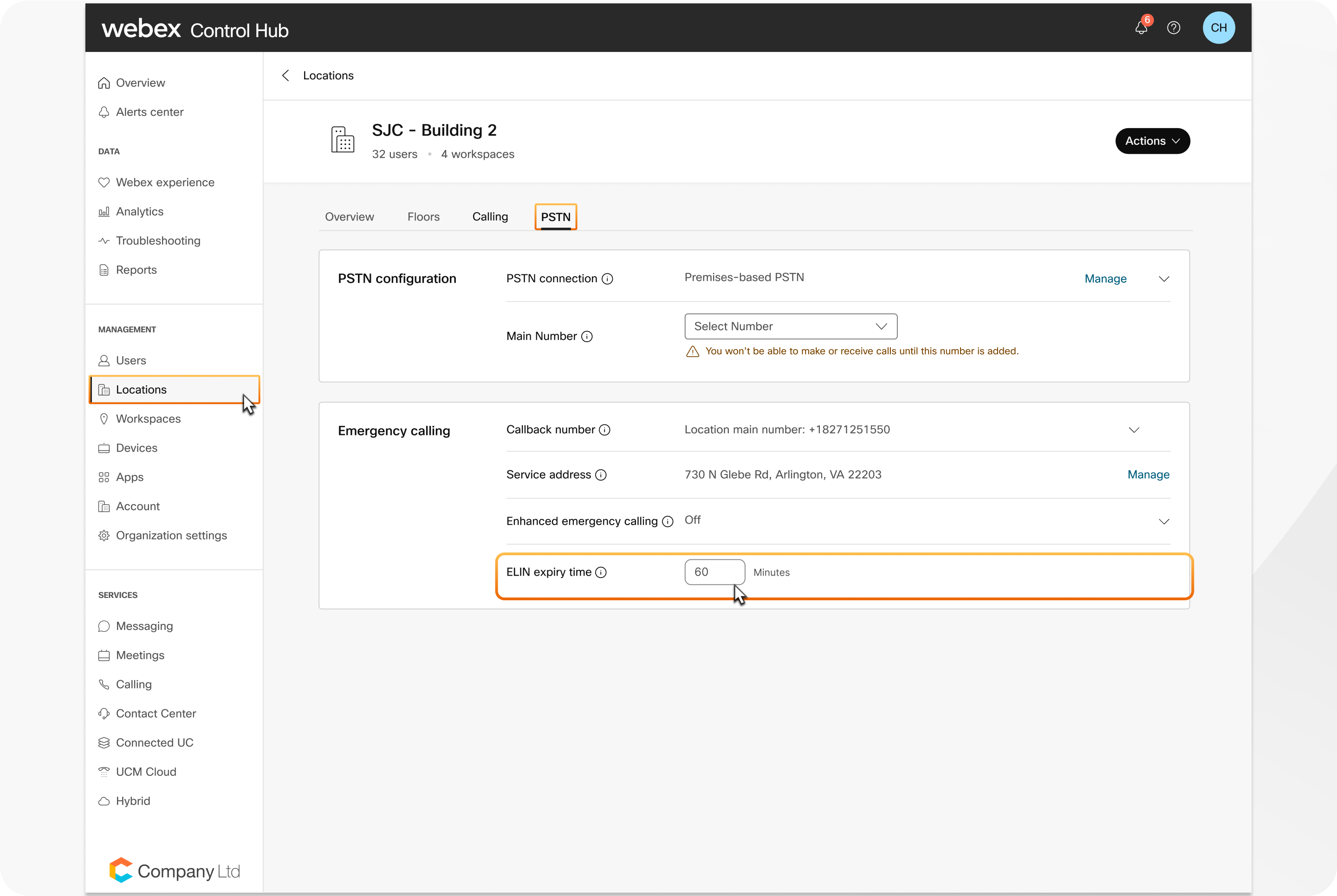
Можете да зададете колко време ELIN остава назначен на обаждащия се след спешно повикване на ниво местоположение. Тази настройка контролира продължителността, за която ELIN е наличен за спешни обратни обаждания. Промените в срока на изтичане засягат само бъдещите задачи на ELIN и не засягат текущо активните задачи.
| 1 |
Влезте в контролния център. |
| 2 |
Отидете в . |
| 3 |
Изберете местоположение и щракнете върху раздела PSTN. |
| 4 |
Отидете в секцията за спешни пови квания и задайте времето за изтич ане на ELIN. Можете да зададете продължителност от 10 до 1440 минути. По подразбиране е 60 минути както за нови, така
и за съществуващи места.
|
| 5 |
Запазете промените си. Ако ELIN е присвоен на потребител или работно пространство, колоната Присвоени на страницата Чи сла показва активния ELIN заедно с времевата марка за освобождаване. |
ELIN за потребители
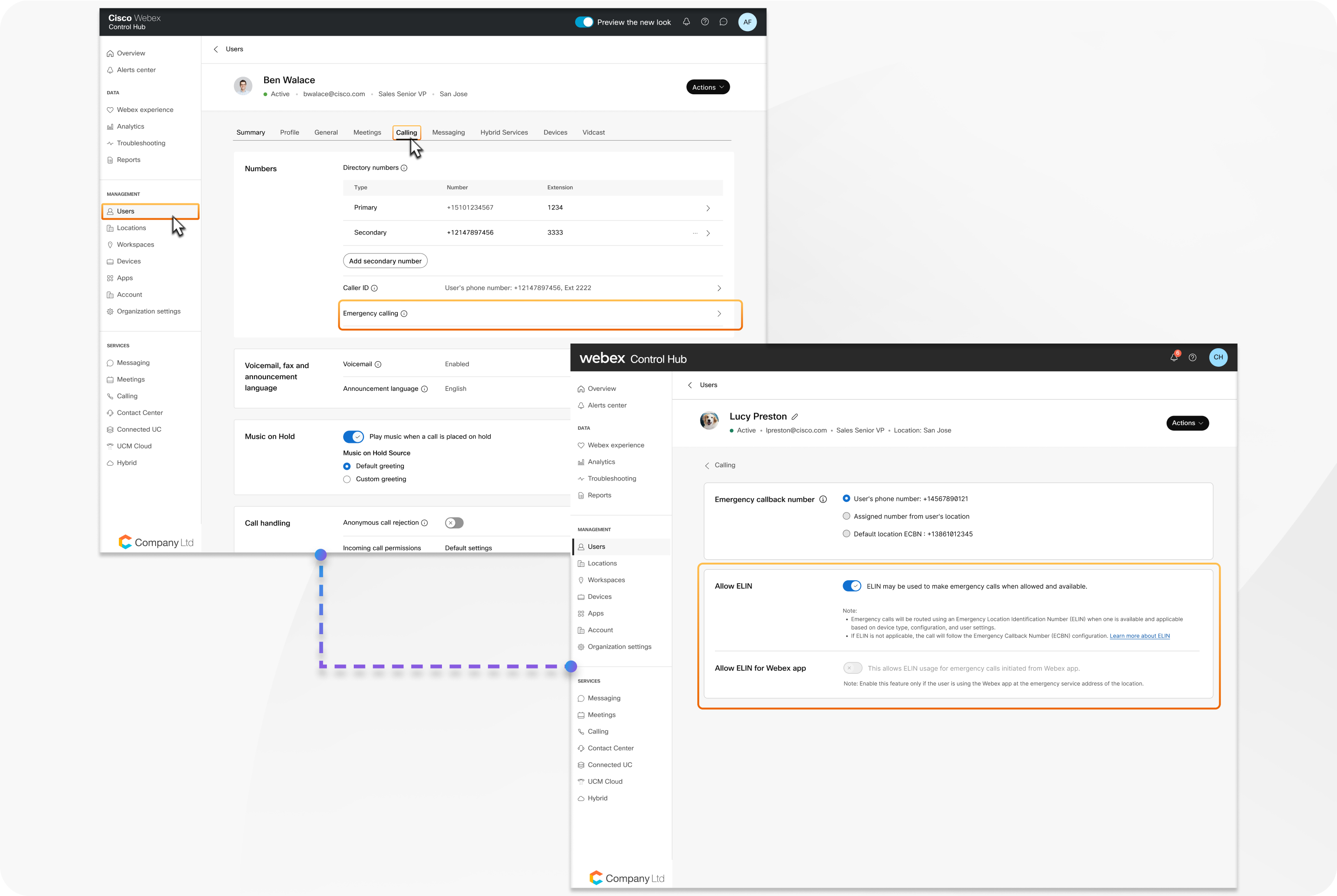
Можете да контролирате дали отделните потребители имат право да използват ELIN за спешни повиквания. По подразбиране ELIN е активиран за всички нови и съществуващи потребители, но можете да го деактивирате за потребители, чиито устройства обикновено са извън ESA на местоположението.
| 1 |
Влезте в контролния център. |
| 2 |
Отидете в . |
| 3 |
Изберете потребител и щракнете върху раздел а Обаждане. |
| 4 |
В секцията Но мера щракнете върху Спешно повикване. |
| 5 |
Включете Раз решаване на ELIN, за да активирате ELIN за спешни повиквания за потребител . По подразбиране тя е активирана за всички потребители.
|
| 6 |
Включете Раз решаване на ELIN за приложението Webex, ако на потребителя трябва да бъде разрешено да използва ELIN за спешни повиквания, извършвани от Webex App. Тази настройка може да бъде активирана само ако разрешаването на ELIN също е активи рано за потребителя. По подразбиране приложението Разрешаване на ELIN за Webex е де активирано за всички потребители. Активирайте тази настройка само ако потребителят използва предимно Webex App в рамките на ESA на местоположението. За потребители, които често работят дистанционно или извън ESA, препоръчваме ви да оставите тази настройка деактивирана, за да избегнете неправилно възлагане на ELIN. |
Групово управление на потребителите на ELIN
Можете да управлявате настройките на ELIN за няколко потребители едновременно, като използвате шаблона CSV за групови потреб ителски функции в Control Hub. CSV файлът включва две колони: Разрешаване на ELIN и Раз реш аване на ELIN за приложението Webex. За повече информация вижте Управление на множество потребители в Control Hub с CSV шаблона.
ELIN за работни пространства
Можете да контролирате дали отделните работни пространства имат право да използват ELIN за спе шни повиквания. По подразбиране ELIN е активиран за всички нови и съществуващи работни пространства, но можете да го деактивирате за работни пространства, чиито устройства обикновено се използват извън ESA на местоположението.
| 1 |
Влезте в контролния център. |
| 2 |
Отидете в . |
| 3 |
Изберете работно пространство и щракнете върху раздела Обаждане. |
| 4 |
В секцията Но мера щракнете върху Спешно повикване. |
| 5 |
Превключете Раз решаване на ELIN, за да активирате ELIN за спешни повиквания за работно пространство. По подразбиране е активиран за всички работни пространства.
|
Информация за фактуриране за план за обаждания на Cisco
Ако вашата организация използва плана за обаждания на Cisco, препоръчваме ви да прегледате тези ключови съображения за фактуриране за електронни електронни съобщения.
- ELIN се таксуват като номера на услуги съгласно плана за обаждания на Cisco.
- За да използвате ELIN, абонаментът ви трябва да има активирани номера на услуги. Това може да изисква промяна или промяна на абонамента ви в Cisco Commerce.
- В страниците за абонамент на Control Hub електронните линове се появяват като номера на услуги и се отчитат съответно. Няма отделен редов елемент за ELIN.
- ELIN-овете не се поддържат в тестовите организации на Cisco Calling Plan, тъй като тестовете все още не поддържат номера на услуги.
- Броят на ELIN е включен в регулаторните доклади.


