- Hjem
- /
- Artikkel

Takk for tilbakemeldingen.


 I denne artikkelen
 Tilbakemelding?
Som administrator aktiverer du ELIN (Emergency Location Identification Number) i Control Hub for å gi brukerne nøyaktige, stedsbaserte tilbakeringingsnumre for nødanrop i Webex Calling. Dette sikrer samsvar og direkte beredskap for brukerne dine.
Oversikt
ELIN er en funksjon som dynamisk tilordner et stedsbasert telefonnummer til nødanrop. Dette sikrer at nødetatene mottar nøyaktig informasjon om innringere og kan returnere an rop direkte til brukeren eller arbeidsområdet som startet nødanropet, inkludert brukere som bare er ut videlsesbrukere. ELIN hjelper organisasjoner med å oppfylle myndighetskrav, forbedre sikkerheten og gi en sømløs tilbakeringingsopplevelse i nødstilfeller.
ELIN-tilgjengelighet og automatisk tildeling
Nødanrop med ELIN er tilgjengelig som standard som en del av Webex Calling nødetatene. Du trenger ikke å aktivere ELIN som en egen funksjon.
- Når en bruker ringer et nødnummer, bruker systemet Emergency Service Address (ESA) for den som ringer, og bruker en tilgjengelig ELIN for det stedet, hvis det finnes en .
- Hvis ingen ELIN er tilgjengelig, bruker systemet tilbakestillingsrutingen ECBN (Emergency Callback Number).
- ELIN-tildelingen er automatisk og dynamisk. Du tilordner ikke ELINer til individuelle brukere eller arbeidsområder. Systemet tilordner automatisk en ELIN fra stedet når det trengs for et nødanrop, hvis ELIN er aktivert for brukeren eller arbeidsområdet.
- For å sikre at nødanrop håndteres riktig, må du sørge for at hvert sted har nok ELINer til å dekke alle brukere og enheter på det stedet.
- En ELIN som er tildelt én bruker eller enhet, kan ikke gjenbrukes før den frigjøres automatisk etter ELIN-ut løpstimeren på posisjonsnivå.
Slik fungerer ELIN
Dynamisk valg og tildeling
Når et nødanrop startes fra en Webex Calling enhet eller Webex-app, sjekker systemet først om ELIN-bruken er tillatt for den innringeren og enheten. Hvis det er tillatt, velger systemet en tilgjengelig ELIN fra utvalget av numre som er tildelt oppringerens lokasjon. Denne ELIN er midlertidig tildelt nødhendelsen. Det sikrer at et unikt, sporbart nummer er knyttet til den som ringer. Nødetatene kan da ringe tilbake den riktige personen.
ELIN-oppgavens varighet
ELIN forblir tilordnet nødanroperen i en konfigurerbar periode, kjent som ELIN-utløp stid. Du kan angi denne varigheten på stedsnivå, alt fra 10 til 1440 minutter, med en standard på 60 minutter.
Mens nødanropet er aktivt, tilbakestiller systemet ELIN-utløpstimeren hvert 5. minutt og igjen på slutten av samtalen. Dette betyr at ELIN-tildelingsvarigheten alltid starter fra den siste oppdateringen, slik at ELIN forblir tilgjengelig for tilbakeringing i hele den konfigurerte perioden etter at nødanropet er avsluttet.
Nødsamtaleflyt ved hjelp av ELIN
Webex Callingbruker følgende prosess for å tilordne og rute nødanrop ved hjelp av ELINer, og sikrer raske og nøyaktige tilbakeringinger fra nødetatene.
- Initiering av nødanrop - En bruker ringer et nødnummer. For eksempel 911, 999 eller 112.
- ELIN-validering — Systemet sjekker om brukeren eller arbeidsområdet er kvalifisert til å bruke en ELIN, og om en er tilgjengelig.
- ELIN-tildeling — Hvis tillatt og tilgjengelig, tilordnes en ELIN dynamisk til den som ringer så lenge nødhendelsen varer.
- Anropsruting — Nødanropet sendes til Public Safety Answering Point (PSAP) med tildelt ELIN som tilbakeringingsnummer og riktig ESA.
- Tilbakringingshåndtering — Hvis PSAP kaller tilbake den tildelte ELIN mens den fremdeles er aktiv, rutes tilbakering
ingen umiddelbart til brukeren eller arbeidsområdet som er tilordnet ELIN.
- Webex Callingdeaktiverer midlertidig viderekobling av anrop, talepost og lignende tjenester for nødtilbakeringingen for å sikre at samtalen når den tiltenkte mottakeren uten avledning.
- Hvis nødanropsopptak er aktivert, gjelder det også tilbakeringingen.
- Tilbakringingen påvirker ikke ELIN-tildelingens varighet. ELIN forblir tildelt til utløpstiden.
- Hvis tilbakeringingen kommer etter at ELIN-tildelingen er utløpt, kan du se delen ELIN-reservemekanisme i denne artikkelen.
ELIN tilbakeslagsmekanisme
Webex Callingsikrer at et nødoppringingsnummer alltid er tilgjengelig, selv om en ELIN ikke er tilgjengelig eller ikke lenger er tildelt.
- Ingen ELINer konfigurert eller tilgjengelig — Hvis ingen ELIN er tilgjengelig, bruker systemet den konfigurerte ECBN for brukeren, arbeidsområdet eller plasseringen.
- ELIN-bruk er ikke tillatt — Hvis ELIN ikke er tillatt for den som ringer eller enheten, bruker systemet ECBN direkte.
- Fallback for arbeidsområde — Hvis et arbeidsområde er konfigurert til å bruke sitt eget nummer som tilbakeringing
(arbeidsområde nummer som ELIN) og ingen ELIN er tilgjengelig, brukes arbeidsområdet som tilbakeringingsnummer.
Hvis ELIN-er er tilgjengelige i stedets basseng, bruker systemet en ELIN fra bassenget for nødanrop. Arbeidsområdenummeret brukes bare hvis ingen ELIN-er er tilgjengelige. ELIN- utvalgsbruk har forrang fremfor bruk av arbeidsområdenummeret som ELIN.
- Tilbakringning til en utløpt ELIN — Hvis nødetatene ringer tilbake en ELIN som ikke lenger er
tilordnet (utløpt), sjekker systemet etter en tildelt ECBN på stedet:
- Hvis ECBN er tildelt, blir tilbakeringingen dirigert til den angitte enheten (for eksempel en resepsjon eller nødkontakt). Hvis anropet er merket som en nødtilbakeringing, gjelder tjenestehemming og opptak av nødanrop.
- Hvis ECBN ikke er tilordnet eller ikke konfigurert, avvises anropet med en «Bruker ikke funnet» -melding.
- Interne anrop eller omdirigering til ELIN — ELINs er kun reservert for eksterne nødanrop. Interne samtaler eller omdirigeringer i organisasjonen til en ELIN støttes ikke og avvises med en «Bruker ikke funnet» -melding.
- Webex Meetingsog Klikk for å ringe — anrop foretatt innenfor Webex Meetings eller via klikk-til-samtale blir ikke dirigert til ELINs, inkludert eventuelle ECBN-fallback-scenarier.
- Nødtestanrop — Nødtestanrop (933) bruker en ELIN når den er tilgjengelig, men oppretter ikke en oppgave.
ELIN støttede alternativer og begrensninger
Støttede PSTN-alternativer
ELIN støttes på tvers av alle tilgjengelige PSTN-alternativer innenfor: Webex Calling
- Skytilkoblet PSTN-leverandør (CCPP)
- Lokalbasert PSTN
- Cisco-anropsplan
Støttede enheter
- Faste enheter (skrivebordstelefoner)
- Webex-app (med Tillat ELIN for Webex-appen aktivert for brukeren).
Hvis du vil ha mer informasjon, kan du se Aktivere ELIN for brukere.
Enheter og scenarier som ikke støttes
- Webex Go mobile enheter
- Anrop fra nettverksgrensesnittet (for eksempel Single Number Reach)
- Blinde overføringer til nøddestinasjoner
ELIN bruksregler og scenarier
ELINer brukes dynamisk for nødanrop basert på flere forhold knyttet til innring erens enhet, plassering og administrative innstillinger. Vi anbefaler at du vurderer følgende scenarier for å forstå når og hvordan ELINer tilordnes.
Bruk uten HotDesking
Når en bruker eller et arbeidsområde bruker sin dedikerte enhet (ikke-hotdesking), foretas nødanrop ved hjelp av brukerens eller arbeidsområdets tildelte linje på enheten. Dette kan være en primær eller delt/virtuell linje. ELINs kan brukes til disse samtalene hvis:
- Enhetseieren har Tillat ELIN aktivert i Control Hub. Hvis du vil ha mer informasjon, kan du se ELIN for brukere.
- Enhetseieren bruker stedets standard ESA for sitt primære nummer. Hvis en egendefinert ESA er angitt, brukes ikke ELINer.
- Enhetseieren og linjeeieren (for delte eller virtuelle linjer) er fra samme sted.
Hotdesking bruk
Når en bruker er på hotdesk, blir nødanrop alltid foretatt ved hjelp av primærlinjen i vertsområdet. ELINs kan brukes til disse samtalene hvis:
- Vertsområdet bruker stedets standard ESA som primærnummer.
- Vertsarbeidet har Tillat ELIN aktivert i Control Hub. Hvis du vil ha mer informasjon, kan du se ELIN for arbeidsområder.
- ELINer tilordnes fra vertsområdets stedsutvalg og tilordnes midlertidig til gjestebrukeren for nødanropet.
RedSky eller PIDF-LO integrasjon
- ELIN-funksjonen påvirker ikke RedSky eller PIDF-LO (Presence Information Data Format - Location Object) integrering. Nødanrop rutes fortsatt til RedSky eller inkluderer PIDF-LO-informasjon når det er aktuelt, uavhengig av om en ELIN eller ECBN brukes.
- Administratorer kan aktivere ELIN-støtte for brukere eller arbeidsområder hvis enhetene/klientene deres støtter HELD/HELD+ (for RedSky) eller PIDF-LO.
Generell bruk
- ELIN-er brukes aldri til blinde overføringer til en nøddestinasjon.
- En bruker eller et arbeidsområde kan ha flere ELIN-tildelinger hvis de foretar flere nødanrop innenfor ELIN-utløpsvarigheten.
ELIN-klargjøring og administrasjon i Control Hub
Du kan klargjøre standard- eller servicenumre som ELINer. Du kan også konvertere ELINer tilbake til standard- eller servicenumre, avhengig av PSTN-leverandørens muligheter.
Regler for endring av tall til ELINer
Et tall kan bare endres til en ELIN hvis alle disse betingelsene er oppfylt:
- Nummeret tilordnes ikke til noen Webex Calling enhet (bruker, arbeidsområde, virtuell linje eller funksjon), inkludert som primær-, sekundær- eller faksnummer.
- Nummeret er aktivt.
-
Nummeret er ikke gratis, begrenset ikke-geografisk eller mobilt.
- Nummeret er ikke tildelt som hovednummer eller belastningsnummer for et sted.
- Nummeret brukes ikke som anrops-ID av noen Webex Calling enhet, verken via telefonnummer for ekstern innringer-ID eller ekstra eksterne anrops-ID- telefonnummer.
- Nummeret er ikke aktivert for forretningsteksting.
ELIN-begrensninger
- For Cisco Calling Plan-lokasjoner må abonnementet ditt ha servicenumre aktivert. Dette kan kreve en abonnementsendring eller endring i Cisco Commerce.
- ELIN-er støttes ikke i prøveorganisasjoner, ettersom prøveversjoner ennå ikke støtter tjenest enumre.
- Hvis en ELIN har en aktiv (ikke utløpt) tilordning fra et nødanrop, kan den ikke endres, slettes, kobles fra eller flyttes før tildelingen utløper.
- ELIN-er kan ikke tilordnes brukere, arbeidsområder, virtuelle linjer eller funksjoner.
- ELIN-er støttes ikke for PSTN-leverandører som krever ekstern nummeradministrasjon. API-ene for ekstern nummeradministrasjon er ikke forbedret for å støtte endring av tall til ELIN som en del av denne funksjonen.
- API-er på partnernivå er ikke tilgjengelige for ELIN-administrasjon i engrosmiljøer. All ELIN-administrasjon må utføres i Control Hub.
Hvis organisasjonen bruker Lokal gateway med tjenesteinnstillingen Eldre virkemåte aktivert (under An ), behandles alle innkommende anrop gjennom den lokale gatewayen som interne (lokale) anrop i stedet for PSTN-anrop. Som et resultat vil ELIN-tilbakeringinger for innkommende nødanrop mislykkes. ELIN-bruk for utgående nødanrop påvirkes ikke.
Viderekobling og lignende omdirigeringstjenester blokkerer ikke å angi en ELIN som destinasjon. ELIN-er vises imidlertid ikke i søkeresultatene for disse tjenestene, siden de er ikke-tildelte tall. Hvis en ELIN er angitt som en destinasjon for omdirigering, mislykkes omdirigeringen fordi interne anrop til ELINer ikke støttes.
Tallfiltre og ELIN-administrasjon
Control Hub gir filtre som hjelper deg med å administrere tallene dine effektivt. Å forstå disse filtrene gjør det enklere å utføre handlinger som å endre, flytte eller slette tall.
- Tilgjengelig — Dette er ikke-tildelte tall du kan bruke til nye oppgaver eller endringer. Dette utelukker ELINs.
- Ikke tilgjengelig — Dette er tall som ikke kan tilordnes, inkludert tildelte tall, alle ELINer (uansett om de har en aktiv tildeling eller ikke).
- Tilordnet — Dette er tall som for øyeblikket brukes av brukere, arbeidsområder eller funksjoner. Dette inkluderer også ELINer med en aktiv oppgave.
- Ikke tildelt — Dette er tall som ikke er tilordnet noen enhet. Dette inkluderer ELINer uten aktiv tildeling.
Disse filtrene bestemmer hvilke tall du kan velge for forskjellige handlinger. For eksempel vises ELINer med en aktiv oppgave som Til ordnet og kan ikke flyttes eller slettes før oppgaven avsluttes. Bare tall som vises som Tilgjengelig, kan tilordnes brukere, arbeidsområder eller endres til ELINer.
Endre tall til ELINer i Control Hub
Endre tall til ELINer for en lokasjon
ELINer opprettes ikke direkte. I stedet konverterer du eksisterende standard- eller tjenestenumre til ELINer i Control Hub. Når et nummer er utpekt som en ELIN, blir det en del av stedets ELIN-basseng. Du kan også endre en ELIN tilbake til et standard- eller servicenummer om nødvendig.
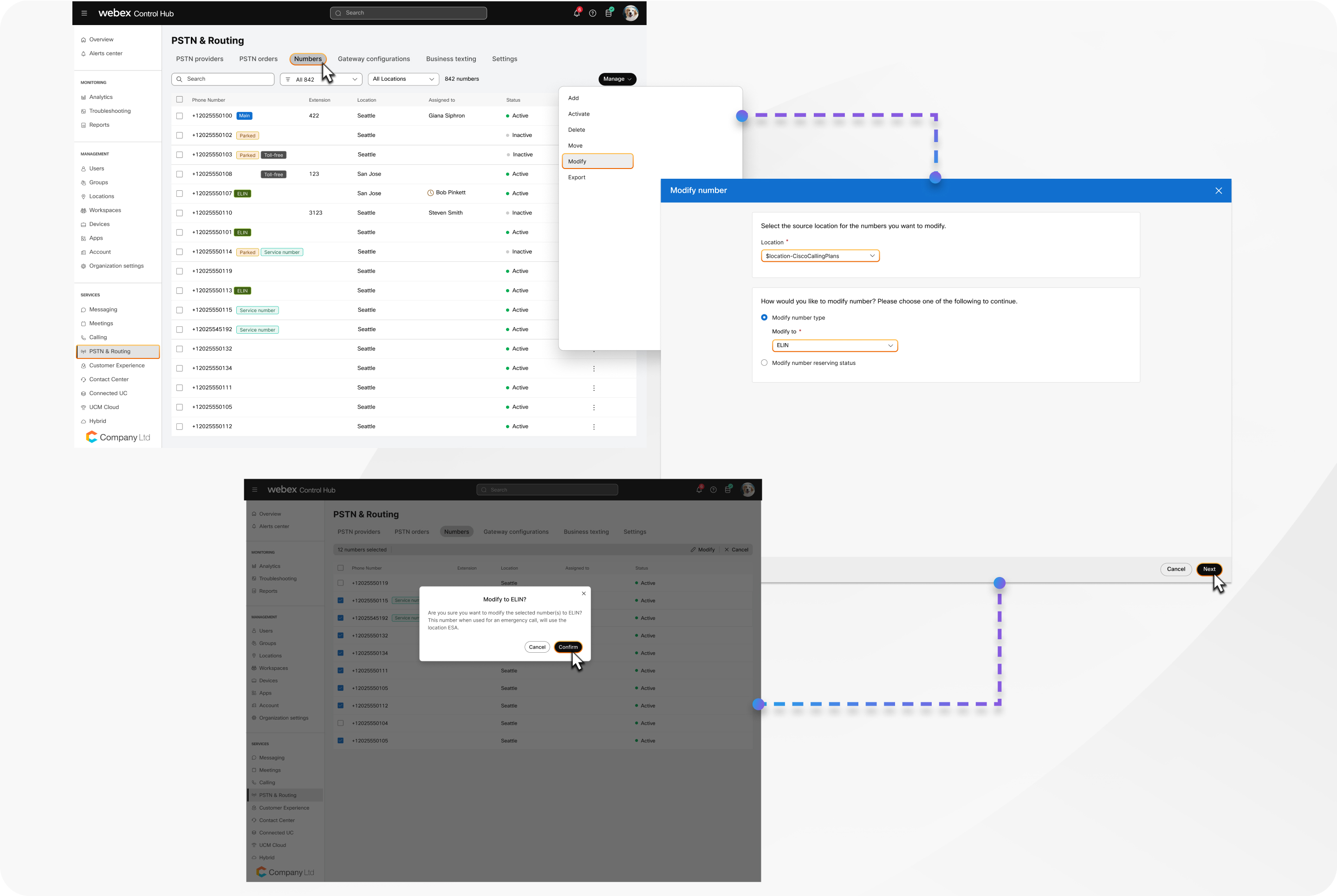
| 1 |
Logg på Control Hub. |
| 2 |
|
| 3 |
Klikk . |
| 4 |
Velg Plassering for tallene du vil endre. |
| 5 |
Velg Endre nummertype til, og velg deretter ELIN fra rullegardinlisten. |
| 6 |
Klikk på Neste. En liste over standard- og servicenumre som kan endres til ELIN vises. |
| 7 |
Velg tallene som skal konverteres, og klikk Endre. |
| 8 |
Klikk på Bekreft. Etter konvertering viser de endrede tallene et ELIN-merke. |
Hva du skal gjøre videre
Du kan se detaljer om ordrebekreftelse under T STN-bestillinger.
Endre valgte tall til ELINer
Du kan konvertere flere standard- eller servicenumre til ELINer samtidig i Control Hub. Alle valgte tall må være på samme sted. Du kan også endre hvilket som helst ELIN-nummer tilbake til et standard- eller servicenummer om nødvendig.
| 1 |
Logg på Control Hub. |
| 2 |
|
| 3 |
Velg tallene du vil konvertere, og klikk En dre. Alternati vet Endre vises bare hvis alle valgte tall er fra samme sted. |
| 4 |
Velg Endre nummertype til, og velg deretter ELIN fra rullegardinlisten. Systemet validerer om de valgte tallene kan endres til ELINer. Hvis noen tall ikke er kvalifiserte, blir de uthevet og en feilmelding vises. |
| 5 |
Klikk Fjern ugyldige tall hvis aktuelt. |
| 6 |
Klikk på Endre. Etter konvertering viser de endrede tallene et ELIN-merke. |
Hva du skal gjøre videre
Du kan se detaljer om ordrebekreftelse under T STN-bestillinger.
Endre et enkelt nummer til ELIN
Du kan også konvertere et individuelt nummer til ELIN direkte fra talllisten.
| 1 |
Logg på Control Hub. |
| 2 |
|
| 3 |
Finn nummeret du vil konvertere, klikk |
| 4 |
Velg Endre nummertype til, og velg deretter ELIN fra rullegardinlisten. |
| 5 |
Klikk på Lagre. Etter konvertering viser det endrede nummeret et ELIN-merke. |
 ved siden av den, og velg En
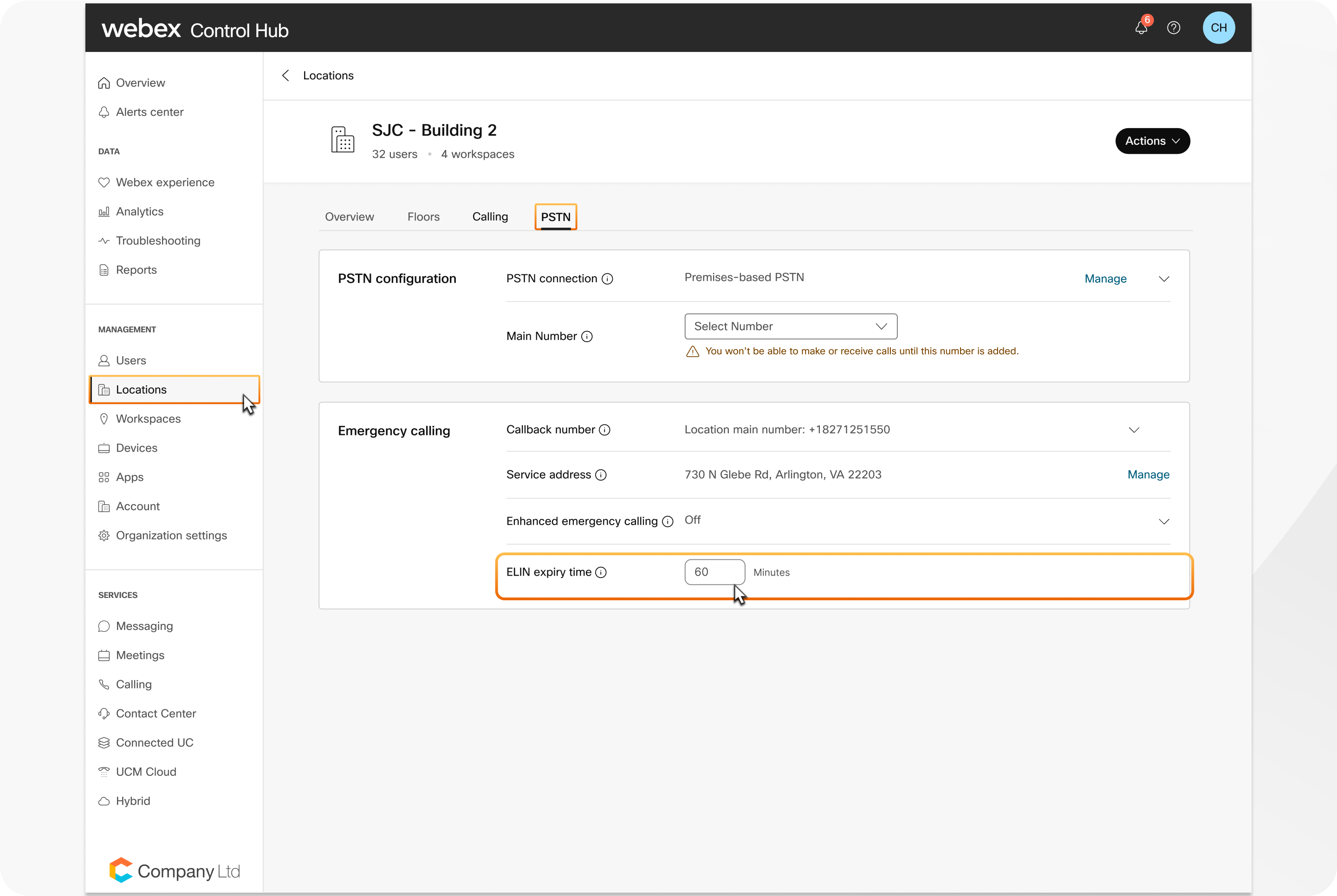
 Konfigurer ELIN-utløpstid
Du kan angi hvor lenge en ELIN forblir tilordnet en innringer etter et nødanrop på stedsnivå. Denne innstillingen styrer hvor lenge en ELIN er tilgjengelig for tilbakeringinger i nødstilfeller. Endringer i utløpstiden påvirker bare fremtidige ELIN-til delinger og påvirker ikke aktive oppgaver.
| 1 |
Logg på Control Hub. |
| 2 |
Gå til . |
| 3 |
Velg et sted og klikk PSTN-fanen. |
| 4 |
Gå til Nødanropssek sjonen og angi ELIN- ut løpstiden. Du kan angi en varighet fra 10 til 1440 minutter. Standard er 60 minutter for både nye
og eksisterende steder.
|
| 5 |
Lagre endringene dine. Hvis en ELIN er tilordnet en bruker eller et arbeidsområde, viser kolonnen Tilordnet på Num bers-siden den aktive ELIN sammen med frigjøringstidsstempel et. |
ELIN for brukere
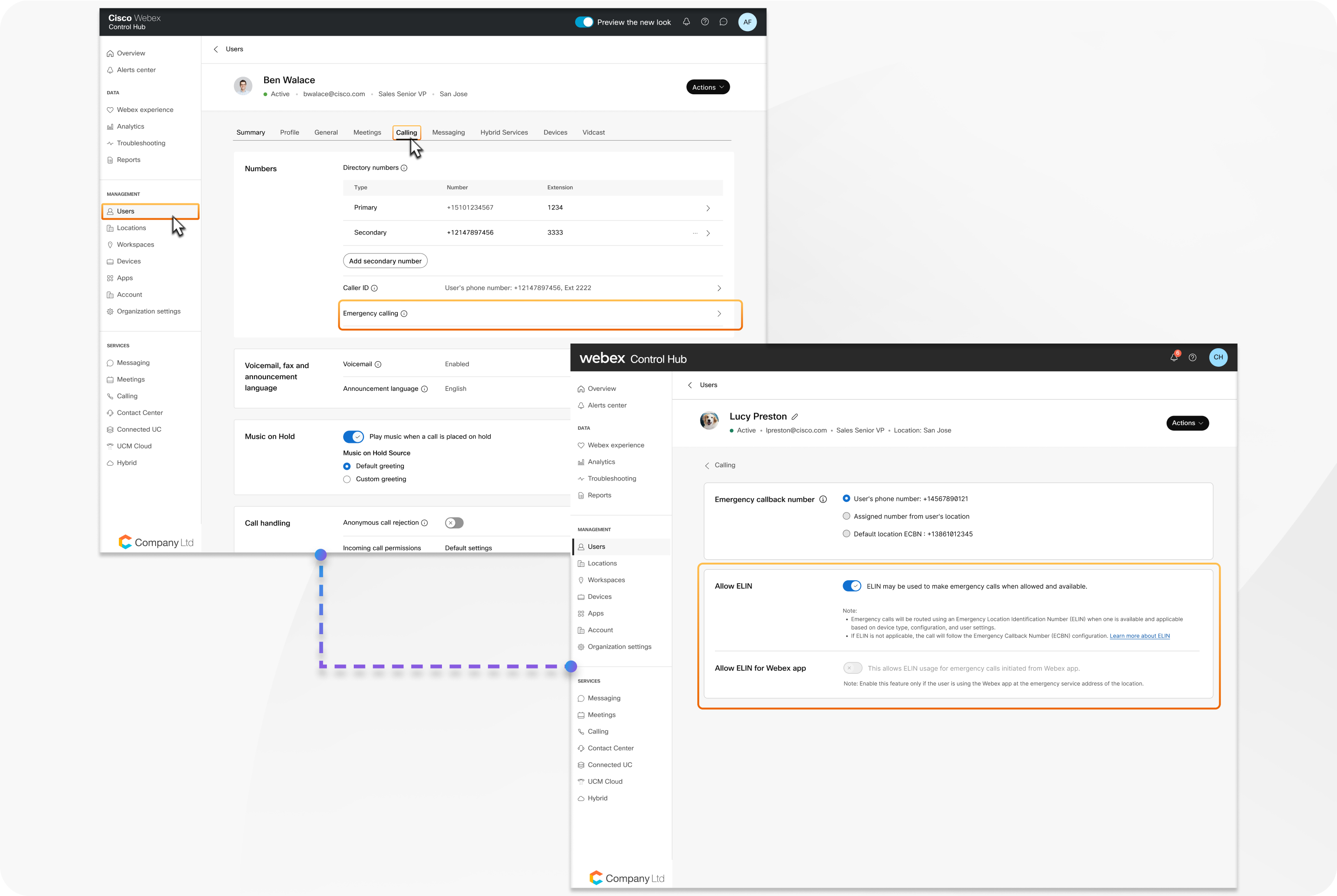
Du kan kontrollere om enkeltbrukere har lov til å bruke ELINer for nødanrop. Som standard er ELIN aktivert for alle nye og eksisterende brukere, men du kan deaktivere det for brukere hvis enheter vanligvis er utenfor stedets ESA.
| 1 |
Logg på Control Hub. |
| 2 |
Gå til . |
| 3 |
Velg en bruker og klikk på fanen Anrop. |
| 4 |
Klikk Nø danrop i Num mer-delen. |
| 5 |
Slå Tillat ELIN på for å aktivere ELINer for nødanrop for en bruker. Som standard er den aktivert for alle brukere.
|
| 6 |
Slå på Tillat ELIN for Webex-appen hvis brukeren skal få lov til å bruke ELINer for nødanrop plassert fra Webex-appen. Denne innstillingen kan bare aktiveres hvis Tillat ELIN også er aktivert for brukeren. Som standard er Till at ELIN for Webex-appen deaktivert for alle brukere. Aktiver denne innstillingen bare hvis brukeren primært bruker Webex-appen innenfor stedets ESA. For brukere som ofte jobber eksternt eller utenfor ESA, anbefaler vi at du lar denne innstillingen være deaktivert for å unngå feil ELIN- tildeling. |
Masseadministrasjon av ELIN-brukere
Du kan administrere ELIN-innstillinger for flere brukere samtidig ved å bruke CSV- malen for massebrukerfunksjoner i Control Hub. CSV-filen inneholder to kolonner: Tillat ELIN og Tillat ELIN for Webex-appen. Hvis du vil ha mer informasjon, kan du se Administrer flere brukere i Control Hub med CSV-malen.
ELIN for arbeidsområder
Du kan kontrollere om individuelle arbeidsområder har lov til å bruke ELINer for nø danrop. Som standard er ELIN aktivert for alle nye og eksisterende arbeidsområder, men du kan deaktivere den for arbeidsområder hvis enheter vanligvis brukes utenfor plasseringens ESA.
| 1 |
Logg på Control Hub. |
| 2 |
Gå til . |
| 3 |
Velg et arbeidsområde og klikk kategorien Anrop. |
| 4 |
Klikk Nø danrop i Num mer-delen. |
| 5 |
Slå Tillat ELIN på for å aktivere ELINer for nødanrop for et arbeidsområde. Som standard er den aktivert for alle arbeidsområder.
|
Faktureringsinformasjon for Cisco Calling Plan
Hvis organisasjonen bruker Cisco Calling Plan, anbefaler vi at du gjennomgår disse viktige faktureringshensyn for ELIN-er.
- ELIN-er faktureres som servicenumre under Cisco Calling Plan.
- For å bruke ELINer må abonnementet ha tjenestenumre aktivert. Dette kan kreve en endring eller endring av abonnementet ditt i Cisco Commerce.
- På Control Hub-abonnementssidene vises ELINer som tjenestenumre og telles tilsvarende. Det er ikke noe eget linjeelement for ELINer.
- ELIN-er støttes ikke i Cisco Calling Plan-prøveorganisasjoner, ettersom prøveversjoner ennå ikke støtter tjenestenumre.
- ELIN-tellinger er inkludert i regulatoriske rapporter.


