- Strona główna
- /
- Artykuł

Dziękujemy za opinię.


 W tym artykule
 Opinia?
Jako administrator włącz ELIN (Emergency Location Identification Number) w Control Hub, aby zapewnić użytkownikom dokładne, oparte na lokalizacji numery wywołań zwrotnych dla połączeń alarmowych w Webex Calling. Zapewnia to zgodność i bezpośrednią reakcję w sytuacjach awaryjnych dla użytkowników.
Przegląd
ELIN to funkcja, która dynamicznie przypisuje numer telefonu oparty na lokalizacji do połączeń alarmowych. Zapewnia to, że służby ratunkowe otrzymują dokładne informacje o dzwoniącym i mogą odbierać połączenia bezpośrednio do użytkownika lub obszaru roboczego, który zainicjował połączenie alarmowe, w tym użytkowników tylko rozszerzeń. ELIN pomaga organizacjom spełniać wymogi regulacyjne, zwiększyć bezpieczeństwo i zapewnić płynne połączenie zwrotne w nagłych wypadkach.
Dostępność i automatyczne przypisanie ELIN
Połączenia alarmowe z ELIN są domyślnie dostępne w ramach Webex Calling służb ratunkowych. Nie musisz włączać ELIN jako osobnej funkcji.
- Gdy użytkownik wybiera numer alarmowy, system korzysta z adresu służby ratunkowej (ESA) lokalizacji dzwoniącego i stosuje dostępny numer ELIN dla tej lokalizacji, jeśli taki istnieje.
- Jeśli system ELIN nie jest dostępny, system korzysta z routingu awaryjnego numeru zwrotnego (awaryjnego numeru zwrotnego) (ECBN).
- Przypisywanie ELIN jest automatyczne i dynamiczne. Nie przypisujesz plików ELIN do poszczególnych użytkowników ani obszarów roboczych. System automatycznie przypisuje ELIN z lokalizacji, gdy jest on potrzebny do połączenia alarmowego, jeśli ELIN jest włączony dla użytkownika lub obszaru roboczego.
- Aby upewnić się, że połączenia alarmowe są obsługiwane prawidłowo, upewnij się, że każda lokalizacja ma wystarczającą liczbę e-maili elektronicznych, aby pokryć wszystkich użytkowników i urządzeń w tej lokalizacji.
- ELIN przypisany do jednego użytkownika lub urządzenia nie może być ponownie używany, dopóki nie zostanie automatycznie zwol niony po wyłączeniu czasu wygaśnięcia ELIN na poziomie lokalizacji.
Jak działa ELIN
Dynamiczne zaznaczanie i przypisywanie
Gdy połączenie alarmowe jest inicjowane z Webex Calling urządzenia lub aplikacji Webex, system najpierw sprawdza, czy korzystanie z ELIN jest dozwolone dla tego dzwoniącego i urządzenia. Jeśli jest to dozwolone, system wybiera dostępny ELIN z puli numerów przypisanych do lokalizacji dzwoniącego. Ten ELIN jest tymczasowo przypisany do zdarzenia awaryjnego. Zapewnia, że unikalny, identyfikowalny numer jest powiązany z dzwoniącym. Służby ratunkowe mogą następnie oddzwonić do właściwej osoby.
Czas trwania przydziału ELIN
ELIN pozostaje przypisany do rozmówcy alarmowego przez konfigurowalny okres, znany jako czas wygaśnięcia ELIN. Możesz ustawić ten czas na poziomie lokalizacji, w dowolnym miejscu od 10 do 1440 minut, z domyślnym ustawieniem 60 minut.
Gdy połączenie alarmowe jest aktywne, system resetuje zegar wygaśnięcia ELIN co 5 minut i ponownie po zakończeniu połączenia. Oznacza to, że czas trwania przypisania ELIN zawsze rozpoczyna się od ostatniego odświeżenia, więc ELIN pozostaje dostępny do wywołania zwrotnego przez cały skonfigurowany okres po zakończeniu połączenia alarmowego.
Przepływ połączeń alarmowych za pomocą ELIN
Webex Callingwykorzystuje następujący proces do przypisywania i kierowania połączeń alarmowych za pomocą eLin, zapewniając szybkie i dokładne wywołania zwrotne od służb ratunkowych.
- Inicjowanie połączenia alarmowego — użytkownik wybiera numer alarmowy. Na przykład 911, 999 lub 112.
- Walidacja ELIN — system sprawdza, czy użytkownik lub obszar roboczy kwalifikuje się do korzystania z ELIN i czy jest dostępny.
- Przypisywanie ELIN — jeśli jest dozwolone i dostępne, ELIN jest dynamicznie przypisywany do dzwoniącego na czas trwania zdarzenia awaryjnego.
- Kierowanie połączeń — połączenie alarmowe jest wysyłane do punktu odpowiedzialnego bezpieczeństwa publicznego (PSAP) z przypisanym numerem ELIN jako numerem zwrotnym i prawidłowym ESA.
- Obsługa wywołań zwrotnych — jeśli PSAP odwoła przypisany ELIN, gdy jest nadal aktywny, wywołanie zwrotne jest natychmiast przekier
owane do użytkownika lub obszaru roboczego przypisanego do ELIN.
- Webex Callingtymczasowo wyłącza przekierowanie połączeń, pocztę głosową i podobne usługi w przypadku wywołania awaryjnego, aby zapewnić, że połączenie dotrze do zamierzonego odbiorcy bez przekierowania.
- Jeśli nagrywanie połączeń alarmowych jest włączone, dotyczy to również wywołania zwrotnego.
- Wywołanie zwrotne nie wpływa na czas trwania przydziału ELIN. ELIN pozostaje przypisany do czasu jego wygaśnięcia.
- Jeśli wywołanie zwrotne nastąpi po wygaśnięciu przydziału ELIN, zapoznaj się z sek cją Mechanizm awaryjny ELIN w tym artykule.
Mechanizm zastępczy ELIN
Webex Callingzapewnia, że numer alarmowy jest zawsze dostępny, nawet jeśli ELIN nie jest dostępny lub nie jest już przypisany.
- Brak skonfigurowanych ani dostępnych numerów ELIN — jeśli ELIN nie jest dostępny, system korzysta ze skonfigurowanego ECBN dla użytkownika, obszaru roboczego lub lokalizacji.
- Korzystanie z ELIN nie jest dozwolone — jeśli ELIN nie jest dozwolony dla dzwoniącego lub urządzenia, system korzysta bezpośrednio z ECBN.
- Przestrzenie zapasowe obszaru roboczego — jeśli obszar roboczy jest skonfigurowany do używania własnego numeru jako wywołania zwrotnego
(numer obszaru roboczego jako ELIN), a kod ELIN nie jest dostępny, numer obszaru roboczego jest używany jako numer wywołania zwrotnego.
Jeśli pliki ELIN są dostępne w puli lokalizacji, system wykorzystuje ELIN z basenu do połączeń alarmo wych. Numer obszaru roboczego jest używany tylko wtedy, gdy nie są dostępne żadne pliki elektroniczne. Wykorzystanie puli ELIN ma pierwszeństwo przed używaniem numeru obszaru roboczego jako ELIN.
- Wywołanie zwrotne do wygasłego ELIN — jeśli służby ratunkowe oddzwonią ELIN, który nie został już
przypisany (wygasł), system sprawdza, czy w danej lokalizacji nie ma przypisanego ECBN:
- Jeśli ECBN jest przypisany, połączenie zwrotne jest kierowane do wyznaczonego podmiotu (takiego jak recepcja lub kontakt alarmowy). Jeśli połączenie jest oznaczone jako wywołanie awaryjne, zastosowanie ma blokowanie usługi i nagrywanie połączeń alarmowych.
- Jeśli ECBN nie jest przypisany lub nie jest skonfigurowany, połączenie zostanie odrzucone z komunikatem „Nie znaleziono użytkownika”.
- Połączenia wewnętrzne lub przekierowywanie do ELIN — ELIN są zarezerwowane tylko dla zewnętrznych wywołań awaryjnych. Wewnętrzne połączenia lub przekierowania w organizacji do systemu ELIN nie są obsługiwane i są odrzucane komunikatem „Nie znaleziono użytkownika”.
- Webex Meetingsi „Click-to-Call” — połączenia wykonywane w ramach połączenia Webex Meetings lub za pośrednictwem funkcji „kliknięcie na połączenie” nie są kierowane do kont ELIN, w tym żadnych scenariuszy awaryjnych ECBN.
- Połączenia testowe alarmowe — połączenia testowe alarmowe (933) używają protokołu ELIN, jeśli są dostępne, ale nie tworzą przypisania.
Obsługiwane przez ELIN opcje i ograniczenia
Obsługiwane opcje PSTN
ELIN jest obsługiwany we wszystkich dostępnych opcjach PSTN w ramach: Webex Calling
- Dostawca PSTN połączony z chmurą (CCPP)
- PSTN oparty na pomieszczeniach
- Plan połączeń Cisco
Obsługiwane urządzenia
- Urządzenia stacjonarne (telefony stacjonarne)
- Aplikacja Webex (z włączoną aplik acją Allow ELIN for Webex App dla użytkownika).
Aby uzyskać więcej informacji, zobacz W łączanie ELIN dla użytkowników.
Nieobsługiwane urządzenia i scenariusze
- Urządzenia mobilne Webex Go
- Połączenia pochodzące z interfejsu sieciowego (takie jak Single Number Reach)
- Transfer w ciemno do miejsc awaryjnych
Zasady i scenariusze użytkowania ELIN
ELIN są dynamicznie używane do połączeń alarmowych w oparciu o kilka warunków związanych z urządzeniem dzwoniącym, lokalizacją i ustawieniami administracyjnymi. Zalecamy rozważenie następujących scenariuszy, aby zrozumieć, kiedy i w jaki sposób przypisywane są pliki ELIN.
Korzystanie bez hotdeskingu
Gdy użytkownik lub obszar roboczy korzysta z dedykowanego urządzenia (bez hotdeskingu), połączenia alarmowe są wykonywane przy użyciu przypisanej linii użytkownika lub przestrzeni roboczej na urządzeniu. Może to być linia podstawowa lub współdzielona/wirtualna. E-liny mogą być używane do tych połączeń, jeśli:
- Właściciel urządzenia ma włączoną opcję Zezwal aj na ELIN w Centrum sterowania. Aby uzyskać więcej informacji, zobacz ELIN dla użytkowników.
- Właściciel urządzenia używa domyślnego ESA lokalizacji dla swojego numeru podstawowego. Jeśli ustawiona jest niestandardowa ESA, pliki ELIN nie są używane.
- Właściciel urządzenia i właściciel linii (dla linii współdzielonych lub wirtualnych) pochodzą z tej samej lokalizacji.
Korzystanie z Hotdeskingu
Gdy użytkownik wykonuje hotdesking, połączenia alarmowe są zawsze wykonywane przy użyciu linii podstawowej obszaru roboczego hosta. E-liny mogą być używane do tych połączeń, jeśli:
- Obszar roboczy hosta używa domyślnej ESA lokalizacji dla swojego numeru podstawowego.
- Obszar roboczy hosta ma włączoną opcję Zezwalaj na ELIN w Centrum sterowania. Aby uzyskać więcej informacji, zobacz ELIN dla obszarów roboczych.
- ELIN są przypisywane z puli lokalizacji obszaru roboczego hosta i tymczasowo przypisywane użytkownikowi gościa do połączenia alarmowego.
Integracja z RedSky lub PIDF-LO
- Funkcja ELIN nie wpływa na integrację RedSky ani PIDF-LO (Presence Information Data Format - Location Object). Połączenia alarmowe są nadal kierowane do RedSky lub zawierają informacje PIDF-LO w stosownych przypadkach, niezależnie od tego, czy używany jest ELIN czy ECBN.
- Administratorzy mogą włączyć obsługę ELIN dla użytkowników lub obszarów roboczych, jeśli ich urządzenia/klienci obsługują HELD/HELD+ (dla RedSky) lub PIDF-LO.
Ogólne zastosowanie
- ELIN nigdy nie są używane do ślepych transferów do miejsca awaryjnego.
- Użytkownik lub przestrzeń robocza może mieć wiele przydziałów ELIN, jeśli wykona kilka połączeń alarmowych w okresie wygaśnięcia ELIN.
Dostarczanie i zarządzanie ELIN w Control Hub
Możesz podać numery standardowe lub usługi jako numery ELIN. Możesz także konwertować pliki ELIN z powrotem na numery standardowe lub usługi, w zależności od możliwości dostawcy usług PSTN.
Zasady modyfikowania liczb na pliki ELIN
Liczba może zostać zmieniona na ELIN tylko wtedy, gdy spełnione są wszystkie poniższe warunki:
- Numer nie jest przypisany do żadnego Webex Calling podmiotu (użytkownika, obszaru roboczego, linii wirtualnej lub elementu), w tym jako numer podstawowy, dodat kowy lub numer faksu.
- Numer jest aktywny.
-
Numer nie jest bezpłatny, ograniczony niegeograficzny ani mobilny.
- Numer nie jest przypisany jako główny numer lokalizacji ani numer opłaty.
- Numer ten nie jest używany do identyfikatora dzwoniącego przez żaden Webex Calling podmiot, ani za pomocą numeru telefonu zewnętrznego identyfikatora dzwoniącego, ani przez dodatkowe zewnętrzne num ery telefonów identyfikatora dzwoniącego.
- Numer nie jest włączony do wysyłania SMS-ów firmowych.
Ograniczenia ELIN
- W przypadku lokalizacji planu połączeń Cisco Twoja subskrypcja musi mieć włączone numery usług. Może to wymagać zmiany subskrypcji lub modyfikacji w Cisco Commerce.
- E-in nie są obsługiwane w organizacjach testowych, ponieważ wersje próbne nie obsługują jeszcze numerów usług.
- Jeśli ELIN ma aktywne (niewygasłe) przypisanie z połączenia alarmowego, nie można go modyfikować, usuwać, odłączyć ani przenieść do czasu wygaśnięcia przypisania.
- E-in nie można przypisać do użytkowników, obszarów roboczych, linii wirtualnych ani funkcji.
- E-inki nie są obsługiwane dla dostawców usług PSTN, którzy wymagają zewnętrznego zarządzania numerami. Ze wnętrzne interfejsy API zarządzania numerami nie są ulepszone, aby wspierać modyfikowanie numerów do ELIN w ramach tej funkcji.
- Interfejsy API na poziomie partnerskim nie są dostępne do zarządzania systemem ELIN w środowiskach hurtowych. C ałe zarządzanie ELIN musi odbywać się w Control Hub.
Jeśli Twoja organizacja korzysta z usługi Brama lokalna z włączonym ustawi eniem usługi Starsze zachowanie (w obszarze Połącz lokalnymi), wszystkie połączenia przychodzące za pośrednictwem bramy lokalnej są traktowane jako połączenia wewnętrzne (lokalne), a nie połączenia PSTN. W rezultacie oddzwonienia zwrotne ELIN dla przychodzących połączeń alarmowych nie powiedzą się. Nie ma wpływu na użycie ELIN dla wychodzących połączeń alarmowych.
Przekazywanie połączeń i podobne usługi przekierowywania nie blokują ustawienia ELIN jako miejsca docelowego. Jednak pliki ELIN nie pojawiają się w wynikach wyszukiwania dla tych usług, ponieważ są to nieprzypisane numery. Jeśli ELIN jest ustawiony jako miejsce docelowe przekierowania, przekierowanie nie powiedzie się, ponieważ wewnętrzne wywołania do E-in nie są obsługiwane.
Filtry liczbowe i zarządzanie ELIN
Control Hub udostępnia filtry ułatwiające efektywne zarządzanie numerami. Zrozumienie tych filtrów ułatwia wykonywanie czynności, takich jak modyfikowanie, przenoszenie lub usuwanie liczb.
- Dostępne — są to nieprzypisane numery, których można użyć do nowych przypisań lub mody fikacji. Nie obejmuje to ELIN.
- Niedostępne — są to numery, których nie można przypisać, w tym przypisane numery, wszystkie numery ELIN (niezależnie od tego, czy mają aktywne przypisanie, czy nie).
- Przypis ane — są to numery używane obecnie przez użytkowników, obszary robocze lub obiekty. Obejmuje to również pliki ELIN z aktywnym zadaniem.
- Nieprzypisane — są to numery nieprzypisane żadnemu podmiotowi. O bejmuje to pliki ELIN bez aktywnego przypisania.
Te filtry określają, które liczby można wybrać dla różnych działań. Na przykład pliki ELIN z aktywnym przypis aniem są wyświetlane jako Przypisane i nie można ich przenosić ani usuwać, do póki przypisanie się nie zakończy. Tylko numery wyświetlane jako Dostępne mogą być przypisane do użytkowników, obszarów roboczych lub modyfikowane w plikach E-ów.
Modyfikowanie liczb na pliki ELIN w Control Hub
Modyfikowanie numerów na pliki ELIN dla lokalizacji
E-liny nie są tworzone bezpośrednio. Zamiast tego w centrum sterowania można konwertować istniejące numery standardowe lub usługi na numery ELIN. Gdy numer zostanie oznaczony jako ELIN, staje się częścią puli ELIN w lokalizacji. W razie potrzeby można również zmienić numer ELIN z powrotem na standardowy lub numer serwisowy.
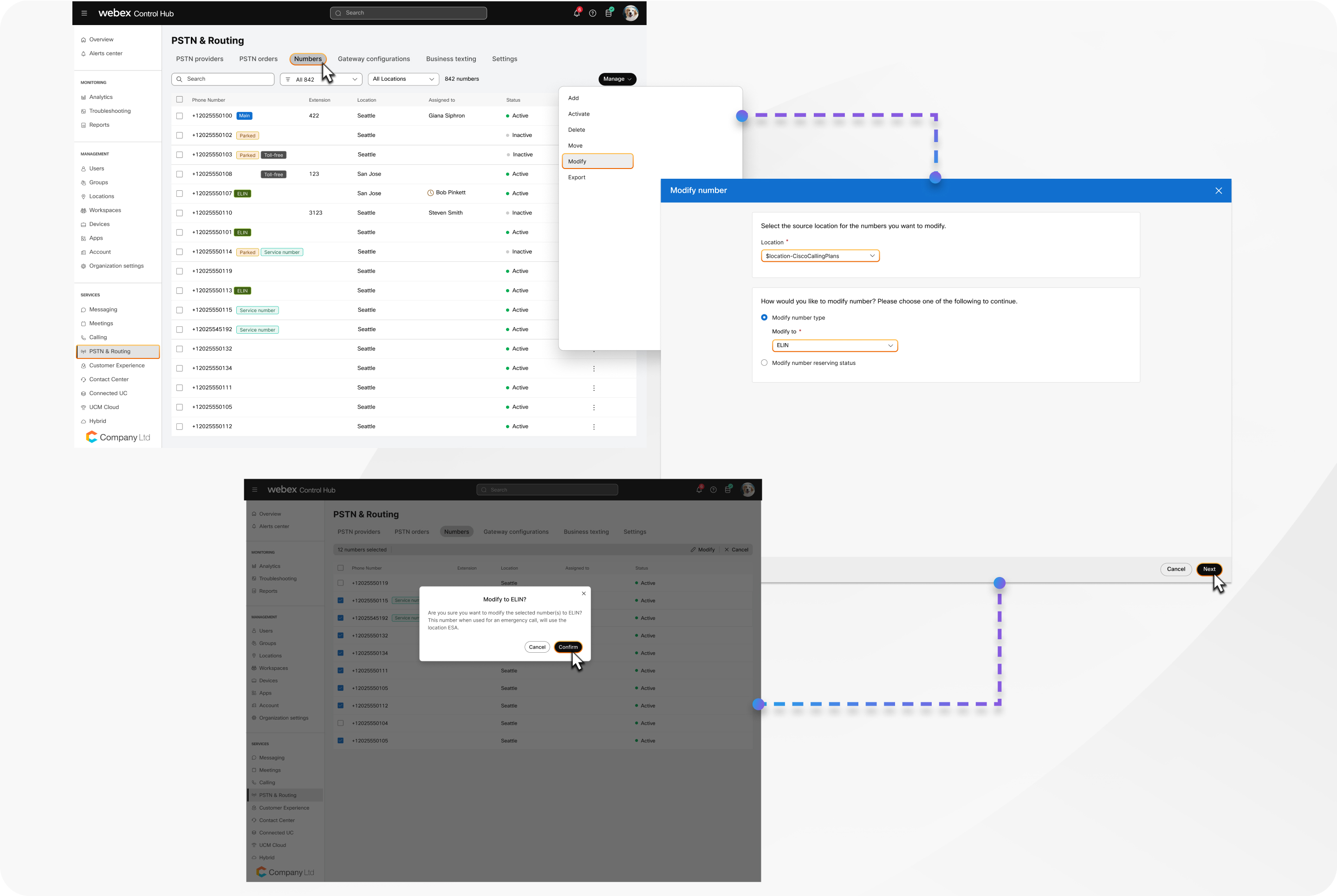
| 1 |
Zaloguj się do Control Hub. |
| 2 |
|
| 3 |
Kliknij . |
| 4 |
Wybierz lokalizację dla liczb, które chcesz zmodyfikować. |
| 5 |
Wybierz opcję Zmień typ numeru na, a następnie wybierz ELIN z listy rozwijanej. |
| 6 |
Kliknij przycisk Dalej. Zostanie wyświetlona lista numerów standardowych i serwisowych kwalifikujących się do modyfikacji do ELIN. |
| 7 |
Wybierz liczby do konwersji i kliknij Zmień. |
| 8 |
Kliknij Potwierdź. Po konwersji zmodyfikowane liczby wyświetlają plakietkę ELIN. |
Co robić dalej
Modyfikowanie wybranych numerów na pliki ELIN
Możesz jednocześnie konwertować wiele numerów standardowych lub serwisowych na numery ELIN w Control Hub. Wszystkie wybrane numery muszą znajdować się w tym samym miejscu. W razie potrzeby można również zmienić dowolny numer ELIN z powrotem na numer standardowy lub serwisowy.
| 1 |
Zaloguj się do Control Hub. |
| 2 |
|
| 3 |
Wybierz liczby, które chcesz przekonwertować i kliknij Zmień. Opcja Mod yfikuj jest wyświetlana tylko wtedy, gdy wszystkie wybrane liczby pochodzą z tej samej lokalizacji. |
| 4 |
Wybierz opcję Zmień typ numeru na, a następnie wybierz ELIN z listy rozwijanej. System sprawdza, czy wybrane liczby mogą zostać zmodyfikowane na pliki ELIN. Jeśli jakiekolwiek liczby nie kwalifikują się, są podświetlone i wyświetlany jest komunikat o błędzie. |
| 5 |
Kliknij Usuń nieprawidłowe numery, jeśli dotyczy. |
| 6 |
Kliknij przycisk Modyfik uj. Po konwersji zmodyfikowane liczby wyświetlają plakietkę ELIN. |
Co robić dalej
Zmodyfikuj pojedynczą liczbę na ELIN
Możesz także przekonwertować indywidualny numer na ELIN bezpośrednio z listy liczb.
| 1 |
Zaloguj się do Control Hub. |
| 2 |
|
| 3 |
Znajdź numer, który chcesz przekonwertować, kliknij |
| 4 |
Wybierz opcję Zmień typ numeru na, a następnie wybierz ELIN z listy rozwijanej. |
| 5 |
Kliknij przycisk Zapisz. Po konwersji zmodyfikowany numer wyświetla plakietkę ELIN. |
 obok niego i wybierz Modyfik
 Skonfiguruj czas wygaśnięcia ELIN
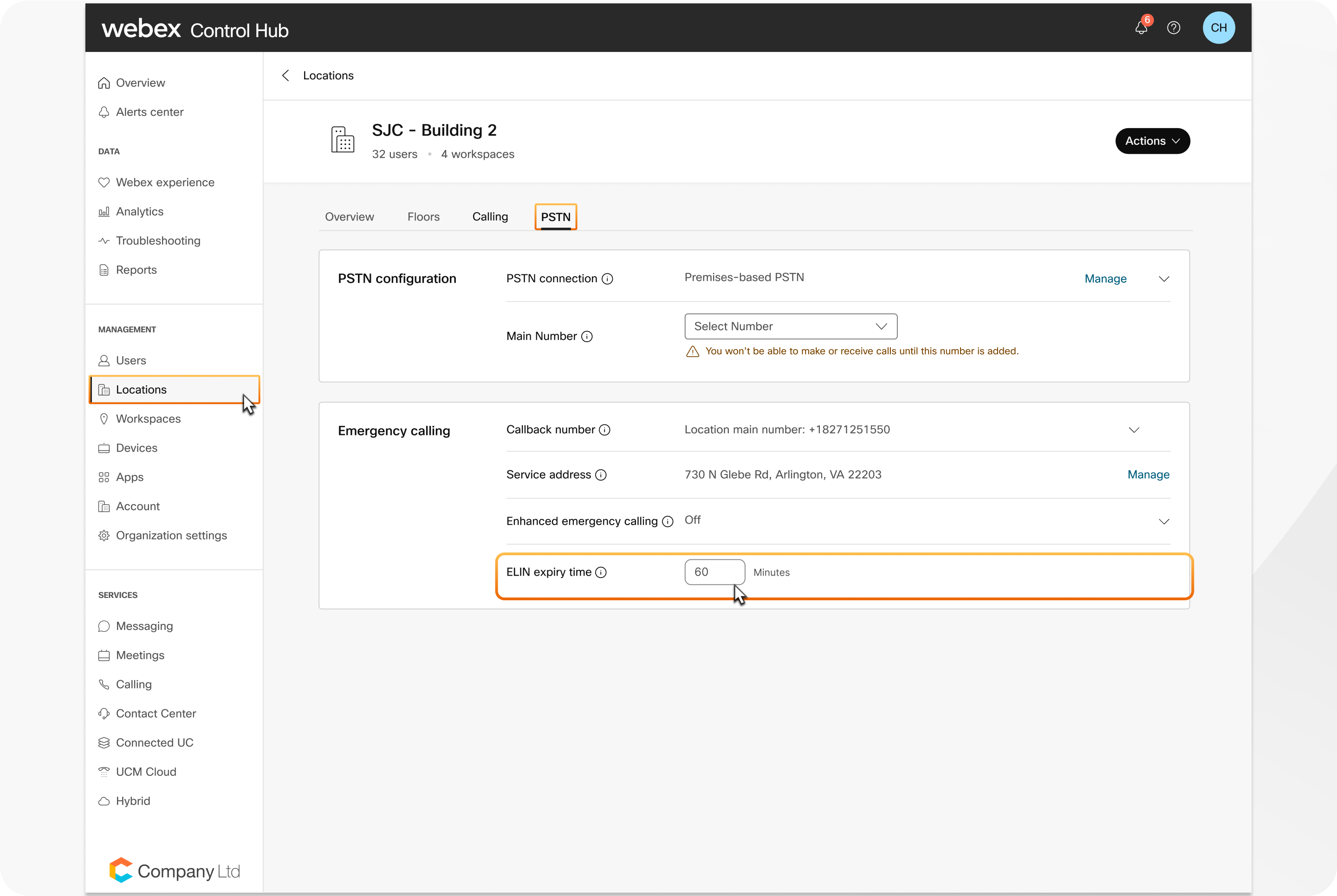
Możesz ustawić, jak długo ELIN pozostaje przypisany do dzwoniącego po wywołaniu połączenia alarmowego na poziomie lokalizacji. To ustawienie kontroluje czas, przez jaki ELIN jest dostępny dla wywoł ań awaryjnych. Zmiany czasu wygaśnięcia dotyczą tylko przyszłych przydziałów ELIN i nie wpływają na aktualnie aktywne przydziały.
| 1 |
Zaloguj się do Control Hub. |
| 2 |
Przejdź do menu . |
| 3 |
Wybierz lokalizację i kliknij kartę PSTN. |
| 4 |
Przejdź do sekcji Po łączenia alar mowe i ustaw czas wyga śnięcia ELIN. Możesz ustawić czas trwania od 10 do 1440 minut. Domyślnie jest to 60 minut zarówno dla nowych, jak
i istniejących lokalizacji.
|
| 5 |
Zapisz swoje zmiany. Jeśli ELIN jest przypisany do użytkownika lub obszaru roboczego, kolum na Przypisane na stronie Num bers wyświetla aktywny ELIN wraz z jego znacznikiem czasowym wydania. |
ELIN dla użytkowników
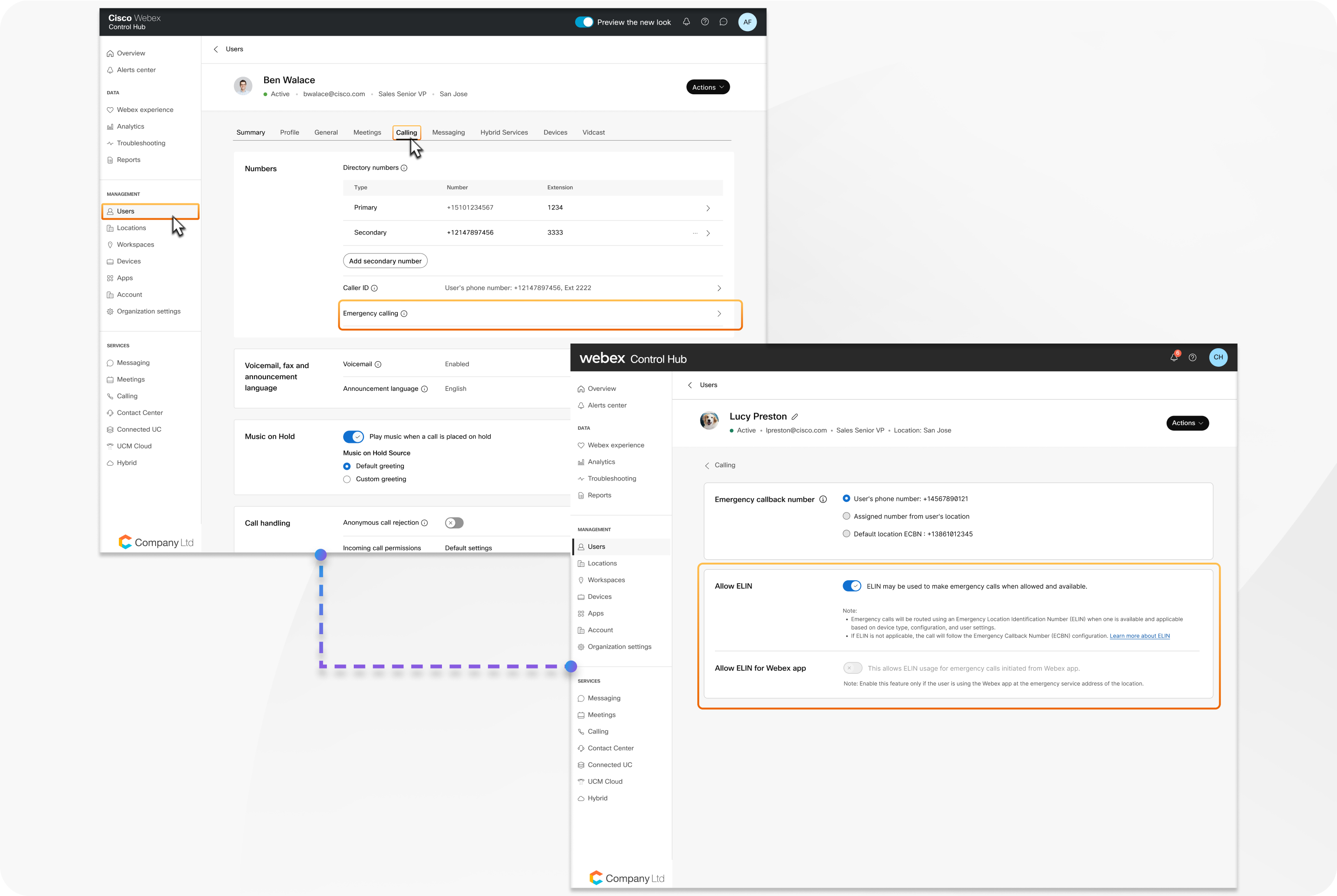
Możesz kontrolować, czy poszczególni użytkownicy mogą używać e-IN do połączeń alarmowych. Domyślnie ELIN jest włączony dla wszystkich nowych i istniejących użytkowników, ale można go wyłączyć dla użytkowników, których urządzenia zwykle znajdują się poza ESA lokalizacji.
| 1 |
Zaloguj się do Control Hub. |
| 2 |
Przejdź do menu . |
| 3 |
Wybierz użytkownika i kliknij kartę Po łącz enie. |
| 4 |
W sekcji Numery kliknij opcję Połącz enia alar mowe. |
| 5 |
Włącz opcję Z ezwalaj na ELIN, aby włączyć pliki ELIN dla połączeń alarmowych dla użytkownika. Domyślnie jest włączony dla wszystkich użytkowników.
|
| 6 |
Włącz opcję Z ezwalaj na ELIN dla aplikacji Webex, jeśli użytkownik powinien mieć możliwość korzystania z e-IN do połączeń alarmowych wykonywanych z aplikacji Webex. To ustawienie można włączyć tylko wtedy, gdy użytkownik jest włącz ony również Zez walaj na ELIN. Domyślnie aplikacja Allow ELIN for Webex App jest wyłączona dla wszystkich użytkowników. Włącz to ustawienie tylko wtedy, gdy użytkownik korzysta głównie z aplikacji Webex w ramach ESA lokalizacji. W przypadku użytkowników, którzy często pracują zdalnie lub poza ESA, zalecamy pozostawienie tego ustawienia wyłączonego, aby uniknąć nieprawidłowego przypisania ELIN. |
Masowe zarządzanie użytkownikami ELIN
Możesz zarządzać ustawieniami ELIN dla wielu użytkowników jednocześnie, korzystając z szablonu CSV funkcji użytkowników zbiorczych w Centrum sterowania. Plik CSV zawiera dwie kolumny: Zezwalaj na ELIN i Z ezwal aj na ELIN dla aplikacji Webex. Aby uzyskać więcej informacji, zobacz Zarządzanie wiel oma użytkownikami w Centrum sterowania za pomocą szablonu CSV.
ELIN dla przestrzeni roboczych
Możesz kontrolować, czy poszczególne obszary robocze mogą używać e-IN do połączeń alar mowych. Domyślnie ELIN jest włączony dla wszystkich nowych i istniejących obszarów roboczych, ale można go wyłączyć w przypadku obszarów roboczych, których urządzenia są zwykle używane poza ESA lokalizacji.
| 1 |
Zaloguj się do Control Hub. |
| 2 |
Przejdź do menu |
| 3 |
Wybierz obszar roboczy i kliknij kartę Po łączenie. |
| 4 |
W sekcji Numery kliknij opcję Połącz enia alar mowe. |
| 5 |
Włącz opcję Z ezwalaj na ELIN, aby włączyć pliki ELIN dla połączeń alarmowych w obszarze roboczym. Domyślnie jest włączony dla wszystkich obszarów roboczych.
|
Informacje rozliczeniowe dla Cisco Calling Plan
Jeśli Twoja organizacja korzysta z planu telefonicznego Cisco, zalecamy zapoznanie się z tymi kluczowymi kwestiami dotyczącymi rozliczeń dla eLin.
- E-liny są rozliczane jako numery usług w ramach planu telefonicznego Cisco Calling Plan.
- Aby korzystać z eLin, Twoja subskrypcja musi mieć włączone numery usług. Może to wymagać zmiany lub modyfikacji subskrypcji w Cisco Commerce.
- Na stronach subskrypcji Control Hub eLiny są wyświetlane jako numery usług i są odpowiednio liczone. Nie ma osobnego elementu wiersza dla eLinów.
- E-inki nie są obsługiwane w organizacjach testowych Cisco Calling Plan, ponieważ wersje próbne nie obsługują jeszcze numerów usług.
- Liczby ELIN są zawarte w raportach regulacyjnych.


