- Startseite
- /
- Artikel

Danke für Ihr Feedback.


 In diesem Artikel
 Feedback?
Als Administrator aktivieren Sie ELIN (Emergency Location Identification Number) in Control Hub, um Benutzern genaue, standortbezogene Rückrufnummern für Notrufe in Webex Calling bereitzustellen. Dies gewährleistet die Einhaltung von Vorschriften und direkte Notfallmaßnahmen für Ihre Benutzer.
Übersicht
ELIN ist eine Funktion, die Notrufen dynamisch eine standortbasierte Telefonnummer zuweist. Dadurch wird sichergestellt, dass die Rettungsdienste genaue Anruferinformationen erhalten und Anrufe direkt an den Benutzer oder Arbeitsplatz zurückrufen können, der den Notruf ausgelöst hat, einschließlich Benutzer, die nur über eine Nebenstelle verfügen. ELIN unterstützt Organisationen bei der Einhaltung gesetzlicher Vorschriften, der Verbesserung der Sicherheit und bietet im Notfall einen reibungslosen Rückrufservice.
ELIN-Verfügbarkeit und automatische Zuweisung
Notrufe mit ELIN sind standardmäßig als Teil der Webex Calling-Notrufdienste verfügbar. Sie müssen ELIN nicht als separate Funktion aktivieren.
- Wenn ein Benutzer eine Notrufnummer wählt, verwendet das System die Notrufadresse (ESA) des Standorts des Anrufers und wendet, falls vorhanden, eine verfügbare Notrufnummer (ELIN) für diesen Standort an.
- Falls keine ELIN verfügbar ist, verwendet das System die Ausweichroute für die Notrufnummer (ECBN).
- Die ELIN-Zuordnung erfolgt automatisch und dynamisch. ELINs werden nicht einzelnen Benutzern oder Arbeitsbereichen zugewiesen. Das System weist automatisch eine ELIN vom Standort zu, wenn diese für einen Notruf benötigt wird, sofern ELIN für den Benutzer oder den Arbeitsbereich aktiviert ist.
- Um sicherzustellen, dass Notrufe korrekt bearbeitet werden, muss gewährleistet sein, dass an jedem Standort genügend ELINs vorhanden sind, um alle Benutzer und Geräte an diesem Standort abzudecken.
- Einem Benutzer oder Gerät zugewiesene ELIN kann erst wiederverwendet werden, wenn sie nach Ablauf des standortbezogenen ELIN-Ablauftimers automatisch freigegeben wird.
So funktioniert ELIN
Dynamische Auswahl und Zuordnung
Wenn ein Notruf von einem Webex Calling-Gerät oder einer Webex App aus gestartet wird, prüft das System zunächst, ob die ELIN-Nutzung für diesen Anrufer und dieses Gerät zulässig ist. Sofern zulässig, wählt das System eine verfügbare ELIN aus dem Pool der dem Standort des Anrufers zugewiesenen Nummern aus. Dieses ELIN ist vorübergehend dem Notfallereignis zugeordnet. Dadurch wird sichergestellt, dass dem Anrufer eine eindeutige, nachverfolgbare Nummer zugeordnet wird. Die Rettungsdienste können dann die richtige Person zurückrufen.
ELIN-Auftragsdauer
Die ELIN bleibt für einen konfigurierbaren Zeitraum, die sogenannte ELIN-Ablaufzeit, dem Notrufer zugewiesen. Sie können diese Dauer auf Standortebene festlegen, irgendwo zwischen 10 und 1440 Minuten, mit einem Standardwert von 60 Minuten.
Während des aktiven Notrufs setzt das System den ELIN-Ablauf-Timer alle 5 Minuten und erneut am Ende des Anrufs zurück. Dies bedeutet, dass die Dauer der ELIN-Zuweisung immer mit der letzten Aktualisierung beginnt, sodass die ELIN nach dem Ende des Notrufs für den gesamten konfigurierten Zeitraum für Rückrufe verfügbar bleibt.
Notrufablauf über ELIN
Webex Calling verwendet den folgenden Prozess zur Zuweisung und Weiterleitung von Notrufen mithilfe von ELINs, um schnelle und genaue Rückrufe von den Rettungsdiensten zu gewährleisten.
- Auslösung eines Notrufs – Ein Benutzer wählt eine Notrufnummer. Zum Beispiel 911, 999 oder 112.
- ELIN-Validierung – Das System prüft, ob der Benutzer oder der Arbeitsbereich zur Nutzung eines ELIN berechtigt ist und ob ein solcher verfügbar ist.
- ELIN-Zuweisung – Sofern zulässig und verfügbar, wird dem Anrufer für die Dauer des Notfalls dynamisch eine ELIN zugewiesen.
- Anrufweiterleitung – Der Notruf wird an die Notrufzentrale (PSAP) weitergeleitet, wobei die zugewiesene ELIN als Rückrufnummer und die korrekte ESA verwendet werden.
- Rückrufbehandlung – Wenn die PSAP den zugewiesenen ELIN zurückruft, während dieser noch aktiv ist, wird der Rückruf sofort an den Benutzer oder Arbeitsbereich weitergeleitet, der dem ELIN zugewiesen ist.
- Webex Calling deaktiviert vorübergehend die Anrufweiterleitung, Voicemail und ähnliche Dienste für den Notfallrückruf, um sicherzustellen, dass der Anruf den beabsichtigten Empfänger ohne Umleitung erreicht.
- Wenn die Aufzeichnung von Notrufen aktiviert ist, gilt dies auch für den Rückruf.
- Der Callback hat keinen Einfluss auf die Dauer der ELIN-Zuweisung. Die ELIN-Lizenz bleibt bis zu ihrem Ablaufdatum gültig.
- Falls der Rückruf nach Ablauf der ELIN-Zuweisung eintrifft, siehe den Abschnitt ELIN-Fallback-Mechanismus in diesem Artikel.
ELIN-Fallback-Mechanismus
Webex Calling stellt sicher, dass immer eine Notfall-Rückrufnummer verfügbar ist, auch wenn keine ELIN verfügbar oder nicht mehr zugewiesen ist.
- Keine ELINs konfiguriert oder verfügbar—Wenn kein ELIN verfügbar ist, verwendet das System das konfigurierte ECBN für den Benutzer, den Arbeitsbereich oder den Standort.
- ELIN-Nutzung nicht zulässig—Wenn ELIN für den Anrufer oder das Gerät nicht zulässig ist, verwendet das System direkt das ECBN.
- Workspace-Fallback – Wenn ein Workspace so konfiguriert ist, dass er seine eigene Nummer als Rückrufnummer verwendet (Workspace-Nummer als ELIN) und keine ELIN verfügbar ist, wird die Workspace-Nummer als Rückrufnummer verwendet.
Wenn im Pool des Standorts ELINs verfügbar sind, verwendet das System für Notrufe ein ELIN aus dem Pool. Die Workspace-Nummer wird nur verwendet, wenn keine ELINs verfügbar sind. Die Verwendung des ELIN-Pools hat Vorrang vor der Verwendung der Workspace-Nummer als ELIN.
- Rückruf an eine abgelaufene ELIN – Wenn die Rettungsdienste eine ELIN zurückrufen, die nicht mehr zugewiesen (abgelaufen) ist, prüft das System, ob am Standort eine ECBN zugewiesen ist:
- Wenn die ECBN zugewiesen ist, wird der Rückruf an die entsprechende Stelle (z. B. einen Empfangsschalter oder einen Notfallkontakt) weitergeleitet. Wenn der Anruf als Notfallrückruf gekennzeichnet ist, gelten die Dienstsperre und die Aufzeichnung des Notrufs.
- Ist die ECBN nicht zugewiesen oder nicht konfiguriert, wird der Anruf mit der Meldung „Benutzer nicht gefunden“ abgewiesen.
- Interne Anrufe oder Weiterleitung an ELINs – ELINs sind ausschließlich für externe Notfallrückrufe reserviert. Interne Anrufe oder Weiterleitungen innerhalb der Organisation an einen ELIN werden nicht unterstützt und mit der Meldung „Benutzer nicht gefunden“ zurückgewiesen.
- Webex Meetings und Click-to-Call – Anrufe, die innerhalb von Webex Meetings oder über Click-to-Call getätigt werden, werden nicht an ELINs weitergeleitet, einschließlich etwaiger ECBN-Fallback-Szenarien.
- Notruf-Testanrufe – Bei Notruf-Testanrufen (933) wird, sofern verfügbar, ein ELIN verwendet, es wird jedoch keine Zuweisung erstellt.
Unterstützte Optionen und Einschränkungen von ELIN
Unterstützte PSTN-Optionen
ELIN wird über alle verfügbaren PSTN-Optionen innerhalb von Webex Calling unterstützt:
- Cloud Connected PSTN-Anbieter (CCPP)
- Lokales PSTN
- Cisco-Anrufplan
Unterstützte Geräte
- Feste Geräte (Tischtelefone)
- Webex App (mit Allow ELIN for Webex App aktiviert für den Benutzer).
Weitere Informationen finden Sie unter ELIN für Benutzer aktivieren.
Nicht unterstützte Geräte und Szenarien
- Webex Go Mobilgeräte
- Anrufe, die über die Netzwerkschnittstelle initiiert werden (z. B. Einzelnummernanrufe)
- Blindtransfers zu Notfallzielen
ELIN-Nutzungsregeln und -Szenarien
ELINs werden dynamisch für Notrufe verwendet, basierend auf verschiedenen Bedingungen, die mit dem Gerät des Anrufers, seinem Standort und den administrativen Einstellungen zusammenhängen. Wir empfehlen Ihnen, die folgenden Szenarien zu berücksichtigen, um zu verstehen, wann und wie ELINs zugeteilt werden.
Nutzung ohne Hotdesking
Wenn ein Benutzer oder ein Arbeitsbereich sein dediziertes Gerät verwendet (kein Hotdesking), werden Notrufe über die dem Benutzer oder Arbeitsbereich zugewiesene Leitung auf dem Gerät getätigt. Dies kann eine primäre oder shared/virtual Linie. ELINs können für diese Anrufe verwendet werden, wenn:
- Der Gerätebesitzer hat Allow ELIN im Control Hub aktiviert. Weitere Informationen finden Sie unter ELIN für Benutzer.
- Der Gerätebesitzer verwendet die standardmäßige ESA-Nummer des Standorts für seine primäre Telefonnummer. Wenn eine benutzerdefinierte ESA festgelegt ist, werden keine ELINs verwendet.
- Der Gerätebesitzer und der Leitungsbesitzer (bei gemeinsam genutzten oder virtuellen Leitungen) befinden sich am selben Standort.
Hotdesking-Nutzung
Wenn ein Benutzer einen Hotdesk nutzt, werden Notrufe immer über die primäre Leitung des Host-Arbeitsbereichs abgesetzt. ELINs können für diese Anrufe verwendet werden, wenn:
- Der Host-Workspace verwendet die standardmäßige ESA des Standorts als primäre Nummer.
- Im Host-Workspace ist Allow ELIN im Control Hub aktiviert. Weitere Informationen finden Sie unter ELIN für Arbeitsbereiche.
- ELINs werden aus dem Standortpool des Host-Arbeitsbereichs zugewiesen und dem Gastbenutzer für den Notruf vorübergehend zugeordnet.
RedSky- oder PIDF-LO-Integration
- Die ELIN-Funktion hat keinen Einfluss auf die Integration von RedSky oder PIDF-LO (Presence Information Data Format - Location Object). Notrufe werden weiterhin an RedSky weitergeleitet oder enthalten gegebenenfalls PIDF-LO-Informationen, unabhängig davon, ob ein ELIN oder ECBN verwendet wird.
- Administratoren können die ELIN-Unterstützung für Benutzer oder Arbeitsbereiche aktivieren, wenn deren devices/clients Unterstützung HELD/HELD+ (für RedSky) oder PIDF-LO.
Allgemeine Verwendung
- ELINs werden niemals für blinde Transfers zu einem Notfallziel verwendet.
- Einem Benutzer oder Arbeitsbereich können mehrere ELIN-Zuweisungen zugewiesen werden, wenn er innerhalb der ELIN-Ablaufdauer mehrere Notrufe absetzt.
ELIN-Bereitstellung und -Verwaltung im Control Hub
Sie können Standard- oder Servicenummern als ELINs bereitstellen. Je nach den Möglichkeiten Ihres PSTN-Anbieters können Sie ELINs auch wieder in Standard- oder Servicenummern umwandeln.
Regeln für die Umwandlung von Nummern in ELINs
Eine Rufnummer kann nur dann in eine ELIN-Nummer umgewandelt werden, wenn alle folgenden Bedingungen erfüllt sind:
- Die Nummer ist keiner Webex Calling-Entität (Benutzer, Arbeitsbereich, virtuelle Leitung oder Funktion) zugeordnet, weder als primäre, sekundäre noch Faxnummer.
- Die Nummer ist aktiv.
-
Die Nummer ist weder gebührenfrei, noch ortsunabhängig oder mobil.
- Die Nummer wird weder als Hauptnummer des Standorts noch als Gebührennummer vergeben.
- Die Nummer wird von keiner Webex Calling-Entität für die Anrufer-ID verwendet, weder über Externe Anrufer-ID-Telefonnummer noch über Zusätzliche externe Anrufer-ID-Telefonnummern.
- Die Nummer ist nicht für geschäftliche SMS freigeschaltet.
ELIN-Beschränkungen
- Für Standorte mit Cisco Calling Plan müssen in Ihrem Abonnement Servicenummern aktiviert sein. Dies kann eine Änderung oder Anpassung des Abonnements in Cisco Commerce erfordern.
- ELINs werden in Testorganisationen nicht unterstützt, da Testorganisationen noch keine Servicenummern unterstützen.
- Wenn ein ELIN aufgrund eines Notrufs noch aktiv (und nicht abgelaufen) zugeordnet ist, kann er erst nach Ablauf der Zuordnung geändert, gelöscht, getrennt oder verschoben werden.
- ELINs können nicht Benutzern, Arbeitsbereichen, virtuellen Leitungen oder Funktionen zugewiesen werden.
- ELINs werden für PSTN-Anbieter, die eine externe Rufnummernverwaltung erfordern, nicht unterstützt. Die externen Nummernverwaltungs-APIs wurden nicht erweitert, um die Änderung von Nummern zu ELIN im Rahmen dieser Funktion zu unterstützen.
- Partner-APIs sind für das ELIN-Management in Großhandelsumgebungen nicht verfügbar. Die gesamte ELIN-Verwaltung muss im Control Hub erfolgen.
Wenn Ihre Organisation Local Gateway mit der Diensteinstellung Legacy-Verhalten aktiviert (unter ), werden alle eingehenden Anrufe über das Local Gateway als interne (lokale) Anrufe und nicht als PSTN-Anrufe behandelt. Daher schlagen ELIN-Rückrufe für eingehende Notrufe fehl. Die Nutzung von ELIN für ausgehende Notrufe ist nicht betroffen.
Anrufweiterleitungsdienste und ähnliche Umleitungsdienste verhindern nicht, dass eine ELIN als Ziel festgelegt wird. Allerdings werden ELINs in den Suchergebnissen für diese Dienste nicht angezeigt, da es sich um nicht vergebene Nummern handelt. Wenn ein ELIN als Umleitungsziel festgelegt wird, schlägt die Umleitung fehl, da interne Aufrufe an ELINs nicht unterstützt werden.
Nummernfilter und ELIN-Management
Control Hub bietet Filter, die Ihnen helfen, Ihre Zahlen effizient zu verwalten. Das Verständnis dieser Filter erleichtert Aktionen wie das Ändern, Verschieben oder Löschen von Nummern.
- Verfügbar— Dies sind nicht zugewiesene Nummern, die Sie für neue Zuweisungen oder Änderungen verwenden können. Dies gilt nicht für ELINs.
- Nicht verfügbar— Dies sind Nummern, die nicht vergeben werden können, einschließlich vergebener Nummern, alle ELINs (unabhängig davon, ob sie eine aktive Zuweisung haben oder nicht).
- Zugewiesen— Dies sind Nummern, die aktuell von Benutzern, Arbeitsbereichen oder Funktionen verwendet werden. Dies umfasst auch ELINs mit einer aktiven Zuweisung.
- Nicht zugewiesen— Dies sind Nummern, die keiner Entität zugewiesen sind. Dies umfasst auch ELINs ohne aktive Zuweisung.
Mithilfe dieser Filter wird festgelegt, welche Zahlen Sie für verschiedene Aktionen auswählen können. Beispielsweise werden ELINs mit einer aktiven Zuweisung als Zugewiesen angezeigt und können erst verschoben oder gelöscht werden, wenn die Zuweisung beendet ist. Nur die mit Verfügbar gekennzeichneten Nummern können Benutzern oder Arbeitsbereichen zugewiesen oder zu ELINs geändert werden.
Ändern von Nummern in ELINs im Control Hub
Ändern Sie die Nummern in ELINs für einen Standort.
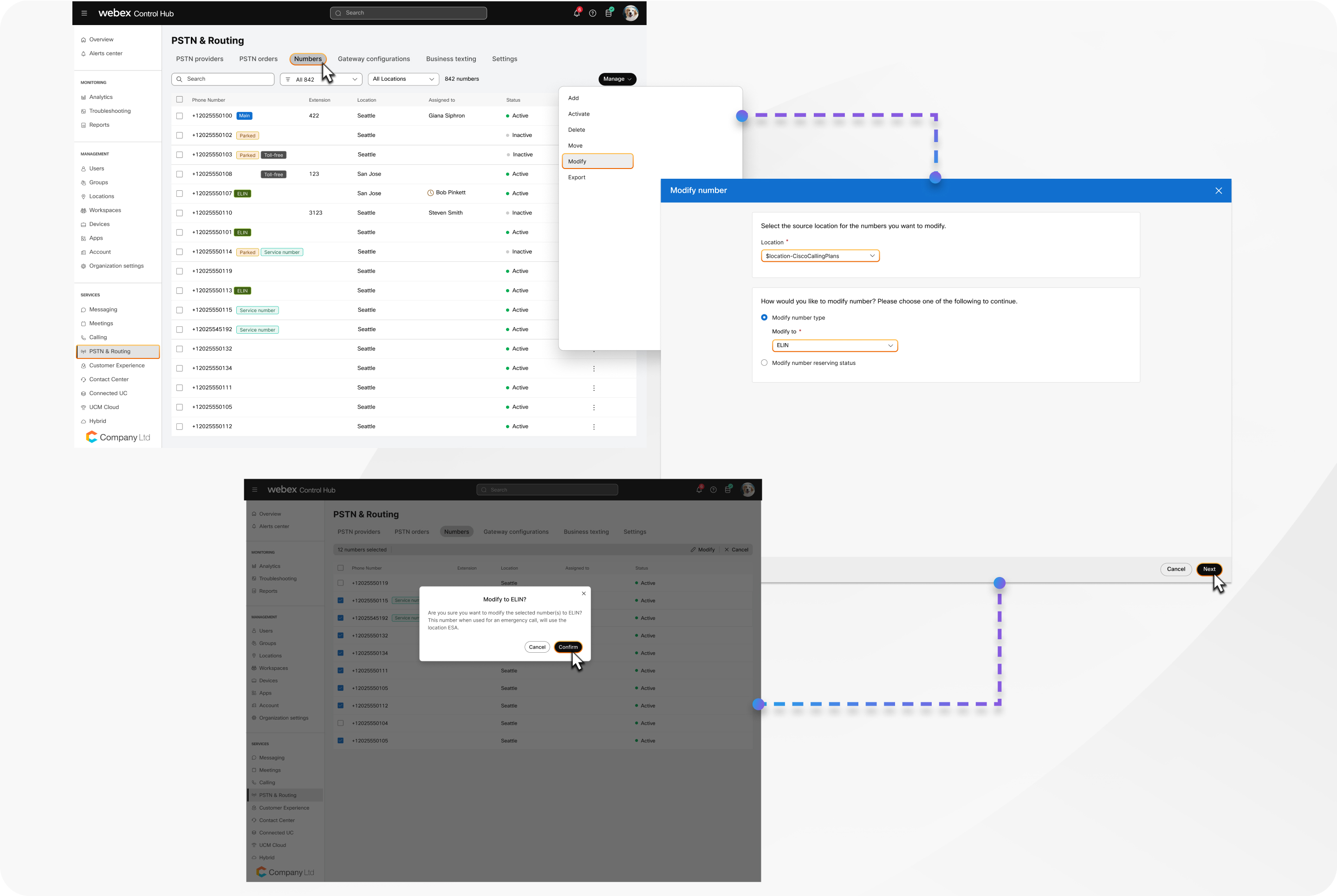
ELINs werden nicht direkt erstellt. Stattdessen wandeln Sie bestehende Standard- oder Servicenummern in Control Hub in ELINs um. Sobald eine Nummer als ELIN gekennzeichnet ist, wird sie Teil des ELIN-Pools des Standorts. Sie können eine ELIN bei Bedarf auch wieder in eine Standard- oder Servicenummer ändern.
| 1 | |
| 2 |
Gehen Sie zu . |
| 3 |
Klicken Sie auf . |
| 4 |
Wählen Sie die Position für die Nummern aus, die Sie ändern möchten. |
| 5 |
Wählen Sie Ändern Sie den Zahlentyp inund wählen Sie dann ELIN aus der Dropdown-Liste. |
| 6 |
Klicken Sie auf Weiter. Es wird eine Liste der Standard- und Servicenummern angezeigt, die für die Umstellung auf ELIN in Frage kommen. |
| 7 |
Wählen Sie die umzurechnenden Zahlen aus und klicken Sie auf Ändern. |
| 8 |
Klicken Sie auf Bestätigen. Nach der Umstellung wird auf den geänderten Nummern ein ELIN-Logo angezeigt. |
Nächste Schritte
Sie können die Details der Bestellbestätigung unter .
Ändern Sie die ausgewählten Nummern in ELINs.
Im Control Hub können Sie mehrere Standard- oder Servicenummern gleichzeitig in ELINs umwandeln. Alle ausgewählten Nummern müssen sich am selben Ort befinden. Sie können bei Bedarf auch jede ELIN-Nummer wieder in eine Standard- oder Servicenummer ändern.
| 1 | |
| 2 |
Gehen Sie zu . |
| 3 |
Wählen Sie die Zahlen aus, die Sie umrechnen möchten, und klicken Sie auf Ändern. Die Option Ändern wird nur angezeigt, wenn alle ausgewählten Nummern vom selben Ort stammen. |
| 4 |
Wählen Sie Ändern Sie den Zahlentyp inund wählen Sie dann ELIN aus der Dropdown-Liste. Das System prüft, ob die ausgewählten Nummern in ELINs umgewandelt werden können. Sollten einzelne Nummern nicht gültig sein, werden diese markiert und eine Fehlermeldung angezeigt. |
| 5 |
Klicken Sie gegebenenfalls auf Ungültige Zahlen entfernen. |
| 6 |
Klicken Sie auf „Modify“ (Ändern). Nach der Umstellung wird auf den geänderten Nummern ein ELIN-Logo angezeigt. |
Nächste Schritte
Sie können die Details der Bestellbestätigung unter .
Ändern Sie eine einzelne Zahl in ELIN
Sie können auch eine einzelne Nummer direkt aus der Nummernliste in ELIN umrechnen.
| 1 | |
| 2 |
Gehen Sie zu . |
| 3 |
Suchen Sie die Zahl, die Sie umrechnen möchten, klicken Sie auf das |
| 4 |
Wählen Sie Ändern Sie den Zahlentyp inund wählen Sie dann ELIN aus der Dropdown-Liste. |
| 5 |
Klicken Sie auf Speichern. Nach der Umstellung wird auf der geänderten Nummer ein ELIN-Emblem angezeigt. |
 daneben und wählen Sie dann
 ELIN-Ablaufzeit konfigurieren
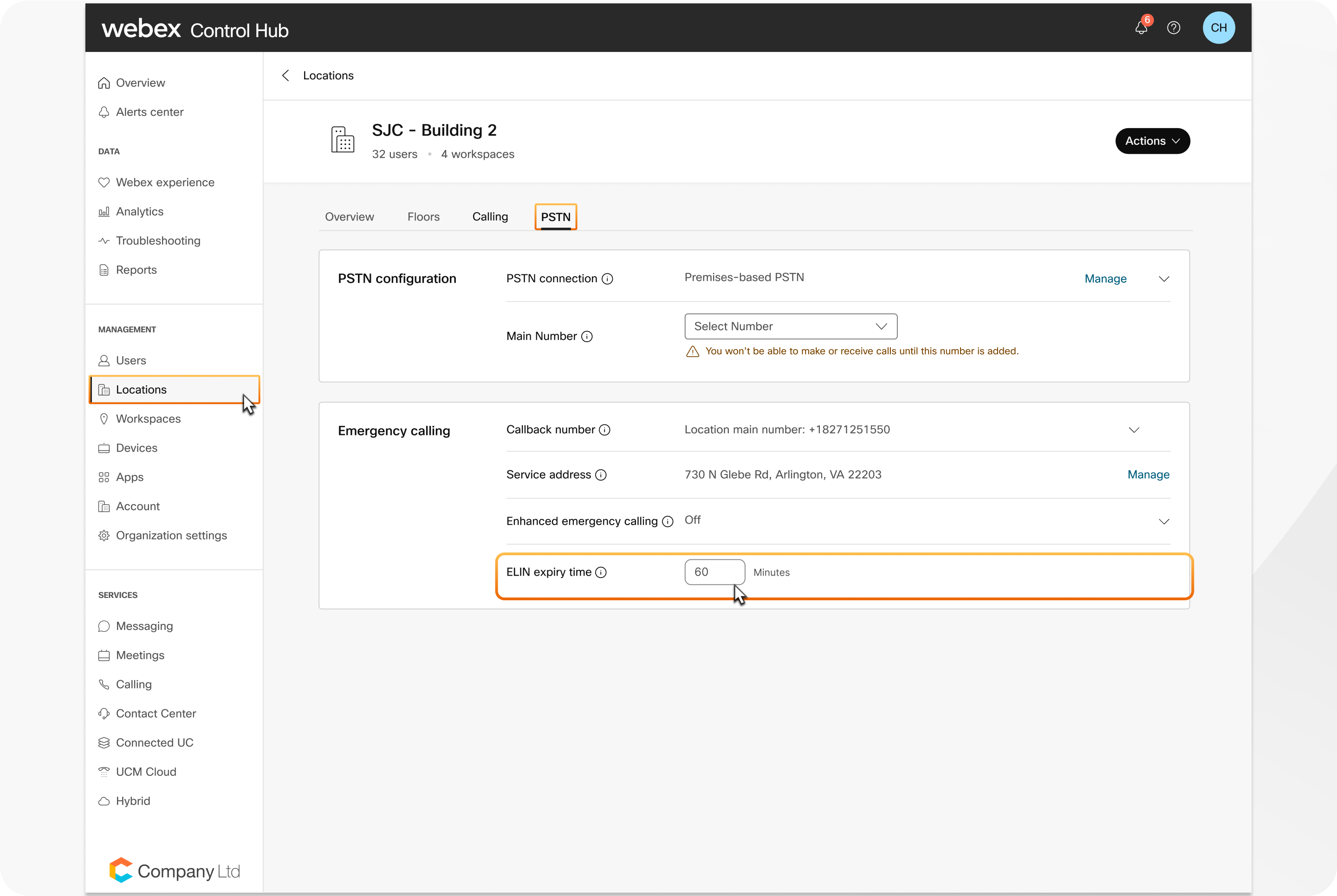
Sie können auf Standortebene festlegen, wie lange eine ELIN nach einem Notruf einem Anrufer zugewiesen bleibt. Diese Einstellung steuert die Dauer, für die ein ELIN für Notfallrückrufe zur Verfügung steht. Änderungen der Ablaufzeit betreffen nur zukünftige ELIN-Zuweisungen und haben keine Auswirkungen auf aktuell laufende Zuweisungen.
| 1 | |
| 2 |
Gehe zu . |
| 3 |
Wählen Sie einen Standort aus und klicken Sie auf die Registerkarte PSTN. |
| 4 |
Gehen Sie zum Abschnitt Notruf und stellen Sie die ELIN-Ablaufzeitein. Sie können eine Dauer von 10 bis 1440 Minuten festlegen. Die Standardeinstellung beträgt 60 Minuten, sowohl für neue als auch für bestehende Standorte.
|
| 5 |
Speichern Sie Ihre Änderungen. Wenn ein ELIN einem Benutzer oder Arbeitsbereich zugewiesen ist, zeigt die Spalte Zugewiesen auf der Seite Nummern den aktiven ELIN zusammen mit seinem Veröffentlichungszeitstempel an. |
ELIN für Benutzer
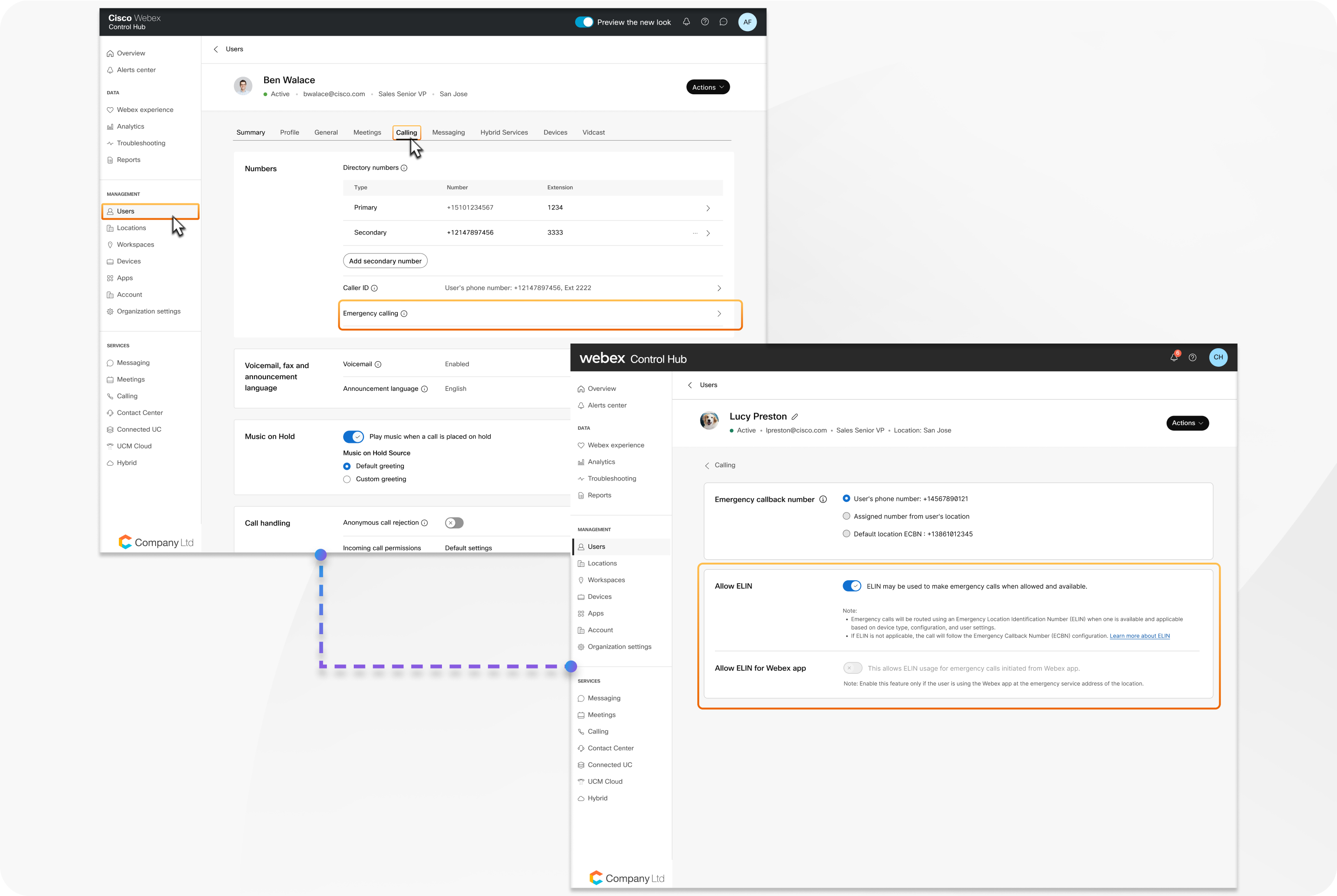
Sie können festlegen, ob einzelne Benutzer ELINs für Notrufe verwenden dürfen. Standardmäßig ist ELIN für alle neuen und bestehenden Benutzer aktiviert, Sie können es jedoch für Benutzer deaktivieren, deren Geräte sich typischerweise außerhalb des ESA des Standorts befinden.
| 1 | |
| 2 |
Gehen Sie zu . |
| 3 |
Wählen Sie einen Benutzer aus und klicken Sie auf die Registerkarte Calling. |
| 4 |
Klicken Sie im Abschnitt Nummern auf Notruf. |
| 5 |
Aktivieren Sie ELIN zulassen, um ELINs für Notrufe für einen Benutzer zu aktivieren. Standardmäßig ist es für alle Benutzer aktiviert.
|
| 6 |
Aktivieren Sie die Option ELIN für Webex App zulassen, wenn der Benutzer ELINs für Notrufe verwenden darf, die über die Webex App getätigt werden. Diese Einstellung kann nur aktiviert werden, wenn Allow ELIN für den Benutzer ebenfalls aktiviert ist. Standardmäßig ist die Option „ ELIN für Webex-App zulassen “ für alle Benutzer deaktiviert. Aktivieren Sie diese Einstellung nur, wenn der Benutzer die Webex-App hauptsächlich innerhalb des ESA des Standorts verwendet. Für Benutzer, die häufig remote oder außerhalb der ESA arbeiten, empfehlen wir, diese Einstellung deaktiviert zu lassen, um eine fehlerhafte ELIN-Zuordnung zu vermeiden. |
Massenverwaltung von ELIN-Benutzern
Sie können die ELIN-Einstellungen für mehrere Benutzer gleichzeitig mit Hilfe der CSV-Vorlage für Massenbenutzerfunktionen im Control Hub verwalten. Die CSV-Datei enthält zwei Spalten: ELIN zulassen und ELIN für die Webex-App zulassen. Weitere Informationen finden Sie unter Verwalten mehrerer Benutzer im Control Hub mit der CSV-Vorlage.
ELIN für Arbeitsbereiche
Sie können steuern, ob einzelne Arbeitsbereiche ELINs für Notrufe nutzen dürfen. Standardmäßig ist ELIN für alle neuen und bestehenden Arbeitsbereiche aktiviert, Sie können es jedoch für Arbeitsbereiche deaktivieren, deren Geräte typischerweise außerhalb des ESA des Standorts verwendet werden.
| 1 | |
| 2 |
Gehe zu . |
| 3 |
Wählen Sie einen Arbeitsbereich aus und klicken Sie auf die Registerkarte Calling. |
| 4 |
Klicken Sie im Abschnitt Nummern auf Notruf. |
| 5 |
Aktivieren Sie ELIN zulassen, um ELINs für Notrufe für einen Arbeitsbereich zu aktivieren. Standardmäßig ist es für alle Arbeitsbereiche aktiviert.
|
Abrechnungsinformationen für den Cisco-Telefontarif
Wenn Ihre Organisation den Cisco Calling Plan nutzt, empfehlen wir Ihnen, diese wichtigen Abrechnungsaspekte für ELINs zu überprüfen.
- ELINs werden im Rahmen des Cisco-Telefonieplans als Servicenummern abgerechnet.
- Um ELINs nutzen zu können, müssen in Ihrem Abonnement die Servicenummern aktiviert sein. Dies kann eine Änderung oder Anpassung Ihres Abonnements bei Cisco Commerce erforderlich machen.
- Auf den Abonnementseiten von Control Hub werden ELINs als Servicenummern angezeigt und entsprechend gezählt. Für ELINs gibt es keine separate Position.
- ELINs werden in Cisco Calling Plan-Testorganisationen nicht unterstützt, da Testversionen noch keine Servicenummern unterstützen.
- ELIN-Zählungen werden in behördlichen Berichten berücksichtigt.


