- Domov
- /
- Článok

Ďakujeme za vašu spätnú väzbu.


 V tomto článku
 Spätná väzba?
Ako správca povoľte ELIN (Núdzové identifikačné číslo polohy) v Control Hub, aby ste používateľom poskytli presné čísla spätného volania založené na polohe pre tiesňové volania v službe Webex Calling. To zaručuje dodržiavanie predpisov a priamu reakciu na núdzové situácie pre vašich používateľov.
Prehľad
ELIN je funkcia, ktorá dynamicky priraďuje telefónne číslo založené na polohe k tiesňovým hovorom. Tým sa zabezpečí, že pohotovostné služby prijímajú presné informácie o volajúcom a môžu vracať hovory priamo používateľovi alebo pracovnému priestoru, ktorý inicioval tiesňové volanie, vrátane používateľov iba na rozšírenie . ELIN pomáha organizáciám splniť regulačné požiadavky, zvýšiť bezpečnosť a poskytovať bezproblémové spätné volanie v prípade núdze.
Dostupnosť a automatické priradenie ELIN
Núdzové volanie s ELIN je štandardne dostupné ako súčasť poho Webex Calling tovostných služieb. ELIN nemusíte povoliť ako samostatnú funkciu.
- Keď používateľ vytočí tiesňové číslo, systém použije adresu pohotovostnej služby (ESA) umiestnenia volajúceho a použije pre toto miesto dostupnú ELIN, ak takáto existuje.
- Ak nie je k dispozícii žiadny ELIN, systém použije smerovanie záložného núdzového volania (ECBN).
- Priradenie ELIN je automatické a dynamické. ELIN nepriraďujete jednotlivým používateľom alebo pracovným priestorom. Systém automaticky priraďuje ELIN z miesta vždy, keď je potrebný na tiesňové volanie, ak je pre používateľa alebo pracovný priestor povolený ELIN.
- Aby ste zabezpečili správne vybavovanie tiesňových hovorov, uistite sa, že každé miesto má dostatok elektronických sietí na pokrytie všetkých používateľov a zariadení na danom mieste.
- ELIN priradený jednému používateľovi alebo zariadeniu nie je možné znova použiť, kým sa automaticky neuvoľní po časovači vypr šania platnosti ELIN na úrovni polohy.
Ako funguje ELIN
Dynamický výber a priradenie
Keď je núdzové volanie spustené zo Webex Calling zariadenia alebo aplikácie Webex, systém najskôr skontroluje, či je používanie ELIN povolené pre daného volajúceho a zariadenie. Ak je to povolené, systém vyberie dostupný ELIN zo súboru čísel priradených umiestn eniu volajúceho. Tento ELIN je dočasne priradený k núdzovej udalosti. Zabezpečuje, že jedinečné vysledovateľné číslo je prepojené s volajúcim. Pohotovostné služby potom môžu zavolať správnej osobe.
Trvanie pridelenia ELIN
ELIN zostáva priradený núdzovému volajúcemu počas konfigurovateľného obdobia, známeho ako čas vypršania platnosti ELIN. Toto trvanie môžete nastaviť na úrovni polohy, kdekoľvek od 10 do 1440 minút, s predvolenou hodnotou 60 minút.
Počas aktívneho tiesňového volania systém resetuje časovač vypršania platnosti ELIN každých 5 minút a znova na konci hovoru. To znamená, že trvanie priradenia ELIN začína vždy od posledného obnovenia, takže ELIN zostane k dispozícii na spätné volanie počas celého nakonfigurovaného obdobia po ukončení tiesňového volania.
Tok núdzových hovorov pomocou ELIN
Webex Callingpoužíva nasledujúci proces na priradenie a smerovanie tiesňových hovorov pomocou eLin, čím zabezpečuje rýchle a presné spätné volania od pohotovostných služieb.
- Iniciácia tiesňového volania — používateľ vytočí tiesňové číslo. Napríklad 911, 999 alebo 112.
- Validácia ELIN — systém kontroluje, či je používateľ alebo pracovný priestor oprávnený používať ELIN a či je k dispozícii.
- Priradenie ELIN — ak je povolené a dostupné, ELIN je dynamicky priradený volajúcemu počas trvania núdzovej udalosti.
- Smerovanie hovoru — tiesňové volanie sa odošle na miesto odpovedania verejnej bezpečnosti (PSAP) s priradeným číslom ELIN ako spätným volaním a správnou ESA.
- Riadenie spätného volania — ak PSAP volá priradený ELIN späť, kým je stále aktívny, spätné volanie sa okamžite presmeruje
do používateľa alebo pracovného priestoru priradeného k ELIN.
- Webex Callingdočasne vypne presmerovanie hovorov, hlasovú schránku a podobné služby pre núdzové spätné volanie, aby sa zabezpečilo, že hovor sa dostane k zamýšľanému príjemcovi bez presmerovania.
- Ak je zapnuté nahrávanie tiesňových hovorov, platí to aj pre spätné volanie.
- Spätné volanie nemá vplyv na trvanie priradenia ELIN. ELIN zostáva pridelený až do doby jeho vypršania platnosti.
- Ak spätné volanie príde po uplynutí platnosti pridelenia ELIN, pozrite si časť Náhradný mechanizmus ELIN v tomto článku.
Náhradný mechanizmus ELIN
Webex Callingzabezpečuje, že číslo núdzového volania je vždy k dispozícii, aj keď ELIN nie je k dispozícii alebo už nie je pridelené.
- Nie sú nakonfigurované alebo dostupné žiadne súbory ELIN — ak nie je k dispozícii žiadny ELIN, systém použije nakonfigurovaný ECBN pre používateľa, pracovný priestor alebo umiestnenie.
- Použitie ELIN nie je povolené — ak ELIN nie je povolený pre volajúceho alebo zariadenie, systém používa ECBN priamo.
- Záložný pracovný priestor — ak je pracovný priestor nakonfigurovaný tak, aby používal svoje vlastné číslo ako spätné volanie
(číslo pracovného priestoru ako ELIN) a nie je k dispozícii žiadny ELIN, číslo pracovného priestoru sa použije ako číslo spätného volania.
Ak sú ELIN k dispozícii v bazéne lokality, systém používa ELIN z bazéna na tiesňové vol ania. Číslo pracovného priestoru sa používa iba vtedy, ak nie sú k dispozícii žiadne súbory ELIN. Použi tie skupiny ELIN má prednosť pred použitím čísla pracovného priestoru ako ELIN.
- Spätné volanie na ELIN s vypršanou platnosťou — Ak záchranné služby zavolajú späť ELIN, ktorá už nie je
priradená (vypršala platnosť), systém skontroluje, či v danom mieste nie je pridelený ECBN:
- Ak je priradený ECBN, spätné volanie sa presmeruje na určenú subjektu (napríklad recepciu alebo núdzový kontakt). Ak je hovor označený ako núdzové spätné volanie, použije sa inhibícia služby a zaznamenávanie tiesňových hovorov.
- Ak ECBN nie je priradený alebo nie je nakonfigurovaný, hovor sa zamietne pomocou správy „Používateľ sa nena šiel“.
- Interné hovory alebo presmerovanie na ELIN — ELIN sú vyhradené len pre externé núdzové volania. Interné hovory alebo presmerovania v rámci organizácie na ELIN nie sú podporované a sú odmietnuté správou „Používateľ sa nenašiel“.
- Webex Meetingsa Click-to-Call — hovory uskutočnené v rámci Webex Meetings alebo prostredníctvom kliknutia na hovor nie sú presmerované na súbory ELIN vrátane prípadných záložných scenárov ECBN.
- Núdzové testovacie volania — núdzové testovacie volania (933) používajú ELIN, ak sú k dispozícii, ale ne vytvárajú priradenie.
ELIN podporované možnosti a obmedzenia
Podporované možnosti PSTN
ELIN je podporovaný vo všetkých dostupných možnostiach PSTN v rámci: Webex Calling
- Poskytovateľ PSTN pripojený k cloudu (CCPP)
- PSTN založený na priestoroch
- Plán telefonovania Cisco
Podporované zariadenia
- Pevné zariadenia (stolné telefóny)
- Webex App (s povolenou aplikáciou Allow ELIN for Webex App pre používateľa).
Ďalšie informácie nájdete v téme Povoli ť ELIN pre používateľov.
Nepodporované zariadenia a scenáre
- Webex Go mobilné zariadenia
- Hovory založené na sieťovom rozhraní (napr. Single Number Reach)
- Slepé transfery do núdzových destinácií
Pravidlá a scenáre používania ELIN
ELIN sa dynamicky používajú na tiesňové hovory na základe niekoľkých podmienok týkajúcich sa zariadenia vol ajúceho, umiestnenia a nastavení administratívy. Odporúčame vám zvážiť nasledujúce scenáre, aby ste pochopili, kedy a ako sú priradené ELIN.
Použitie bez hotdeskingu
Keď používateľ alebo pracovný priestor používa svoje vyhradené zariadenie (bez hotdesking), tiesňové hovory sa uskutoč ňujú pomocou priradeného riadku používateľa alebo pracovného priestoru v zariadení. Môže to byť primárny alebo zdieľaný/virtuálny riadok. ELIN je možné použiť pre tieto hovory, ak:
- Vlastník zariadenia má povol ené Povoliť ELIN v Control Hub. Ďalšie informácie nájdete v téme ELIN pre používateľov.
- Vlastník zariadenia používa pre svoje primárne číslo predvolenú ESA umiestnenia. Ak je nastaven á vlastná ESA, ELIN sa nepoužívajú.
- Vlastník zariadenia a vlastník linky (pre zdieľané alebo virtuálne linky) pochádzajú z rovnakého miesta.
Použitie hotdeskingu
Keď používateľ uskutočňuje hotdesking, tiesňové hovory sa vždy uskutočňujú pomocou primárneho riadku hostiteľského pracovného priestoru. ELIN je možné použiť pre tieto hovory, ak:
- Hostiteľský pracovný priestor používa pre svoje primárne číslo predvolenú ESA umiestnenia.
- Hostiteľský pracovný priestor má povol ené Povoliť ELIN v Control Hub. Ďalšie informácie nájdete v téme ELIN pre pracovné priestory.
- ELIN sú priradené z polohy hostiteľského pracovného priestoru a dočasne priradené hosťujúcemu používateľovi na tiesňové volanie.
Integrácia RedSky alebo PIDF-LO
- Funkcia ELIN nemá vplyv na integráciu RedSky alebo PIDF-LO (Presence Information Data Format - Location Object). Núdzové hovory sú stále smerované na RedSky alebo v prípade potreby obsahujú informácie PIDF-LO bez ohľadu na to, či sa používa ELIN alebo ECBN.
- Správcovia môžu povoliť podporu ELIN pre používateľov alebo pracovné priestory, ak ich zariadenia/klienti podporujú HELD/HELD+ (pre RedSky) alebo PIDF-LO.
Všeobecné použitie
- ELIN sa nikdy nepoužívajú na slepé prepravy do núdzového cieľa.
- Používateľ alebo pracovný priestor môže mať viacero priradení ELIN, ak uskutoční niekoľko tiesňových hovorov v rámci doby platnosti platnosti ELIN.
Poskytovanie a riadenie systému ELIN v Control Hub
Štandardné alebo servisné čísla môžete poskytnúť ako ELIN. ELIN môžete tiež previesť späť na štandardné alebo servisné čísla v závislosti od možností vášho poskytovateľa PSTN.
Pravidlá pre úpravu čísel na ELIN
Číslo možno zmeniť na ELIN iba vtedy, ak sú splnené všetky tieto podmienky:
- Číslo nie je priradené žiadnej Webex Calling entite (používateľovi, pracovnému priestoru, virtuálnej linke alebo funkcii), vrátane primárneho, sekundárneho alebo faxového čísla.
- Číslo je aktívne.
-
Číslo nie je bezplatné, obmedzené ako geografické alebo mobilné.
- Číslo nie je priradené ako hlavné číslo miesta alebo číslo poplatku.
- Číslo nepoužíva na identifikáciu volajúceho žiadna Webex Calling entita, či už prostredníctvom telefónneho čísla ID externého volajúceho alebo dodatočných telefónnych čí sel ID externého volajúceho.
- Číslo nie je povolené pre firemné textové správy.
Obmedzenia ELIN
- V prípade umiestnení plánu telefonovania Cisco musia mať predplatné povolené čísla služieb. Môže si to vyžadovať zmenu alebo úpravu predplatného v Cisco Commerce.
- ELIN nie sú podporované v skúšobných organizáciách, pretože skúšobné programy zatiaľ nepodporujú čísla služieb.
- Ak má ELIN aktívne (neuplatnené) priradenie z tiesňového volania, nemôže byť upravené, vymazané, odpojené alebo presunuté až do vypršania platnosti priradenia.
- ELIN nie je možné priradiť používateľom, pracovným priestorom, virtuálnym riadkom alebo funkciám.
- ELIN nie sú podporované pre poskytovateľov PSTN, ktorí vyžadujú externú správu čísel. Externé rozhrania API na správu čísel nie sú vylepšené tak, aby podporovali úpravu čísel na ELIN ako súčasť tejto funkcie.
- Rozhrania API na úrovni partnerov nie sú k dispozícii pre správu ELIN vo veľkoobchodných prostrediach. Celá správa ELIN musí byť vykonaná v Control Hub.
Ak vaša organizácia používa lokálnu bránu s povoleným nastavením služby Staršie správanie (v časti Vol ormi), všetky prichádzajúce hovory prostredníctvom lokálnej brány sa považujú skôr za interné (lokálne) hovory ako hovory PSTN. V dôsledku toho zlyhajú spätné volania ELIN pre prichádzajúce ties ňové hovory. Použitie ELIN pre odchádzajúce tiesňové volania nie je ovplyvnené.
Presmerovanie hovorov a podobné presmerovacie služby neblokujú nastavenie ELIN ako cieľa. ELIN sa však vo výsledkoch vyhľadávania týchto služieb nezobrazujú, pretože ide o neprirad ené čísla. Ak je ELIN nastavený ako cieľ presmerovania, presmerovanie zlyh á, pretože interné hovory na súbory ELIN nie sú podporované.
Číselné filtre a správa ELIN
Control Hub poskytuje filtre, ktoré vám pomôžu efektívne spravovať vaše čísla. Pochopenie týchto filtrov uľahčuje vykonávanie akcií, ako je úprava, premiestňovanie alebo odstraňovanie čísel.
- K dispozícii — Toto sú nepriradené čísla, ktoré môžete použiť na nové priradenia alebo úpravy. To vylučuje ELIN.
- Nedostup né — sú to čísla, ktoré nie je možné priradiť, vrátane priradených čísel, všetkých ELIN (bez ohľadu na to, či majú aktívne priradenie alebo nie).
- Prirad ené — Toto sú čísla, ktoré v súčasnosti používajú používatelia, pracovné priestory alebo funkcie. Patria sem aj ELIN s aktívnym zadaním.
- Nepriradené — sú to čísla, ktoré nie sú priradené žiadnej entite. Patria sem ELIN bez aktívneho priradenia.
Tieto filtre určujú, ktoré čísla môžete vybrať pre rôzne akcie. Napríklad súbory ELIN s aktívnym prirad ením sa zobrazujú ako Priradené a nemôžu byť presunuté alebo odstránené, kým sa priradenie neskončí. Iba čísla zobrazené ako Dostup né môžu byť priradené používateľom, pracovným priestorom alebo upravené do súborov ELIN.
Úprava čísel na ELIN v Control Hub
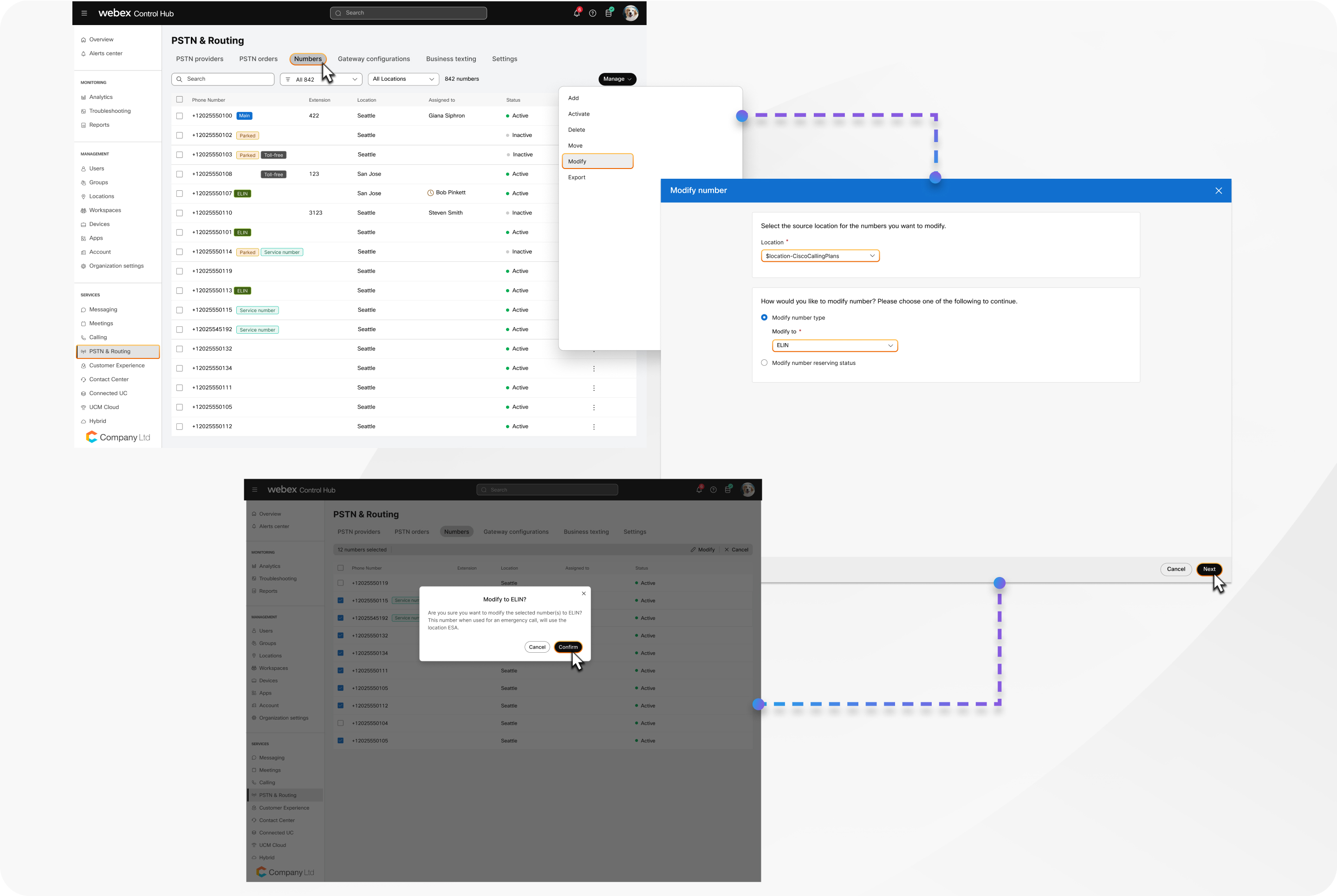
Upravte čísla na ELIN pre umiestnenie
ELiny nie sú vytvorené priamo. Namiesto toho konvertujete existujúce štandardné čísla alebo čísla služieb na súbory ELIN v Control Hub. Akonáhle je číslo označené ako ELIN, stane sa súčasťou bazénu ELIN lokality. V prípade potreby môžete zmeniť ELIN späť na štandardné alebo servisné číslo.
| 1 |
Prihláste sa do Control Hub. |
| 2 |
|
| 3 |
Kliknite na polož ť. |
| 4 |
Vyberte umiest nenie čísel, ktoré chcete upraviť. |
| 5 |
Vyberte položku Upraviť typ č ísla na a potom z rozbaľovacieho zoznamu vyberte položku EL IN. |
| 6 |
Kliknite na tlačidlo Ďalej. Zobrazí sa zoznam štandardných a servisných čísel oprávnených na úpravu na ELIN. |
| 7 |
Vyberte čísla, ktoré chcete previesť, a kliknite na položku Upravi ť. |
| 8 |
Kliknite na tlači dlo Potvr diť. Po konverzii sa upravené čísla zobrazia odznak ELIN. |
Čo robiť ďalej
Upravte vybrané čísla na ELIN
V Control Hub môžete konvertovať viacero štandardných alebo servisných čísel na eLin naraz. Všetky vybrané čísla musia byť na rovnakom mieste. V prípade potreby môžete ľubovoľné číslo ELIN zmeniť späť na štandardné alebo servisné číslo.
| 1 |
Prihláste sa do Control Hub. |
| 2 |
|
| 3 |
Vyberte čísla, ktoré chcete previesť, a kliknite na položku U praviť. Možnosť Upravi ť sa zobrazí iba vtedy, ak sú všetky vybraté čísla z rovnakého miesta. |
| 4 |
Vyberte položku Upraviť typ čís la na a potom z rozbaľovacieho zoznamu vyberte položku EL IN. Systém overuje, či je možné vybrané čísla upraviť na ELIN. Ak niektoré čís la nie sú vhodné, zvýraznia sa a zobrazí sa chybové hlásenie. |
| 5 |
V prípade potreby kliknite na položku Odstrániť neplatné čís la. |
| 6 |
Kliknite na polož ku Upravi ť. Po konverzii sa upravené čísla zobrazia odznak ELIN. |
Čo robiť ďalej
Upravte jedno číslo na ELIN
Môžete tiež previesť jednotlivé číslo na ELIN priamo zo zoznamu čísel.
| 1 |
Prihláste sa do Control Hub. |
| 2 |
|
| 3 |
Nájdite číslo, ktoré chcete previesť, kliknite |
| 4 |
Vyberte položku Upraviť typ č ísla na a potom z rozbaľovacieho zoznamu vyberte položku EL IN. |
| 5 |
Kliknite na polož ku Uložiť. Po konverzii sa upravené číslo zobrazí odznak ELIN. |
 vedľa neho a vyberte položku U
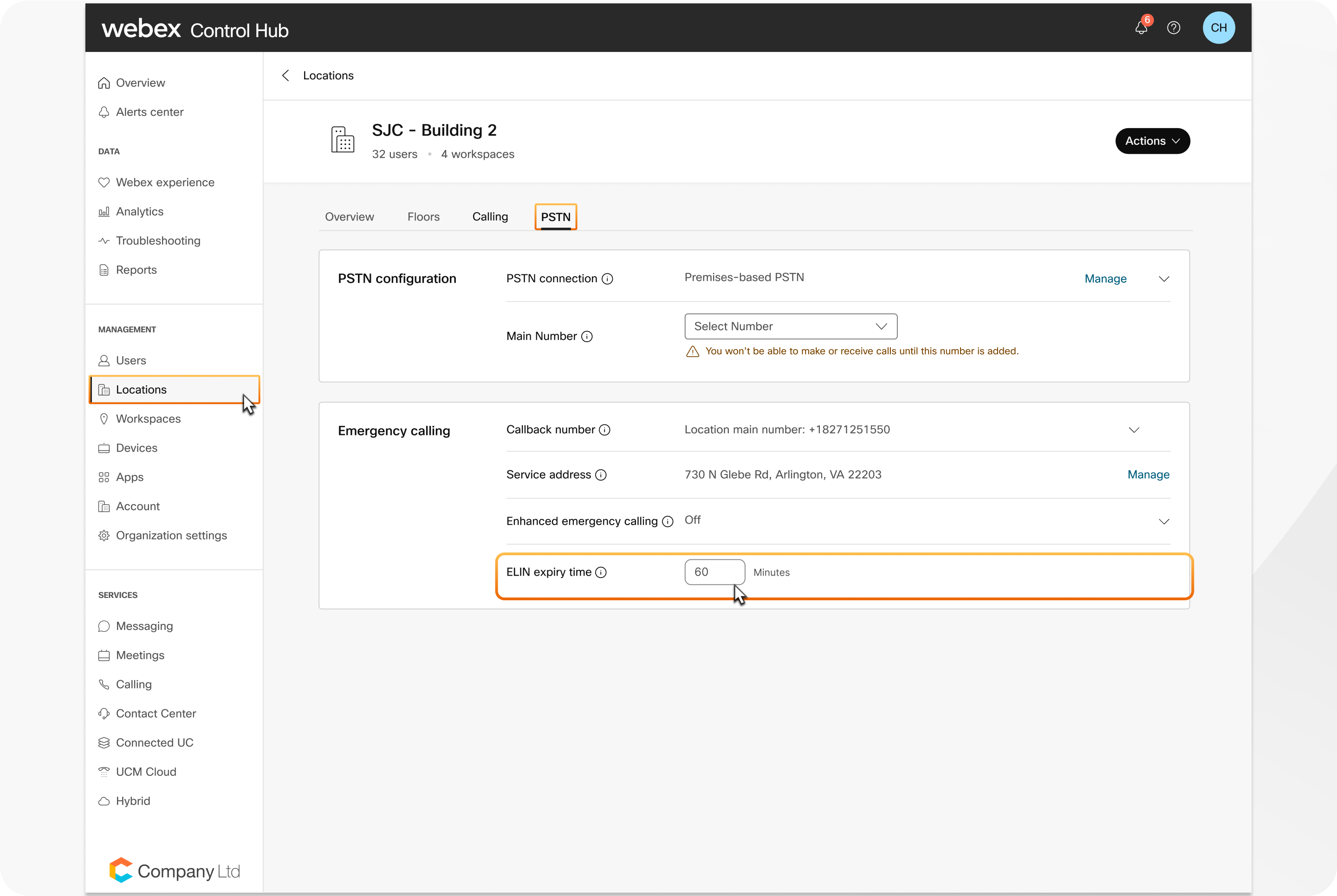
 Konfigurácia doby splatnosti ELIN
Môžete nastaviť, ako dlho zostane ELIN priradený volajúcemu po tiesňovom volaní na úrovni pol ohy. Toto nastavenie riadi trvanie, počas ktorého je ELIN k dispozícii pre núdzové spätné volania. Zmeny času skončenia platnosti sa týkajú len budúcich priradení ELIN a neovplyvňujú aktuálne aktívne priradenia.
| 1 |
Prihláste sa do Control Hub. |
| 2 |
Prejdite do . |
| 3 |
Vyberte umiestnenie a kliknite na kartu PSTN. |
| 4 |
Prejdite do časti Núdzové vol anie a nastavte čas vypršania platnosti ELIN. Môžete nastaviť trvanie od 10 do 1440 minút. Predvolená hodnota je 60 minút pre nové
aj existujúce miesta.
|
| 5 |
Uložte svoje zmeny. Ak je ELIN priradený používateľovi alebo pracovnému priestoru, v stĺpci Priradené na stránke Č ís la sa zobrazí aktívny ELIN spolu s časovou pečiatkou uvoľnenia. |
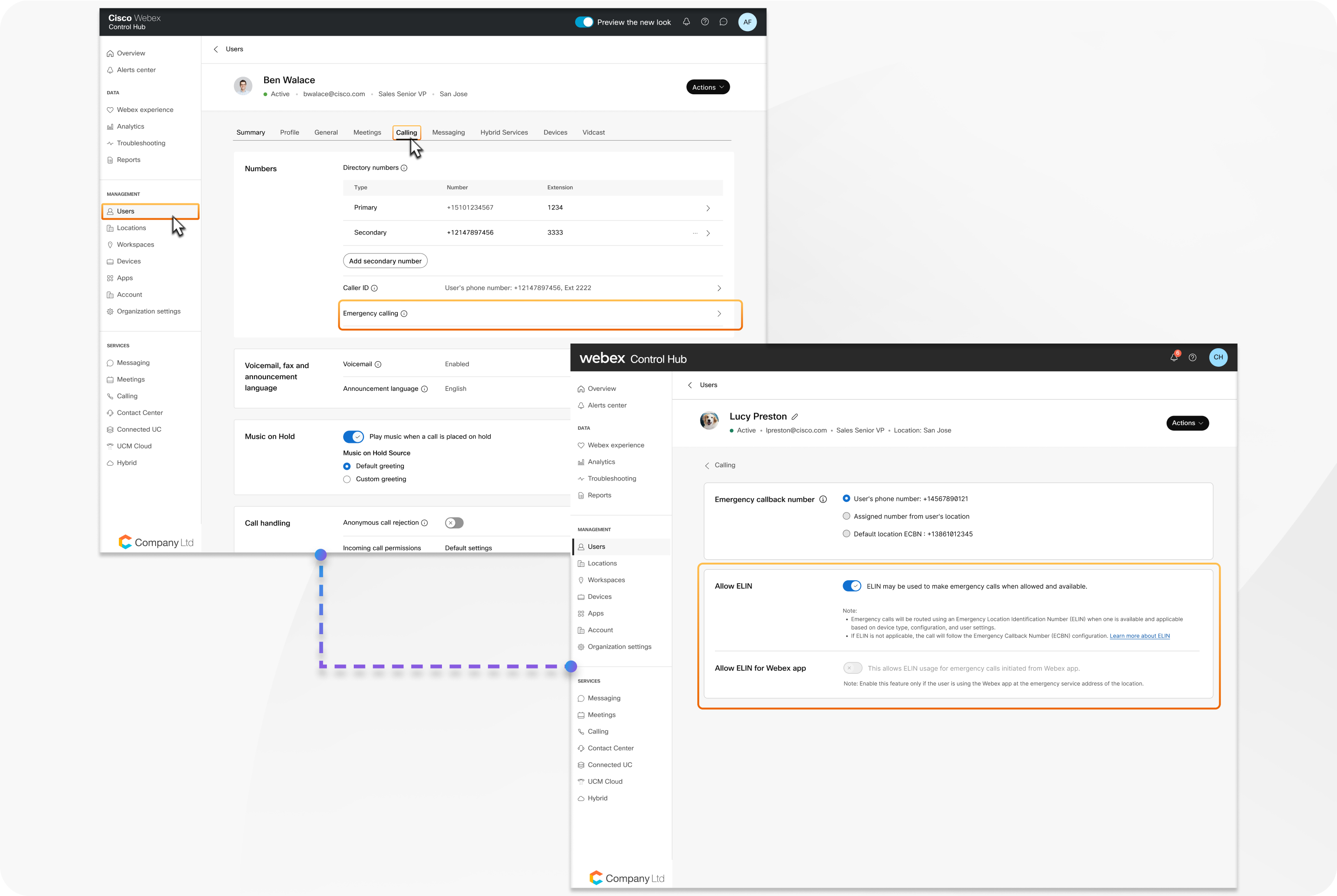
ELIN pre používateľov
Môžete ovládať, či jednotliví používatelia môžu používať eLin na tiesňové volania. V predvolenom nastavení je program ELIN povolený pre všetkých nových a existujúcich používateľov, ale môžete ho zakázať pre používateľov, ktorých zariadenia sú zvyčajne mimo ESA lokality.
| 1 |
Prihláste sa do Control Hub. |
| 2 |
Prejdite do . |
| 3 |
Vyberte používateľa a kliknite na kartu Vol anie. |
| 4 |
V časti Č ís la kliknite na položku Nú dzové volanie. |
| 5 |
Prepnite Zapnutie Povoliť ELIN, aby ste mohli povoliť služby ELIN pre tiesňové volania pre používateľa . V predvolenom nastavení je povolený pre všetkých používateľov.
|
| 6 |
Prepnite Zap núť aplikáciu ELIN pre aplikáciu Webex, ak má byť používateľovi povolené používať eLiny pre tiesňové hovory uskutočňované z aplikácie Webex. Toto nastavenie je možné povoliť iba vtedy, ak je povolené aj pre používateľa Povoliť ELIN. V predvolenom nastavení je funkcia Povoliť aplikáciu ELIN pre Webex zak ázaná pre všetkých používateľov . Toto nastavenie povoľte iba vtedy, ak používateľ primárne používa aplikáciu Webex v rámci ESA lokality. Pre používateľov, ktorí často pracujú na diaľku alebo mimo ESA, odporúčame ponechať toto nastavenie zakázané, aby sa zabránilo nesprávnemu priradeniu ELIN. |
Hromadné riadenie používateľov ELIN
Nastavenia ELIN môžete spravovať pre viacerých používateľov naraz pomocou šablóny CSV funkcií hromadného používateľa v Control Hub. Súbor CSV obsahuje dva stĺpce: Povoliť ELIN a Povoli ť ELIN pre aplikáciu Webex. Ďalšie informácie nájdete v téme S práva viacerých používateľov v Control Hub pomocou šablóny CSV.
ELIN pre pracovné priestory
Môžete ovládať, či jednotlivé pracovné priestory môžu používať eLin na tiesňové volania. V predvolenom nastavení je program ELIN povolený pre všetky nové a existujúce pracovné priestory, ale môžete ho zakázať pre pracovné priestory, ktorých zariadenia sa zvyčajne používajú mimo ESA lokality.
| 1 |
Prihláste sa do Control Hub. |
| 2 |
Prejdite do časti . |
| 3 |
Vyberte pracovný priestor a kliknite na kartu Volanie. |
| 4 |
V časti Č ís la kliknite na položku Nú dzové volanie. |
| 5 |
Prepnite Zapnutie Povoliť ELIN, aby ste povolili eLin pre tiesňové volania v pracovnom priestore . V predvolenom nastavení je povolené pre všetky pracovné priestory.
|
Fakturačné informácie pre Cisco Calling Plan
Ak vaša organizácia používa plán telefonovania Cisco, odporúčame vám prečítať si tieto kľúčové fakturačné aspekty pre eLin.
- E-adresy sú účtované ako servisné čísla v rámci plánu telefonovania Cisco.
- Ak chcete používať eLiny, vaše predplatné musí mať povolené čísla služieb. Môže to vyžadovať z menu alebo úpravu vášho predplatného v Cisco Commerce.
- Na stránkach predplatného Control Hub sa ELIN zobrazujú ako čísla služieb a zodpovedajúcim spôsobom sa počítajú. Ne existuje žiadna samostatná položka riadku pre eLin.
- ELIN nie sú podporované v skúšobných organizáciách Cisco Calling Plan, pretože skúšobné programy zatiaľ ne podporujú čísla služieb.
- Počty ELIN sú zahrnuté v regulačných správach.


