- Domov
- /
- Članek

Hvala za povratne informacije.


 V tem članku
 Povratne informacije?
Kot skrbnik omogočite ELIN (identifikacijska številka lokacije v sili) v nadzornem središču, da uporabnikom zagotovite natančne, lokacijske klicne številke za klice v sili v Webex Calling. To zagotavlja skladnost in neposreden odziv v sili za vaše uporabnike.
Pregled
ELIN je funkcija, ki klicem v sili dinamično dodeljuje lokacijsko telefonsko številko. To zagotavlja, da službe za nujne primere prejmejo natančne informacije o klicatelju in lahko klice vrnejo neposredno uporabniku ali delovnemu prostoru, ki je sprožil klic v sili, vključno z uporabniki, ki so namenjeni samo razširitvi . ELIN pomaga organizacijam izpolnjevati regulativne zahteve, izboljšati varnost in zagotoviti brezhibno izkušnjo povratnega klica v nujnih primerih.
Razpoložljivost ELIN in samodejna dodelitev
Klicanje v sili z ELIN je privzeto na voljo kot del službe za nu Webex Calling jne primere. ELIN vam ni treba omogočiti kot ločene funkcije.
- Ko uporabnik pokliče številko v sili, sistem uporabi naslov službe za nujne primere (ESA) lokacije klicatelja in uporabi razpoložljiv ELIN za to lokacijo, če obstaja.
- Če ELIN ni na voljo, sistem uporabi rezervno usmerjanje številke za povratno klicanje v sili (ECBN).
- Dodelitev ELIN je samodejna in dinamična. E-linov ne dodeljujete posameznim uporabnikom ali delovnim prostorom. Sistem samodejno dodeli ELIN z lokacije, kadar je potreben za klic v sili, če je ELIN omogočen za uporabnika ali delovnega prostora.
- Da bi zagotovili pravilno obravnavo klicev v sili, zagotovite, da ima vsaka lokacija dovolj elektronskih enot, ki pokriva vse uporabnike in naprave na tej lokaciji.
- ELIN, dodeljenega enemu uporabniku ali napravi, ni mogoče ponovno uporabiti, dokler se samodejno ne sprosti po časov niku izteka veljavnosti ELIN na ravni lokacije.
Kako deluje ELIN
Dinamična izbira in dodelitev
Ko se klic v sili sproži iz Webex Calling naprave ali aplikacije Webex, sistem najprej preveri, ali je uporaba ELIN dovoljena za klicatelja in napravo. Če je dovoljeno, sistem izbere razpoložljivi ELIN iz nabora številk, dodeljenih lokaciji klicatelja. Ta ELIN je začasno dodeljen izrednemu dogodku. Zagotavlja, da je edinstvena, sledljiva številka povezana s klicateljem. Službe za nujne primere lahko nato pokličejo pravega posameznika.
Trajanje dodelitve ELIN
ELIN ostane dodeljen klicatelju v sili za nastavljivo obdobje, znano kot čas izteka ELIN. To trajanje lahko nastavite na ravni lokacije, kjer koli od 10 do 1440 minut, s privzetim nastavitvijo 60 minut.
Medtem ko je klic v sili aktiven, sistem ponastavi časovnik izteka roka uporabnosti ELIN vsakih 5 minut in znova na koncu klica. To pomeni, da se trajanje dodelitve ELIN vedno začne od zadnjega osveževanja, zato je ELIN na voljo za povratni klic za celotno nastavljeno obdobje po koncu klica v sili.
Pretok klicev v sili z uporabo ELIN
Webex Callinguporablja naslednji postopek za dodeljevanje in usmerjanje klicev v sili z uporabo eLIN-jev, s čimer zagotavlja hitre in natančne povratne klice služb za nujne primere.
- Začetek klica v sili — uporabnik pokliče številko v sili. Na primer 911, 999 ali 112.
- Preverjanje veljavnosti ELIN — sistem preveri, ali je uporabnik ali delovni prostor upravičen do uporabe ELIN in ali je ta na voljo.
- Dodelitev ELIN — če je dovoljena in na voljo, se ELIN dinamično dodeli klicatelju za čas trajanja izrednega dogodka.
- Usmerjanje klicev — klic v sili se pošlje na odzivno točko javne varnosti (PSAP) z dodeljeno številko ELIN kot povratno klicno številko in pravilno ESA.
- Obvladovanje povratnega klica — če PSAP pokliče dodeljeni ELIN, medtem ko je še aktiven, se povratni klic takoj pre
usmeri v uporabnika ali delovni prostor, dodeljen ELIN.
- Webex Callingzačasno onemogoči preusmeritev klicev, glasovno pošto in podobne storitve za povratni klic v sili, da se zagotovi, da klic doseže predvidenega prejemnika brez preusmeritve.
- Če je snemanje klicev v sili omogočeno, velja tudi za povratni klic.
- Povratni klic ne vpliva na trajanje dodelitve ELIN. ELIN ostane dodeljen do časa izteka roka.
- Če povratni klic prispe po poteku dodelitve ELIN, si oglejte razdelek mehanizem rezervnega sistema ELIN v tem članku.
Rezervni mehanizem ELIN
Webex Callingzagotavlja, da je številka za povratni klic v sili vedno na voljo, tudi če ELIN ni na voljo ali ni več dodeljen.
- Konfiguriran ali ni na voljo noben ELIN — če ni na voljo nobenega ELIN, sistem uporabi konfigurirano ECBN za uporabnika, delovni prostor ali lokacijo.
- Uporaba ELIN ni dovoljena — če ELIN ni dovoljen za klicatelja ali napravo, sistem uporablja ECBN neposredno.
- Rezervni delovni prostor — če je delovni prostor konfiguriran tako, da uporablja lastno številko kot povratni klic
(številka delovnega prostora kot ELIN) in ni na voljo noben ELIN, se številka delovnega prostora uporabi kot številka povratnega klica.
Če so ELIN na voljo v bazenu lokacije, sistem uporablja ELIN iz bazena za klice v s ili. Številka delovnega prostora se uporablja samo, če ni na voljo nobenih elektronskih številk. Uporaba zbirke ELIN ima prednost pred uporabo številke delovnega prostora kot ELIN.
- Povratni klic na ELIN, ki je potekel — če službe za nujne primere pokličejo ELIN, ki ni več
dodeljen (potekel), sistem preveri, ali je dodeljen ECBN na lokaciji:
- Če je ECBN dodeljen, se povratni klic preusmeri na imenovani subjekt (na primer recepcijo ali stik v sili). Če je klic označen kot povratni klic v sili, veljata zaviranje storitve in snemanje klicev v sili.
- Če ECBN ni dodeljen ali ni konfiguriran, se klic zavrne s sporočilom« Uporabnika ni mogoče najti«.
- Notranji klici ali preusmeritev na ELIN — ELIN so rezervirani samo za zunanje povratne klice v sili. Notranji klici ali preusmeritve znotraj organizacije na ELIN niso podprti in so zavrnjeni s sporočilom« Uporabnika ni mogoče najti«.
- Webex Meetingsin klic na klic — klici, opravljeni znotraj klic Webex Meetings ali prek njega, niso usmerjeni v e-sporočila, vključno z morebitnimi rezervnimi scenariji ECBN.
- Preizkusni klici v sili — klici za preskus v sili (933) uporabljajo ELIN, če je na voljo, vendar ne ustvarite naloge.
ELIN podpira možnosti in omejitve
Podprte možnosti PSTN
ELIN je podprt v vseh razpoložljivih možnostih PSTN v okviru: Webex Calling
- Ponudnik PSTN, povezan z oblakom (CCPP)
- PSTN, ki temelji na prostorih
- Ciscovi klicni načrt
Podprte naprave
- Fiksne naprave (namizni telefoni)
- Aplikacija Webex (z omogočeno aplikacijo Dovolite ELIN za Webex aplikacijo za uporabnika).
Če želite več informacij, glejte O mogočanje ELIN za uporabnike.
Nepodprte naprave in scenariji
- Webex Go mobilne naprave
- Klici, ki izvirajo iz omrežnega vmesnika (na primer doseg enotne številke)
- Prevoz slepih do nujnih destinacij
Pravila in scenariji uporabe ELIN
E-in se dinamično uporabljajo za klice v sili na podlagi več pogojev, povezanih z napravo, lokacijo in skrbniškimi nastavitvami klicatelja. Priporočamo, da razmislite o naslednjih scenarijih, da razumete, kdaj in kako so dodeljeni ELIN.
Uporaba brez hitrega deska
Ko uporabnik ali delovni prostor uporablja svojo namensko napravo (brez hitrih desk), se klici v sili opravijo prek uporabnikove ali delovnega prostora dodel jene vrstice v napravi. To je lahko primarna ali deljena/virtualna vrstica. E-line se lahko uporabljajo za te klice, če:
- Lastnik naprave ima omogočeno Dovoli ELIN v nadzornem središču. Za več informacij glejte ELIN za uporabnike.
- Lastnik naprave uporablja privzeto ESA lokacije za svojo primarno številko. Če je nastavljena ESA po meri, se eLIN-ji ne uporabljajo.
- Lastnik naprave in lastnik linije (za vrstice v skupni rabi ali virtualne vrstice) sta z iste lokacije.
Uporaba hitrega deskinga
Ko uporabnik prekliče, se klici v sili vedno opravijo prek primarne vrstice gostiteljskega delovnega prostora. E-line se lahko uporabljajo za te klice, če:
- Delovni prostor gostitelja uporablja privzeto ESA lokacije za svojo primarno številko.
- Gostiteljski delovni prostor ima omogočeno Dovoli ELIN v nadzornem središču. Za več informacij glejte ELIN za delovne prostore.
- E-meniji so dodeljeni iz lokacijskega zbirke delovnega prostora gostitelja in začasno dodeljeni gostujočemu uporabniku za klic v sili.
Integracija RedSky ali PIDF-LO
- Funkcija ELIN ne vpliva na integracijo RedSky ali PIDF-LO (Presence Information Data Format - Location Object). Klici v sili so še vedno usmerjeni na RedSky ali po potrebi vključujejo informacije PIDF-LO, ne glede na to, ali se uporablja ELIN ali ECBN.
- Skrbniki lahko uporabnikom ali delovnim prostorom omogočijo podporo za ELIN, če njihove naprave/odjemalci podpirajo HELD/HELD+ (za RedSky) ali PIDF-LO.
Splošna uporaba
- ELIN se nikoli ne uporabljajo za slepe prevoze do cilja v sili.
- Uporabnik ali delovni prostor ima lahko več nalog ELIN, če v času poteka veljavnosti ELIN opravi več klicev v sili.
Oskrba in upravljanje sistema ELIN v nadzornem središču
Standardne ali servisne številke lahko zagotovite kot e-številke. E-line lahko pretvorite tudi nazaj v standardne ali servisne številke, odvisno od zmogljivosti ponudnika PSTN.
Pravila za spreminjanje številk v E-line
Število se lahko spremeni v ELIN le, če so izpolnjeni vsi ti pogoji:
- Številka ni dodeljena nobeni Webex Calling entiteti (uporabniku, delovnemu prostoru, navidezni vrstici ali funkciji), tudi kot primarna, sekundarna številka ali številka faksa.
- Številka je aktivna.
-
Številka ni brezplačna, omejena negeografska ali mobilna.
- Številka ni dodeljena kot glavna številka lokacije ali številka zaračunavanja.
- Številke noben Webex Calling subjekt ne uporablja za ID klicatelja, bodisi prek telefonske številke ID zunanjega klicatelja ali dodatnih telefonskih števil k zunanjega ID klicatel ja.
- Številka ni omogočena za poslovno pošiljanje sporočil.
Omejitve ELIN
- Za lokacije Ciscovega klicnega paketa morajo imeti naročnino omogočene številke storitev. To lahko zahteva spremembo ali spremembo naročnine v Cisco Commerce.
- eLIN-ji niso podprti v preskusnih organizacijah, saj preskusi še ne podpirajo številk storitev.
- Če ima ELIN aktivno (nepoteklo) dodelitev iz klica v sili, je ni mogoče spreminjati, izbrisati, prekiniti ali premakniti, dokler dodelitev ne poteče.
- E-linov ni mogoče dodeliti uporabnikom, delovnim prostorom, virtualnim vrsticam ali funkcijam.
- E-linji niso podprti za ponudnike PSTN, ki zahtevajo upravljanje zunanjih številk. Zun anji API-ji za upravljanje številk niso izboljšani, da podpirajo spreminjanje številk v ELIN kot del te funkcije.
- API-ji na ravni partnerjev niso na voljo za upravljanje ELIN v veleprodajnih okoljih. Vse upravljanje ELIN mora biti izvedeno v nadzornem središču.
Če vaša organizacija uporablja lokalni prehod z omogočeno nastavitvijo storitve Starej (v razdelku Klicanje > Nastavitve > Stor itev > Usmer janje klicev med prostor Webex Calling i in prostori), se vsi dohodni klici prek lokalnega prehoda obravnavajo kot notranji (krajevni) klici in ne klici PSTN. Posledično povratni klici ELIN za dohodne klice v sili ne bodo uspeli. Uporaba ELIN za izhodne klice v sili ne vpliva.
Preusmeritev klicev in podobne storitve preusmerjanja ne blokirajo nastavitve ELIN kot cilja . Vendar se e-oznake ne prikazujejo v rezultatih iskanja za te storitve, saj gre za nedodeljene številke. Če je ELIN nastavljen kot ciljni cilj preusmeritve, pre usmeritev ne uspe, ker notranji klici na E-in niso podprti.
Številčni filtri in upravljanje ELIN
Control Hub ponuja filtre, ki vam pomagajo učinkovito upravljati številke. Razumevanje teh filtro v olajša izvajanje dejanj, kot so spreminjanje, premikanje ali brisanje številk.
- Na voljo — to so nedodeljene številke, ki jih lahko uporabite za nove dodelitve ali spremembe. To izključuje ELIN.
- Ni na voljo — to so številke, ki jih ni mogoče dodeliti, vključno z dodeljenimi številkami, vsemi e-številkami (ne glede na to, ali imajo aktivno dodelitev ali ne).
- Dodel jeno — to so številke, ki jih trenutno uporabljajo uporabniki, delovni prostori ali funkcije. To vključuje tudi E-line z aktivno nalogo.
- Nedodeljeno — To so številke, ki niso dodeljene nobeni entiteti. To vključuje E-line brez aktivne dodelitve.
Ti filtri določajo, katere številke lahko izberete za različna dejanja. Na primer, e-števil ke z aktivno dodelitvijo so prikazane kot dodel jene in jih ni mogoče premakniti ali izbrisati, dokler se dodelitev ne konča. Uporabnikom, delovnim prostorom ali spremen ite v e-sporočila lahko dodelite samo številke, prikazane kot Razpoložljivo.
Spreminjanje številk v E-line v nadzornem središču
Spreminjanje številk v e-oznake za lokacijo
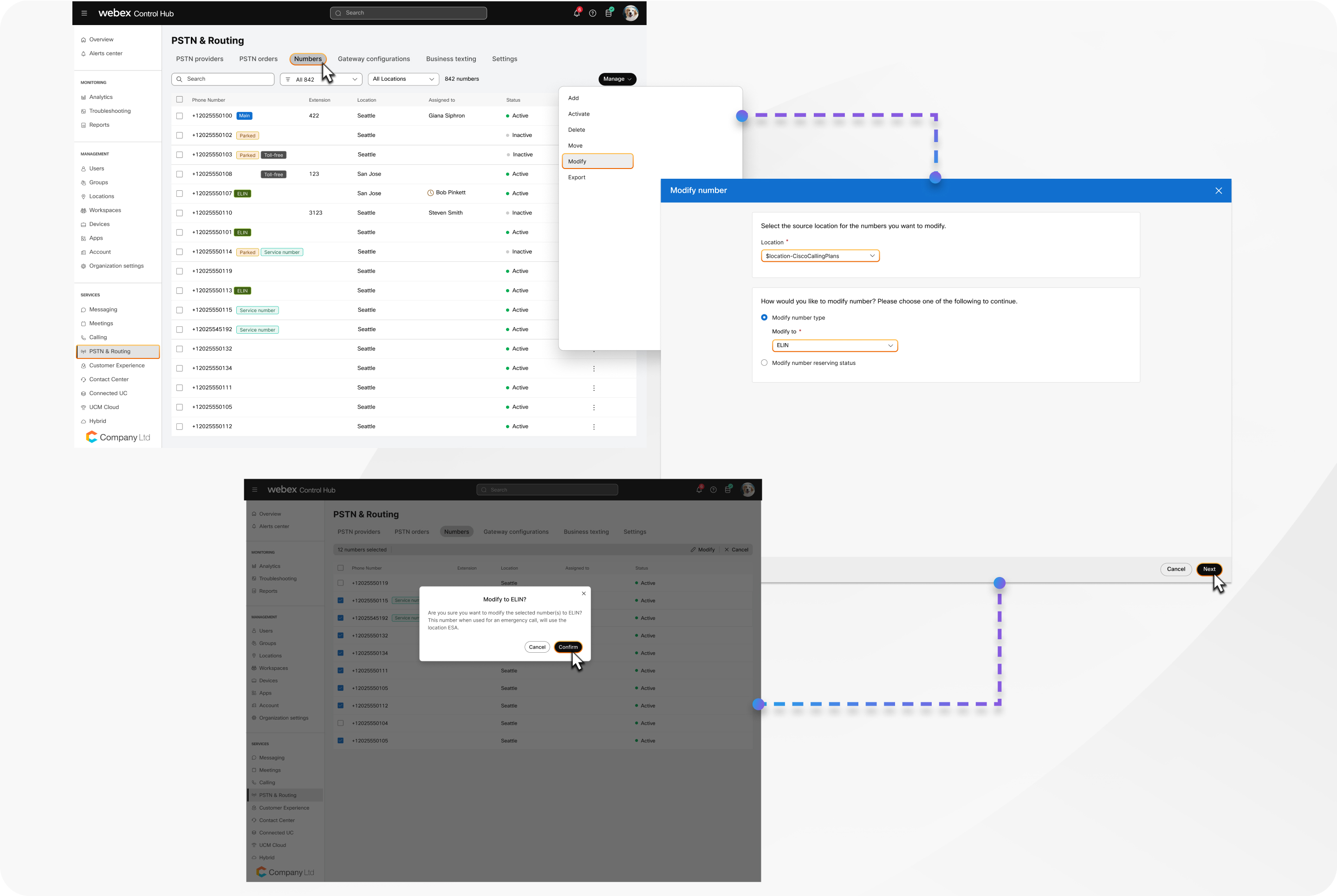
E-linki niso ustvarjeni neposredno. Namesto tega v nadzornem središču pretvorite obstoječe standardne ali storit vene številke v e-številke. Ko je številka označena kot ELIN, postane del bazena ELIN lokacije. Po potrebi lahko ELIN spremenite nazaj na standardno ali servisno številko.
| 1 |
Prijavite se v Control Hub. |
| 2 |
|
| 3 |
Kliknite U . |
| 4 |
Izberite lok acijo za številke, ki jih želite spremeniti. |
| 5 |
Izberite Spremeni vrsto številke na in nato na spust nem se znamu izberite ELIN. |
| 6 |
Kliknite Naprej. Prikaže se seznam standardnih in servisnih številk, ki jih je mogoče spremeniti v ELIN. |
| 7 |
Izberite številke za pretvorbo in kliknite Spremeni. |
| 8 |
Kliknite Po trdi. Po pretvorbi spremenjene številke prikažejo značko ELIN. |
Kaj storiti naprej
Spremenite izbrane številke v E-line
V nadzornem središču lahko hkrati pretvorite več standardnih ali servisnih številk v E-line. Vse izbrane številke morajo biti na istem mestu. Po potrebi lahko katero koli številko ELIN spremenite nazaj v standardno ali servisno številko.
| 1 |
Prijavite se v Control Hub. |
| 2 |
|
| 3 |
Izberite številke, ki jih želite pretvoriti, in kliknite Spremeni. Možnost Spre meni se prikaže le, če so vse izbrane številke z istega mesta. |
| 4 |
Izberite Spremeni vrsto številke na in nato na spust nem seznamu izberite ELIN. Sistem potrdi, ali je mogoče izbrane številke spremeniti v ELIN. Če katera koli številka ni primerna, je označena in prikaže se sporočilo o napaki. |
| 5 |
Kliknite Odstrani neveljavne številke, če je primerno. |
| 6 |
Kliknite Spremeni. Po pretvorbi spremenjene številke prikažejo značko ELIN. |
Kaj storiti naprej
Spremenite eno številko v ELIN
Posamezno številko lahko pretvorite tudi v ELIN neposredno s seznama številk.
| 1 |
Prijavite se v Control Hub. |
| 2 |
|
| 3 |
Poiščite številko, ki jo želite pretvoriti, kliknite |
| 4 |
Izberite Spremeni vrsto številke na in nato na spust nem se znamu izberite ELIN. |
| 5 |
Kliknite Shrani. Po pretvorbi spremenjena številka prikaže značko ELIN. |
 poleg njega in izberite Spre
 Konfigurirajte čas izteka veljavnosti ELIN
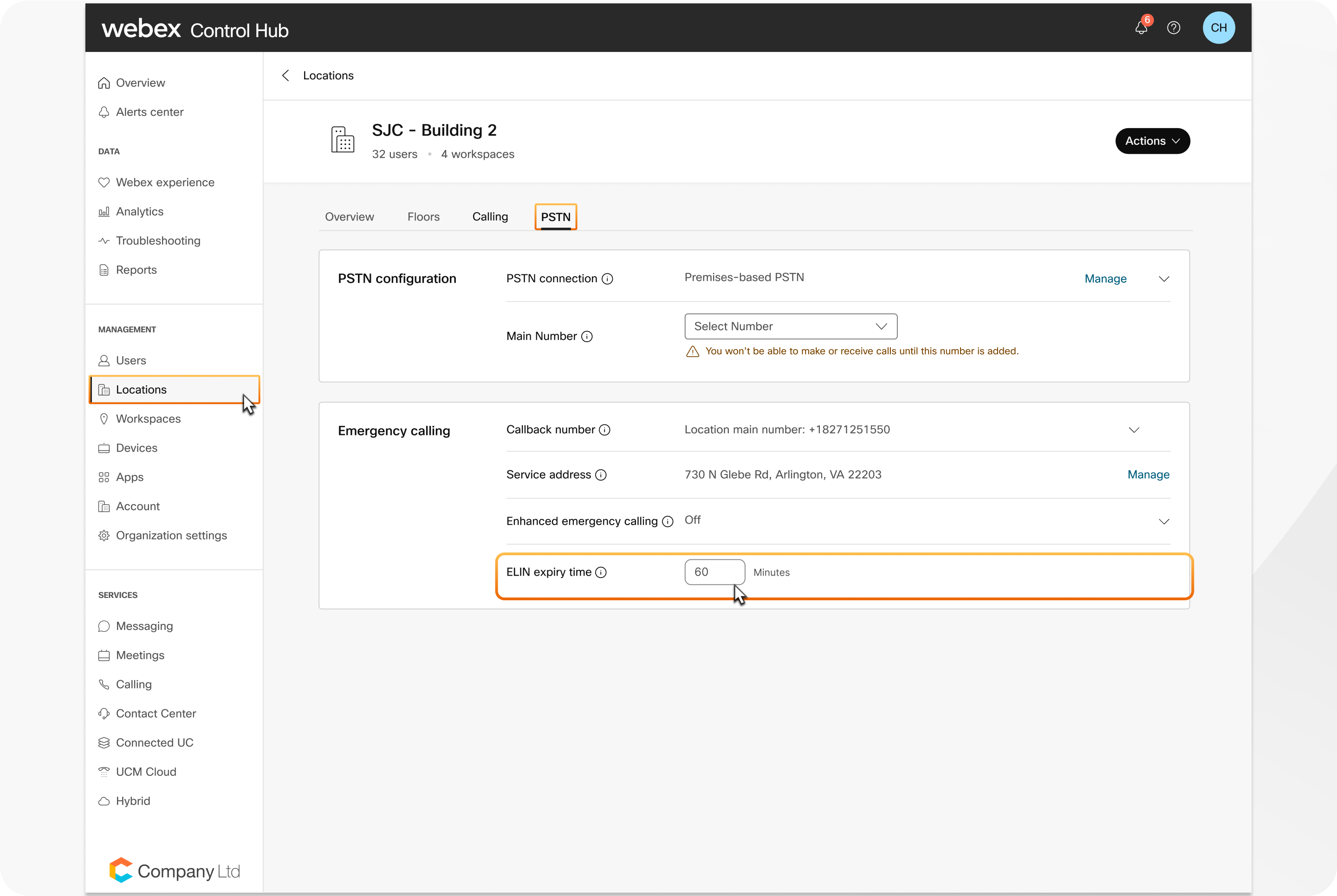
Nastavite lahko, kako dolgo ostane ELIN dodeljen klicatelju po klicu v sili na ravni lokacije. Ta nastavitev nadzoruje trajanje, v katerem je ELIN na voljo za povratne klice v sili. Spremembe časa izteka veljajo le za prihodnje naloge ELIN in ne vplivajo na trenutno aktivne naloge.
| 1 |
Prijavite se v Control Hub. |
| 2 |
Pojdite na . |
| 3 |
Izberite lokacijo in kliknite zavihek PSTN. |
| 4 |
Pojdite v razdelek Klicanje v sili in nastavite čas izteka roka uporabnosti ELIN. Nastavite lahko trajanje od 10 do 1440 minut. Privzeta vrednost je 60 minut za nove
in obstoječe lokacije.
|
| 5 |
Shranite spremembe. Če je ELIN dodeljen uporabniku ali delovnemu prostoru, se v stolpcu Dodeljeno na strani Števil ke pri kaže aktivni ELIN skupaj s časovnim žigom sprostitve. |
ELIN za uporabnike
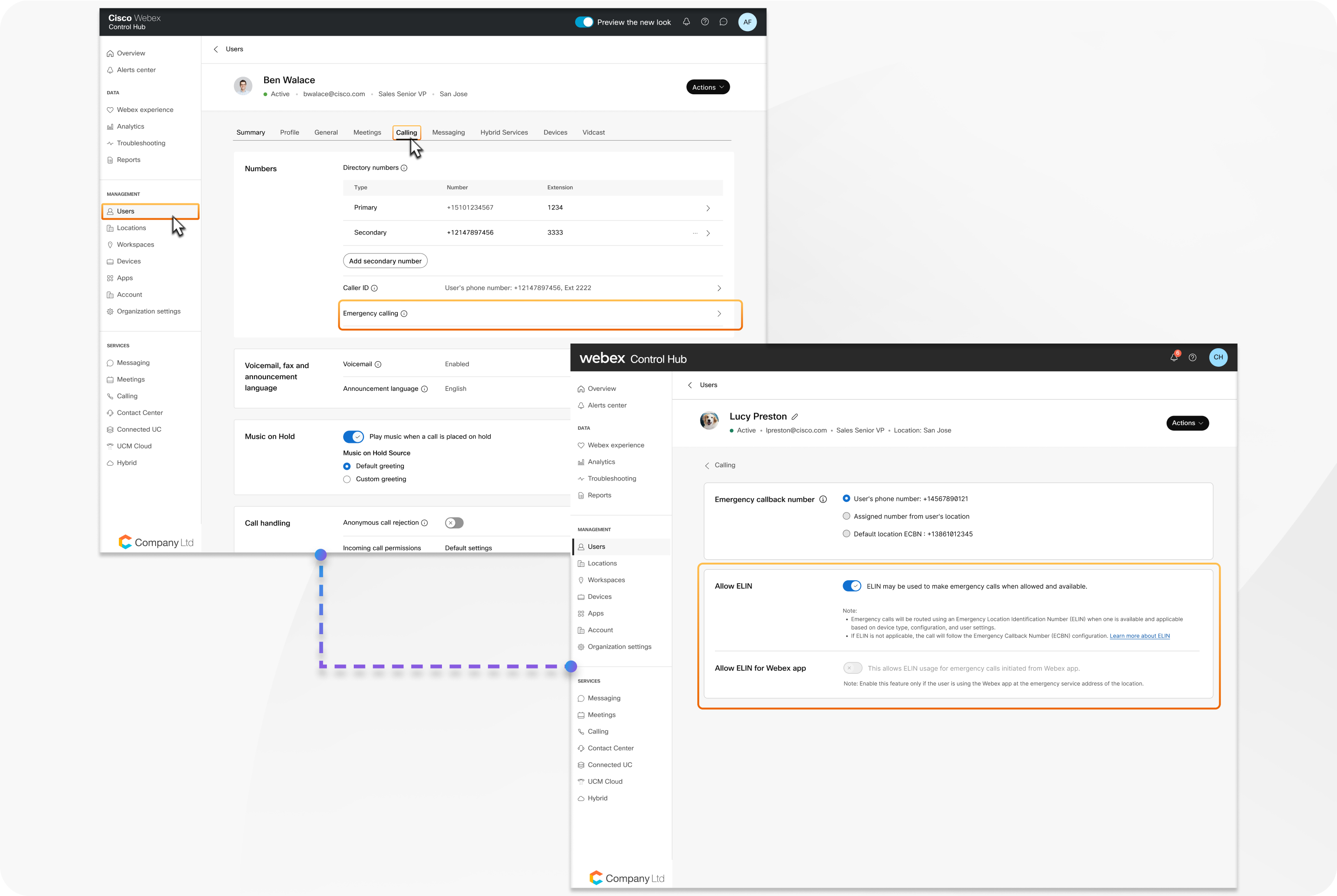
Nadzorujete lahko, ali lahko posamezni uporabniki uporabljajo e-sporočila za klice v sili. ELIN je privzeto omogočen za vse nove in obstoječe uporabnike, vendar ga lahko onemogočite za uporabnike, katerih naprave so običajno zunaj ESA lokacije.
| 1 |
Prijavite se v Control Hub. |
| 2 |
Pojdite na . |
| 3 |
Izberite uporabnika in kliknite zavihek K lic. |
| 4 |
V razdelku Številke kliknite Klic v sili. |
| 5 |
Vklopite Dov oli ELIN, če želite omogočiti E-line za klice v sili za uporabnika . Privzeto je omogočeno za vse uporabnike.
|
| 6 |
Vklopite možnost Dovoli aplikacijo ELIN za Webex, če bi uporabniku dovoljeno uporabljati e-sporočila za klice v sili iz aplikacije Webex. To nastavitev je mogoče omogočiti le, če je uporab niku omogočeno tudi Dovoli ELIN. Privzeto je aplikacijo Dovoli ELIN za Webex onemogo čeno za vse uporabnike. To nastavitev omogočite samo, če uporabnik uporablja aplikacijo Webex v okviru ESA lokacije. Za uporabnike, ki pogosto delajo na daljavo ali zunaj ESA, priporočamo, da to nastavitev pustite onemogočeno, da se izognete napačni dodelitvi ELIN. |
Skupno upravljanje uporabnikov ELIN
Nastavitve ELIN lahko upravljate za več uporabnikov hkrati z uporabo predloge CSV funkcij množičnega uporabnika v nadzornem središču. Datoteka CSV vsebuje dva stolpca: Dovoli ELIN in Dovoli ELIN za aplikacijo Webex. Če želite več informacij, glejte Upravljanje več uporabnikov v nadzornem središču s predlogo CSV.
ELIN za delovne prostore
Nadzorujete lahko, ali lahko posamezni delovni prostori uporabljajo e-oznake za klice v sili. ELIN je privzeto omogočen za vse nove in obstoječe delovne prostore, vendar ga lahko onemogočite za delovne prostore, katerih naprave se običajno uporabljajo zunaj ESA lokacije.
| 1 |
Prijavite se v Control Hub. |
| 2 |
Pojdite na U . |
| 3 |
Izberite delovni prostor in kliknite zavihek K licanje. |
| 4 |
V razdelku Številke kliknite Klic v sili. |
| 5 |
Vklopite možnost Dovoli ELIN, da omogočite e-sporočila za klice v sili v delovnem prostoru . Privzeto je omogočeno za vse delovne prostore.
|
Informacije o obračunu za Cisco Calling Plan
Če vaša organizacija uporablja Cisco klicni načrt, priporočamo, da si ogledate te ključne pomisleke za obračunavanje e-trgov.
- E-inovi se zaračunavajo kot številke storitev v okviru Ciscovega klicnega načrta.
- Če želite uporabljati eLIN-ove, mora biti vaša naročnina omogočena številka storitev. To lahko zahteva spremembo ali spremembo vaše naročnine v storitvi Cisco Commerce.
- Na straneh z naročnino na Control Hub se eLIN-ji prikazujejo kot številke storitev in se ustrezno štejejo. Za E- line ni ločene vrstične postavke.
- eLIN-ji niso podprti v preskusnih organizacijah Cisco Calling Plan, saj preskusi še ne podpirajo številk storitev.
- Število ELIN je vključeno v regulativna poročila.


