- Home
- /
- Articolo

Grazie per il feedback.


 In questo articolo
 Feedback?
In qualità di amministratore, abiliti l'ELIN (Emergency Location Identification Number) in Control Hub per fornire agli utenti numeri di richiamata accurati e basati sulla posizione per le chiamate di emergenza in Webex Calling. Ciò garantisce la conformità e la risposta diretta alle emergenze per i suoi utenti.
Panoramica
ELIN è una funzionalità che assegna dinamicamente un numero di telefono basato sulla posizione alle chiamate di emergenza. Ciò garantisce che i servizi di emergenza ricevano informazioni accurate sui chiamanti e possano restituire le chiamate direttamente all'utente o all'area di lavoro che ha avviato la chiamata di emergenza, compresi gli utenti con accesso riservato all'interno. ELIN aiuta le organizzazioni a soddisfare i requisiti normativi, migliorare la sicurezza e fornire un'esperienza di richiamata senza interruzioni in caso di emergenza.
Disponibilità ELIN e assegnazione automatica
Le chiamate di emergenza con ELIN sono disponibili per impostazione predefinita come parte dei servizi di Webex Calling emergenza. Non è necessario abilitare ELIN come funzionalità separata.
- Quando un utente compone un numero di emergenza, il sistema utilizza l'indirizzo del servizio di emergenza (ESA) della posizione del chiamante e applica un ELIN disponibile per quella posizione, se disponibile.
- Se non è disponibile alcun ELIN, il sistema utilizza il routing del numero di richiamo di emergenza (ECBN) di riserva.
- L'assegnazione ELIN è automatica e dinamica. Lei non assegna gli ELIN a singoli utenti o aree di lavoro. Il sistema assegna automaticamente un ELIN dalla posizione ogni volta che è necessario per una chiamata di emergenza, se l'ELIN è abilitato per l'utente o l'area di lavoro.
- Per garantire che le chiamate di emergenza siano gestite correttamente, si assicuri che ogni sede abbia un numero sufficiente di ELIN per coprire tutti gli utenti e i dispositivi presenti in quella sede.
- Un ELIN assegnato a un utente o dispositivo non può essere riutilizzato finché non viene rilasciato automaticamente dopo il timer di scadenza dell'ELIN a livello di località.
Come funziona ELIN
Selezione e assegnazione dinamiche
Quando viene avviata una chiamata di emergenza da un Webex Calling dispositivo o dall'app Webex, il sistema verifica innanzitutto se l'utilizzo dell'ELIN è consentito per quel chiamante e dispositivo. Se consentito, il sistema seleziona un ELIN disponibile dal pool di numeri assegnati alla posizione del chiamante. Questo ELIN è assegnato temporaneamente all'evento di emergenza. Assicura che un numero univoco e tracciabile sia collegato al chiamante. I servizi di emergenza possono quindi richiamare la persona corretta.
Durata dell'incarico ELIN
L'ELIN rimane assegnato al chiamante di emergenza per un periodo configurabile, noto come tempo di scadenza dell' ELIN. Può impostare questa durata a livello di località, da 10 a 1440 minuti, con un valore predefinito di 60 minuti.
Mentre la chiamata di emergenza è attiva, il sistema azzera il timer di scadenza dell'ELIN ogni 5 minuti e nuovamente al termine della chiamata. Ciò significa che la durata dell'assegnazione dell'ELIN parte sempre dall'aggiornamento più recente, quindi l'ELIN rimane disponibile per la richiamata per il periodo completo configurato dopo il termine della chiamata di emergenza.
Flusso di chiamate di emergenza tramite ELIN
Webex Callingutilizza la seguente procedura per assegnare e indirizzare le chiamate di emergenza utilizzando gli ELIN, garantendo richiamate rapide e accurate dai servizi di emergenza.
- Avvio di una chiamata di emergenza: un utente compone un numero di emergenza. Ad esempio, 911, 999 o 112.
- Convalida ELIN: il sistema verifica se l'utente o l'area di lavoro sono idonei a utilizzare un ELIN e se ne è disponibile uno.
- Assegnazione ELIN: se consentito e disponibile, un ELIN viene assegnato dinamicamente al chiamante per la durata dell'evento di emergenza.
- Instradamento delle chiamate: la chiamata di emergenza viene inviata al Public Safety Answering Point (PSAP) con l'ELIN assegnato come numero di richiamata e l'ESA corretto.
- Gestione del callback: se il PSAP richiama l'ELIN assegnato mentre è ancora attivo, il
callback viene immediatamente indirizzato all'utente o allo spazio di lavoro assegnato all'ELIN.
- Webex Callingdisattiva temporaneamente l'inoltro di chiamata, la segreteria telefonica e servizi simili per la richiamata di emergenza per garantire che la chiamata raggiunga il destinatario previsto senza deviazioni.
- Se la registrazione delle chiamate di emergenza è abilitata, vale anche per la richiamata.
- La richiamata non influisce sulla durata dell'assegnazione dell'ELIN. L'ELIN rimane assegnato fino alla sua scadenza.
- Se il callback arriva dopo la scadenza dell'assegnazione ELIN, vedere la sezione sul meccanismo di fallback ELIN in questo articolo.
Meccanismo di riserva ELIN
Webex Callingassicura che un numero di richiamata di emergenza sia sempre disponibile, anche se un ELIN non è disponibile o non è più assegnato.
- Nessun ELIN configurato o disponibile: se non è disponibile alcun ELIN, il sistema utilizza l' ECBN configurato per l'utente, l'area di lavoro o la sede.
- Utilizzo dell'ELIN non consentito: se l'ELIN non è consentito per il chiamante o il dispositivo, il sistema utilizza direttamente l'ECBN.
- Fallback dell'area di lavoro: se uno spazio di lavoro è configurato per utilizzare il proprio numero come callback
(numero dello spazio di lavoro come ELIN) e non è disponibile alcun ELIN, il numero dell'area di lavoro viene utilizzato come numero di callback.
Se gli ELIN sono disponibili nel pool della sede, il sistema utilizza un ELIN del pool per le chiamate di emergenza. Il numero dell'area di lavoro viene utilizzato solo se non sono disponibili ELIN. L'utilizzo del pool ELIN ha la precedenza sull'utilizzo del numero dell'area di lavoro come ELIN.
- Richiamata a un ELIN scaduto: se i servizi di emergenza richiamano un ELIN non più
assegnato (scaduto), il sistema verifica la presenza di un ECBN assegnato nella sede:
- Se l'ECBN è assegnato, la richiamata viene indirizzata all'entità designata (come una reception o un contatto di emergenza). Se la chiamata è contrassegnata come richiamata di emergenza, si applicano l'inibizione del servizio e la registrazione delle chiamate di emergenza.
- Se l'ECBN non è assegnato o non è configurato, la chiamata viene rifiutata con un messaggio «Utente non trovato».
- Chiamate interne o reindirizzamento a ELINS: gli ELIN sono riservati solo alle richiamate di emergenza esterne. Le chiamate interne o i reindirizzamenti all'interno dell'organizzazione verso un ELIN non sono supportati e vengono rifiutati con un messaggio «Utente non trovato».
- Webex Meetingse Click-to-Call: le chiamate effettuate all'interno Webex Meetings o tramite click-to-call non vengono indirizzate agli ELIN, inclusi gli scenari di riserva dell'ECBN.
- Chiamate di test di emergenza: le chiamate di test di emergenza (933) utilizzano un ELIN quando disponibile, ma non creano un compito.
Opzioni e limitazioni supportate da ELIN
Opzioni PSTN supportate
ELIN è supportato in tutte le opzioni PSTN disponibili all'interno di: Webex Calling
- Provider PSTN connesso al cloud (CCPP)
- PSTN basato sui locali
- Piano telefonico Cisco
Dispositivi supportati
- Dispositivi fissi (telefoni fissi)
- App Webex (con l'app Consenti ELIN for Webex abilitata per l'utente).
Per ulteriori informazioni, veda Abilitare l'ELIN per gli utenti.
Dispositivi e scenari non supportati
- Dispositivi mobili Webex Go
- Chiamate originate dall'interfaccia di rete (come Single Number Reach)
- Trasferimenti alla cieca verso destinazioni di emergenza
Regole e scenari di utilizzo degli ELIN
Gli ELIN vengono utilizzati dinamicamente per le chiamate di emergenza in base a diverse condizioni relative al dispositivo, alla posizione e alle impostazioni amministrative del chiamante. Le consigliamo di prendere in considerazione i seguenti scenari per capire quando e come vengono assegnati gli ELIN.
Utilizzo senza hotdesking
Quando un utente o un'area di lavoro utilizza il proprio dispositivo dedicato (senza hotdesking), le chiamate di emergenza vengono effettuate utilizzando la linea assegnata all'utente o all'area di lavoro sul dispositivo. Può essere una linea principale o condivisa/virtuale. Gli ELIN possono essere utilizzati per queste chiamate se:
- Il proprietario del dispositivo ha l'opzione Consenti ELIN abilitata in Control Hub. Per ulteriori informazioni, vedere ELIN per gli utenti.
- Il proprietario del dispositivo utilizza l'ESA predefinito della sede come numero principale. Se è impostato un ESA personalizzato, gli ELIN non vengono utilizzati.
- Il proprietario del dispositivo e il proprietario della linea (per linee condivise o virtuali) si trovano nella stessa posizione.
Utilizzo dell'hotdesking
Quando un utente utilizza l'hotdesking, le chiamate di emergenza vengono sempre effettuate utilizzando la linea principale dell'area di lavoro dell'host. Gli ELIN possono essere utilizzati per queste chiamate se:
- L'area di lavoro host utilizza l'ESA predefinito della sede come numero principale.
- L'area di lavoro dell'host ha l'opzione Consenti ELIN abilitata in Control Hub. Per ulteriori informazioni, vedere ELIN per gli spazi di lavoro.
- Gli ELIN vengono assegnati dal pool di sedi dell'area di lavoro dell'host e assegnati temporaneamente all'utente ospite per la chiamata di emergenza.
Integrazione RedSky o PIDF-LO
- La funzione ELIN non influisce sull'integrazione di RedSky o PIDF-LO (Presence Information Data Format - Location Object). Le chiamate di emergenza vengono ancora indirizzate a RedSky o includono informazioni PIDF-LO quando applicabile, indipendentemente dal fatto che si utilizzi un ELIN o un ECBN.
- Gli amministratori possono abilitare il supporto ELIN per utenti o aree di lavoro se i loro dispositivi/client supportano HELD/HELD+ (per RedSky) o PIDF-LO.
Uso generale
- Gli ELIN non vengono mai utilizzati per i trasferimenti alla cieca verso una destinazione di emergenza.
- Un utente o uno spazio di lavoro può avere più assegnazioni ELIN se effettua diverse chiamate di emergenza entro il periodo di scadenza dell'ELIN.
Fornitura e gestione degli ELIN in Control Hub
Può fornire numeri standard o di servizio come eLIN. Può anche riconvertire gli ELIN in numeri standard o di servizio, a seconda delle capacità del suo provider PSTN.
Regole per la modifica dei numeri in ELIN
Un numero può essere modificato in un ELIN solo se sono soddisfatte tutte queste condizioni:
- Il numero non è assegnato a nessuna Webex Calling entità (utente, area di lavoro, linea virtuale o funzionalità), nemmeno come numero principale, secondario o di fax.
- Il numero è attivo.
-
Il numero non è gratuito, limitato, non geografico o mobile.
- Il numero non viene assegnato come numero principale o numero di addebito della sede.
- Il numero non viene utilizzato come ID chiamante da nessuna Webex Calling entità, né tramite numero di telefono identificativo chiamante esterno né numeri di telefono identificativi chiamanti esterni aggiuntivi.
- Il numero non è abilitato per gli SMS aziendali.
Limitazioni ELIN
- Per le sedi di Cisco Calling Plan, il suo abbonamento deve avere i numeri di servizio abilitati. Ciò potrebbe richiedere un cambio o una modifica dell'abbonamento in Cisco Commerce.
- Gli ELIN non sono supportati nelle organizzazioni di prova, poiché le versioni di prova non supportano ancora i numeri di servizio.
- Se un ELIN ha un incarico attivo (non scaduto) proveniente da una chiamata di emergenza, non può essere modificato, eliminato, disconnesso o spostato fino alla scadenza dell'assegnazione.
- Gli ELIN non possono essere assegnati a utenti, aree di lavoro, linee virtuali o funzionalità.
- Gli ELIN non sono supportati per i provider PSTN che richiedono la gestione esterna dei numeri. Le API esterne per la gestione dei numeri non sono migliorate per supportare la modifica dei numeri in ELIN come parte di questa funzionalità.
- Le API a livello di partner non sono disponibili per la gestione ELIN negli ambienti di vendita all'ingrosso. Tutta la gestione degli ELIN deve essere eseguita in Control Hub.
Se la sua organizzazione utilizza Local Gateway con l'impostazione del servizio Legacy Behavior abilitata (in ), tutte le chiamate in entrata tramite il Local Gateway vengono trattate come chiamate interne (locali) anziché come chiamate PSTN. Di conseguenza, le richiamate ELIN per le chiamate di emergenza in entrata avranno esito negativo. L'utilizzo dell'ELIN per le chiamate di emergenza in uscita non è influenzato.
L'inoltro di chiamata e servizi di reindirizzamento simili non bloccano l'impostazione di un ELIN come destinazione. Tuttavia, gli ELIN non vengono visualizzati nei risultati di ricerca di questi servizi, poiché sono numeri non assegnati. Se un ELIN è impostato come destinazione di reindirizzamento, il reindirizzamento ha esito negativo perché le chiamate interne agli ELIN non sono supportate.
Filtri numerici e gestione ELIN
Control Hub fornisce filtri per aiutarla a gestire i suoi numeri in modo efficiente. La comprensione di questi filtri semplifica l'esecuzione di azioni come la modifica, lo spostamento o l'eliminazione di numeri.
- Disponibile: si tratta di numeri non assegnati che può utilizzare per nuovi incarichi o modifiche. Questo esclude gli ELIN.
- Non disponibile: si tratta di numeri che non possono essere assegnati, compresi i numeri assegnati, a tutti gli ELIN (indipendentemente dal fatto che abbiano o meno un'assegnazione attiva).
- Assegnato: si tratta di numeri attualmente utilizzati dagli utenti, dagli spazi di lavoro o dalle funzionalità. Ciò include anche gli ELIN con un incarico attivo.
- Non assegnato: sono numeri non assegnati a nessuna entità. Ciò include gli ELIN senza assegnazione attiva.
Questi filtri determinano quali numeri può selezionare per le diverse azioni. Ad esempio, gli ELIN con un'assegnazione attiva vengono visualizzati come Assegnati e non possono essere spostati o eliminati fino al termine dell'assegnazione. Solo i numeri indicati come Disponibile possono essere assegnati agli utenti, agli spazi di lavoro o modificati agli ELIN.
Modificare i numeri in eLIN in Control Hub
Modificare i numeri in eLin per una sede
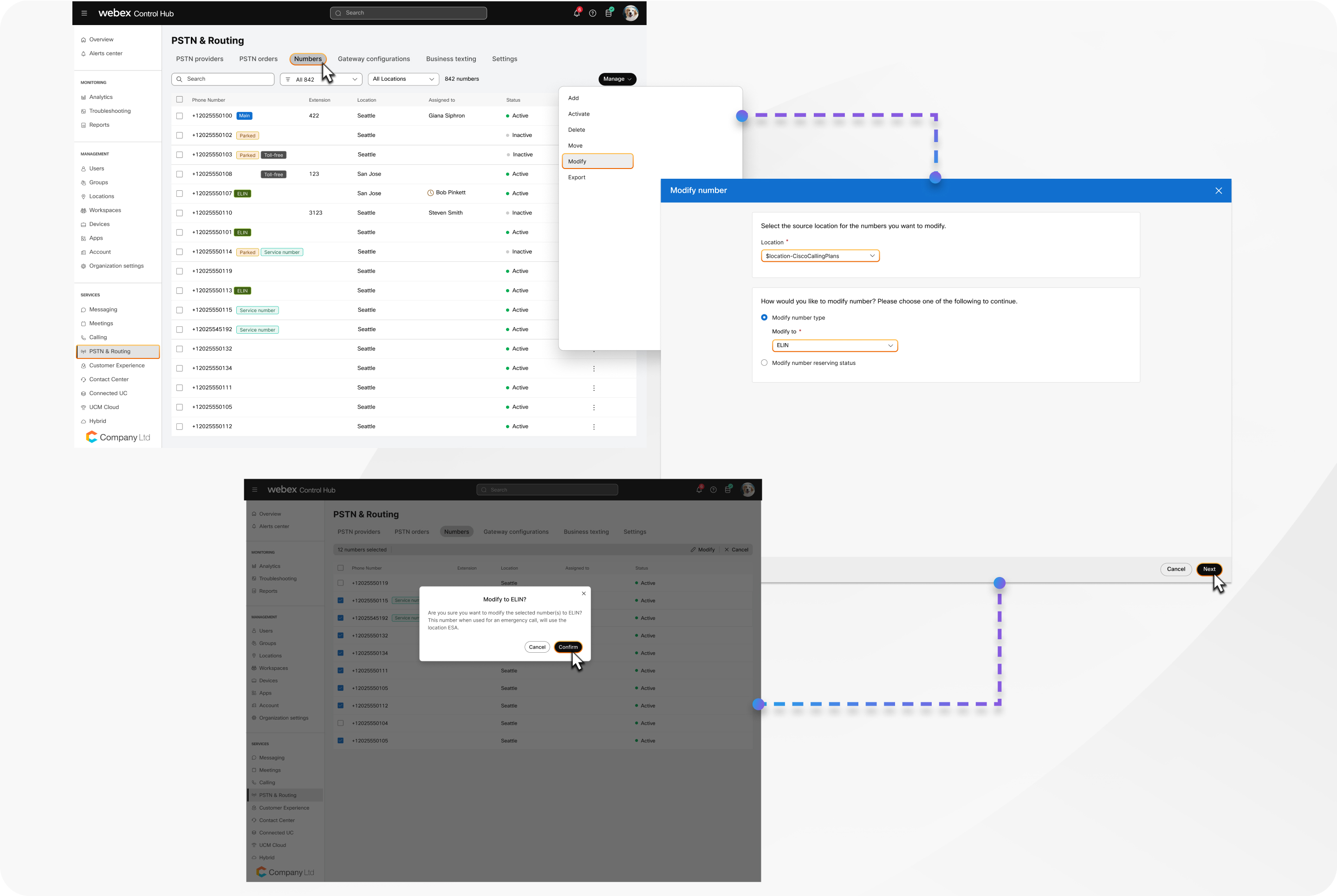
Gli ELIN non vengono creati direttamente. Invece, converte i numeri standard o di servizio esistenti in eLIN in Control Hub. Una volta designato come ELIN, un numero diventa parte del pool ELIN della sede. Può anche modificare un ELIN con un numero standard o di servizio, se necessario.
| 1 |
Accedi a Control Hub. |
| 2 |
|
| 3 |
Faccia clic su . |
| 4 |
Selezioni la località per i numeri che desidera modificare. |
| 5 |
Seleziona Modifica tipo di numero in, quindi scelga ELIN dall'elenco a discesa. |
| 6 |
Faccia clic su Avanti. Viene visualizzato un elenco di numeri standard e di servizio idonei a essere modificati in ELIN. |
| 7 |
Selezioni i numeri da convertire e faccia clic su Modifica. |
| 8 |
Faccia clic su Conferma. Dopo la conversione, i numeri modificati mostrano un badge ELIN. |
Cosa fare dopo
Modificare i numeri selezionati in eLin
Può convertire più numeri standard o di servizio in eLIN contemporaneamente in Control Hub. Tutti i numeri selezionati devono trovarsi nella stessa località. Può anche riportare qualsiasi numero ELIN con un numero standard o di servizio, se necessario.
| 1 |
Accedi a Control Hub. |
| 2 |
|
| 3 |
Selezioni i numeri che desidera convertire e faccia clic su Modifica. L'opzione Modifica appare solo se tutti i numeri selezionati provengono dalla stessa posizione. |
| 4 |
Seleziona Modifica tipo di numero in, quindi scelga ELIN dall'elenco a discesa. Il sistema convalida se i numeri selezionati possono essere modificati in ELIN. Se alcuni numeri non sono idonei, vengono evidenziati e viene visualizzato un messaggio di errore. |
| 5 |
Faccia clic su Rimuovi numeri non validi, se applicabile. |
| 6 |
Faccia clic su Modifica. Dopo la conversione, i numeri modificati mostrano un badge ELIN. |
Cosa fare dopo
Modificare un singolo numero in ELIN
Può anche convertire un numero individuale in ELIN direttamente dall'elenco dei numeri.
| 1 |
Accedi a Control Hub. |
| 2 |
|
| 3 |
Trovi il numero che desidera convertire, clicchi |
| 4 |
Seleziona Modifica tipo di numero in, quindi scelga ELIN dall'elenco a discesa. |
| 5 |
Faccia clic su Salva. Dopo la conversione, il numero modificato mostra un badge ELIN. |
 accanto e seleziona
 Configurare l'ora di scadenza dell'ELIN
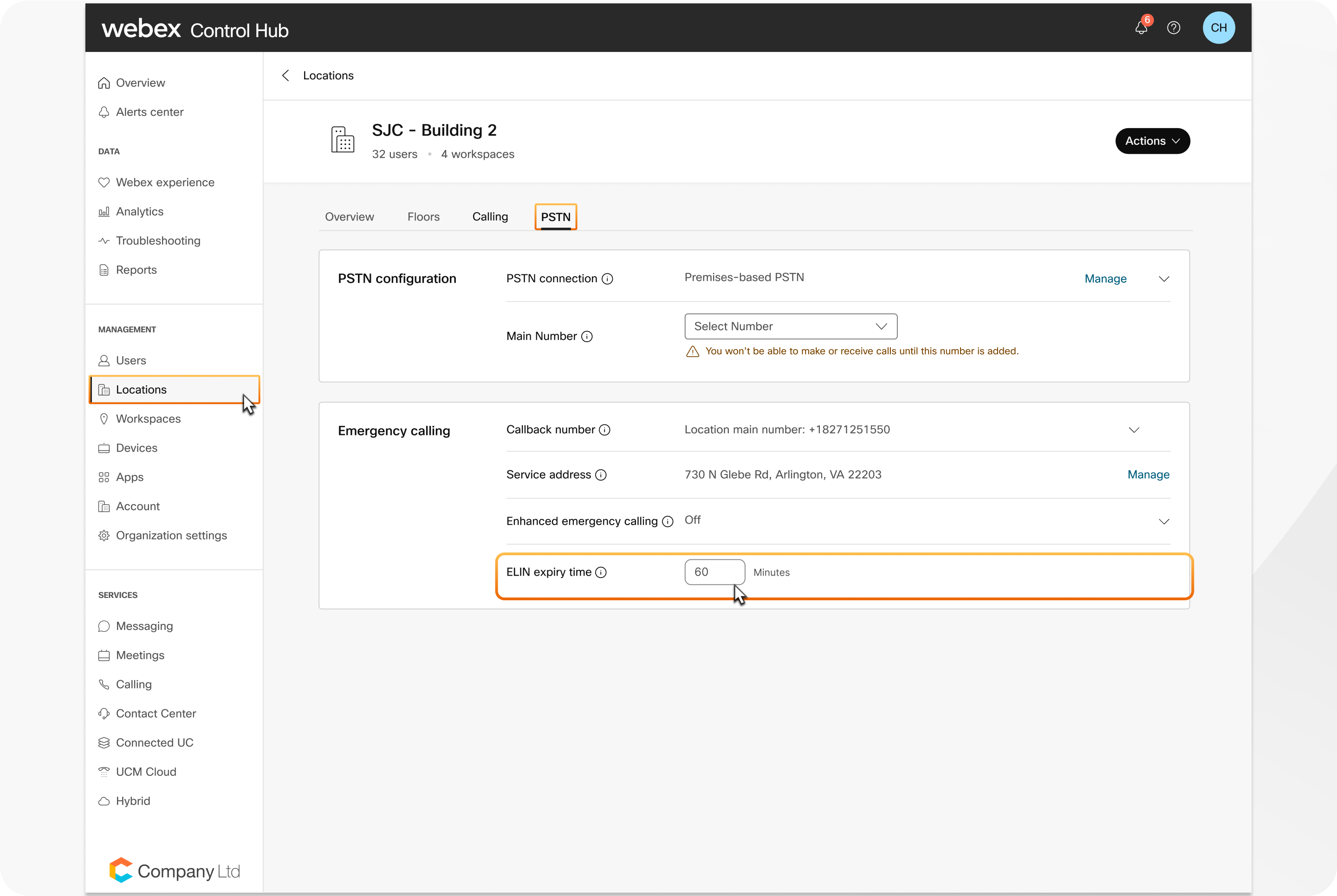
Può impostare per quanto tempo un ELIN rimane assegnato a un chiamante dopo una chiamata di emergenza a livello di sede. Questa impostazione controlla la durata per la quale è disponibile un ELIN per le richiamate di emergenza. Le modifiche all'ora di scadenza riguardano solo le assegnazioni ELIN future e non influiscono sulle assegnazioni attualmente attive.
| 1 |
Accedi a Control Hub. |
| 2 |
Vai a . |
| 3 |
Selezioni una sede e faccia clic sulla scheda PSTN. |
| 4 |
Vai alla sezione Chiamate di emergenza e imposta l'ora di scadenza dell'ELIN. Può impostare una durata da 10 a 1440 minuti. L'impostazione predefinita è 60 minuti sia per le sedi nuove
che per quelle esistenti.
|
| 5 |
Salva le sue modifiche. Se un ELIN è assegnato a un utente o a uno spazio di lavoro, la colonna Assegnato nella pagina Numbers mostra l'ELIN attivo insieme al relativo timestamp di rilascio. |
ELIN per utenti
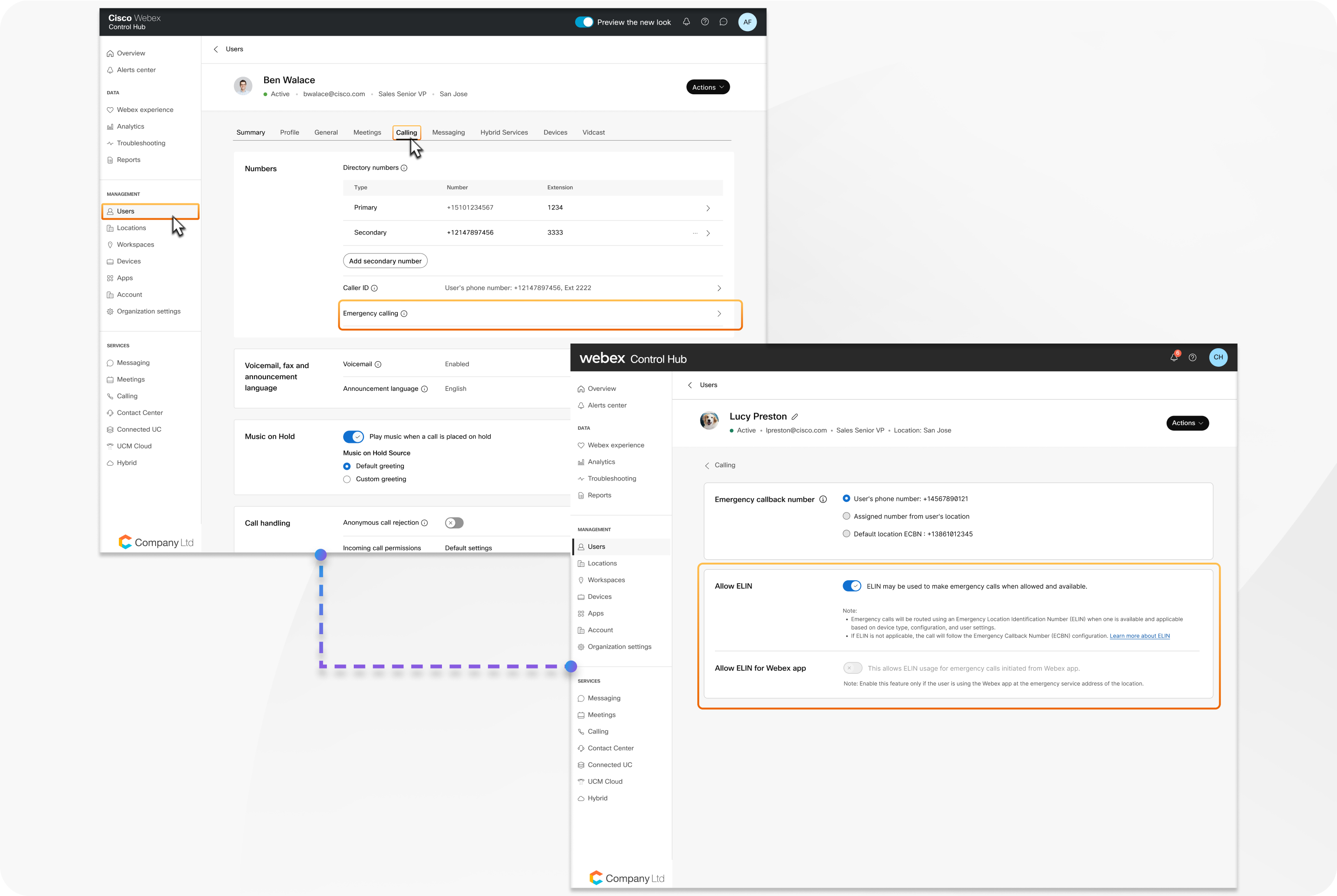
Può controllare se i singoli utenti sono autorizzati a utilizzare gli eLIN per le chiamate di emergenza. Per impostazione predefinita, l'ELIN è abilitato per tutti gli utenti nuovi ed esistenti, ma può disabilitarlo per gli utenti i cui dispositivi sono in genere al di fuori dell'ESA della sede.
| 1 |
Accedi a Control Hub. |
| 2 |
Vai a . |
| 3 |
Seleziona un utente e faccia clic sulla scheda Chiamate. |
| 4 |
Nella sezione Numeri, faccia clic su Chiamate di emergenza. |
| 5 |
Attiva Consenti ELIN per abilitare gli ELIN per le chiamate di emergenza per un utente. Per impostazione predefinita, è abilitato per tutti gli utenti.
|
| 6 |
Attiva Consenti ELIN per l'app Webex se l'utente deve essere autorizzato a utilizzare gli ELIN per le chiamate di emergenza effettuate dall'app Webex. Questa impostazione può essere abilitata solo se Consenti ELIN è abilitata anche per l'utente. Per impostazione predefinita, l'app Consenti ELIN for Webex è disattivata per tutti gli utenti. Abilita questa impostazione solo se l'utente utilizza principalmente l'app Webex all'interno dell'ESA della sede. Per gli utenti che lavorano spesso in remoto o al di fuori dell' ESA, Le consigliamo di lasciare questa impostazione disabilitata per evitare un'assegnazione ELIN errata. |
Gestione in blocco degli utenti ELIN
Può gestire le impostazioni ELIN per più utenti contemporaneamente utilizzando il modello CSV per le funzionalità utente in blocco in Control Hub. Il file CSV include due colonne: Consenti ELIN e Consenti ELIN per l'app Webex. Per ulteriori informazioni, vedere Gestire più utenti in Control Hub con il modello CSV.
ELIN per spazi di lavoro
Può controllare se i singoli spazi di lavoro sono autorizzati a utilizzare gli ELIN per le chiamate di emergenza . Per impostazione predefinita, l'ELIN è abilitato per tutti gli spazi di lavoro nuovi ed esistenti, ma può disabilitarlo per gli spazi di lavoro i cui dispositivi sono generalmente utilizzati al di fuori dell'ESA della sede.
| 1 |
Accedi a Control Hub. |
| 2 |
Vai a . |
| 3 |
Seleziona un'area di lavoro e faccia clic sulla scheda Chiamate. |
| 4 |
Nella sezione Numeri, faccia clic su Chiamate di emergenza. |
| 5 |
Attiva Consenti ELIN per abilitare gli ELIN per le chiamate di emergenza per uno spazio di lavoro. Per impostazione predefinita, è abilitato per tutte le aree di lavoro.
|
Informazioni di fatturazione per Cisco Calling Plan
Se la sua organizzazione utilizza il Cisco Calling Plan, le consigliamo di esaminare queste considerazioni chiave sulla fatturazione per gli ELIN.
- Gli ELIN sono fatturati come numeri di servizio nell'ambito del Cisco Calling Plan.
- Per utilizzare gli eLIN, il suo abbonamento deve avere i numeri di servizio abilitati. Ciò potrebbe richiedere un cambio o una modifica al suo abbonamento a Cisco Commerce.
- Nelle pagine degli abbonamenti a Control Hub, gli ELIN vengono visualizzati come numeri di servizio e vengono conteggiati di conseguenza. Non esiste una voce separata per gli ELIN.
- Gli ELIN non sono supportati nelle organizzazioni di prova di Cisco Calling Plan, poiché le versioni di prova non supportano ancora i numeri di servizio.
- I conteggi ELIN sono inclusi nei rapporti normativi.


